Claude Code 小白入门教程(2):Node.js 安装步骤
上期我跟大家讲解了claude code的电脑运行原理,今天正式开启组件安装教程,一步步教大家操作,新手也能轻松跟上~
一、先明确:Claude Code 运行所需组件
claude code运行,需要在电脑上安装四个组件,后续会逐一讲解安装方法,今天先从第一个开始:
1. node.js(今日重点安装组件)
2. vs code
3. AI模型
4. git
二、Node.js 安装步骤(核心操作)
步骤1:进入Node.js 官方下载页面
打开电脑浏览器,输入Node.js 官网地址:nodejs.org,进入官网首页。
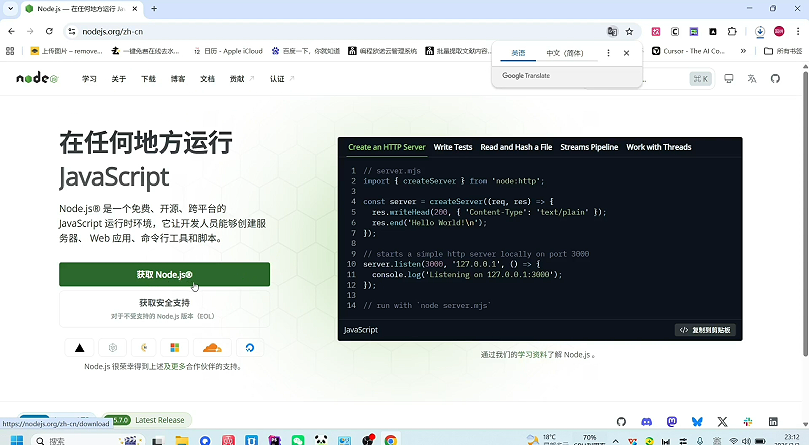
首页会有明显的「获取node.js」按钮,点击该按钮,即可进入下载页面。
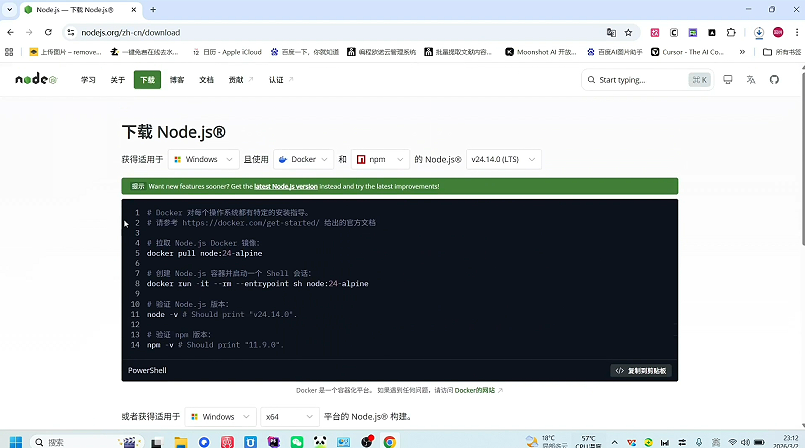
步骤2:选择对应电脑系统的版本(关键!别下错)
下载页面会提供多个系统的版本,下载错版本会导致无法使用,所以第一步要先确认自己的电脑系统类型。
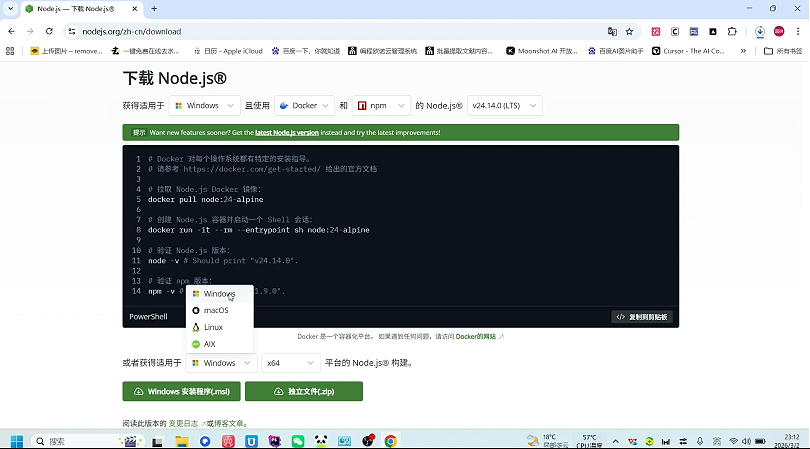
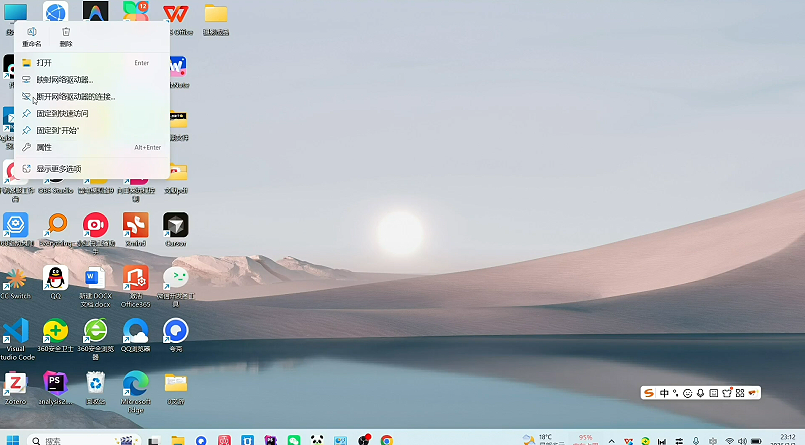
✅ 查看电脑系统方法(以Windows 11为例):
回到桌面 → 右键点击「此电脑」→ 选择「属性」→ 查看系统信息,重点看「处理器」和「系统类型」。
示例:我的是Intel处理器,系统类型为64位(x64),因此对应下载x64版本。
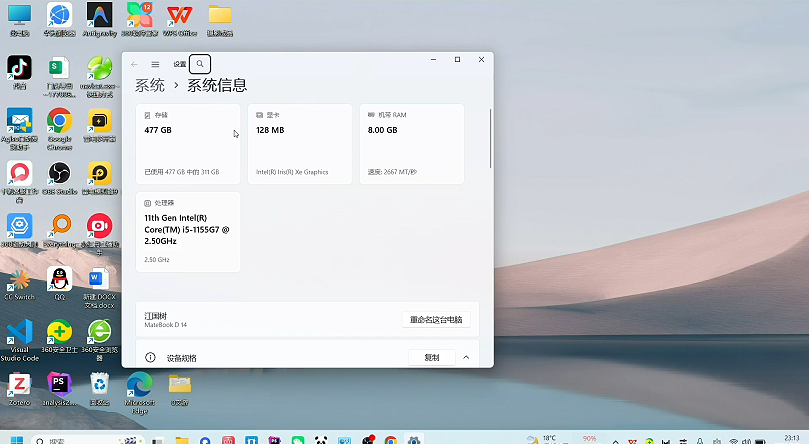
其他电脑系统(如Mac、Linux),按同样方法查看系统类型,选择对应版本即可。
步骤3:下载并安装Node.js
确认版本后,点击对应系统(如Windows)的版本,会自动开始下载,耐心等待即可。
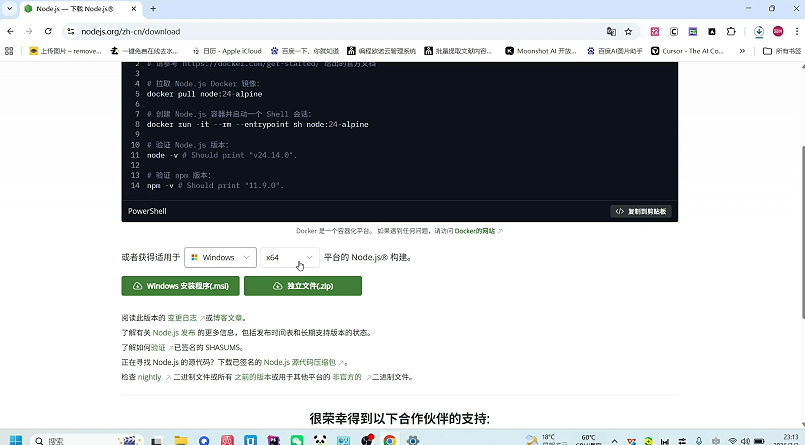
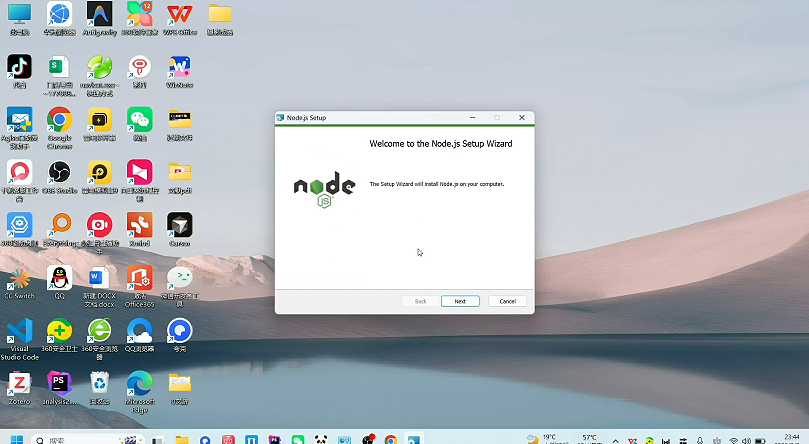
安装包下载完成后,双击打开,按照以下步骤操作:
1. 弹出安装页面,点击「下一步」;
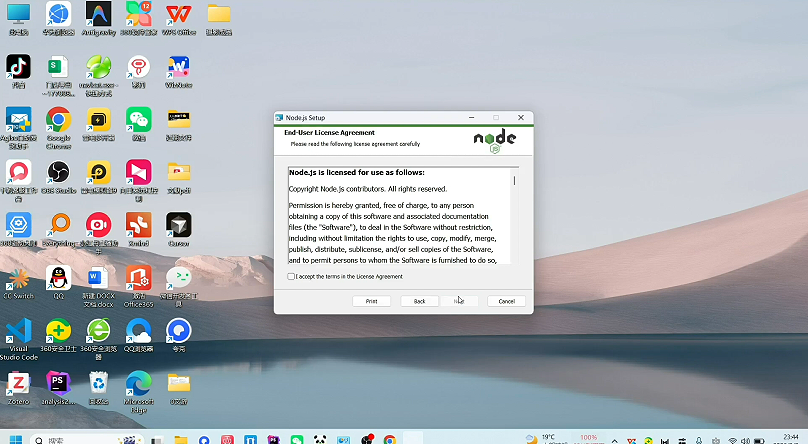
2. 勾选协议,再点击「下一步」;
3. 选择安装目录(默认是C盘,建议修改为其他硬盘,避免占用C盘空间);
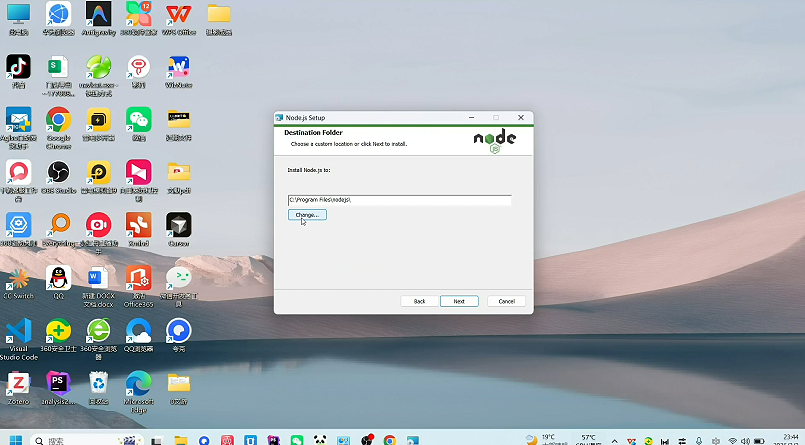
4. 选择完成后,点击「下一步」,再点击「安装」,等待安装完成即可。
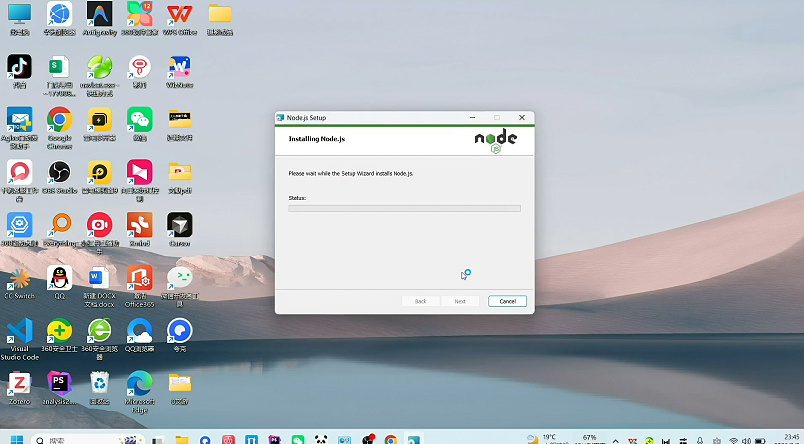
步骤4:验证是否安装成功(必做!)
安装完成后,我们需要确认Node.js是否成功安装,方法如下:
方法1:桌面右击 → 选择「在终端上打开」;
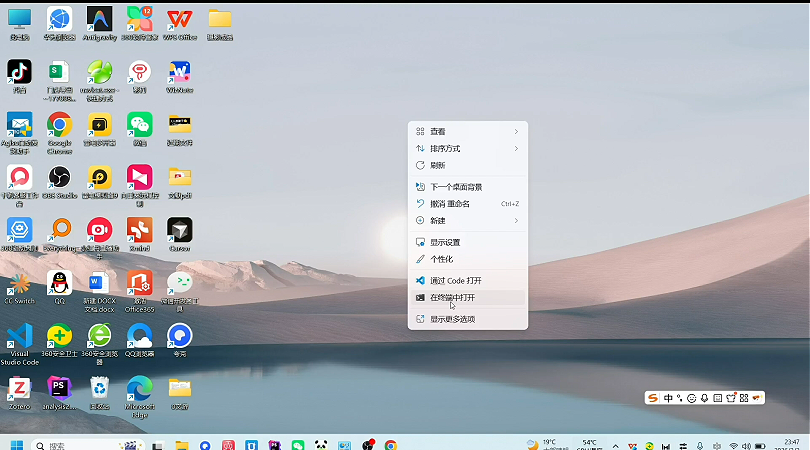
方法2:电脑右下角搜索框输入「cmd」→ 打开「命令提示符」;
打开终端/命令提示符后,输入命令:node -v(注意node和-v之间有一个空格),然后按回车。
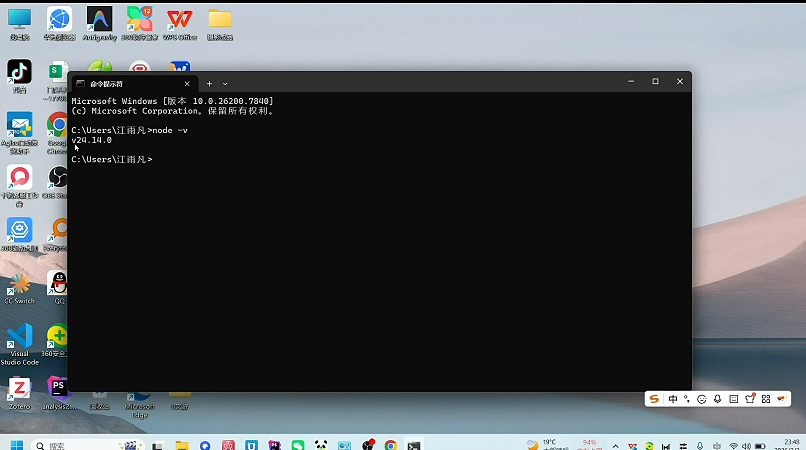
✅ 验证成功:回车后会显示Node.js的版本号,说明已经成功安装。
我是老江,一个程序员离职单干的自由职业者。
8年程序员,专注Ai编程 × 小红书虚拟产品 × 产品差异化
自研文创产品销量超4万单,小红书单店月入过万,小程序B端客户200+
每天拆解虚拟产品,用方法论和实战经验拆解潜力产品
只关注那些跑通变现、竞争不大、可复制的虚拟产品
 http://jiangyufan.com
中国智能体开发者社区,聚焦智能体与大模型开发,提供前沿资讯、实用工具链、开源项目及行业案例。通过技术沙龙、开发者大赛等活动,促进经验交流与协作,助力开发者快速构建创新智能应用。
更多推荐



 12
12 0
0- 0


 已为社区贡献2条内容

所有评论(0)