Playwright MCP在Cursor中的配置流程及使用(自动化测试)
·
一、前置准备(必做)
1. 安装Node.js(需v18及以上),安装后验证:终端输入node -v、npm -v,能显示版本即成功。
2. 确保Cursor已更新至最新版本(避免MCP功能兼容问题)。
二、配置流程(3步搞定)
1. 打开Cursor,点击顶部「设置」(Settings),找到「MCP」选项;点击「Add new MCP server」(添加新MCP服务器);
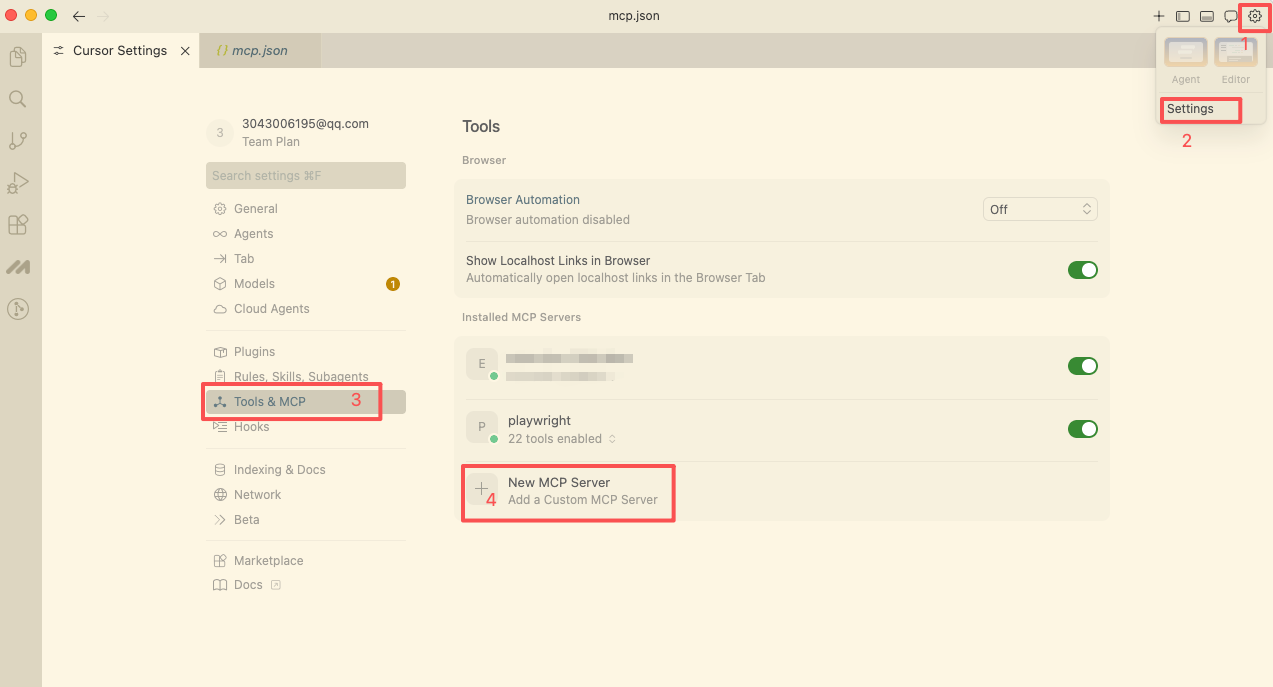
2. 配置服务器信息(直接复制粘贴,无需修改):
Mac:
{
  "mcpServers": {
    "playwright": {
      "command": "npx",
      "args": [
        "@playwright/mcp@latest"
      ]
    }
  }
}
Windows:
{
  "mcpServers": {
    "playwright": {
      "command": "cmd",
      "args": [
        "/c",
        "npx",
        "@playwright/mcp@latest"
      ]
    }

  }
}
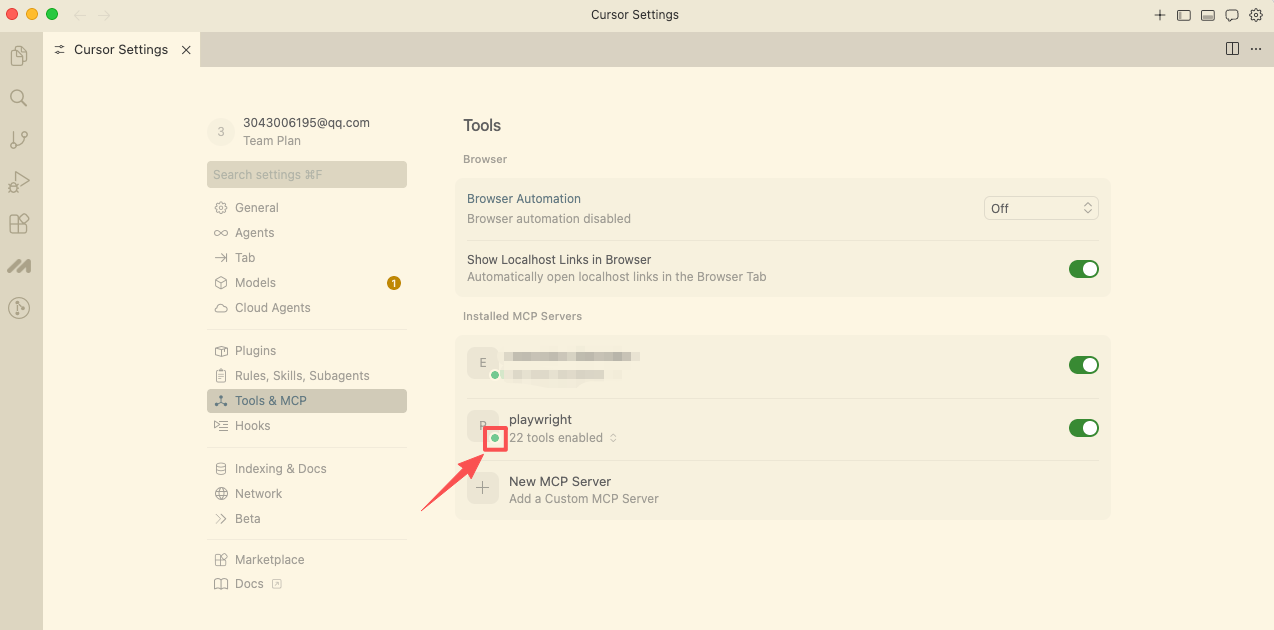
3. 保存配置, 如果显示绿色的点则表示成功
三、使用方法(简洁实操)
1. 打开Cursor,在输入框中发起指令:
例:请使用Playwright MCP打开百度网站,搜索"自动化测试",然后截图搜索结果。
2. 执行与查看:Cursor会调用Playwright MCP自动执行操作,完成后返回执行结果(含截图、操作日志),无需手动写测试脚本。
四、使用Playwright MCP 实现需求的自动化测试
1、在Cursor中,根据需求文档生成测试用例:
例:@需求文档A.md 分析这个需求的测试点,总结后生成一份测试用例文档
2、根据测试用例进行自动化测试
例:@测试用例.md 根据这个测试用例 使用Playwright MCP 测试功能是否有问题
项目地址:http://xxxxx
账号:xxx
密码:xxx
四、关键注意事项
1. 若配置失败,检查Node.js版本、Cursor版本,重启Cursor重试;
2. 指令需清晰(例:明确浏览器操作、目标URL),避免模糊表述。

中国智能体开发者社区,聚焦智能体与大模型开发,提供前沿资讯、实用工具链、开源项目及行业案例。通过技术沙龙、开发者大赛等活动,促进经验交流与协作,助力开发者快速构建创新智能应用。
更多推荐



 8
8 0
0- 0


 已为社区贡献1条内容

所有评论(0)