在 VS Code 中使用蓝耘 MaaS 平台接入 AI 编程助手:Cline 插件配置完整指南
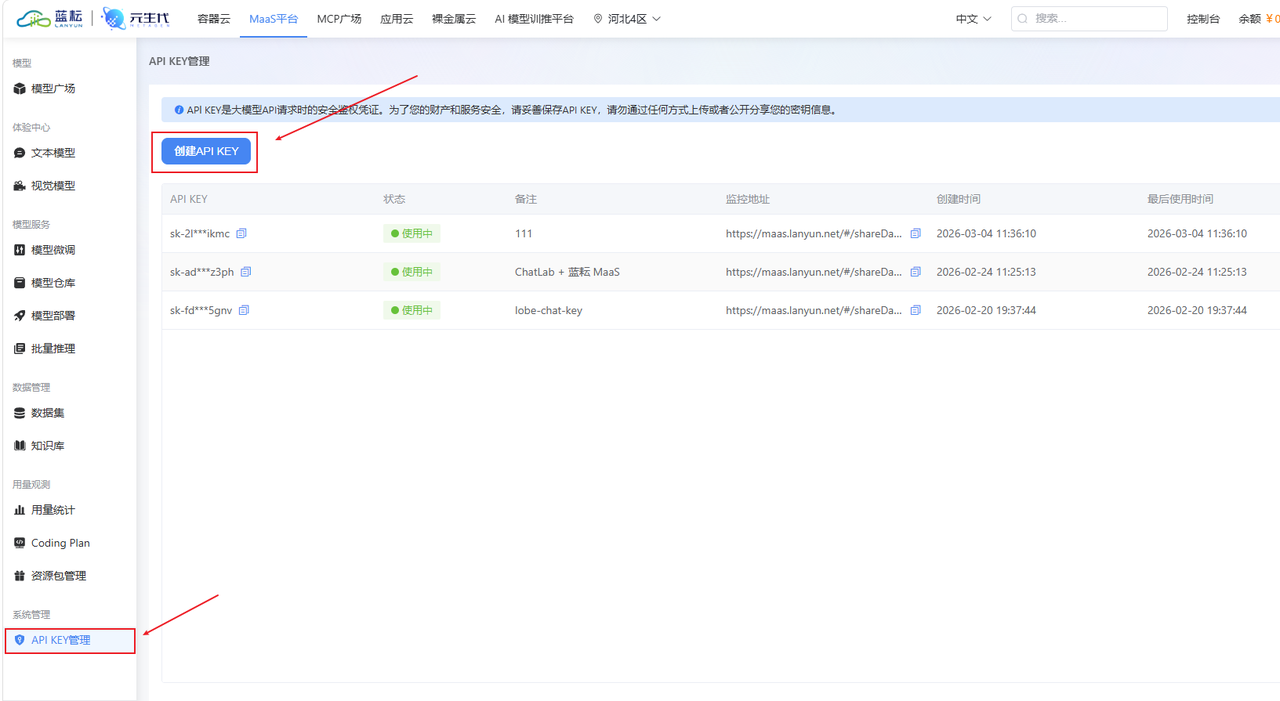
1.获取蓝耘 API Key
登录蓝耘 MaaS 平台后,在MaaS平台找到 API KEY 菜单,点击 创建 API KEY 按钮,系统将为您生成一串唯一的密钥字符串。请妥善保存该密钥,后续配置步骤中将会用到。
2.获取模型名称
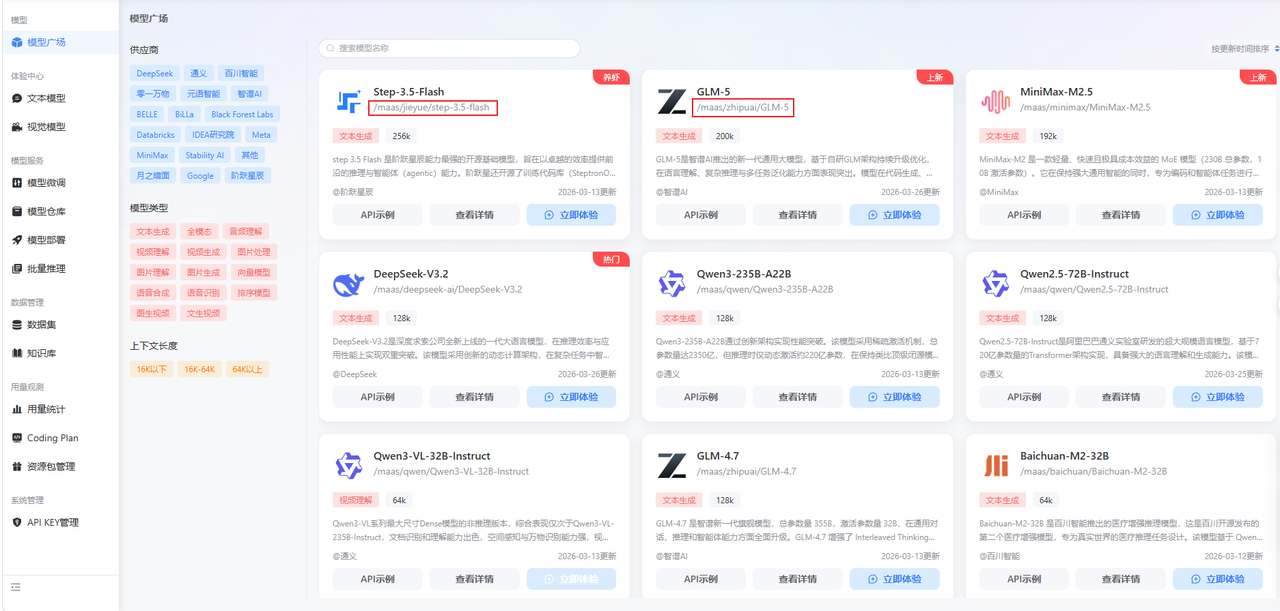
在蓝耘 MaaS 平台的名广场页面,找到您希望使用的模型,记录其完整的模型标识名称。
示例模型名称:/maas/deepseek-ai/DeepSeek-V3.2
3. 获取 OpenAI 兼容的 Base URL
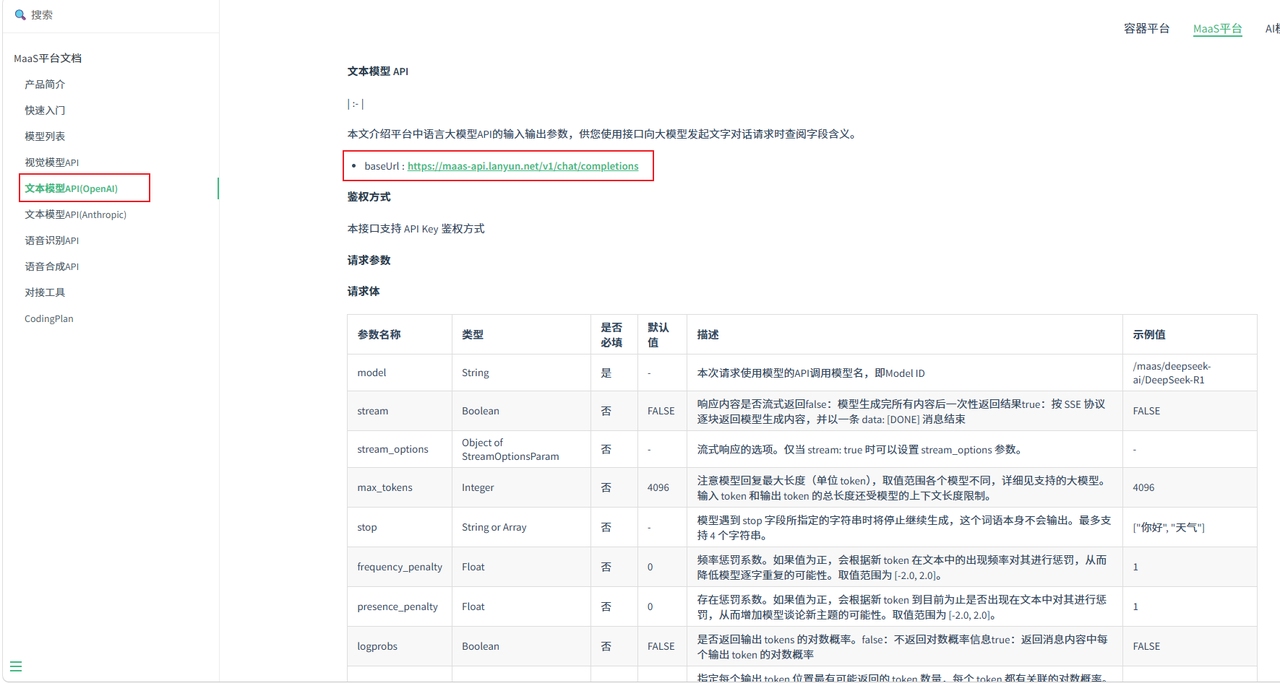
蓝耘 MaaS 平台提供与 OpenAI 接口兼容的 API 服务,Base URL 固定为:
4. 在 VS Code 中安装 Cline 插件
-
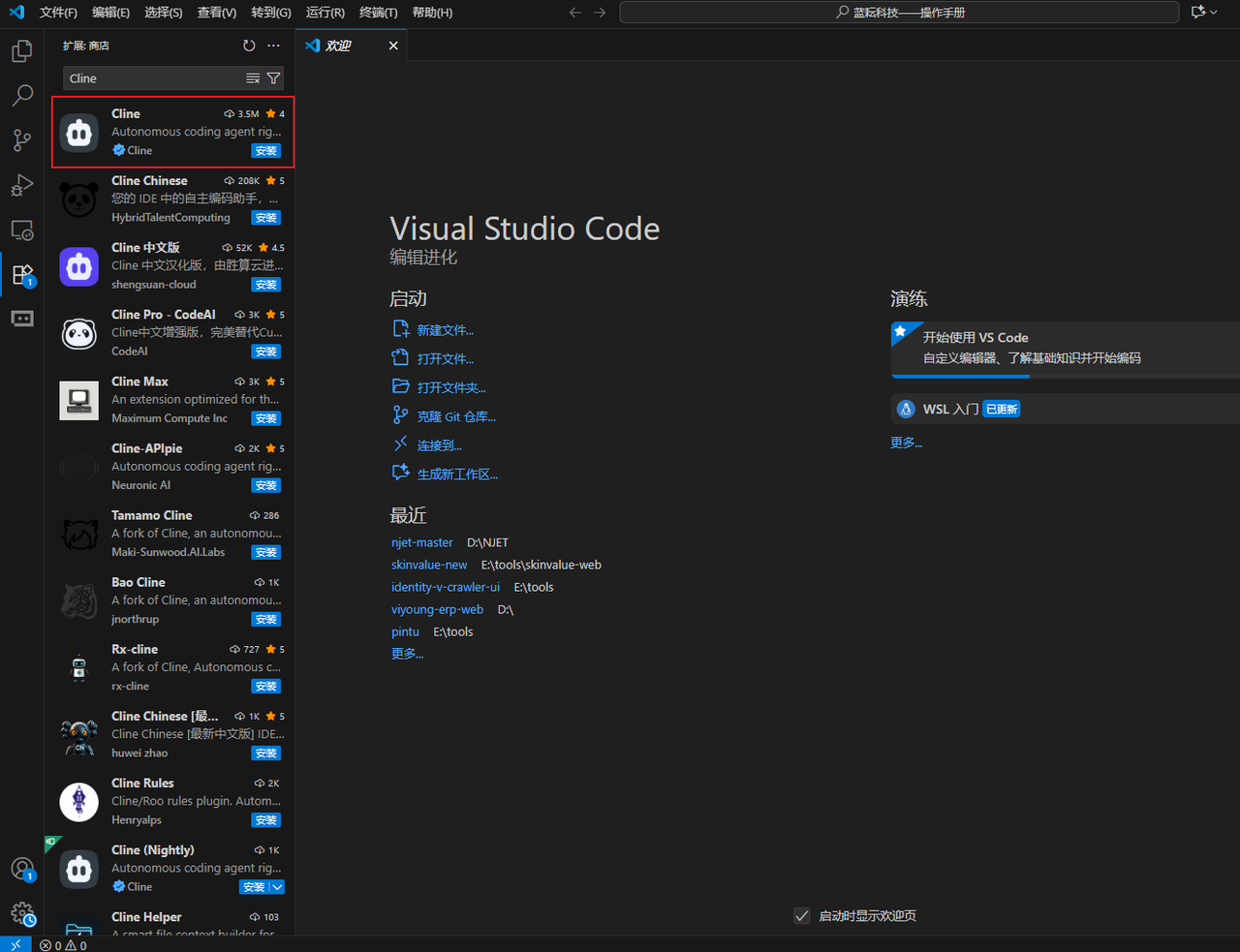
打开 VS Code,点击左侧活动栏中的 扩展(Extensions) 图标(或按快捷键
Ctrl+Shift+X/Cmd+Shift+X) -
在搜索框中输入
Cline -
找到 Cline 插件后,点击 安装(Install) 按钮
-
等待安装完成后,插件图标将出现在左侧侧边栏中
5. 启动 Cline 并选择密钥模式
-
安装完成后,点击左侧侧边栏中的 Cline 图标 启动插件
-
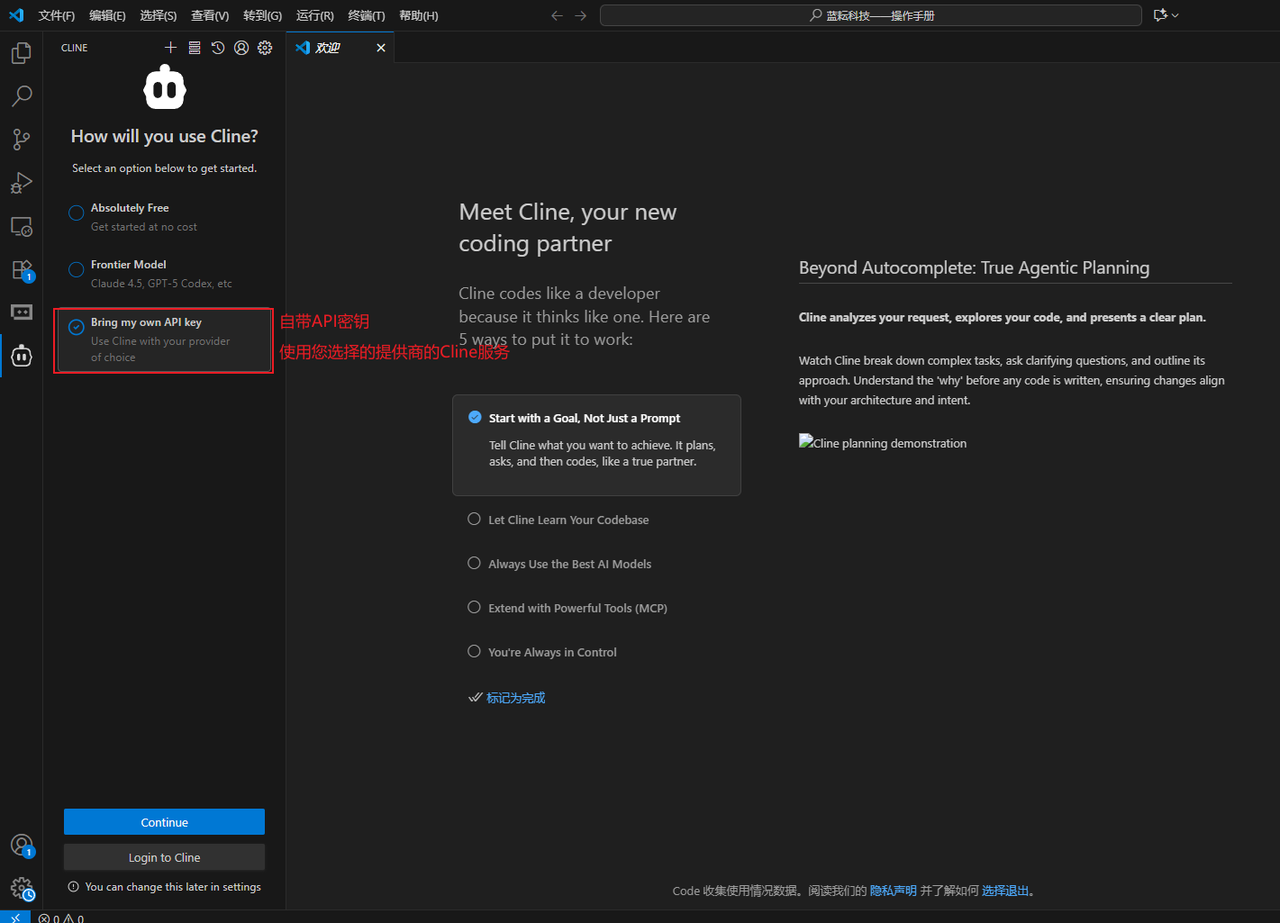
首次启动时,系统将提示您选择接入方式
-
选择 Bring my own API Key(使用自有 API 密钥),进入手动配置页面
6. 配置蓝耘模型参数
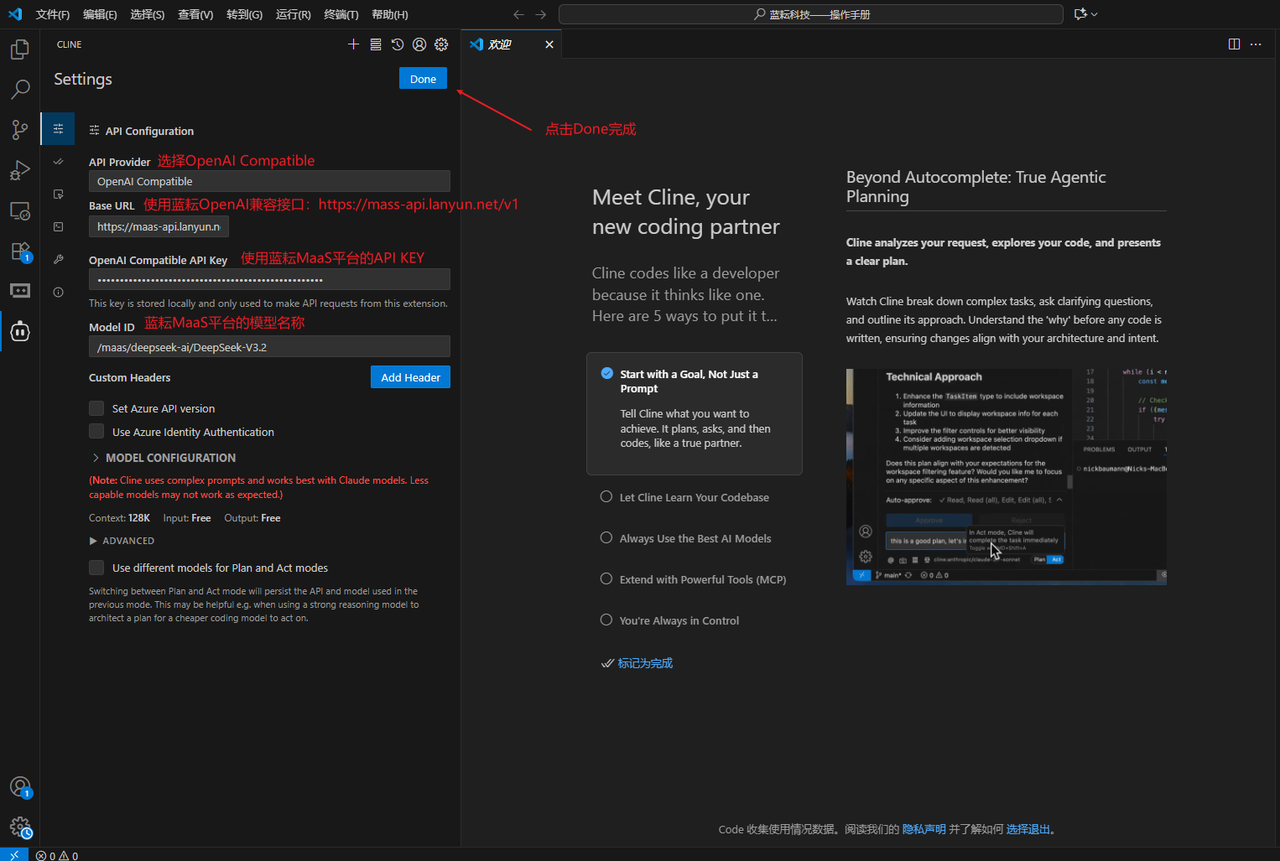
在 Cline 的配置页面中,按照以下参数填写:
|
配置项 |
填写内容 |
|
API Provider |
|
|
Base URL |
|
|
OpenAI Compatible API Key |
您在第一步中创建的蓝耘 API Key |
|
Model ID |
您在第二步中记录的模型名称,例如 |
填写完成后,点击 保存(Save) 或 确认 按钮。
7. 验证配置是否成功
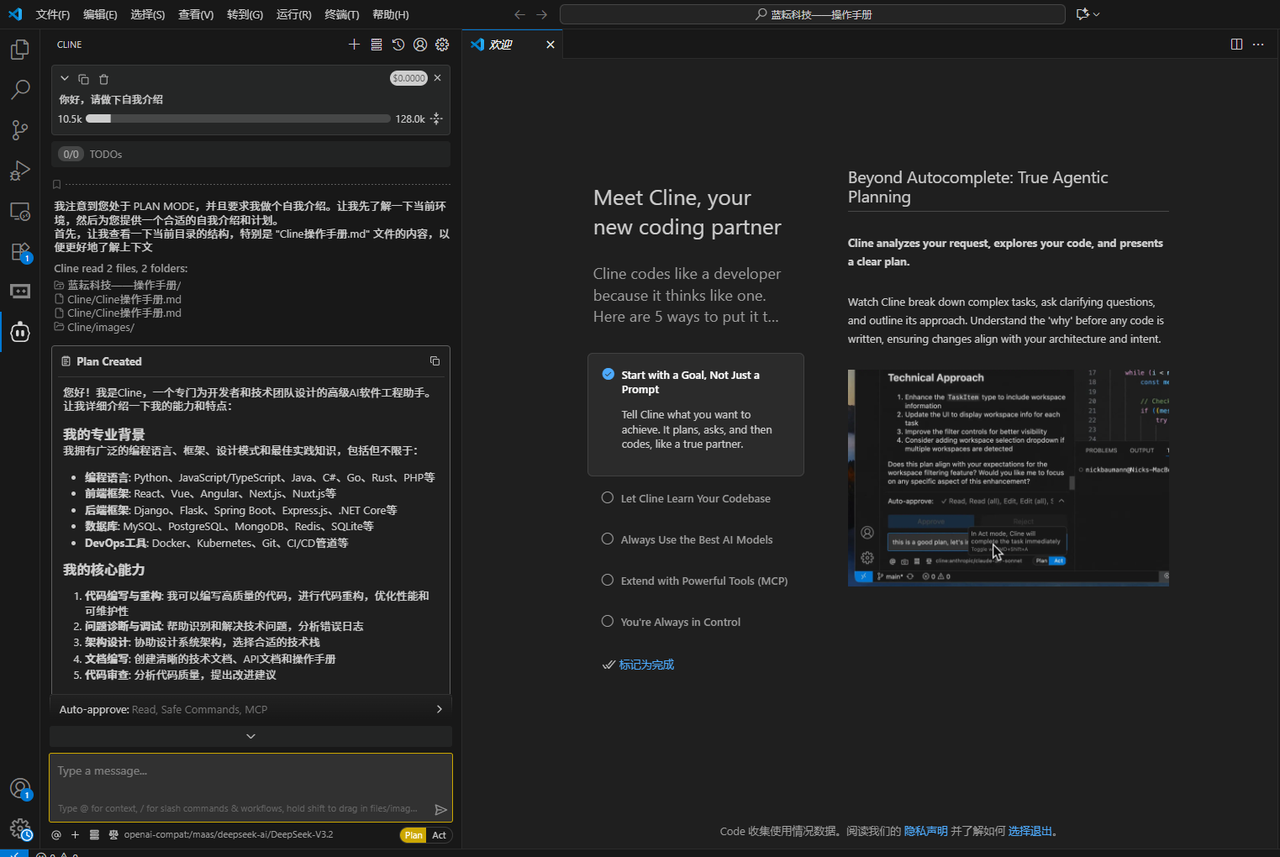
配置保存后,在 Cline 对话框中输入任意内容发送,若模型正常返回回复,则表明配置已成功完成,可以开始使用蓝耘 MaaS 平台驱动的 AI 编程助手。

中国智能体开发者社区,聚焦智能体与大模型开发,提供前沿资讯、实用工具链、开源项目及行业案例。通过技术沙龙、开发者大赛等活动,促进经验交流与协作,助力开发者快速构建创新智能应用。
更多推荐

 4
4 0
0- 0


 已为社区贡献1条内容

所有评论(0)