Claude Code安装及使用
·
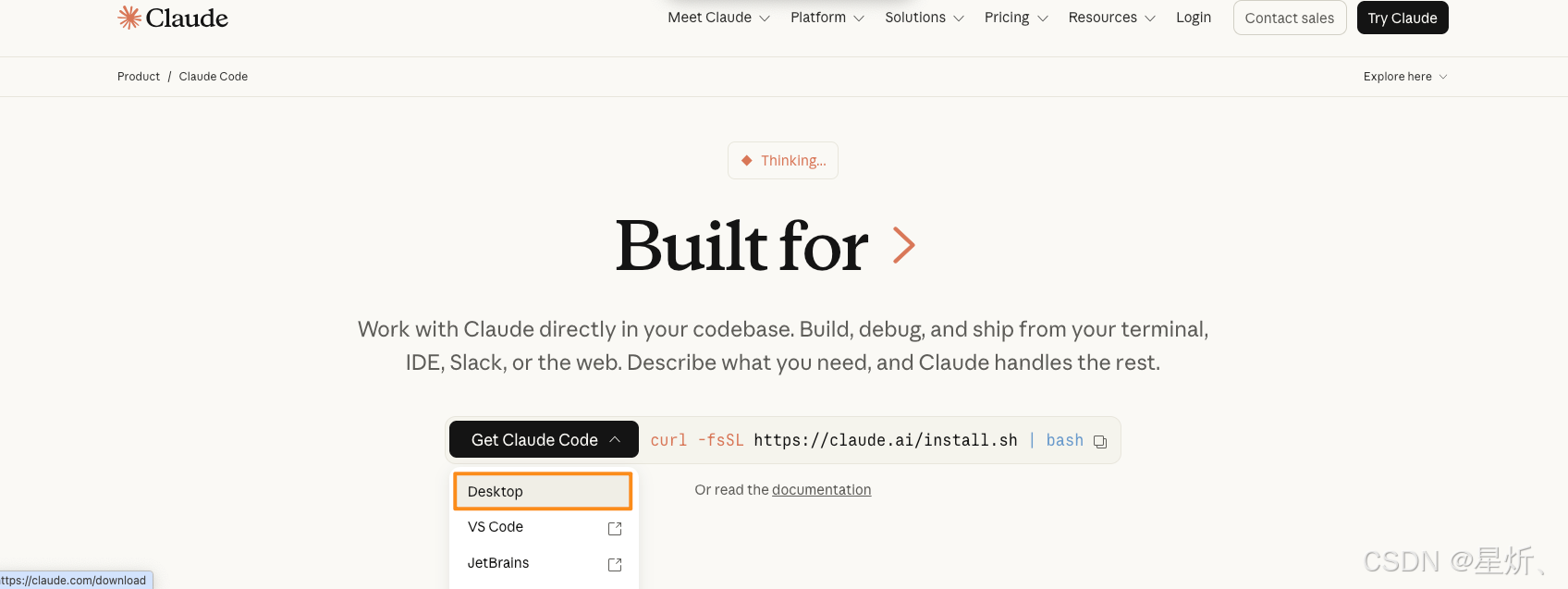
一、下载Claude code
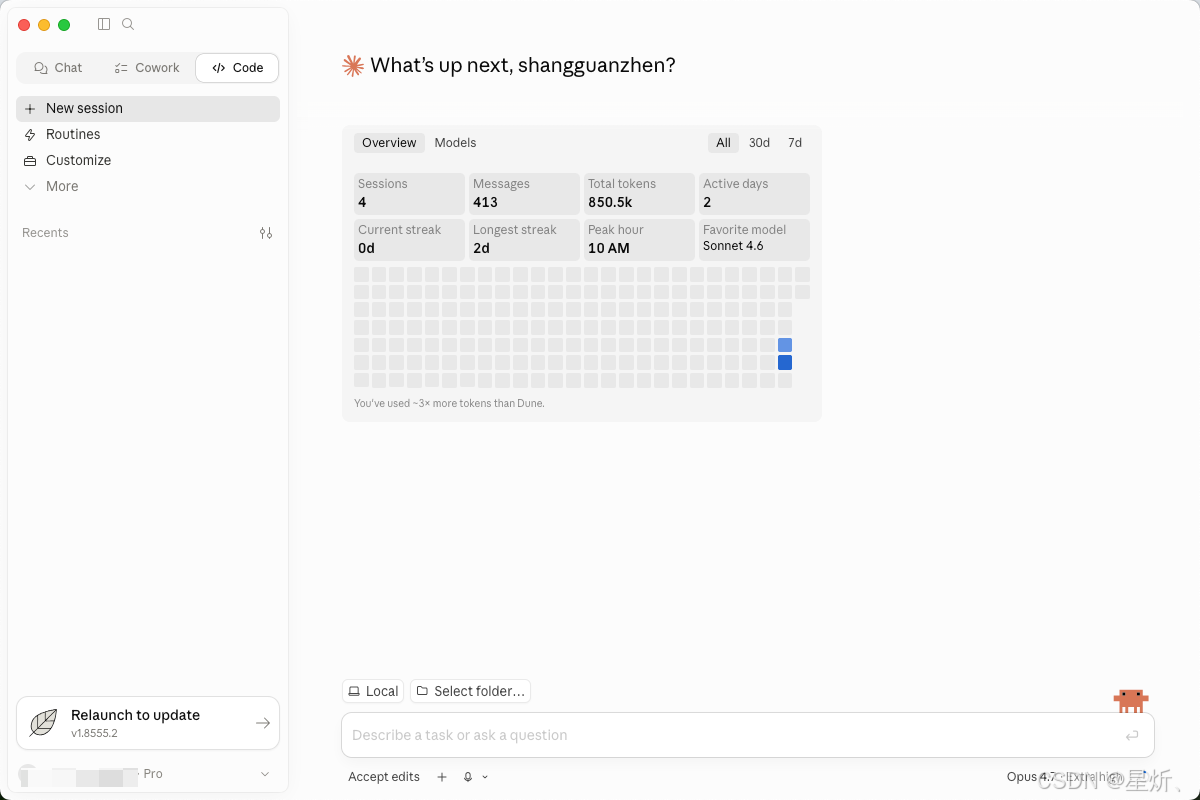
【记得要下载桌面版的这个,方便查看token用量和切换模型】
下载地址:https://claude.com/product/claude-code
二、打开桌面版本登录
1. 首先,这个是国外的AI工具,涉及到许多问题,国内还不支持,所以需要开vpn(不建议弄网上免费的那种,账号容易被封,得不偿失)
2. 登录我是通过google账号登录的。之前没注册过claude的谷歌账号,现在是无法注册的。建议某宝上弄一个,这里不多赘述。
3. 登录,进入桌面版界面
三、终端启动
如果只是简单的对话,完全可以用国产的Kimi之类的代替。大费周章的弄claude code是因为它强大的编程能力与交互能力,这需要我们想其它CLI一样在终端对其进行启动。
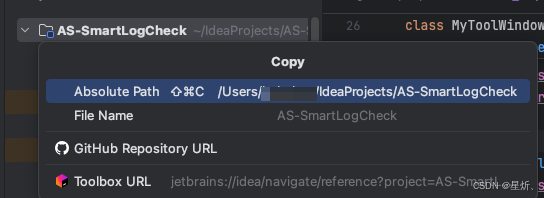
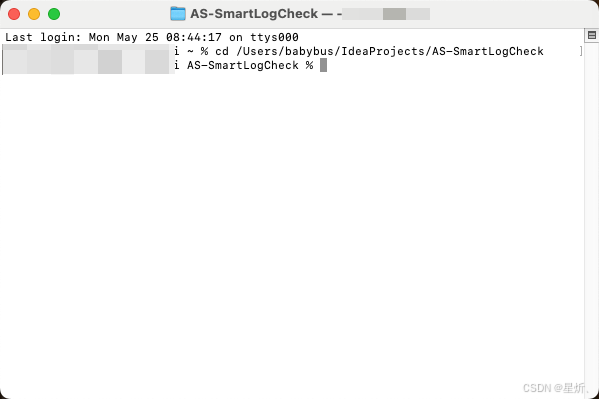
1. 打开需要使用claude code的项目,命令行cd进入项目根目录,路径可以从IDE里复制
2. 全局安装claude code
参考下面这篇文章:
https://blog.csdn.net/Little_Carter/article/details/155130127
3. 登录
输入claude
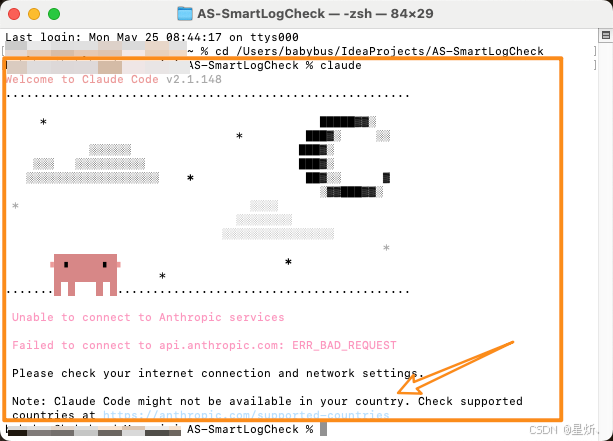
这里会显示在你当前地区无法获取,这里需要我们开vpn,并且在命令行设置代理:
【软件不同,端口也不同,这里要看自己的端口】
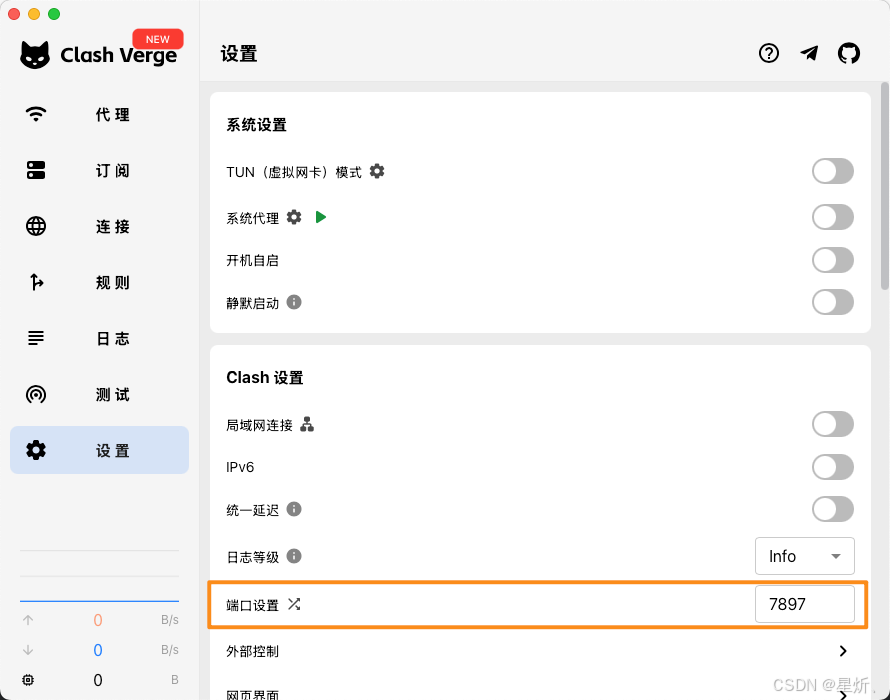
export HTTP_PROXY="http://127.0.0.1:上面的端口"

export HTTPS_PROXY="http://127.0.0.1:上面的端口"
后面我们再输入claude,应该就可以进了,按回车:
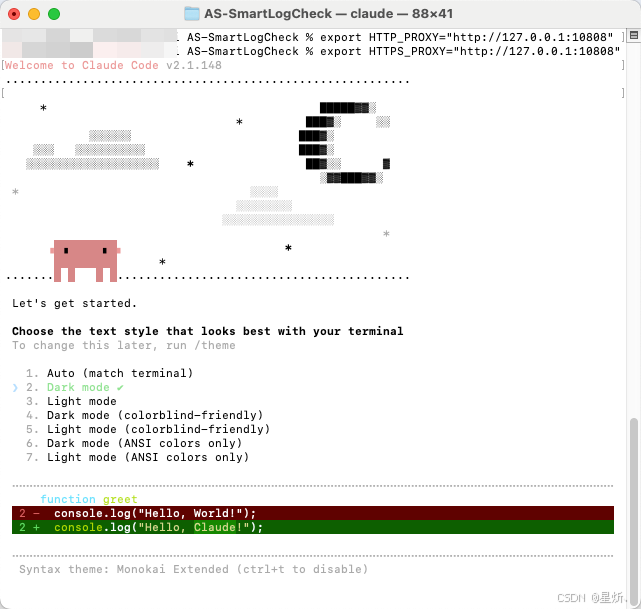
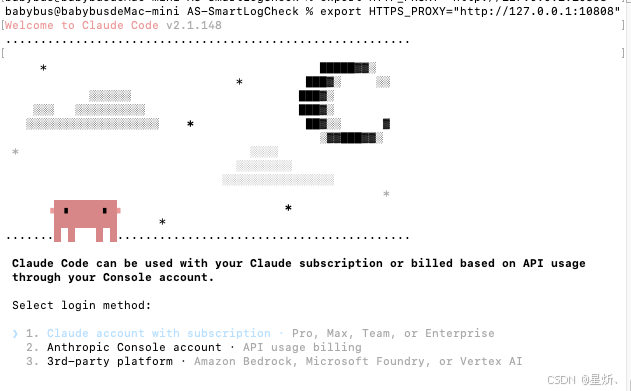
然后通过官网登录:
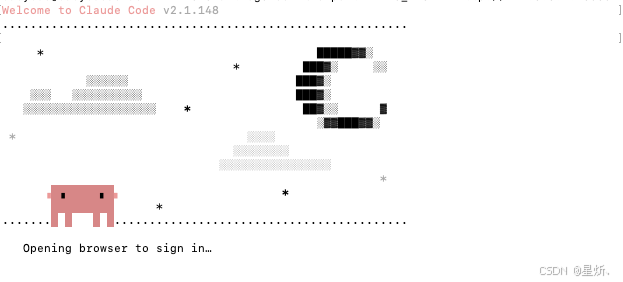
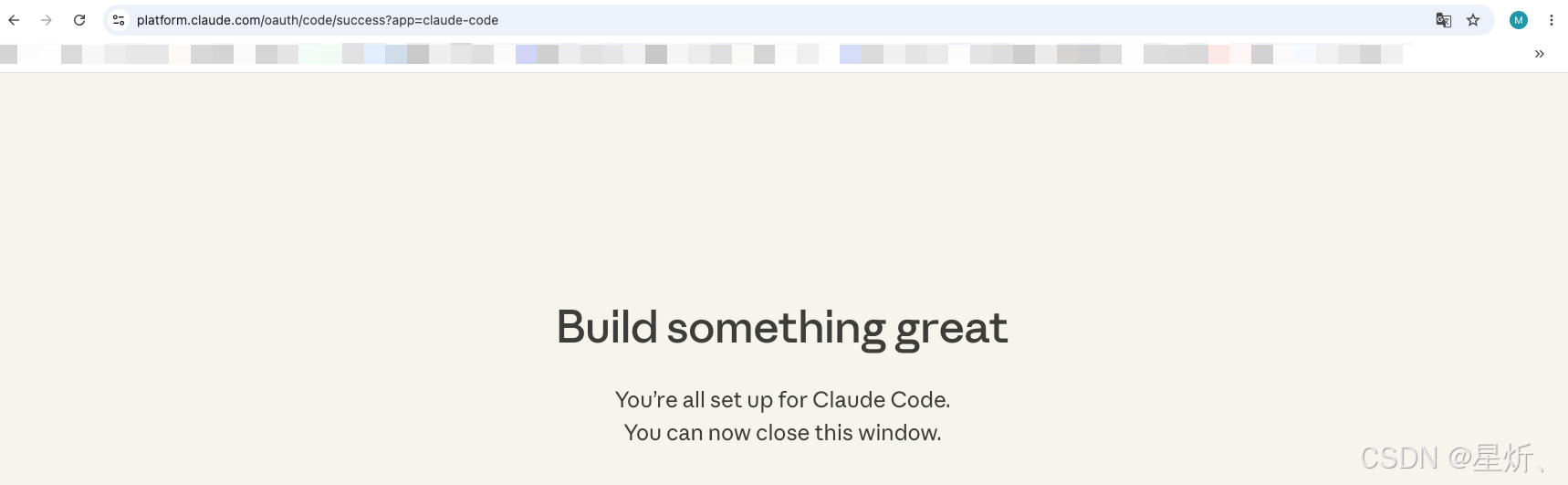
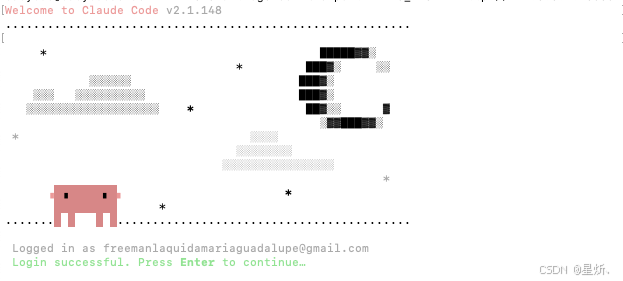
再一直按回车:
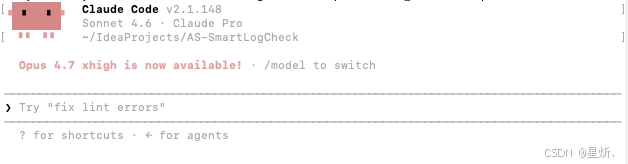
到这里,我们就可以输入问题,进行编程了。
四、常见命令
启动与基础
| 命令 | 说明 |
|---|---|
claude |
启动交互式会话 |
claude "问题或任务" |
直接传入提示词启动 |
claude -p "提示词" |
非交互式单次执行 |
claude --continue |
继续上次会话 |
会话内斜杠命令
| 命令 | 说明 |
|---|---|
/help |
查看所有可用命令 |
/clear |
清除当前对话上下文 |
/compact |
压缩上下文以节省 token |
/status |
查看当前会话状态 |
/cost |
查看本次会话费用 |
/exit 或 Ctrl+C |
退出会话 |
文件与代码操作
| 命令 | 说明 |
|---|---|
/add-file <路径> |
将文件加入上下文 |
/diff |
查看待应用的代码改动 |
/undo |
撤销上一次文件修改 |
模式切换
| 命令 | 说明 |
|---|---|
/auto |
自动模式(默认,Claude 自行决策) |
/plan |
仅规划,不执行操作 |
--dangerously-skip-permissions |
跳过权限确认(慎用) |
MCP 相关
| 命令 | 说明 |
|---|---|
claude mcp list |
查看已配置的 MCP 服务 |
claude mcp add <名称> <命令> |
添加 MCP 服务器 |
claude mcp remove <名称> |
移除 MCP 服务器 |
配置
| 命令 | 说明 |
|---|---|
claude config list |
查看当前配置 |
claude config set <key> <value> |
修改配置项 |
claude doctor |
检查环境与配置健康状态 |
claude update |
更新到最新版本 |
* 在会话中输入 /help 可随时查看最新完整命令列表
五、常见看板功能
模型切换
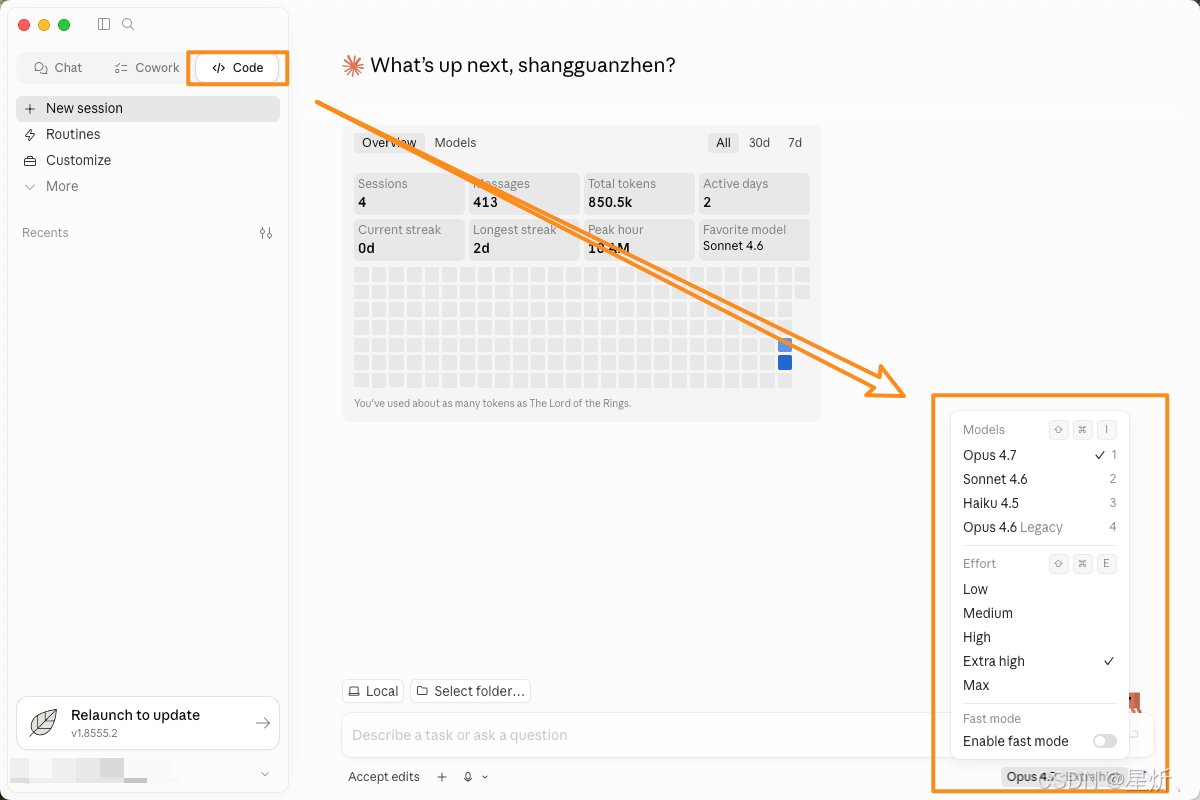
用量查看
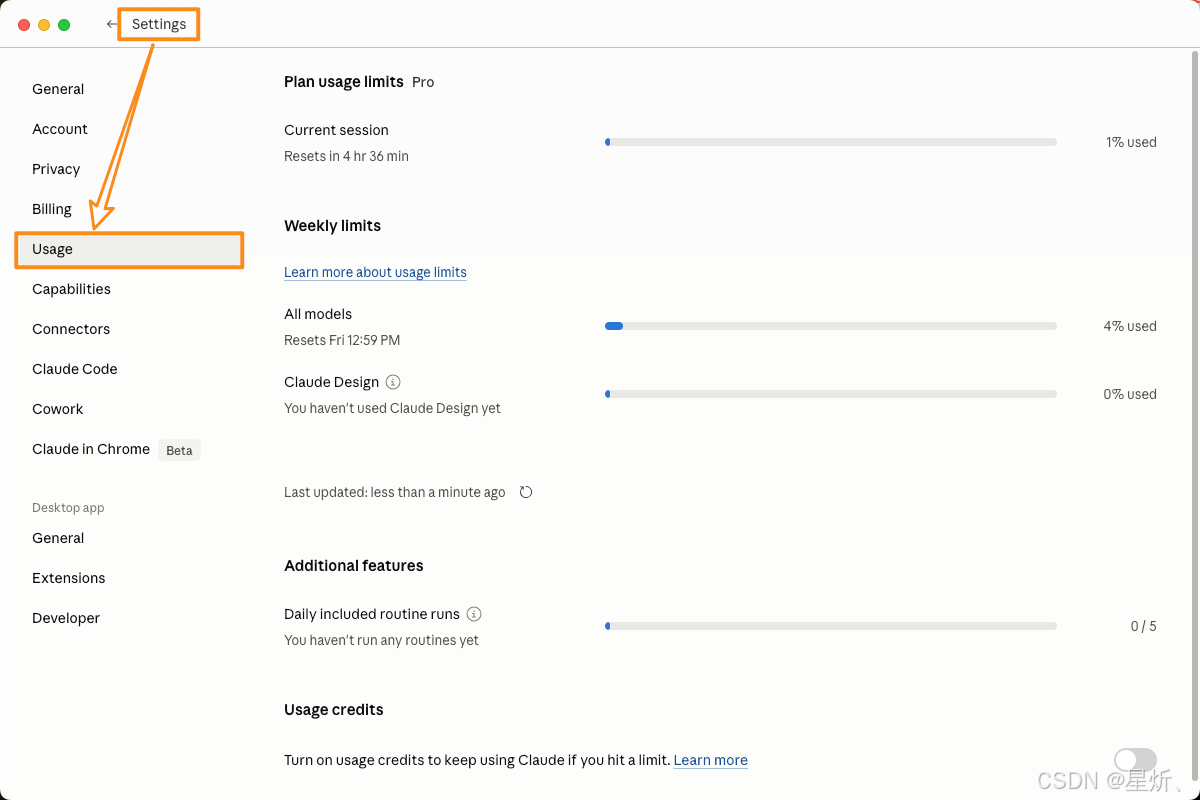

中国智能体开发者社区,聚焦智能体与大模型开发,提供前沿资讯、实用工具链、开源项目及行业案例。通过技术沙龙、开发者大赛等活动,促进经验交流与协作,助力开发者快速构建创新智能应用。
更多推荐



 9
9 0
0- 0


 已为社区贡献2条内容

所有评论(0)