Codex 接入第三方 API 中转站配置指南(含 VS Code 插件踩坑实录)
由于之前和 Business Team 拼车的 Codex 官方账号过期,我近期将开发环境迁移到了第三方 API 中转站。在这个过程中踩了一些环境变量和编辑器进程的坑。
这篇指南记录了如何从零开始,配置基于中转站的 Codex 开发环境,并附带了 VS Code 插件报错的终极解决办法,希望能帮到有同样需求的开发者。
核心配置逻辑
配置第三方 API 中转站(Proxy)的核心逻辑其实非常简单:
-
在配置中自定义一个
model_provider(服务商端点)。 -
将你的模型请求指向这个自定义端点。
我们需要修改的,主要是位于本地电脑用户目录下的 config.toml 文件以及系统的环境变量。
-
macOS / Linux 配置文件路径:
~/.codex/config.toml -
Windows 配置文件路径:
C:\Users\你的用户名\.codex\config.toml
如果你的 .codex 文件夹下没有这个文件,直接新建一个即可。
第一步:修改 config.toml 配置文件
1. 调整顶部全局配置
打开 config.toml,在文件最上方补充或修改以下字段。主要是告诉 Codex 默认不要走官方通道,而是走我们接下来要定义的 my_proxy。
# 修改为你中转站实际支持的模型名称(例如 gpt-5.5, gpt-4o 等)
model = "gpt-5.5"
# 新增这行,指定 Codex 默认使用我们自定义的中转站
model_provider = "my_proxy"
model_reasoning_effort = "high"

[windows]
sandbox = "elevated"

# ... (中间保留你原有的 projects 和 plugins 等其他配置) ...
2. 添加中转站端点信息
在 config.toml 文件的最下方,增加一段关于 [model_providers.my_proxy] 的配置:
[model_providers.my_proxy]
name = "My Proxy API"
# 替换为中转站提供的 API 接口地址,通常以 /v1 结尾
base_url = "https://api.your-proxy-domain.com/v1"
# 告诉 Codex 去系统的环境变量里读取哪个 Key 作为秘钥(注意:不要在这里直接写明文秘钥!)
env_key = "MY_PROXY_API_KEY"
# 如果中转站完全兼容最新版 OpenAI 接口,填 responses;如果是常规兼容,填 chat
wire_api = "responses"
requires_openai_auth = false
第二步:配置系统环境变量(关键)
在上面的配置中,我们写了 env_key = "MY_PROXY_API_KEY"。这意味着出于安全考虑,Codex 启动时会去操作系统的环境变量里寻找这把“钥匙”,而不是在文件中读取明文。
在 Windows 中永久配置秘钥的步骤:
-
按下
Win + S快捷键打开 Windows 搜索,输入 环境变量,点击 编辑系统环境变量。 -
在弹出的窗口右下角,点击 环境变量(N)... 按钮。
-
在上半部分的 “你的用户名 的用户变量” 区域,点击 新建(N)...。
-
变量名(N) 填入:
MY_PROXY_API_KEY(必须和 toml 文件里写的完全一致,注意首尾不要有空格)。 -
变量值(V) 填入:你真实的中转站秘钥 (通常是
sk-开头的一串字符)。 -
一路点击 确定 保存并关闭所有设置窗口。
第三步:终端验证与 VS Code 踩坑实录
1. 终端初步验证
配置好环境变量后,必须关掉当前打开的所有终端窗口(包括 CMD、PowerShell 等),然后重新打开一个新终端。因为终端只在启动那一刻读取环境变量,不重启是读不到新秘钥的。
在新终端中运行测试命令:
codex exec "Reply OK"
如果返回 OK,说明基础配置和环境变量已经生效,此时独立的 Codex 桌面端软件应该已经可以正常对话了。
2. 踩坑:VS Code 插件依然报错怎么办?
如果你发现终端和 Codex 独立软件都能正常使用了,但在 VS Code 里面的 Codex 插件却依然无情地弹出报错提示:
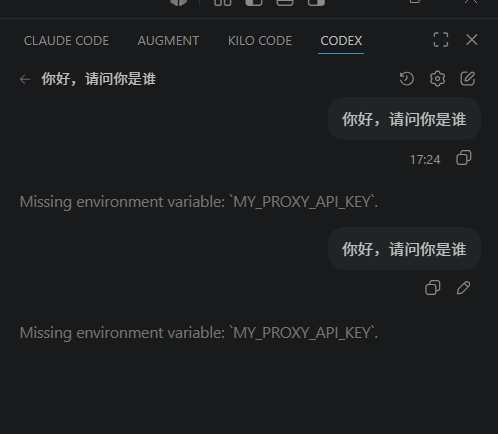
Missing environment variable: MY_PROXY_API_KEY
原因排查:宿主软件(VS Code)没有彻底重启。
VS Code 在启动时会继承系统的环境变量。当你配置完新的环境变量后,如果 VS Code 是之前打开的状态,它脑子里记的还是旧的环境变量列表。哪怕你点右上角的“X”关掉它,后台可能依然有驻留进程。
终极解决办法:
-
完全退出所有项目:将电脑上打开的所有 VS Code 窗口彻底关闭。
-
检查托盘与后台:如果右下角系统托盘有 VS Code 图标,右键选择退出。为了保险起见,可以在任务管理器中确认没有任何
code.exe进程残留。 -
重新打开 VS Code:此时软件会重新读取系统最新的环境变量,
MY_PROXY_API_KEY成功注入,Codex 插件即可满血复活!

中国智能体开发者社区,聚焦智能体与大模型开发,提供前沿资讯、实用工具链、开源项目及行业案例。通过技术沙龙、开发者大赛等活动,促进经验交流与协作,助力开发者快速构建创新智能应用。
更多推荐


 21
21 0
0- 0


 已为社区贡献1条内容

所有评论(0)