Claude Code指南
Claude Code 指南
文章目录
- Claude Code 指南
- 0. 引入
- 1. 快速使用
- 2. 架构介绍
- 3. 实用技巧
- 4. 新功能更新
0. 引入
为什么要用 Claude Code?
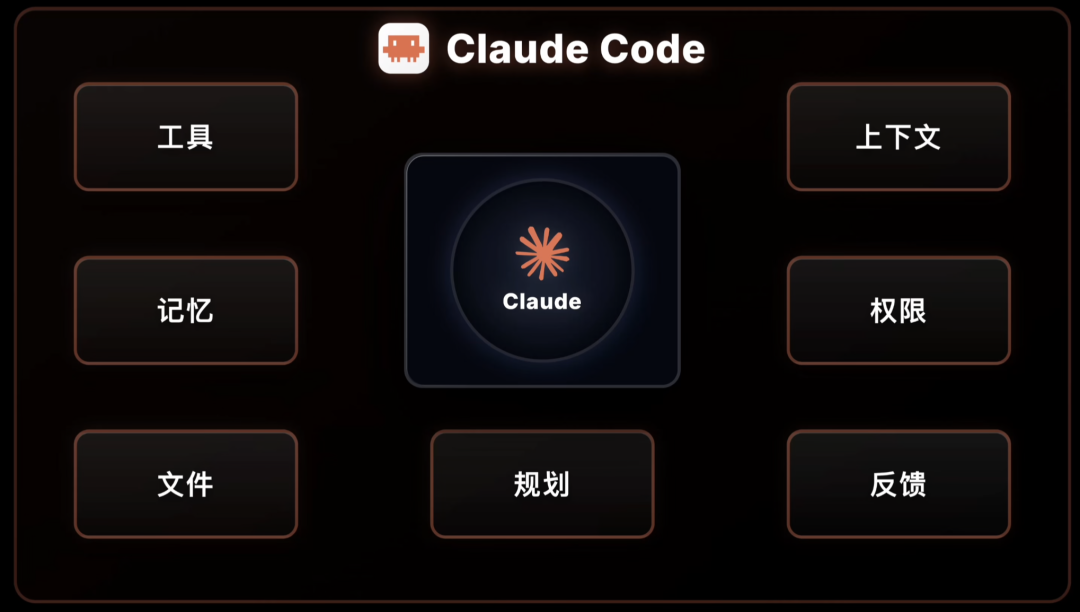
1. 解决复杂工程任务的痛点
传统 AI 编程工具(如 Copilot)擅长代码补全,但在大型重构、跨文件修改、架构决策等复杂任务上力不从心。Claude Code 的设计初衷是成为"能自主执行复杂任务的编程代理",而非简单的代码补全器。
2. 终端原生工作流
Claude Code 是一个纯终端 CLI 工具,不绑定任何 IDE。这意味着:
- 可以在任何编辑器/IDE 旁边运行
- 天然适合 CI/CD 集成和自动化脚本
- 直接操作文件系统、执行 Shell 命令、运行测试
工具对比
设计哲学
| 工具 | 核心哲学 | 形态 |
|---|---|---|
| Claude Code | 终端就是 IDE,AI 应该能自主操作整个代码库 | 纯 CLI 终端工具 |
| Cursor | 让 IDE 变聪明,而非取代 IDE | VS Code 深度定制版 |
| Codex | 异步云端代理,批量执行任务 | ChatGPT 内的云端沙箱 |
| Copilot | AI 无处不在,主动找开发者 | 多 IDE 插件 |
AI 时代程序员流派
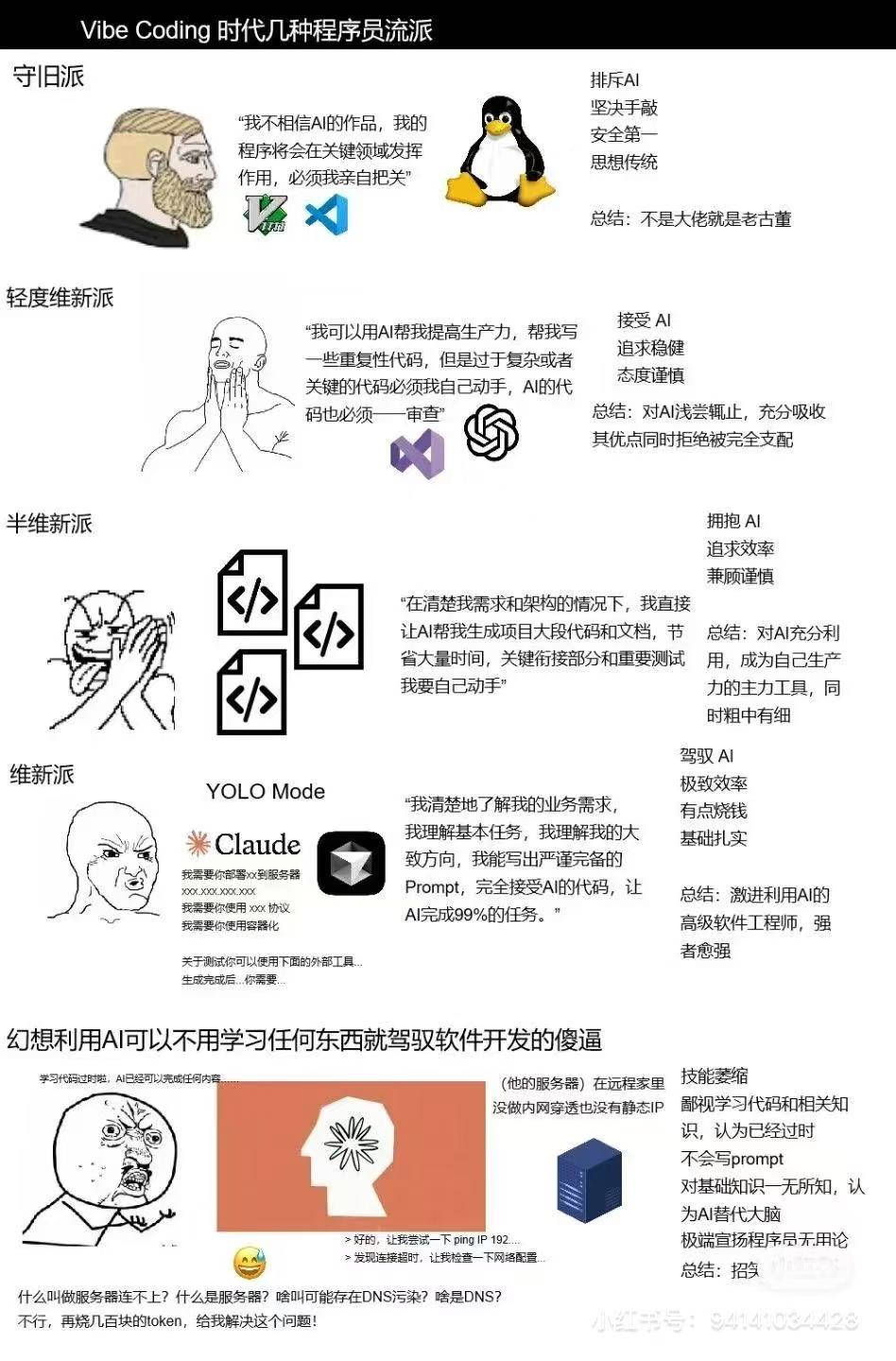
打分(来自网络)
| 场景 | Claude Code | Cursor | Codex | Copilot |
|---|---|---|---|---|
| 日常编码/Tab 补全 | 1 | 5 | 0 | 4 |
| 大型重构/跨文件修改 | 5 | 3.5 | 4 | 2 |
| 代码审查 | 4.5 | 3 | 2.5 | 3 |
| CI/CD 集成 | 5 | 2 | 4 | 2 |
| 批量修改/自动 PR | 4 | 3 | 5 | 2 |
| 学习新框架/技术调研 | 4 | 4.5 | 2 | 3 |
1. 快速使用
1.1 Claude Code
安装
macOS / Linux / WSL:
curl -fsSL https://claude.ai/install.sh | bash
Windows PowerShell:
irm https://claude.ai/install.ps1 | iex
Windows CMD:
curl -fsSL https://claude.ai/install.cmd -o install.cmd && install.cmd && del install.cmd
在某个项目下打开(先不要执行,详细见 cc switch 章节):
cd your-project
claude
如果直接这样打开,需要进行登录:
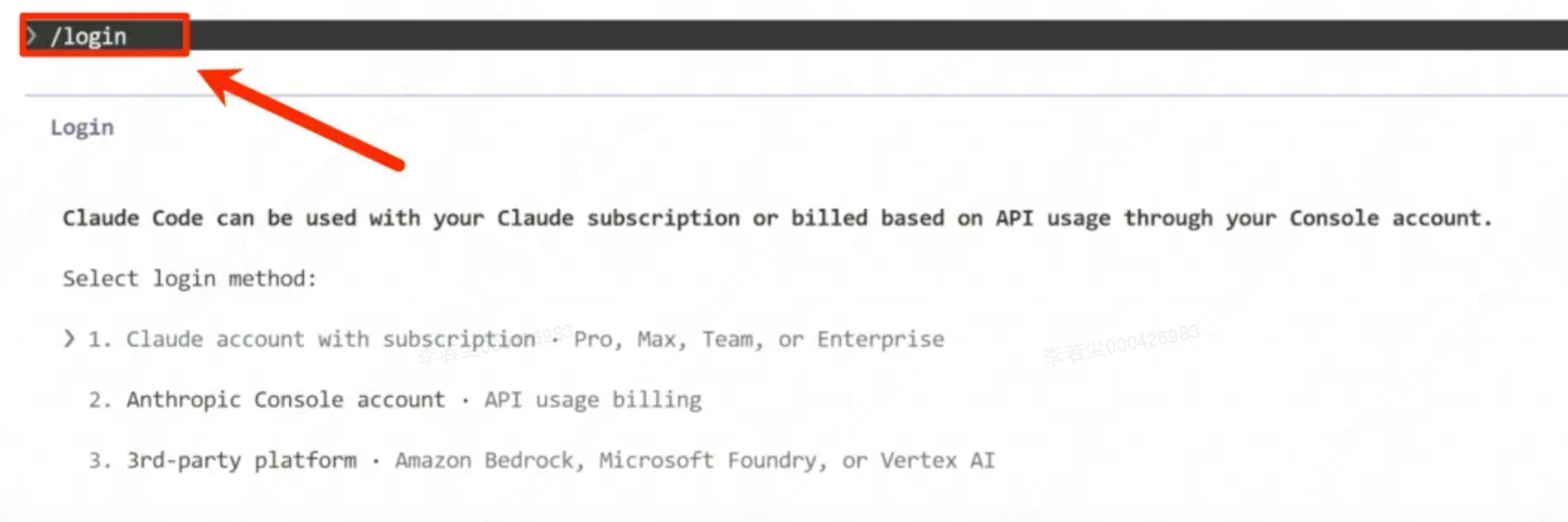
cc switch
⚠️ 操作 cc switch 一定要在打开 claude 之前,否则它默认会让你登录。已经在 cc 里面再去切,会切不动。这一步很多新手翻车。
简单理解:它是 Claude Code 的"配置切换器 / 模型切换面板"
安装:
macOS:
brew tap farion1231/ccswitch
brew install --cask cc-switch
Windows:在 GitHub Releases 直接下载 .msi 安装即可
Linux:
paru -S cc-switch-bin
配置步骤:
-
打开 cc switch 配置面板
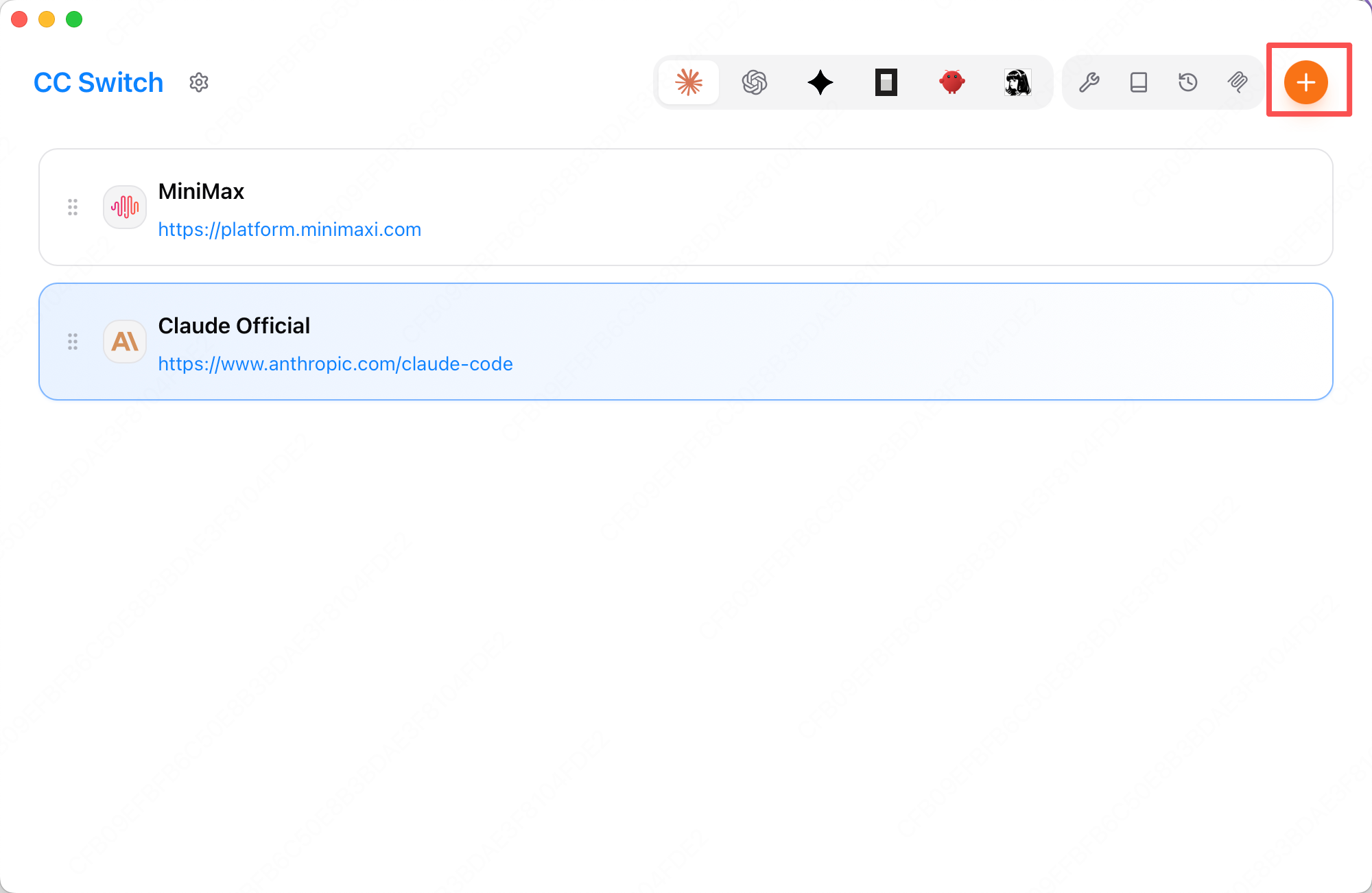
-
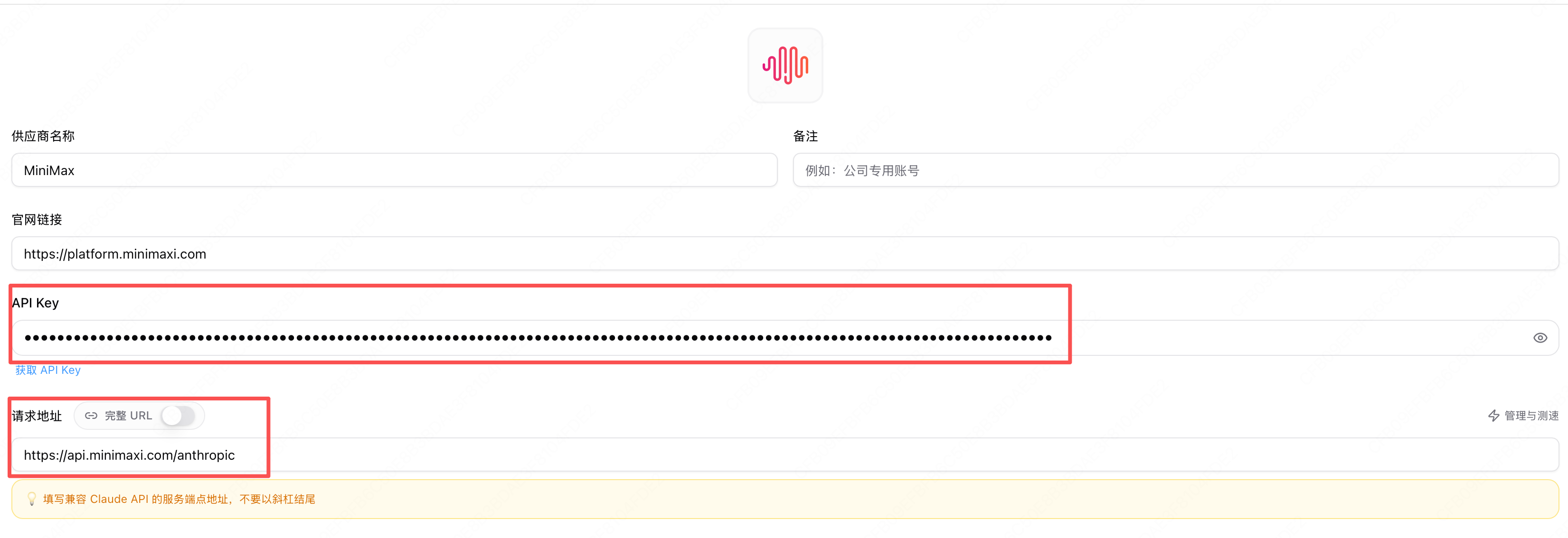
填写 API Key 和请求地址
-
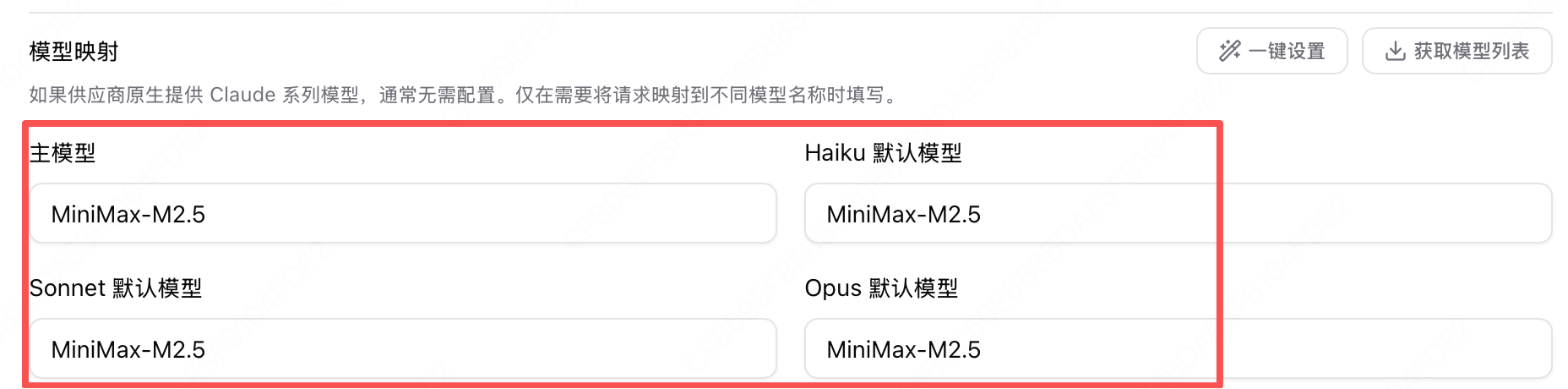
设置模型
-
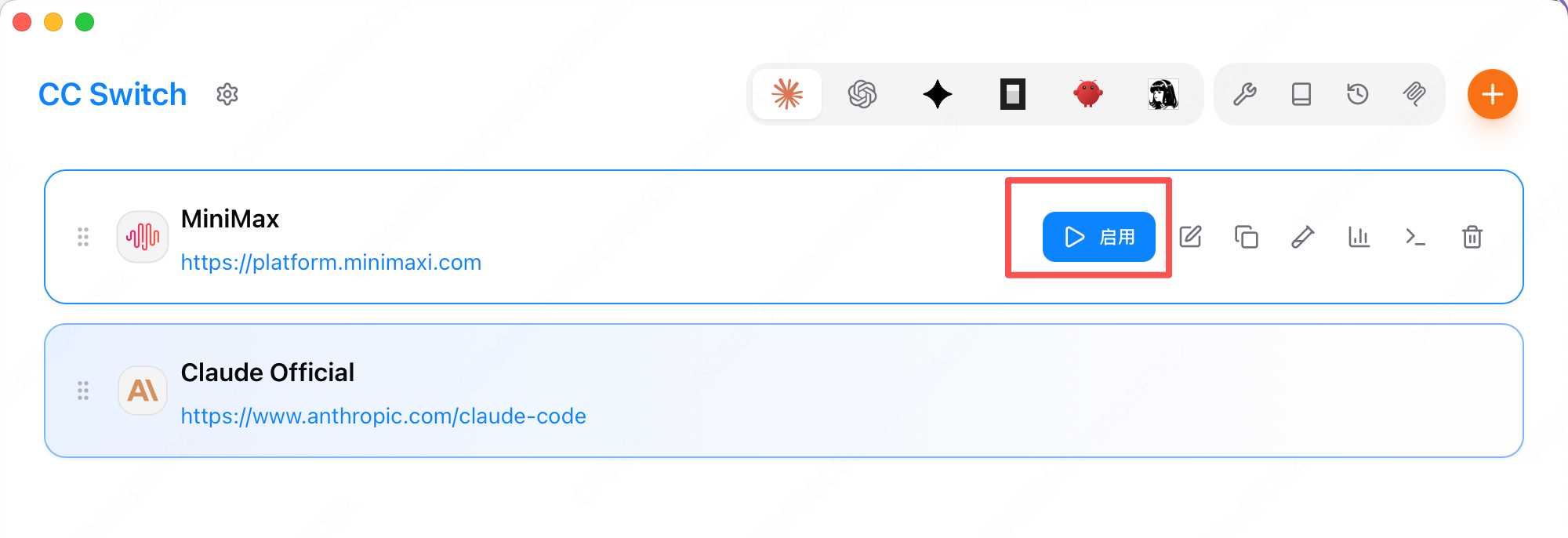
启用后重启 Claude Code
1.2 实践案例
-
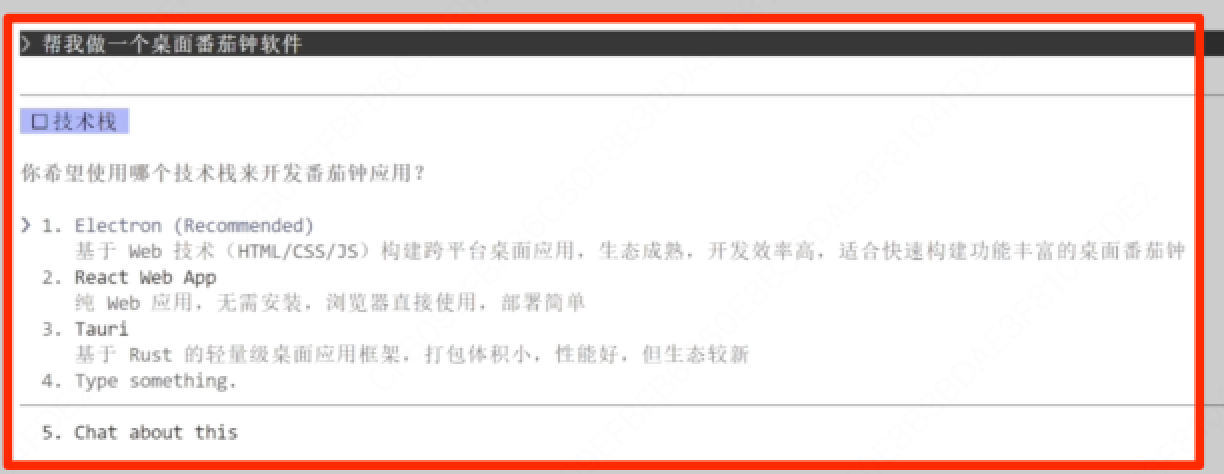
使用 Plan 模式创建计划
⚠️ cc 命令行里换行不是 Shift+Enter(那是直接发送,很多人在这儿发送了半截提示词)。Mac 用 Option+Enter,Windows 用 Ctrl+Enter。
-
确定计划,进入执行阶段
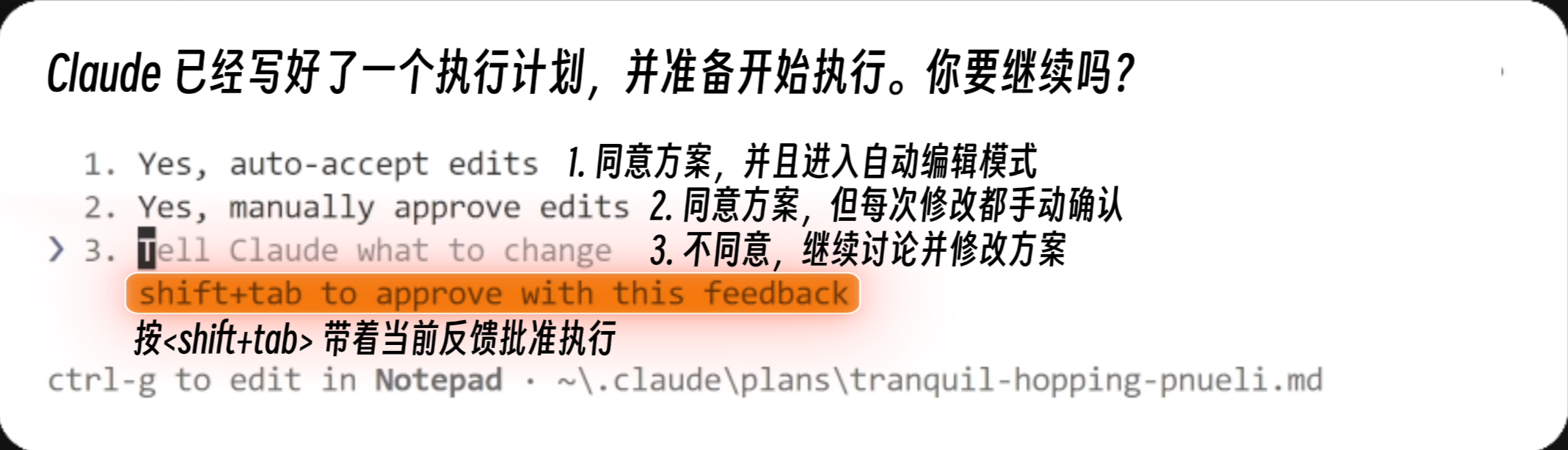
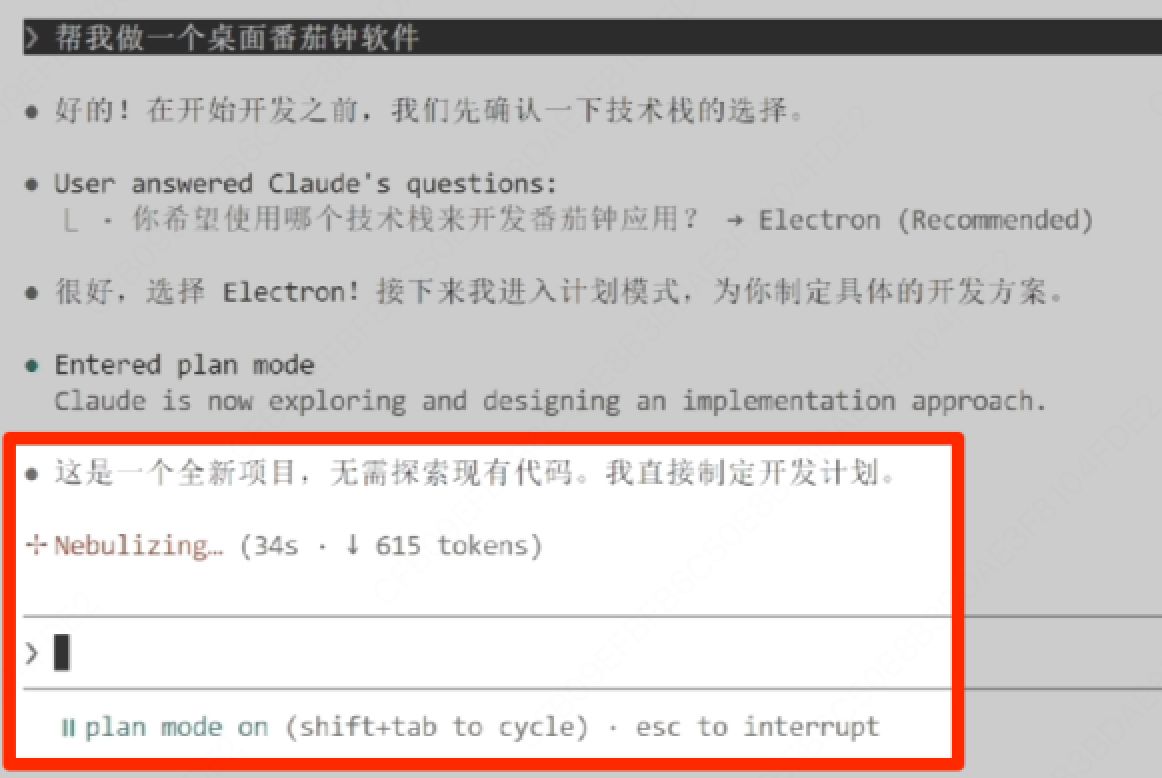
-
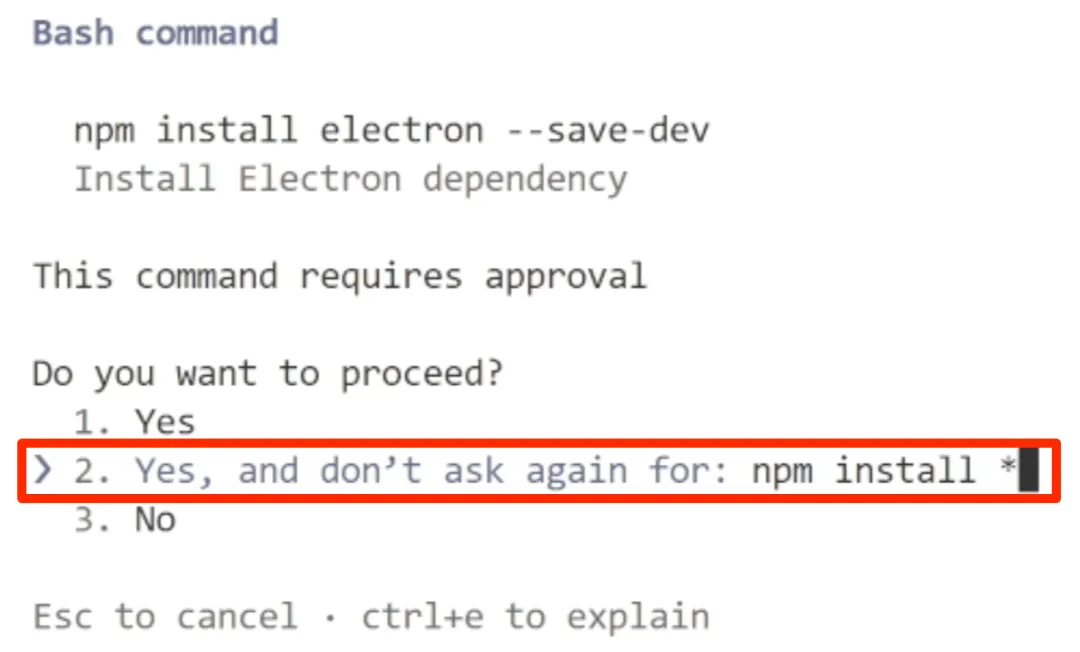
安装项目依赖时会再问,因为这是终端命令而不仅是文件编辑。这种情况选「同意,并且这个项目以后执行 npm 安装的时候不再询问」最方便。
-
运行好之后,cc 会告诉你怎么运行。
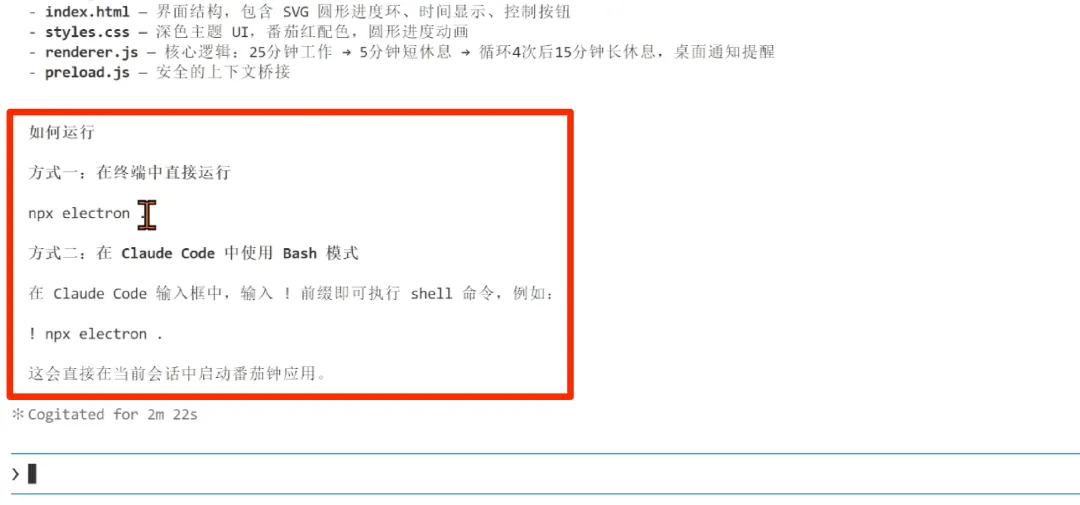
注意输入
!跑了项目会阻塞跟 cc 的对话,可以输入 Ctrl+B 让它在后台运行,不影响继续聊。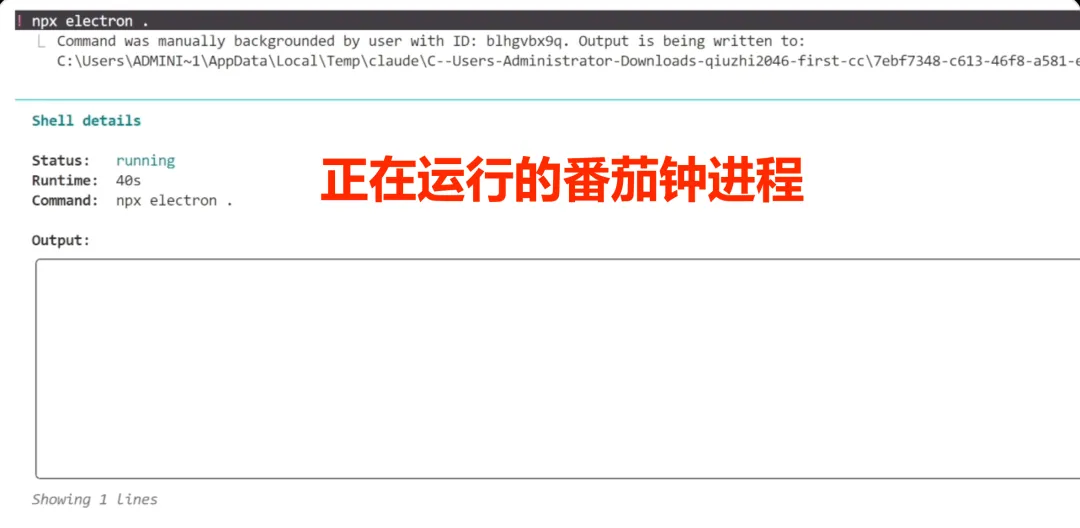
-
效果
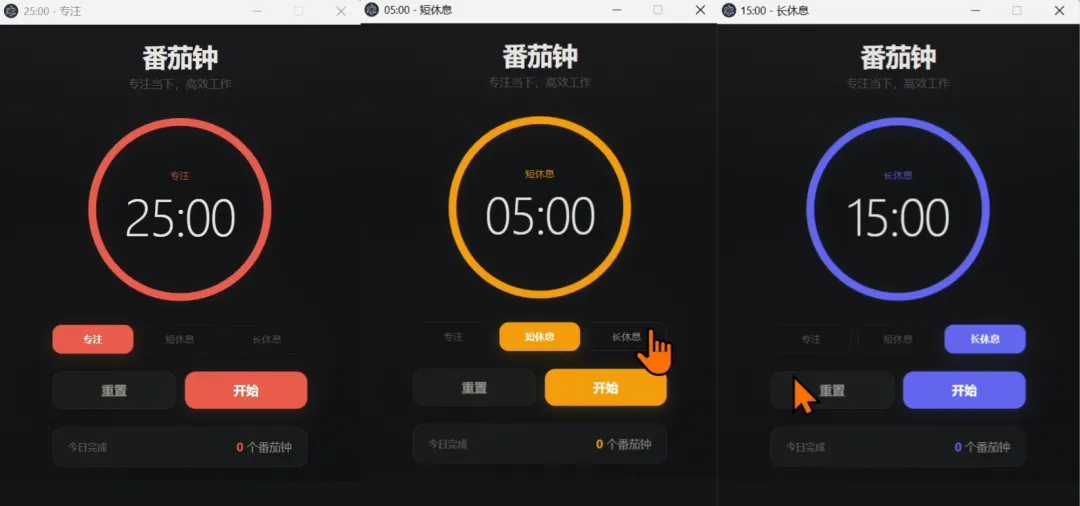
2. 架构介绍
参考文章:
+------------------------------------------------------------------+
|  第7层:UI 渲染层                                                |
|  Ink(React for Terminal)+ 自定义渲染引擎                       |
|  src/ink/、src/components/、src/screens/REPL.tsx(5005行)       |
+------------------------------------------------------------------+
|  第6层:交互层                                                   |
|  斜杠命令(/compact、/review)、键绑定、Vim 模式、语音输入        |
|  src/commands/、src/keybindings/、src/vim/、src/voice/           |
+------------------------------------------------------------------+
|  第5层:Agent 协作层                                             |
|  AgentTool(子 Agent)、多 Agent 协调、Skills 系统               |
|  src/tools/AgentTool/、src/coordinator/、src/skills/             |
+------------------------------------------------------------------+
|  第4层:工具执行层                                               |
|  工具接口、调度编排、执行流水线、Hooks 系统                       |
|  src/Tool.ts、src/services/tools/、src/tools/                    |
+------------------------------------------------------------------+
|  第3层:权限安全层                                               |
|  权限模式、规则引擎、AI 分类器、危险模式检测                      |
|  src/utils/permissions/                                          |
+------------------------------------------------------------------+
|  第2层:查询引擎层                                               |
|  对话循环、上下文压缩、Token 预算、错误恢复                       |
|  src/query.ts、src/QueryEngine.ts、src/services/compact/         |
+------------------------------------------------------------------+
|  第1层:API 通信层                                               |
|  SSE 流式解析、重试机制、Prompt Cache、MCP 协议                  |
|  src/services/api/、src/services/mcp/                            |
+------------------------------------------------------------------+
3. 实用技巧
3.1 在 IDEA 中如何使用
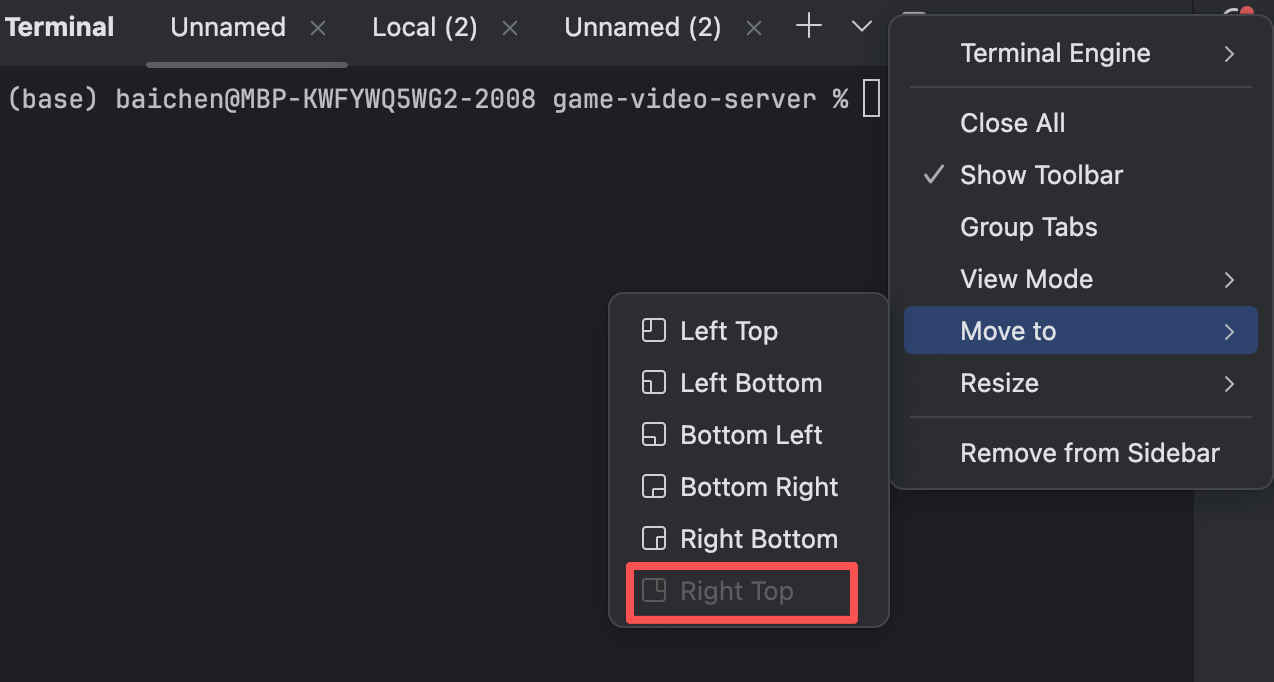
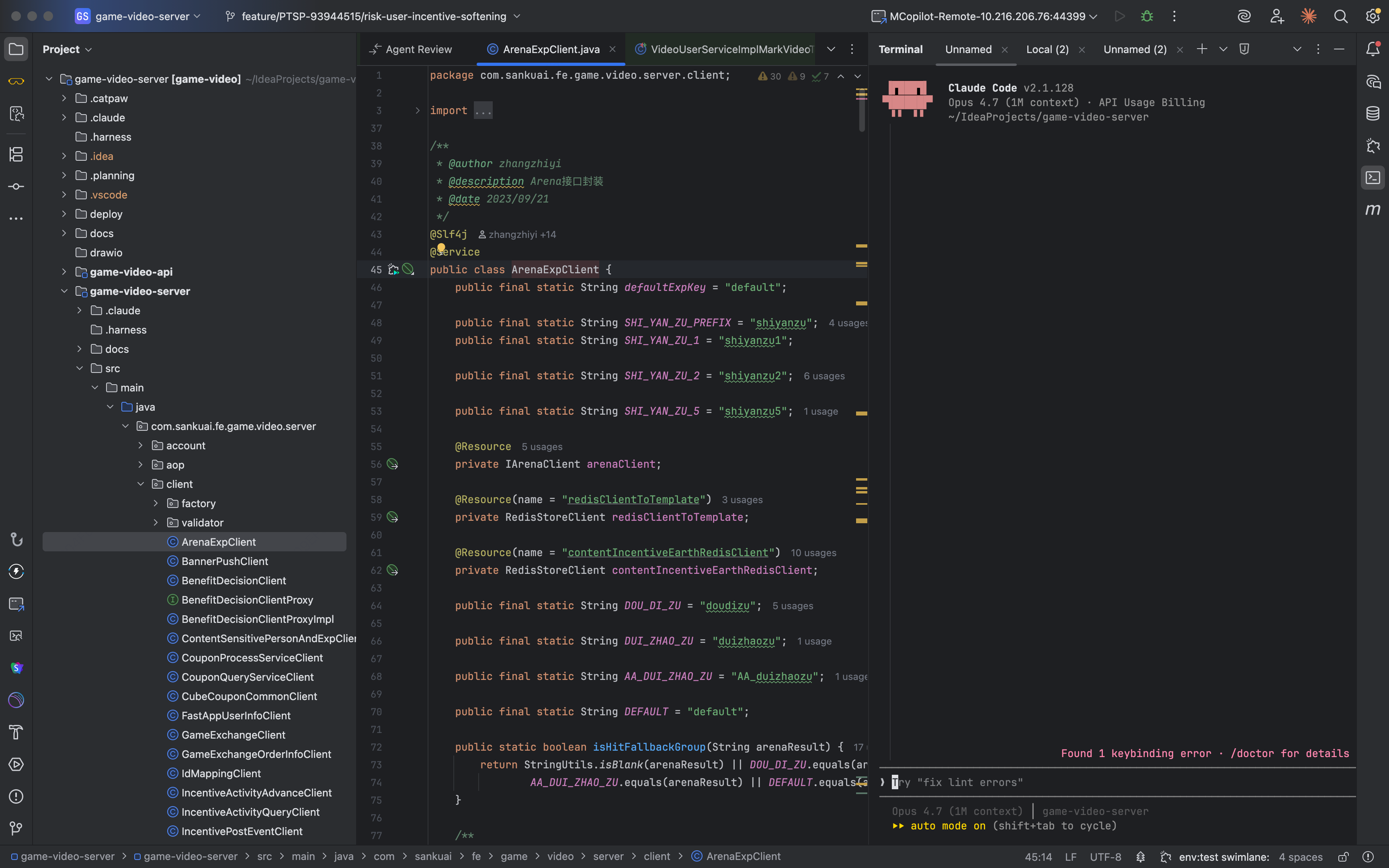
命令行右上角
IDEA 右上角有命令行入口,可直接打开终端:
插件
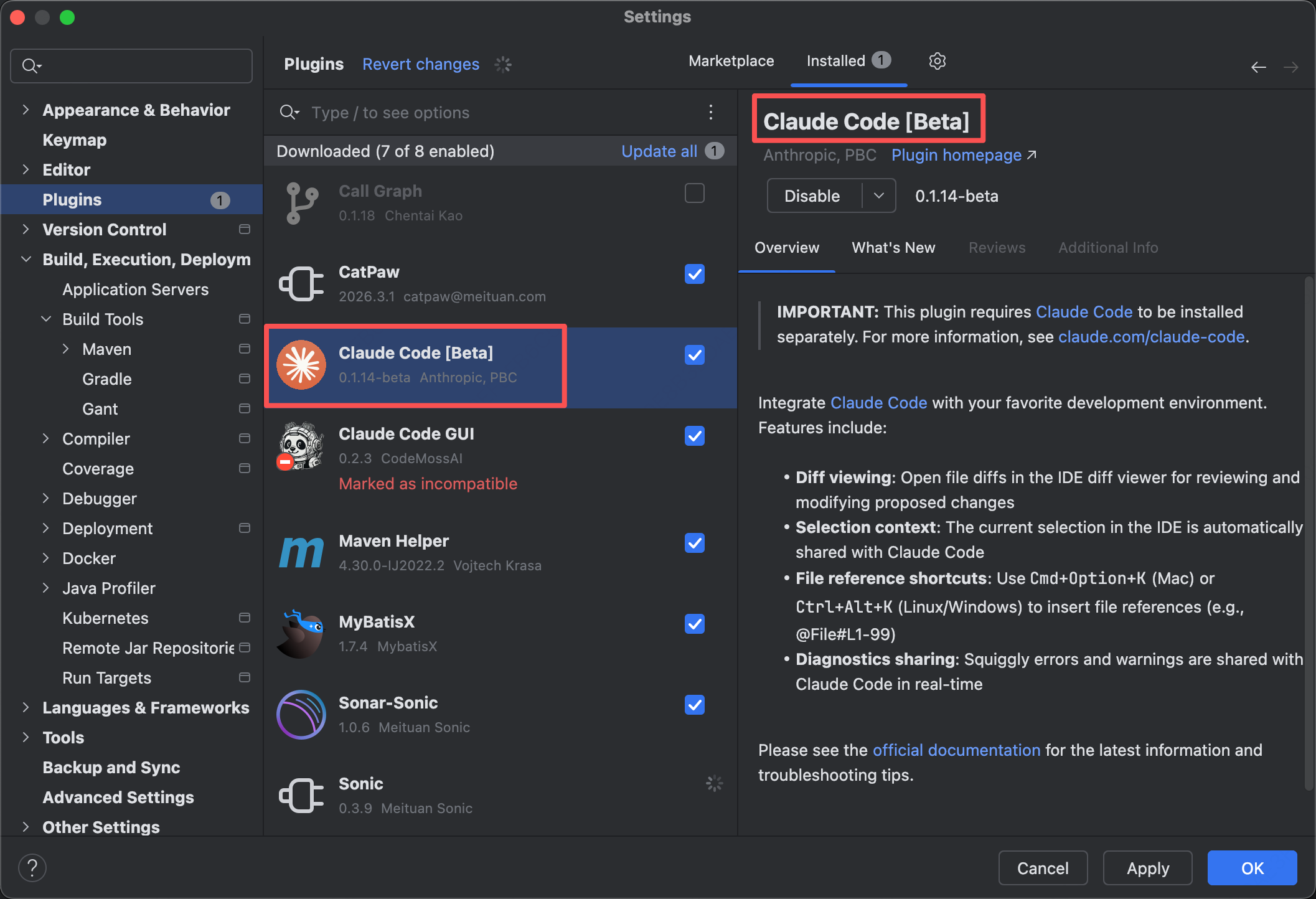
安装完以后重启,右上角会出现插件对应标志:
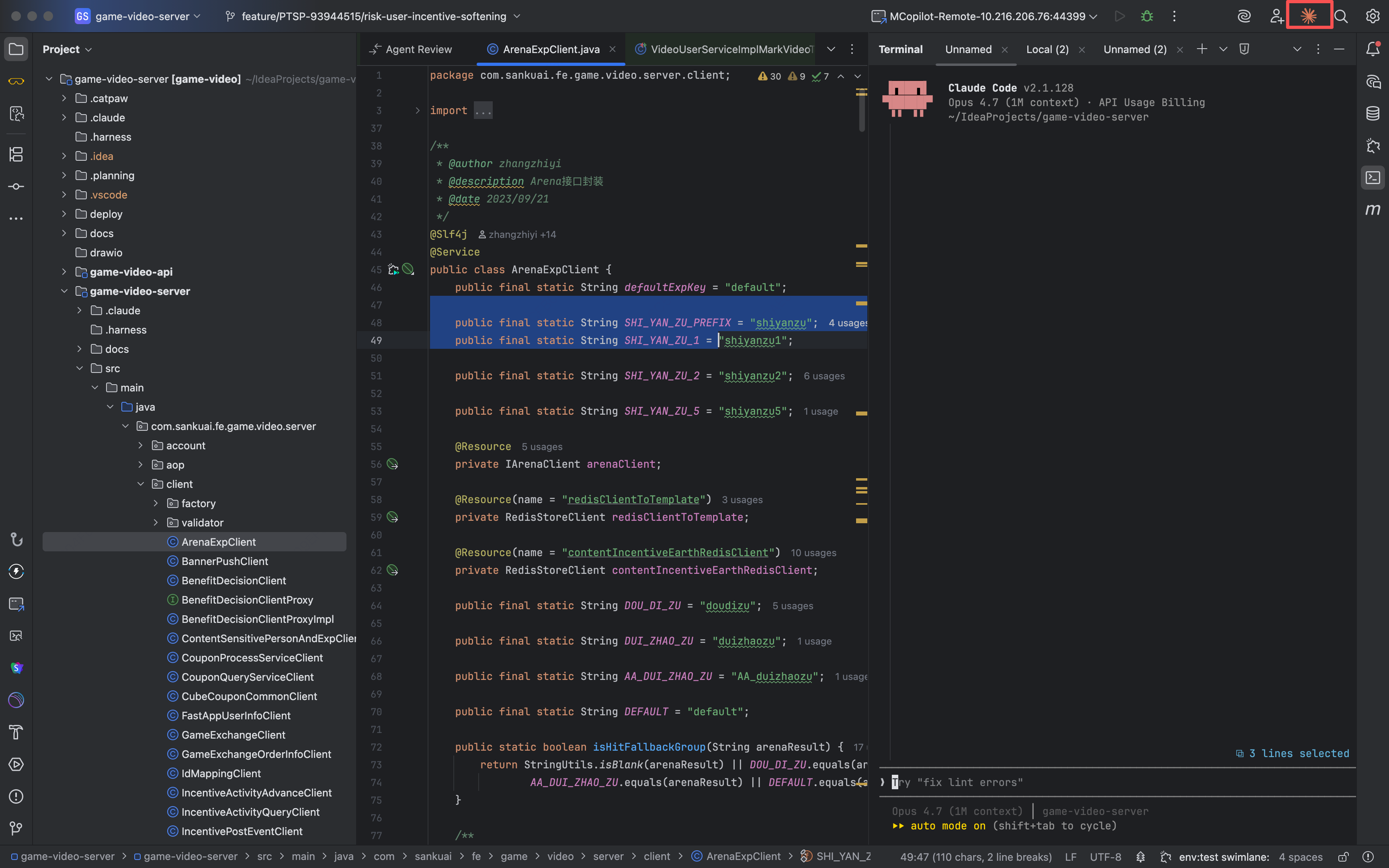
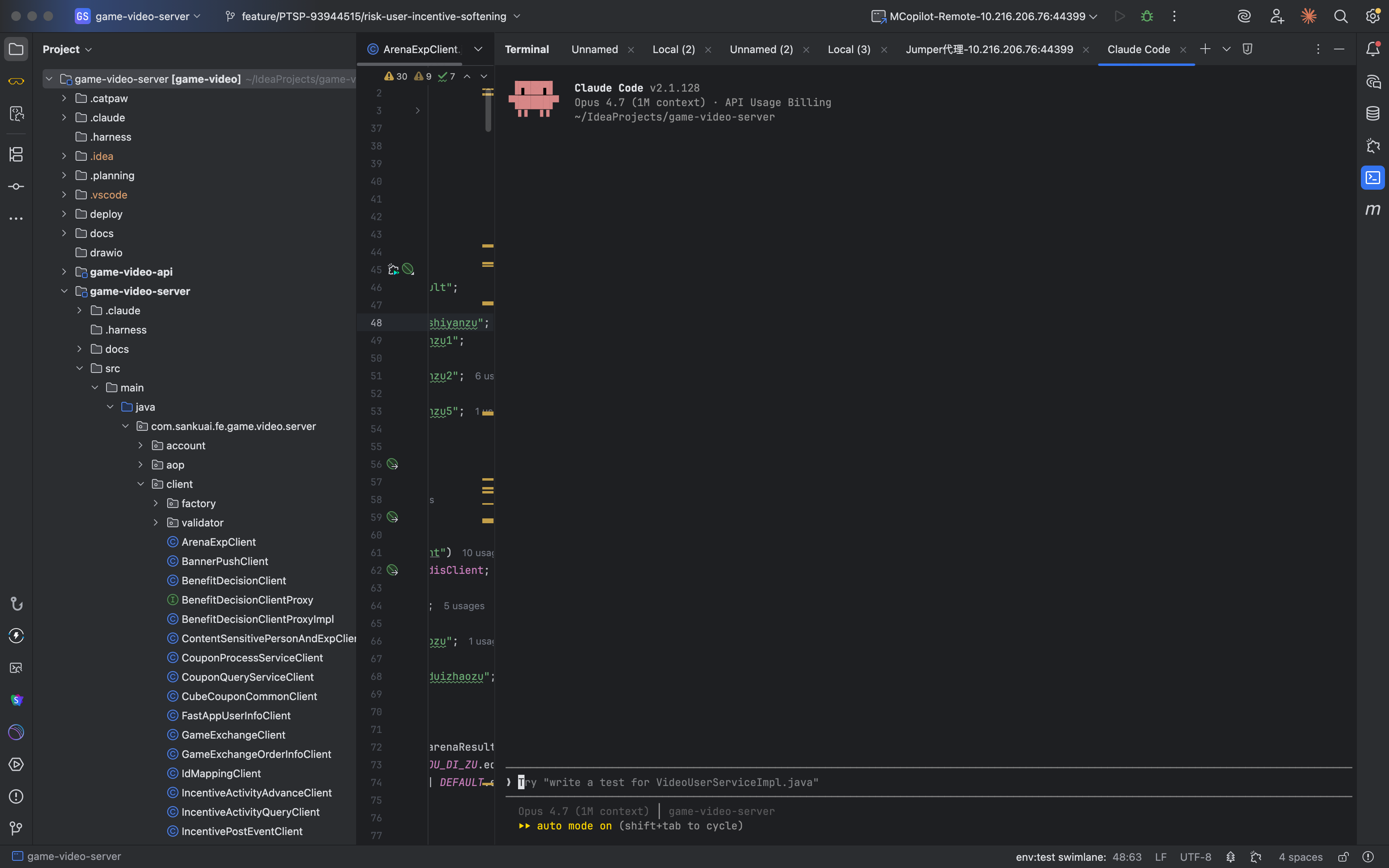
点击插件,会打开一个 Claude 窗口(直接使用 claude 命令打开的,如果没有设置环境变量,此时新打开的窗口可能无法使用):
选中代码片段,可以直接点击浮窗中的插件标志,将当前代码片段一键粘贴到对话框中:
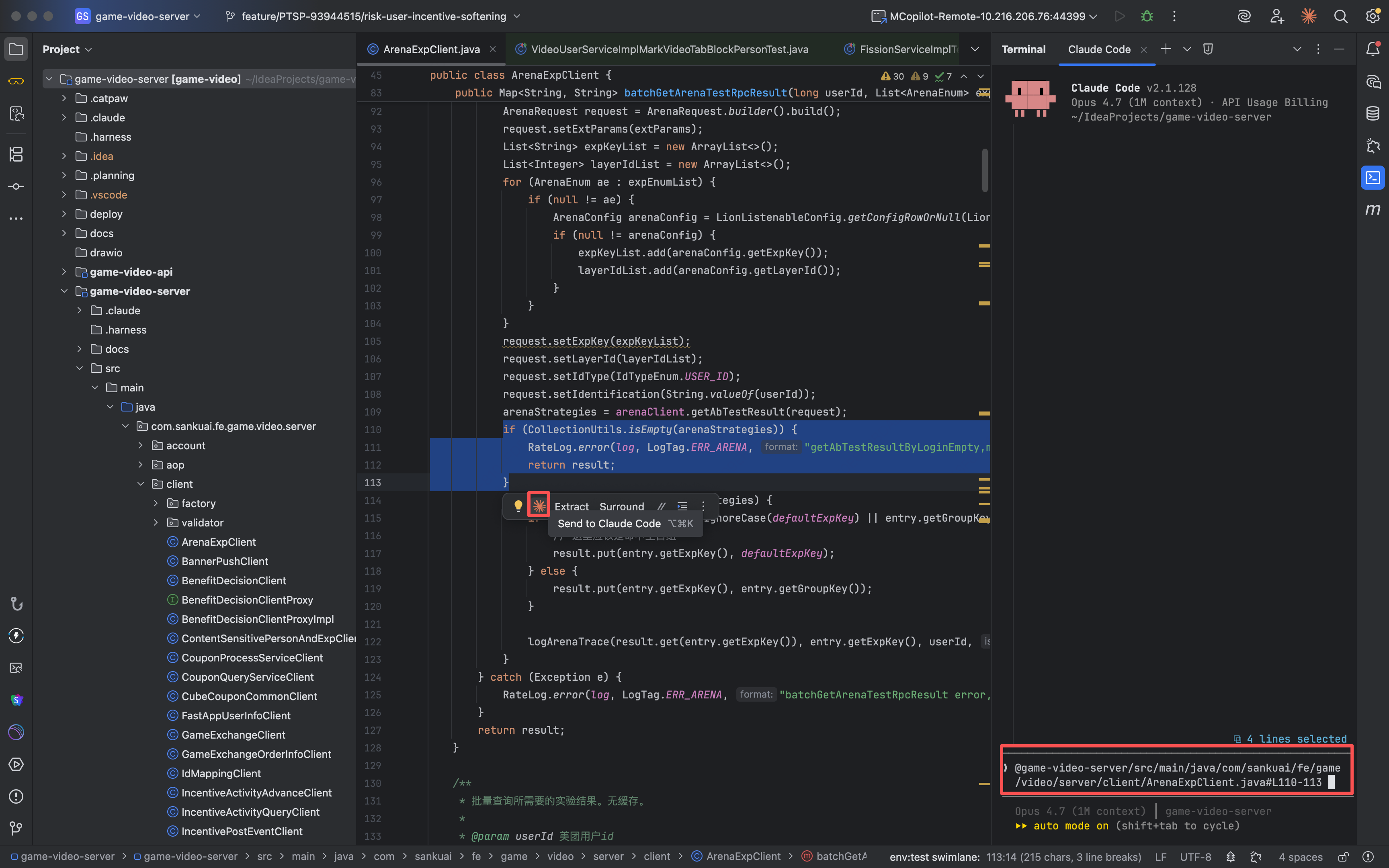
选中代码片段后浮窗中插件不显示的问题
这是因为一开始没有点击插件打开一个 Claude 窗口,只需要先点击插件打开一个 Claude 窗口,然后关掉不能使用的窗口,重新用 claude 命令打开一个新窗口,此时选中代码片段就能看到插件图标了。
3.2 权限模式
cc 的五种权限模式:
-
Plan mode(计划模式):cc 不直接动手,先给计划等你确认
-
默认模式:cc 自己判断哪些操作要问你、哪些直接做,更智能

-
Accept Edits:改文件不再问你,但跑命令还是会问
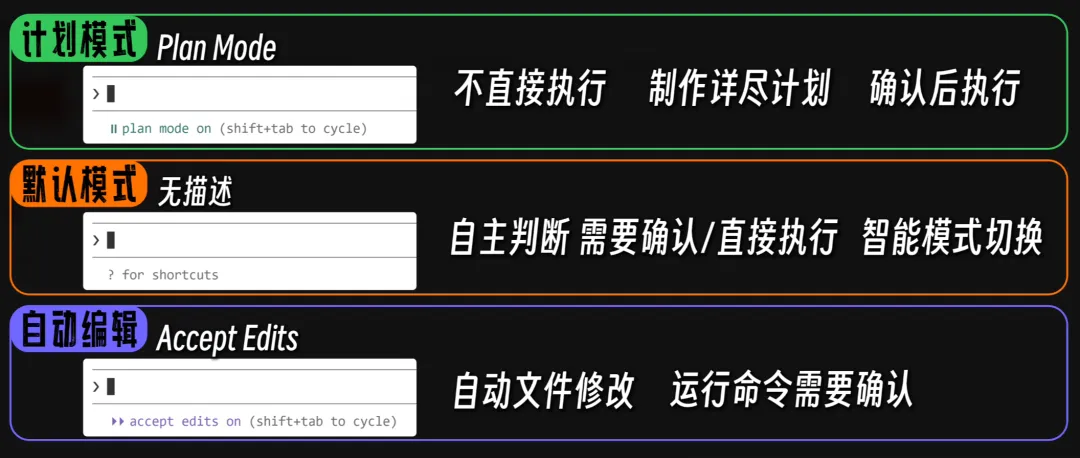
以上三种模式可以直接通过 Shift+Tab 在命令行中进行切换
-
全权限模式:此时 Claude Code 拥有所有系统权限,所有命令都可以执行。官方提示此模式非常危险,谨慎开启,但此模式下 Agent 的能力和效率会最大化:
claude --dangerously-skip-permissions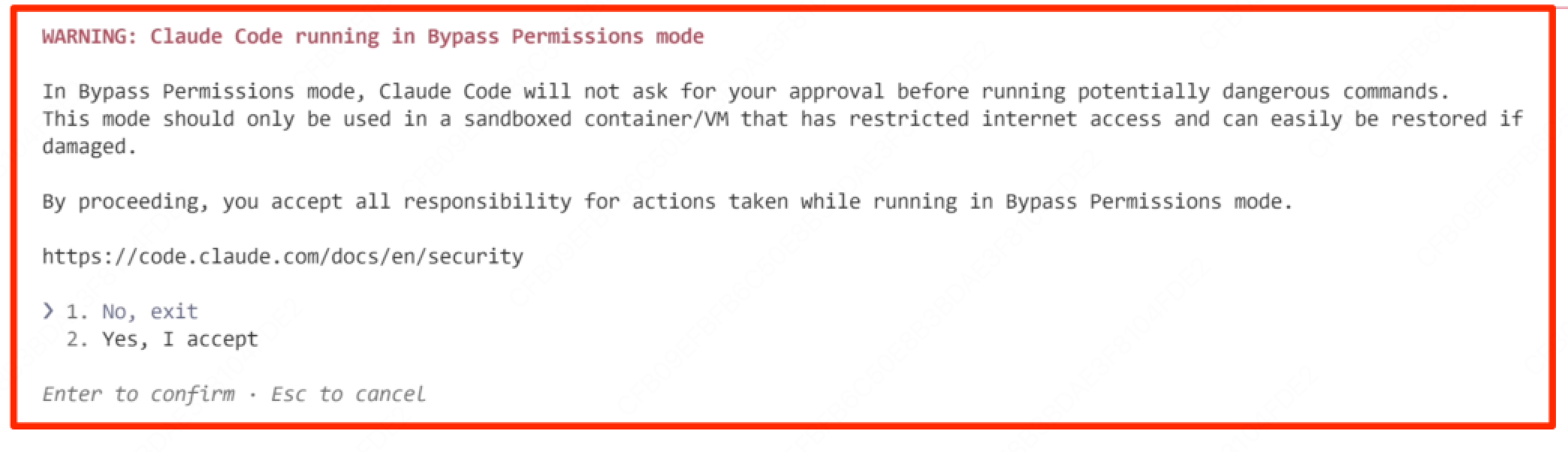
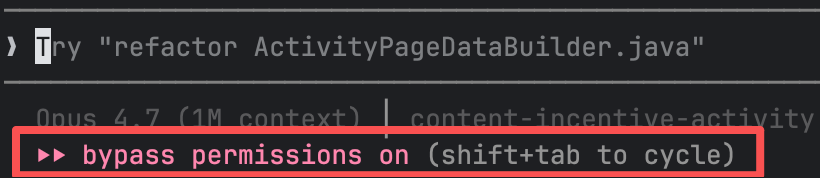
-
自动模式:在真正执行动作前,先让一个分类器模型过一遍,判断操作是否安全、是否符合任务意图。大规模删文件、把敏感数据发到外部、危险命令执行、超出任务范围的异常操作都会被重点拦截。如果分类器觉得不对劲,Claude 会先换办法,不行再找你确认:
claude --enable-auto-mode然后可以使用 Shift+Tab 切换自动模式。
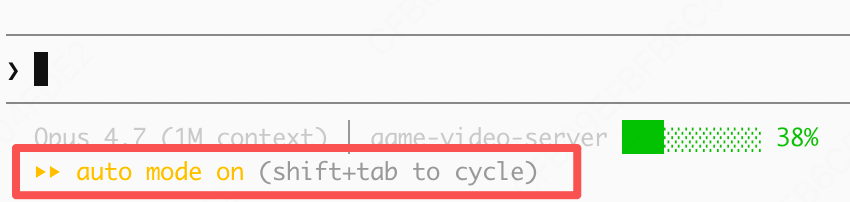
如果想设置默认模式为自动模式,可以使用
/config命令进行设置: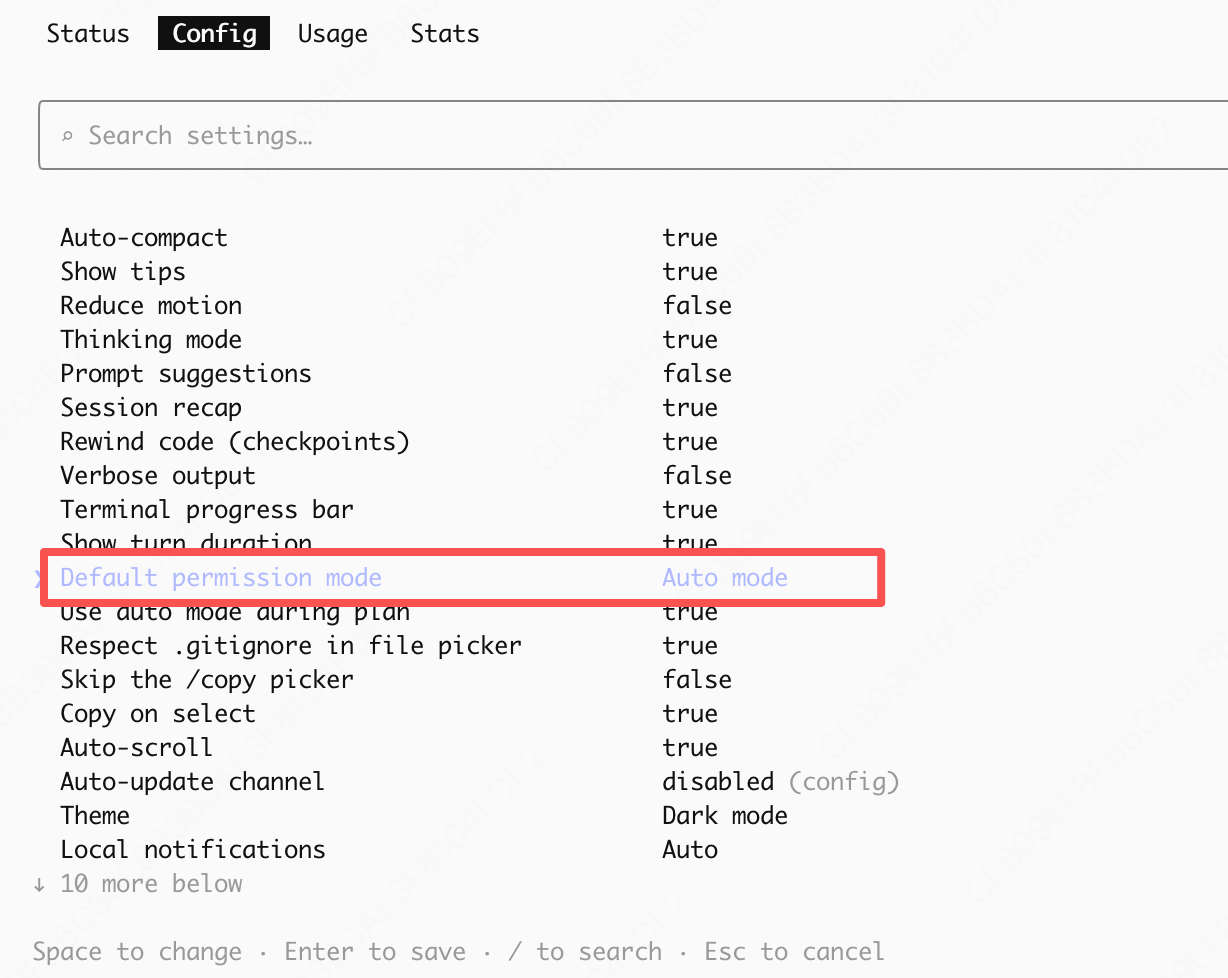
3.3 后悔药
/rewind
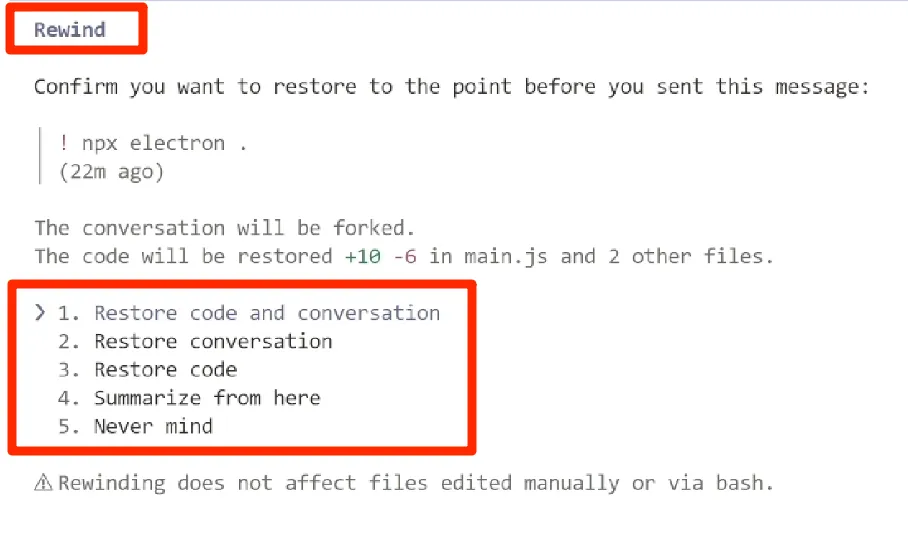
cc 自带回滚:双击 ESC,或者 /rewind,进入回滚界面。可以选:
- 仅回滚对话
- 回滚对话和编辑过的文件(通常选这个)
- 只回滚文件
⚠️ cc 只能回滚自己编辑的东西,执行命令下载的东西等回滚不了。
3.4 上下文管理
/context
/compact
/clear
cc 的上下文管理,本质上是在帮你控制"这次会话里模型到底知道多少、保留哪些、什么时候压缩":
-
用
/context看当前到底是谁在占上下文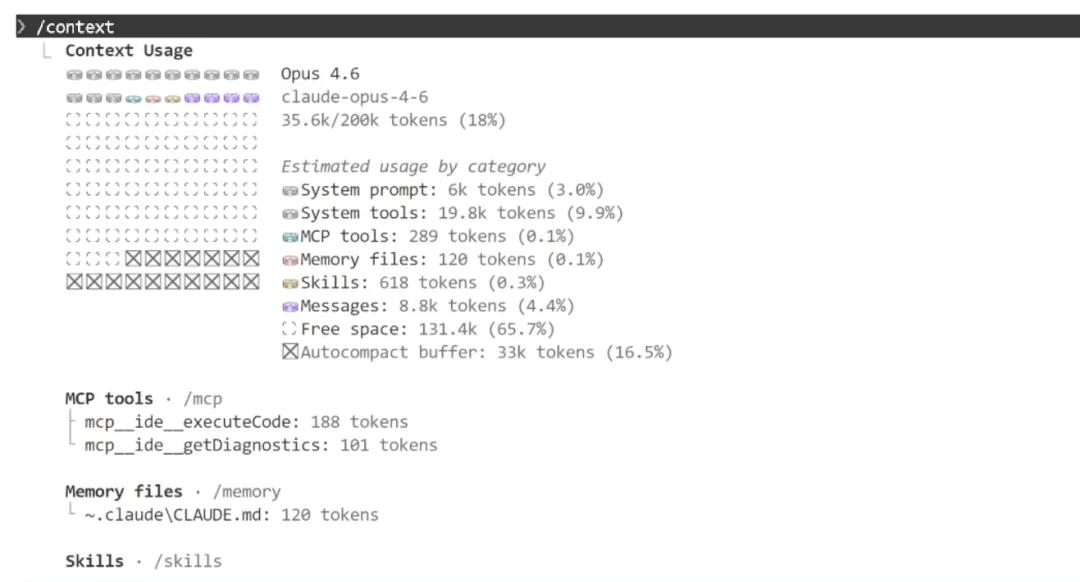
-
用
/compact主动压缩,必要时加 focus,比如只保留某个功能的相关内容 -
用
/clear彻底清空,相当于重开对话 -
用 CLAUDE.md 放长期规则,用 auto memory 放 Claude 自己学到的偏好
-
用 subagent 处理大搜索、大总结、大文件分析,因为它们有自己独立的上下文,不会把主会话撑爆
3.5 Hook
/hooks
在 Claude Code 工作流的关键节点,自动执行你定义的命令或脚本。
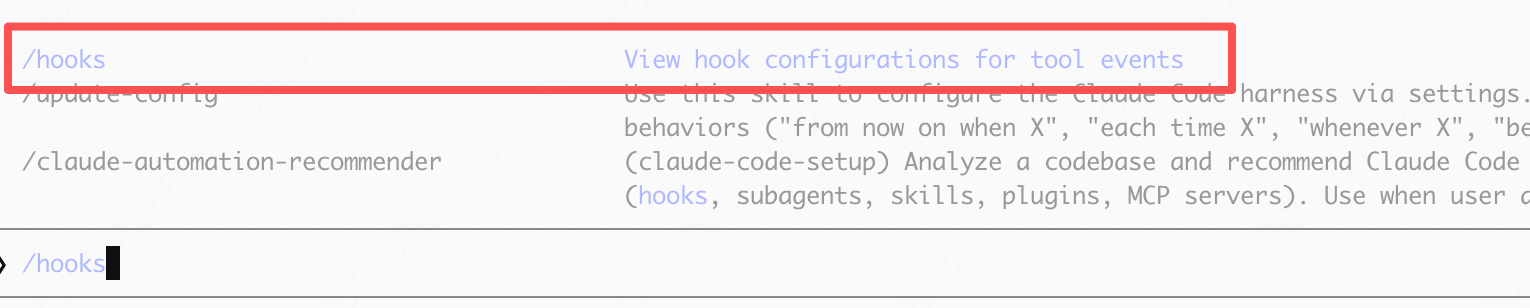
可以查看 hook 触发的时机以及当前时机对应的 hook 工具,目前 Claude Code 支持近 30 个触发时机。
常见 hook 触发:
- PreToolUse:拦危险命令
- PostToolUse:改完代码自动检查
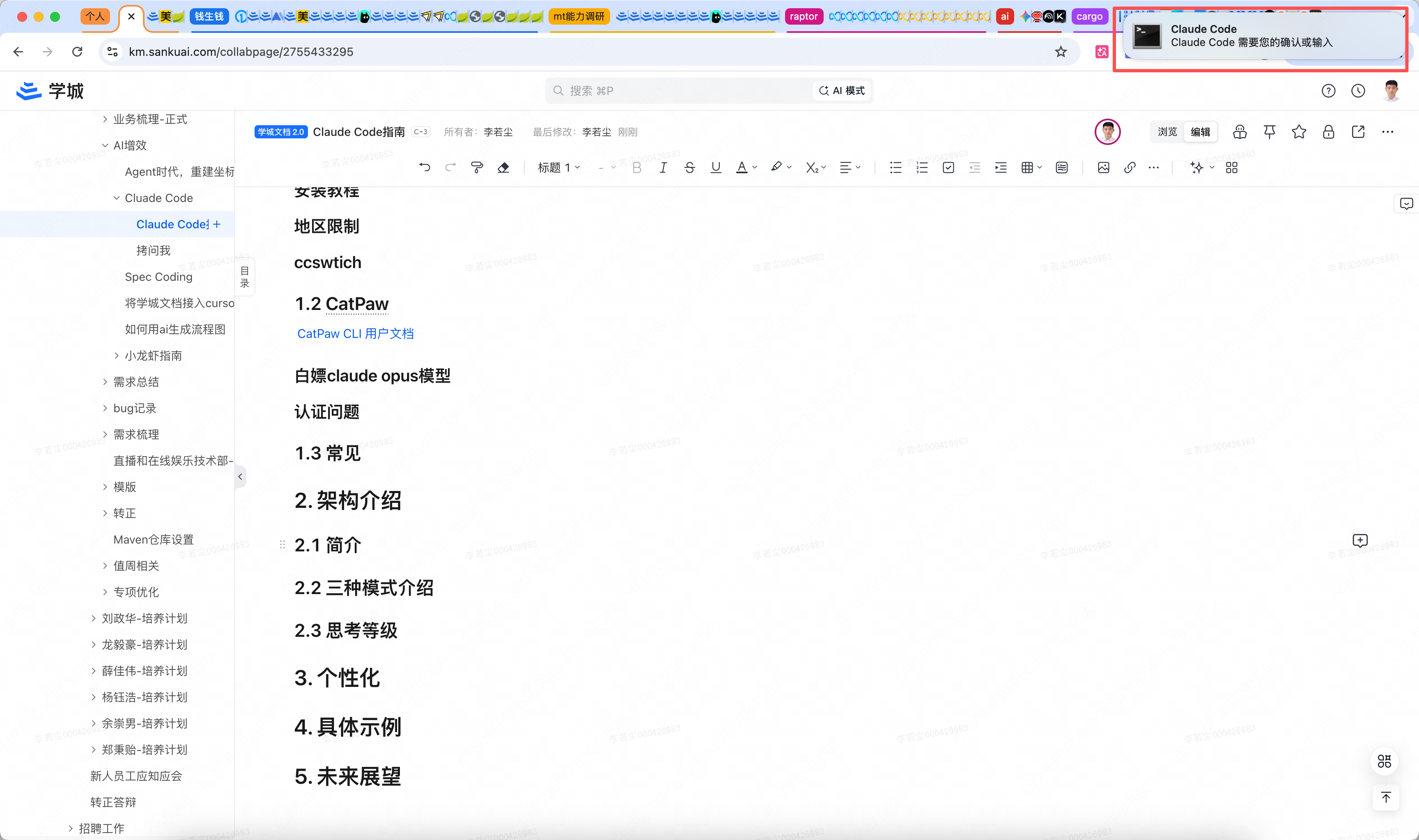
- Stop:任务完成通知
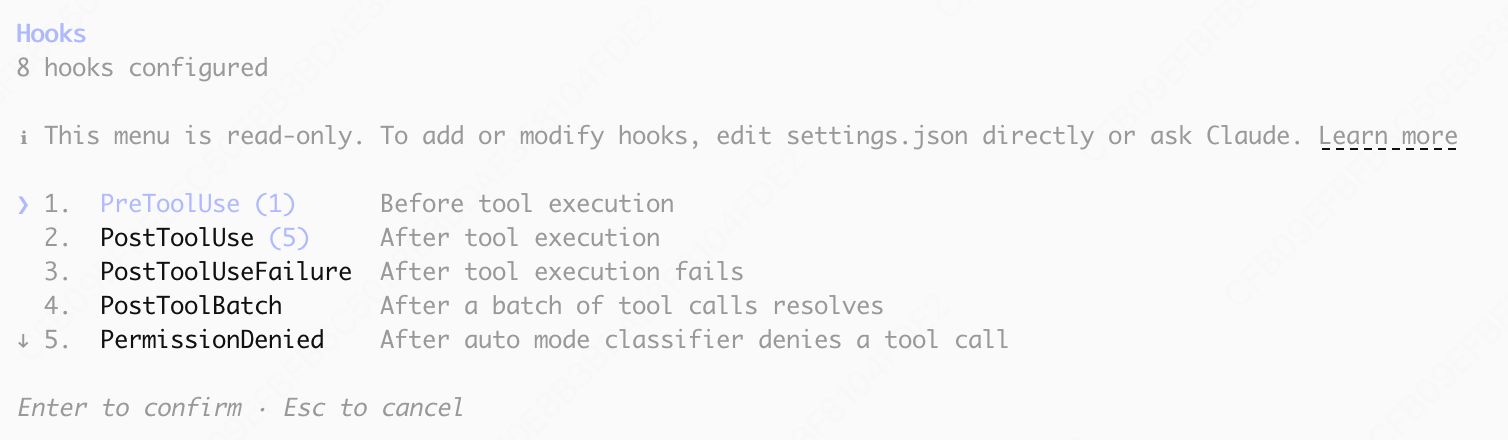
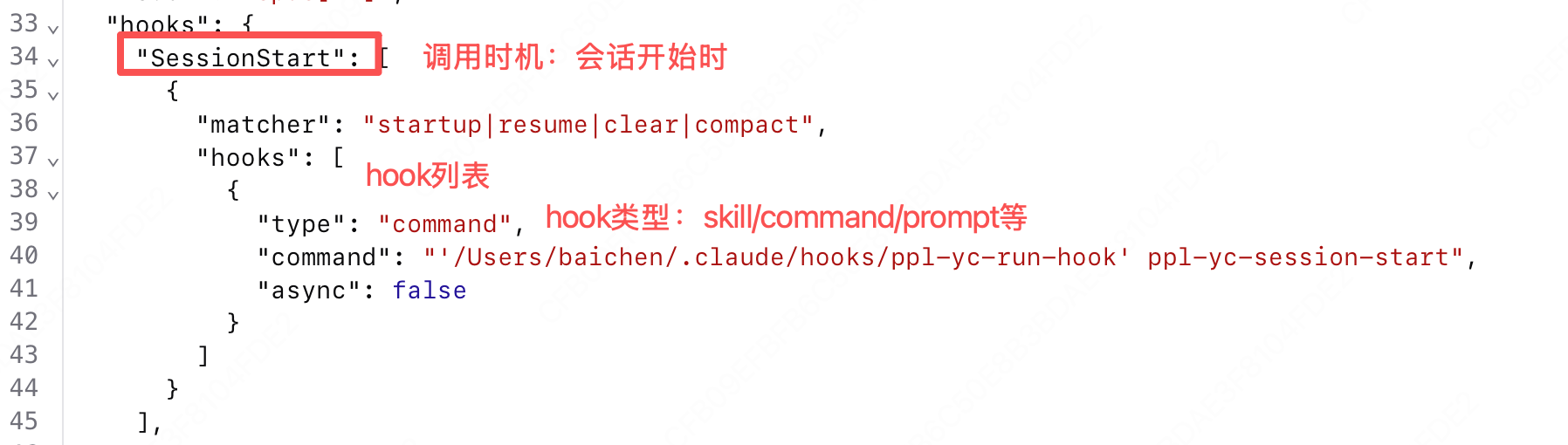
可以使用编辑配置文件,或直接告诉 Claude “我要新增 hook 工具” 来新增:

配置文件示例:
任务完成提醒示例
3.6 与 cc 的几种交互方式
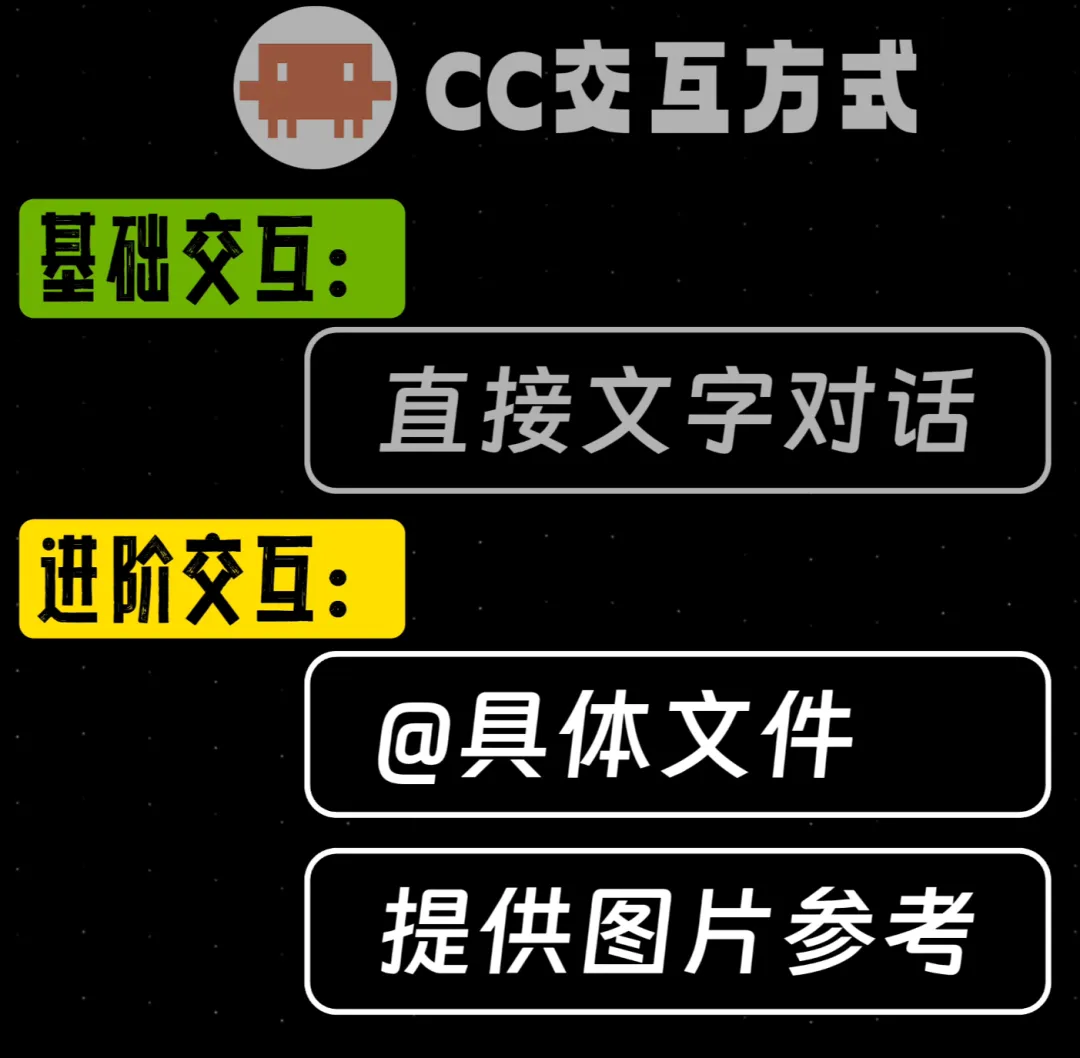
@ 不仅可以指定某个文件,还可以指定某个子 Agent 进行对话:

/ 开头可以调用某个 skill 或插件:

3.7 Subagent 和 Agent Teams
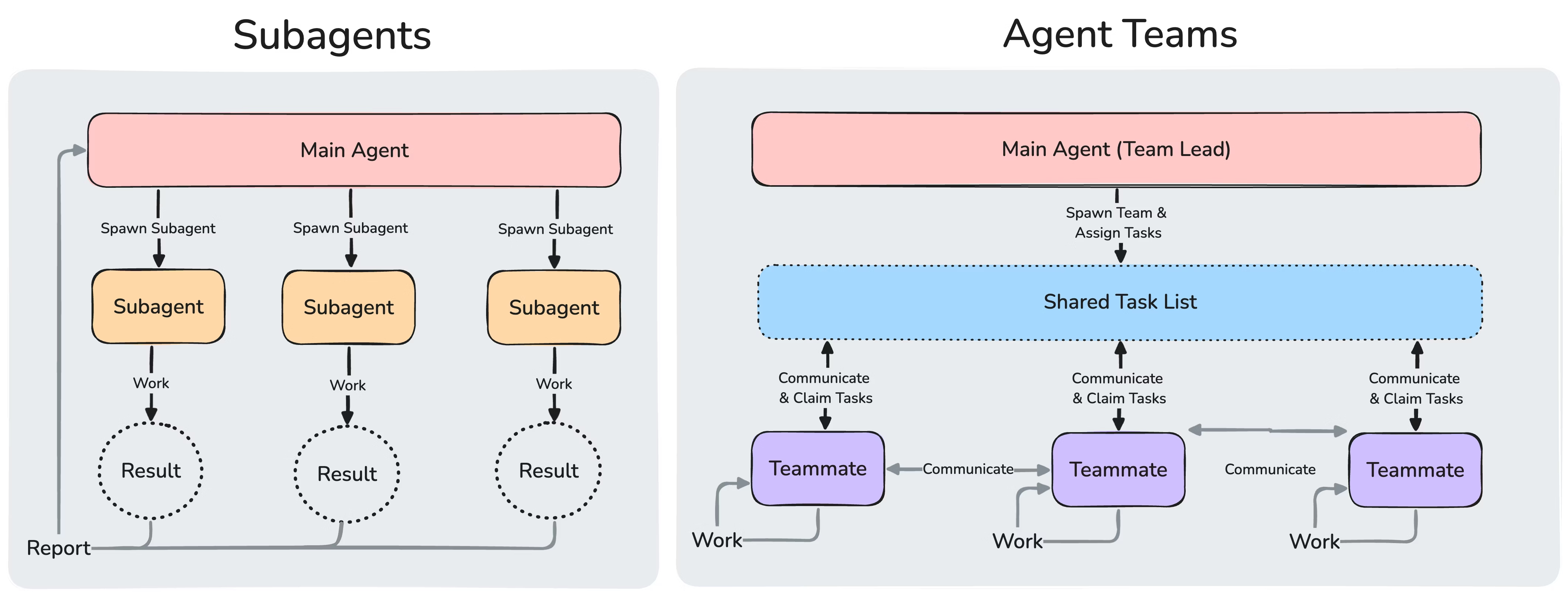
SubAgent
Subagent 是一个"有角色、有系统提示词、有工具权限、有独立上下文"的专门 agent。主 Claude 遇到适合它的任务时,会把任务委派出去,subagent 自己查文件、跑命令、分析结果,最后把摘要返回给主会话。
两种创建方式:
- 自动派生:任务复杂可并行(如调研),cc 会自动派生子 Agent
- 手动创建:输入
/agent进入创建流程
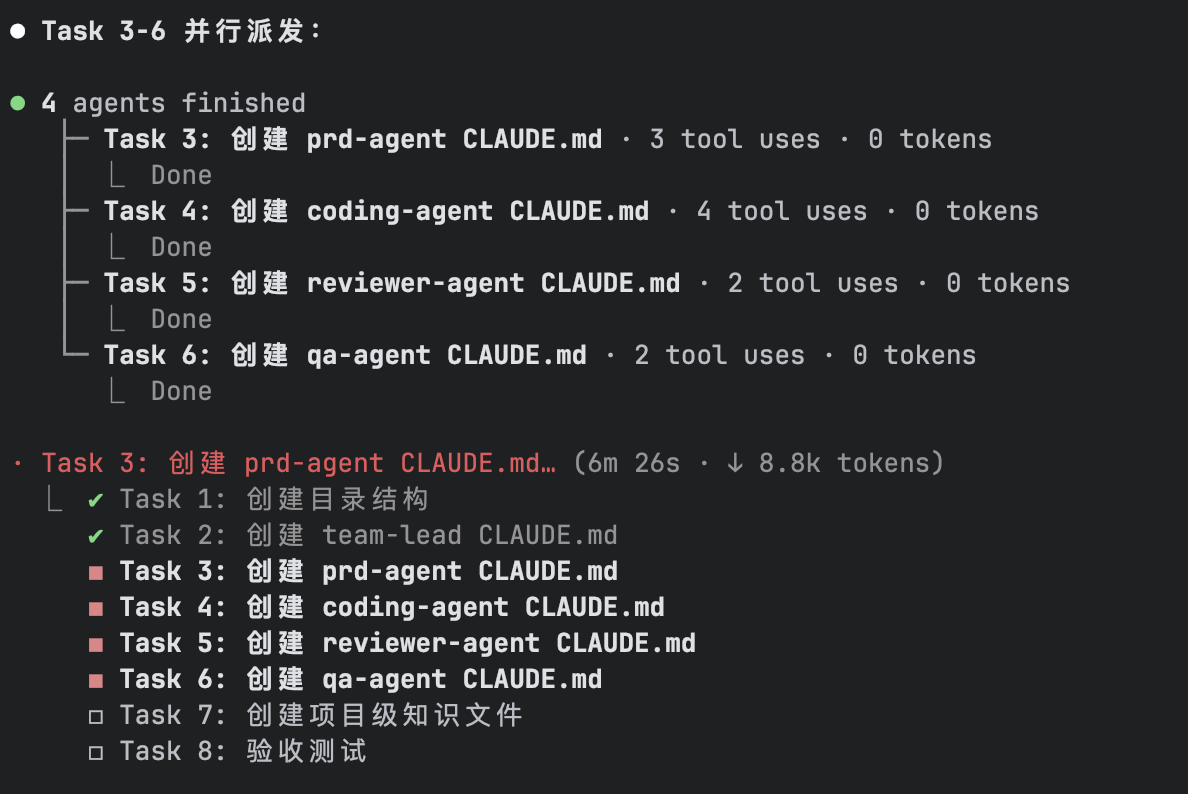
Agent Teams
Agent Teams 是更进一步:不是一个主会话临时派小助手,而是启动多个独立 Claude Code 会话,组成一个团队。
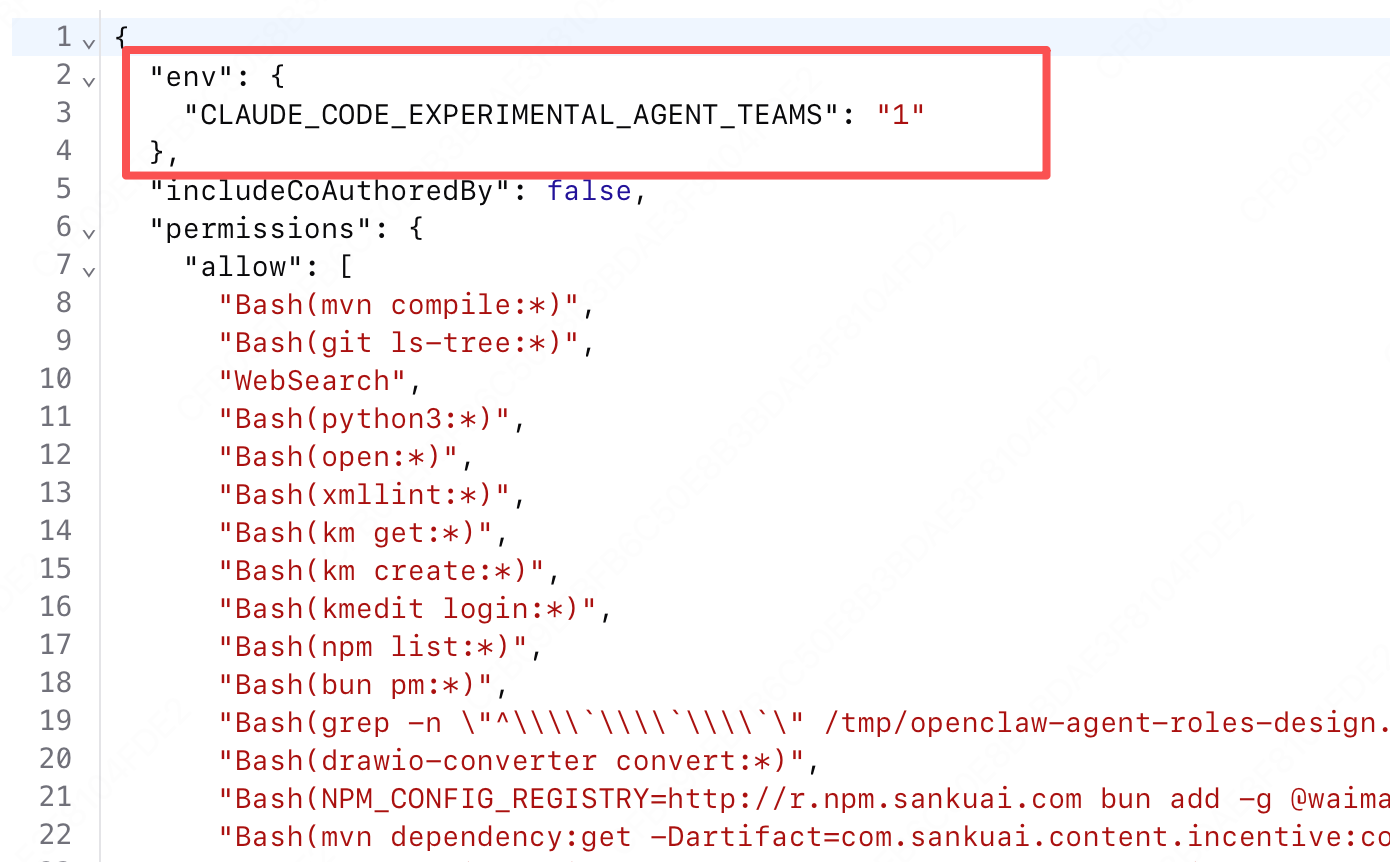
首先在 /config 中打开 Agent Teams 配置:
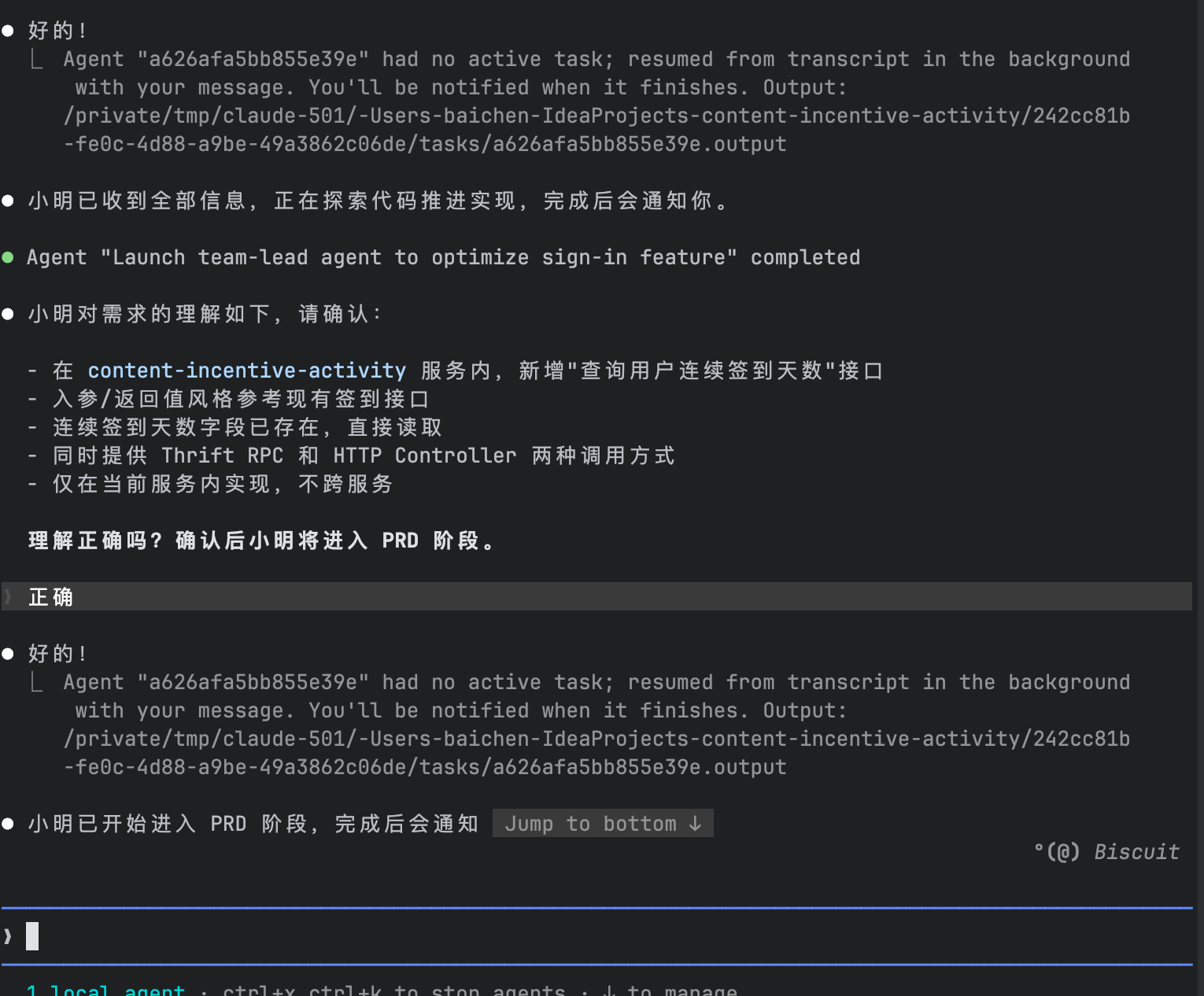
基于 Agent Teams,可以搭建一套 Claude Code 原生多 Agent 工作流,不过由于 Agent 之间通信等问题,目前还没有那么好用。
3.8 解决屏闪问题
全屏渲染是 Claude Code CLI 的一种替代渲染路径,它消除了闪烁,在长对话中保持内存使用量平稳,并添加了鼠标支持。它在终端的备用屏幕缓冲区上绘制界面,就像 vim 或 htop 一样,并且只渲染当前可见的消息。
在渲染吞吐量是瓶颈的终端模拟器中(如 VS Code 集成终端、tmux 和 iTerm2),差异最为明显。如果你的终端滚动位置在 Claude 工作时跳到顶部,或者工具输出流入时屏幕闪烁,此模式可以解决这些问题。
/tui fullscreen
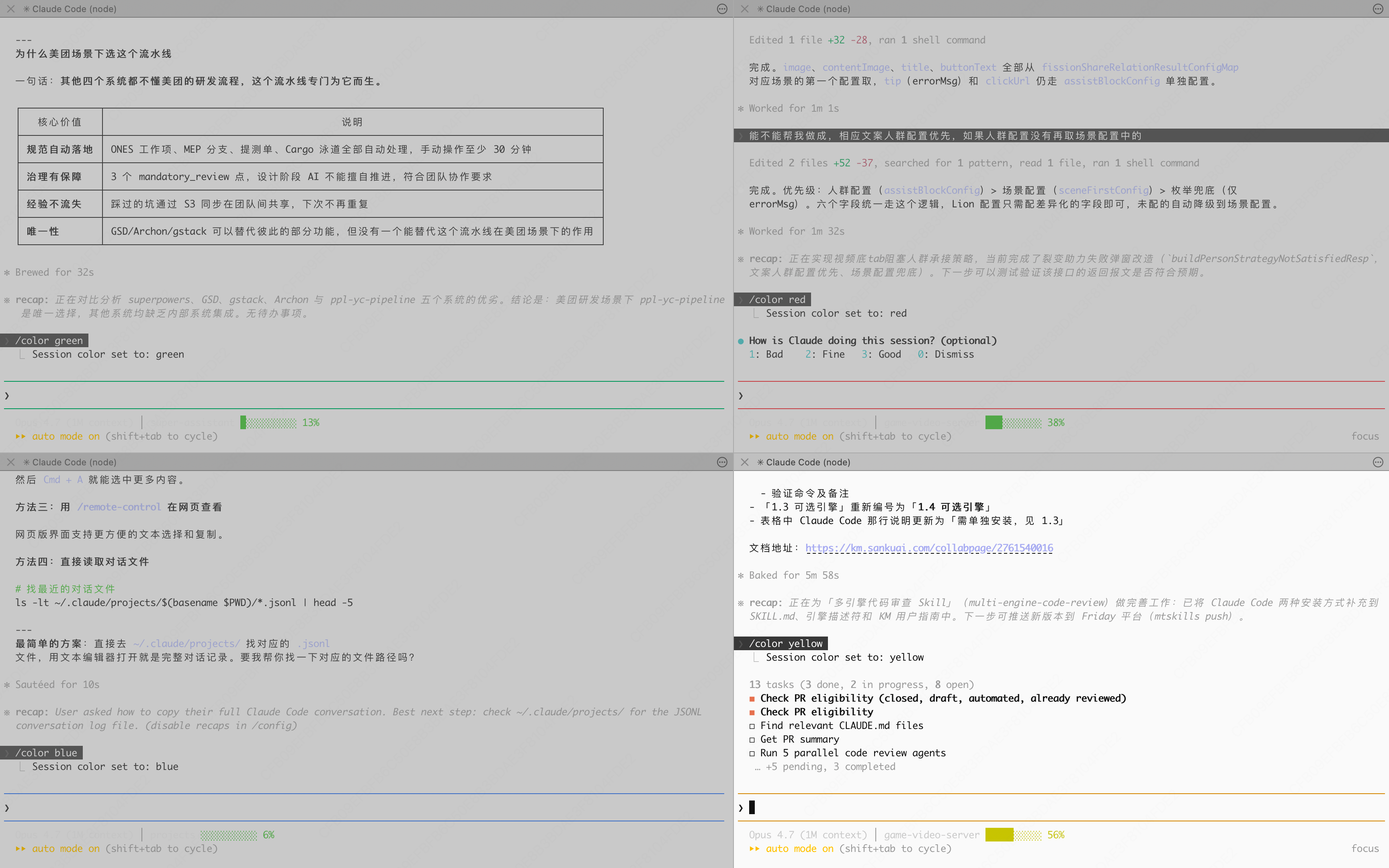
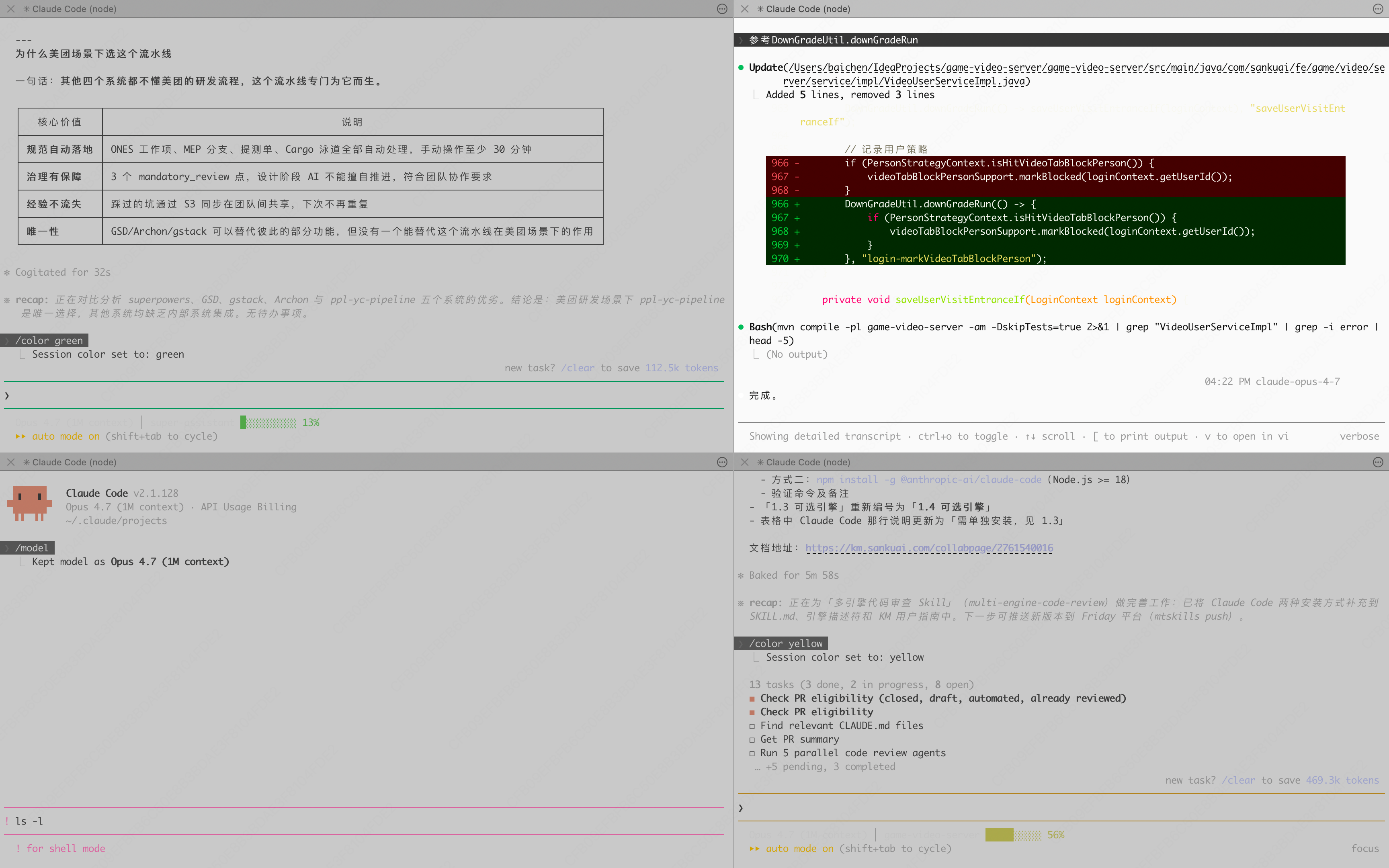
3.9 如何通过颜色区分不同会话
/color

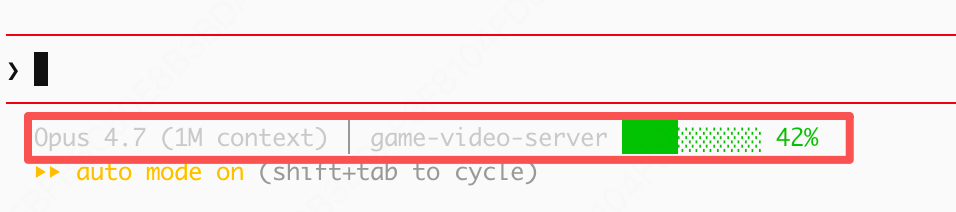
3.10 如何自定义状态栏/快捷键
/statusline
/keybindings
Claude Code 里这两个都靠配置文件,可以直接使用上面两个命令加上你的需求让 cc 自动帮你生成:
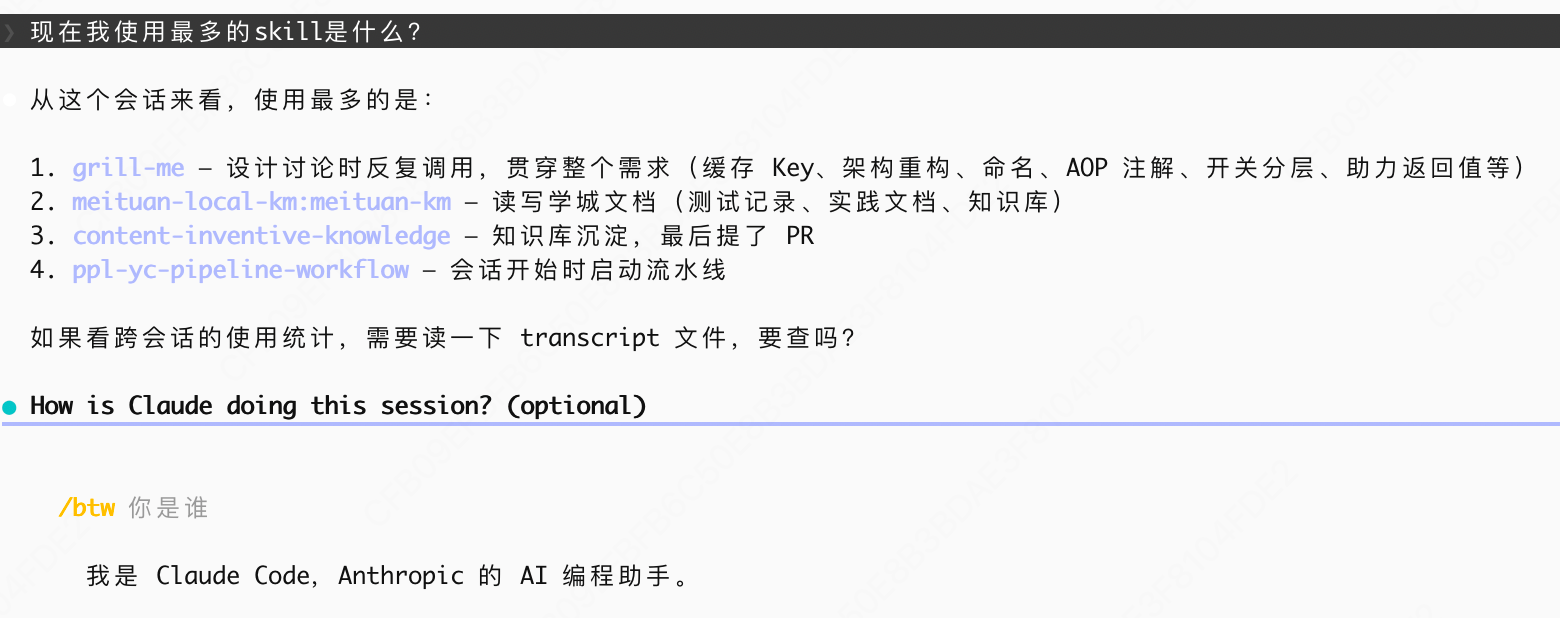
3.11 如何在任务执行中不打断地提问/修改需求
/btw
3.12 如何查看 Token 花费情况
/stat
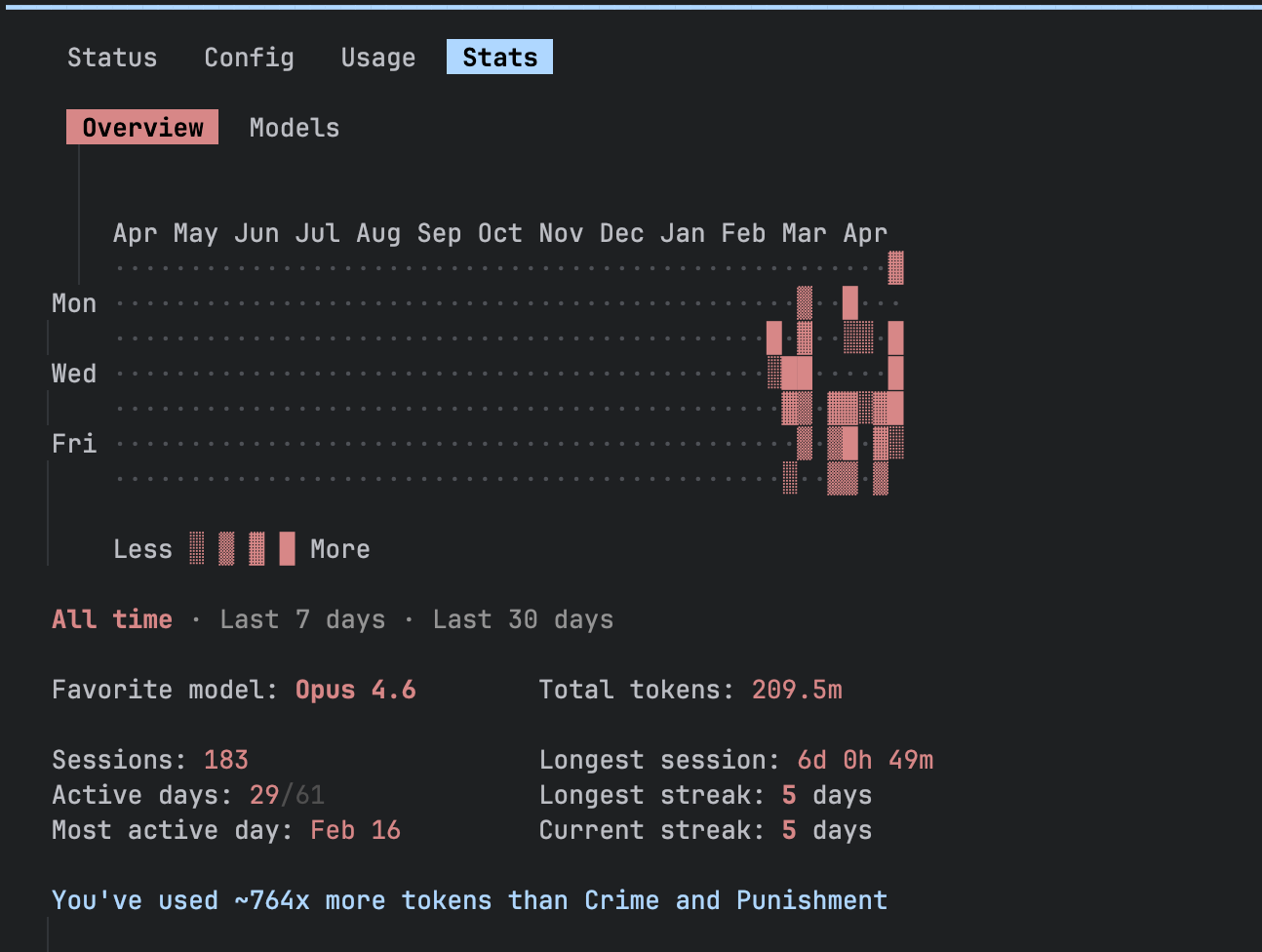
/cost

3.13 记忆模式
核心就两套东西:
-
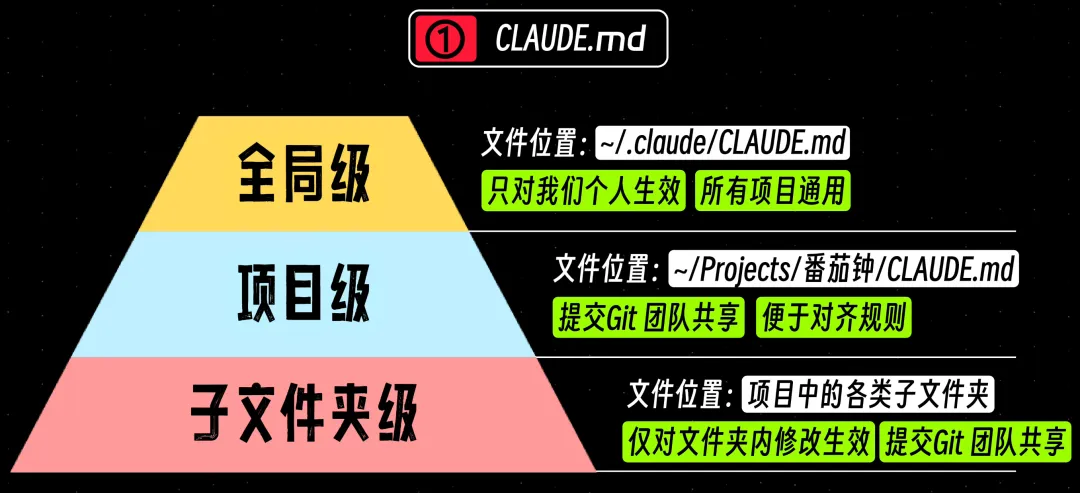
CLAUDE.md:你自己写的长期规则和项目约定,比如编码规范、构建命令、目录结构、团队流程。适合放"每次都该记住"的硬规则。
-
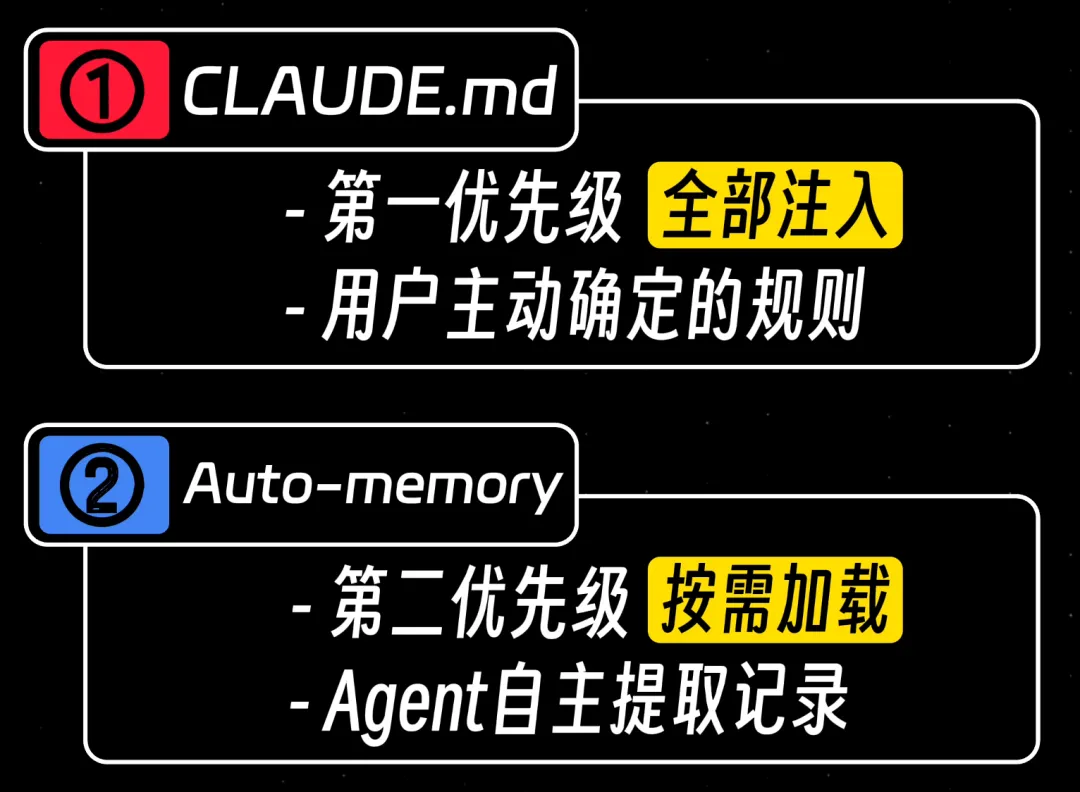
Auto memory:Claude 自己从你的纠错、偏好、项目习惯里总结出来的笔记。适合放"Claude 发现后自己记下来"的东西,比如某个项目要用 pnpm、测试要连本地 Redis。
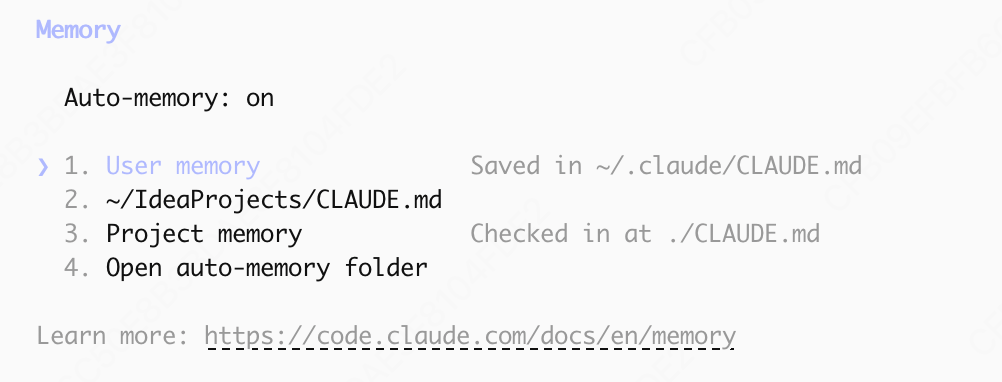
/memory
3.14 Skill
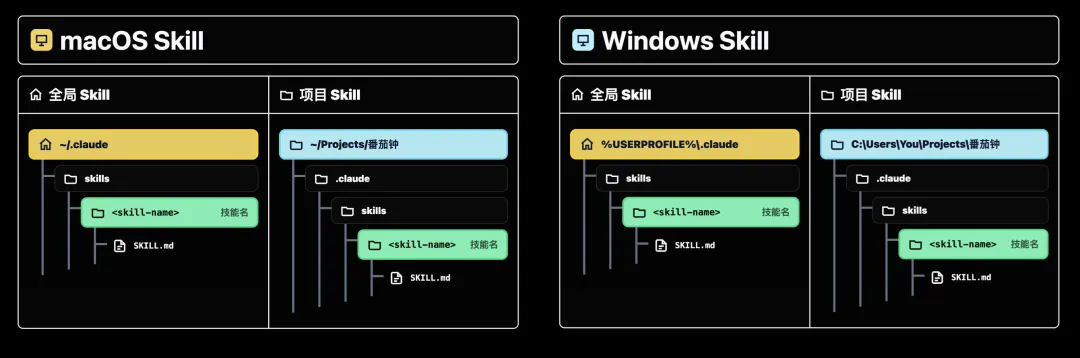
/skill
3.15 分屏好工具
推荐使用 iTerm2 进行分屏操作:
3.16 如何在对话框中直接执行命令
直接在对话框输入 !:
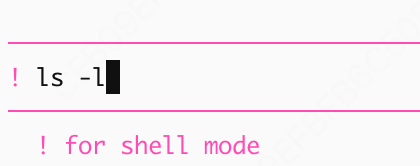
如果运行了时间较长的命令,可以 Ctrl+B 后台运行,让主对话不被阻塞。
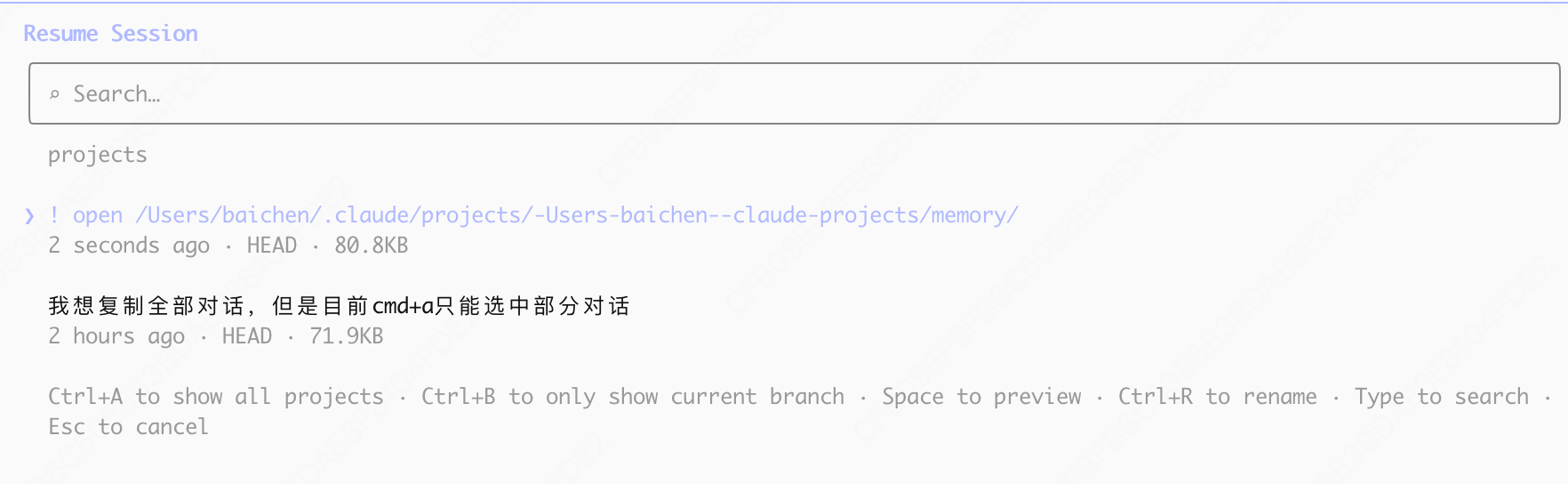
3.17 如何继续上次对话
# 继续当前目录下最近的一次会话
claude --continue

# 手动选一条旧会话
claude --resume
在正在运行的会话里,也可以直接用:
/resume
--continue只找当前目录里最近的会话--resume可以按会话列表、名字,或者会话 ID 精准恢复
3.18 插件
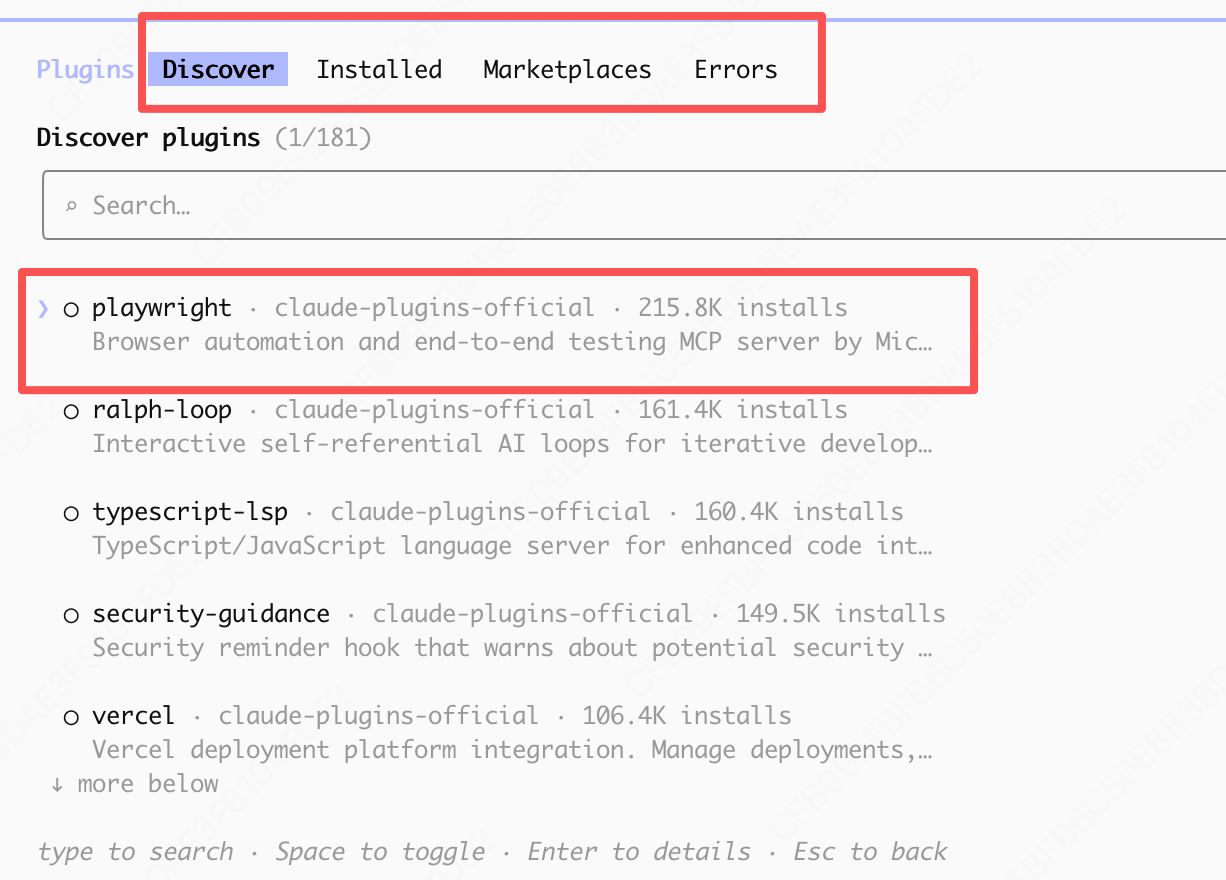
/plugin
Claude Code 的插件,本质上是一个可分发、可版本化的扩展包,用来把一组 skills、agents、hooks、MCP 等能力打包在一起。适合团队共享、跨项目复用,和单独放在 .claude/ 里的个人配置不一样。
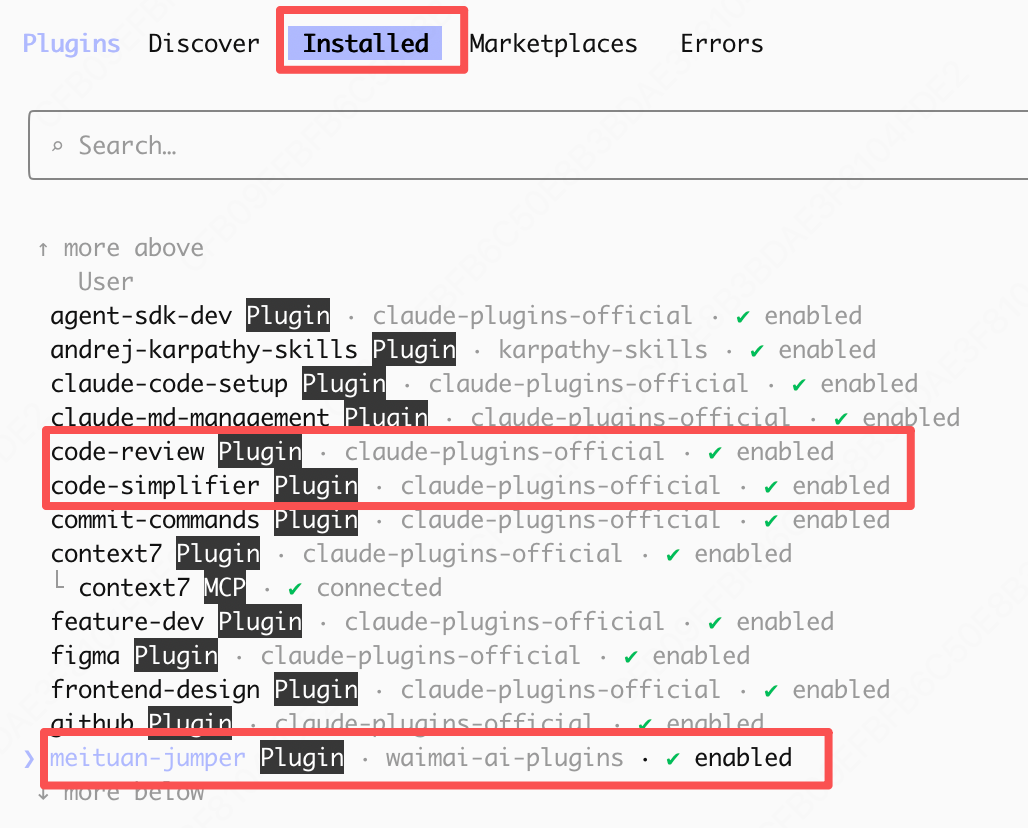
推荐插件
通用型
- Superpowers:适合头脑风暴、TDD、调试、subagent 协作,偏"让 Claude 更像工程搭档"
- Code Review:多代理 PR review,适合把"上线前审查"自动化
- Code Simplifier:适合重构最近改过的代码,保功能、提可读性
前端/产品
- Frontend Design:适合 dashboard、landing page、产品页
- Feature Dev:偏"从需求到实现"的完整开发流程,适合新功能开发
工程化/协作
- GitHub:适合 issue、PR、repo 管理,基本是日常开发必装
- commit-commands:提交、push、建 PR 这一套很顺手
- pr-review-toolkit:适合做系统化 PR 审查
其他实用
- Context7:文档检索神插件,写代码时查最新 API 特别省命
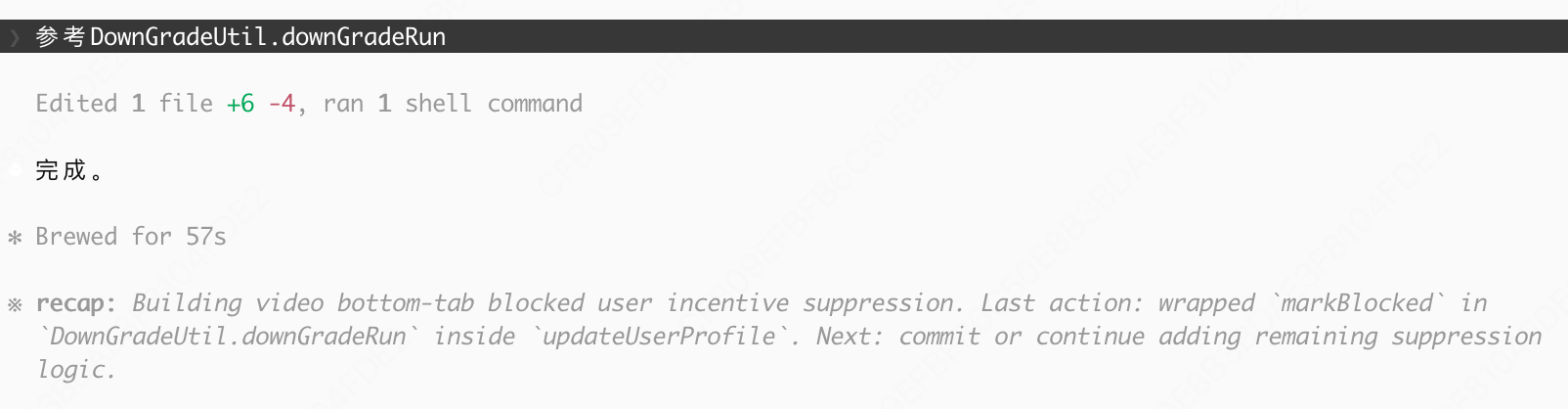
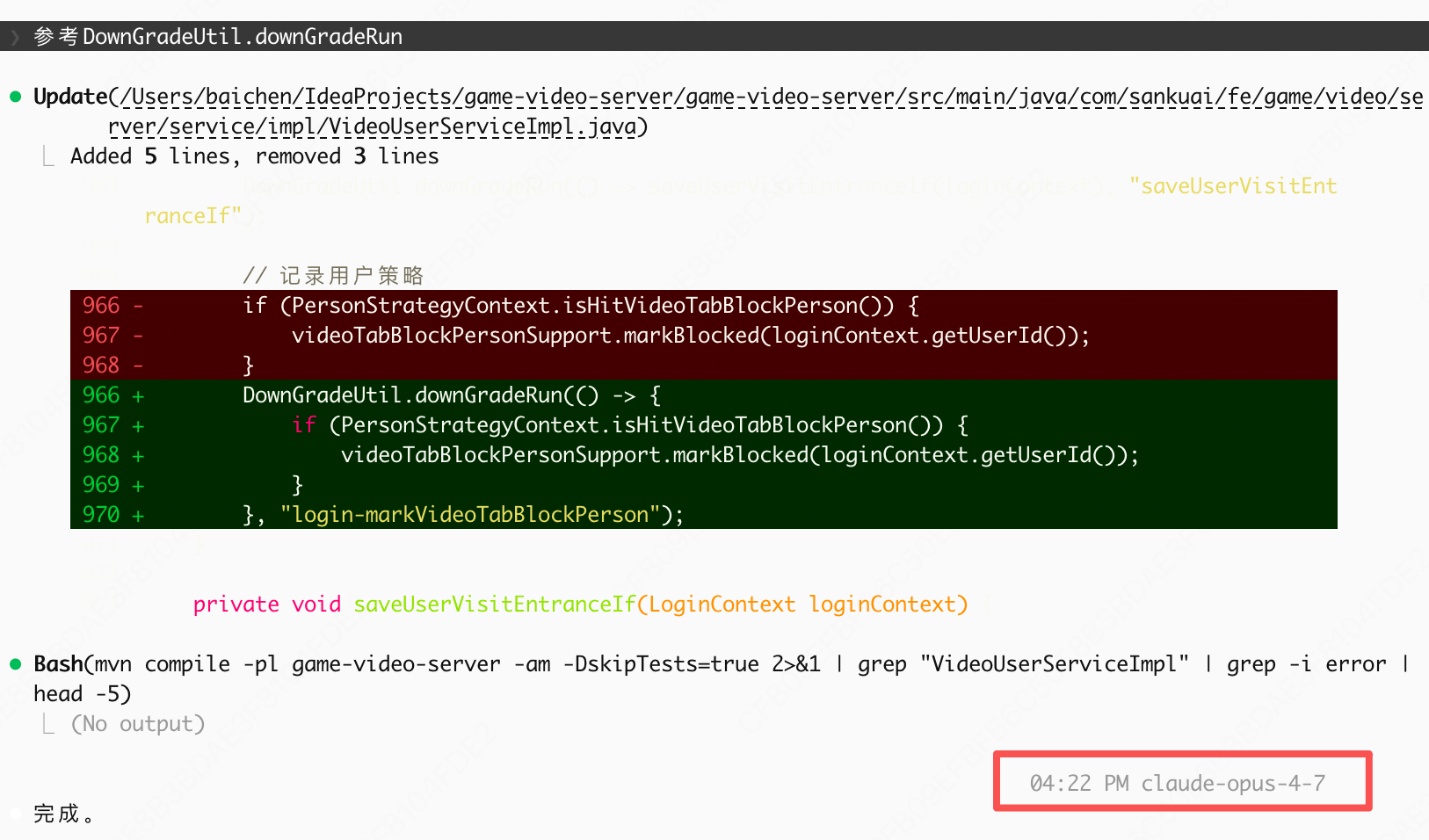
3.19 如何查看详细的工具调用信息
Ctrl+O — 查看工具调用、代码修改,以及本次对话的模型信息:
3.20 /insights
/insights
/insights 是 Claude Code 的使用分析报告命令,会自动分析你过去所有的 session 记录,生成一份关于你如何使用 Claude Code 的深度报告。
4. 新功能更新
4.1 Agent View
# 打开 Agent View
claude agents

# 直接在后台启动任务
claude --bg "调查 flaky 测试问题"

# 重启所有已停止的 session
claude respawn --all
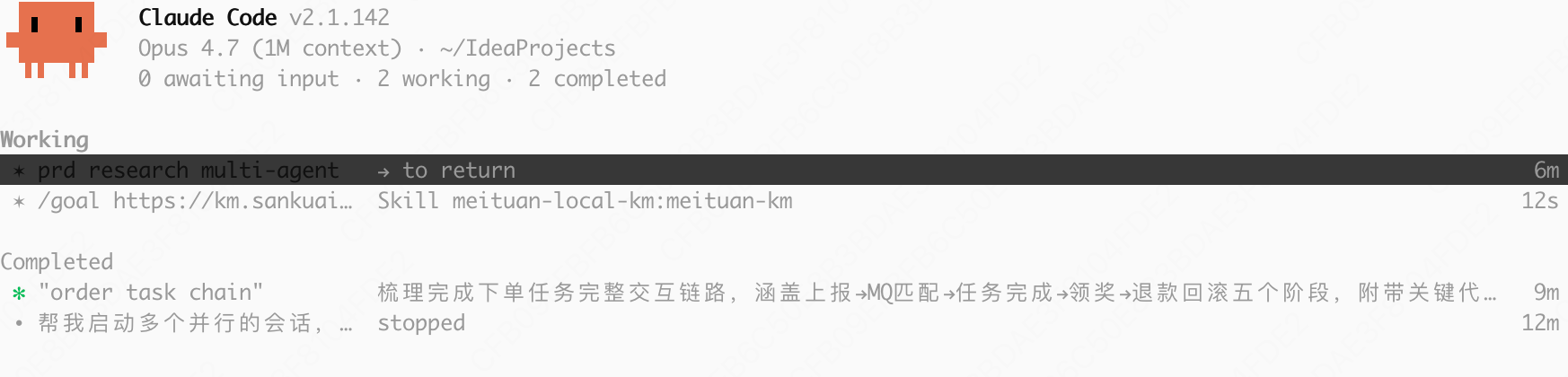
Agent View 是 Claude Code 的多会话管理界面,用一个终端屏幕统一管理所有后台 session。
核心功能:
- 统一视图:一个屏幕监控所有后台 session 的状态(工作中 / 需要输入 / 已完成)
- 并行调度:同时派发多个独立任务(如修 bug、审 PR、调查测试)
- Peek 面板:按 Space 快速查看 session 状态并回复,不需要打开完整对话
- Attach/Detach:按 Enter 或 → 切入某个 session,按 ← 返回总览
- 文件隔离:每个后台 session 自动在独立的 git worktree 中工作,互不干扰

4.2 /goal
# 设置目标(立即开始工作)
/goal test/auth 下所有测试通过,且 lint 检查干净

# 查看当前状态(运行时长、轮次、token 消耗)
/goal

# 提前清除目标
/goal clear

# 非交互模式(单次命令跑到完成)
claude -p "/goal CHANGELOG.md 包含本周所有合并的 PR 条目"
设置一个完成条件,Claude 会持续工作直到条件被满足,无需你每一步手动触发。每轮结束后,一个快速小模型(默认 Haiku)自动判断条件是否达成:
- 未达成 → Claude 自动开始下一轮,继续工作
- 已达成 → 目标清除,控制权还给你
4.3 /effort
/effort          # 弹出交互式滑块,用方向键选择,Enter 确认
/effort low      # 切到最快模式
/effort high     # 切到默认档(Opus 4.8 默认)
/effort xhigh    # 最难任务推荐
/effort max      # 不计成本,最高质量
/effort auto     # 重置为默认档位(等同于 high on Opus 4.8)
/effort ultracode # xhigh + 多 Agent workflow 编排
设置模型的思考强度,一般来说 high 就够用,xhigh、max、ultracode 思考强度更高,消耗可能比 high 高出数倍,在困难任务时再使用。
ultracode = xhigh 思考强度 + 动态 Workflow 编排
这是 Superpowers 插件层面的元档位,不是 Anthropic API 原生参数:
- 思考强度等同于
xhigh - 额外开启 dynamic workflow orchestration:Claude 可在后台自动调度数十至数百个子 Agent 并行工作
- 适合用
/workflows查看运行中的多 Agent 任务 - 本质上是"我要做最复杂的任务,请全力以赴"

中国智能体开发者社区,聚焦智能体与大模型开发,提供前沿资讯、实用工具链、开源项目及行业案例。通过技术沙龙、开发者大赛等活动,促进经验交流与协作,助力开发者快速构建创新智能应用。
更多推荐


 5
5 0
0- 0


 已为社区贡献1条内容

所有评论(0)