Claude Code 怎么用?普通人也能上手的 AI 编程助手
Claude Code 怎么用?普通人也能上手的 AI 编程助手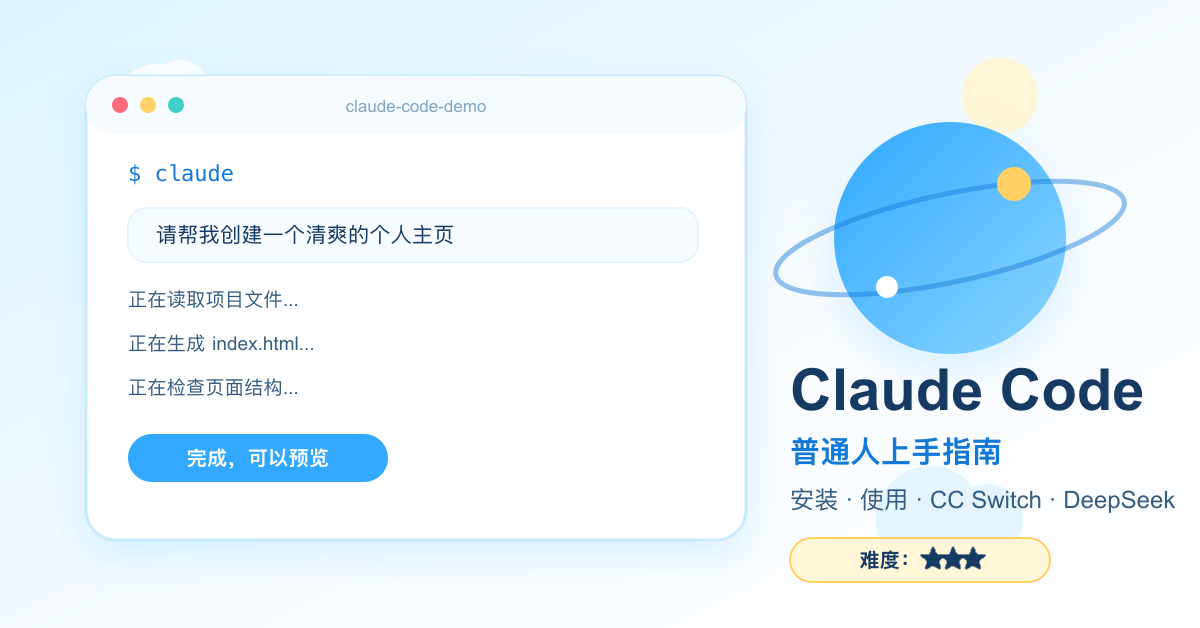
Claude Code 上手指南
关注 AI技趣星球,回复 MF,一起用技术创造乐趣。
照着做还是装不上?关注后私信我,安装和配置问题可以帮你一起排查。
你可能听过一句话:
“Claude Code 写代码很强。”
但你真正去搜时,看到的往往是英文文档、命令行、API Key、环境变量、MCP、Skill。
一堆词砸过来,刚想试一下,就想关掉。
这篇少堆术语,只讲能照着做的步骤,不要求你有编程基础。
我们只解决三个问题:
- Claude Code 到底是干什么的?
- 怎么把它装起来、跑起来?
- 如果官方账号或 API 不方便用,怎么用 CC Switch 接 DeepSeek 这类模型?
一句话结论:Claude Code 不是聊天工具,而是一个会读项目、改文件、跑命令的 AI 编程助手。你把需求说清楚,它能直接在项目里动手。
难度:⭐⭐⭐
需要装 Node.js、复制几行命令、配置一次模型。第一次可能会卡一下,但照着做,普通人也能跑通。
先说人话:Claude Code 像“坐在旁边的程序员助理”
普通 AI 聊天工具像什么?
像你在聊天软件上问朋友:
“这个网页怎么写?”
朋友发你一段建议,剩下的还得你自己打开文件、复制代码、调错。
Claude Code 不太一样。
它更像一个坐在你旁边的程序员助理。你说:
“帮我把这个网页改好看一点,顺便检查有没有报错。”
它可以直接去看你的项目文件,然后修改、运行、发现问题,再继续修。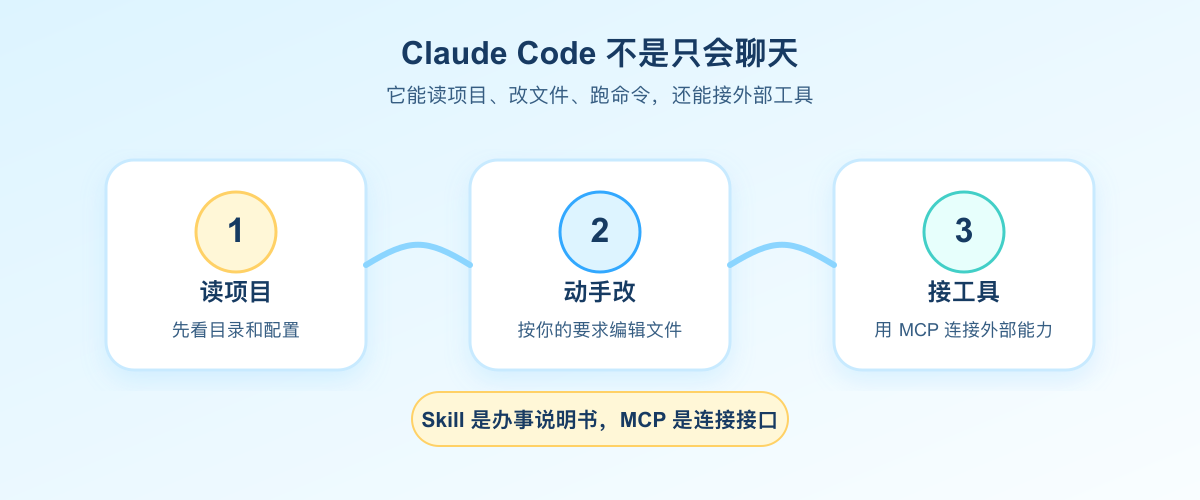
它能做的事情包括:
| 你想做什么 | Claude Code 能帮什么 |
|---|---|
| 看懂项目 | 扫描目录、读配置、解释每个文件干什么 |
| 改代码 | 直接编辑项目文件,而不是只给建议 |
| 查问题 | 运行测试、看报错、定位原因 |
| 写文档 | 整理 README、补安装说明、写使用示例 |
| 接工具 | 通过 MCP 接数据库、GitHub、浏览器等外部工具 |
所以你可以先记住一句话:
ChatGPT 更像“问答窗口”,Claude Code 更像“能进项目干活的 AI 助手”。
为什么它值得学:不是只因为 Claude 模型强
Claude Code 值得学,不只是因为它能写代码。
更重要的是,它把两个思路带火了:Skill 和 MCP。
Skill:给 AI 的办事说明书
Skill 可以理解成“给 AI 的工作说明书”。
比如你经常写技趣星球的文章,就可以写一份说明:
写文章时:
- 先用生活例子开头
- 不堆术语
- 每段不要太长
- 结尾给一个立刻能做的小动作
以后你说“按我的风格写一篇”,AI 就能照着这份说明做。
它不是让 AI 变聪明,而是让 AI 更懂你的习惯。
MCP:AI 世界的 Type-C 接口
MCP 更像“AI 世界的 Type-C 接口”。
以前 AI 想接 GitHub、数据库、浏览器、文件系统,每个工具都要单独适配。
MCP 做的事,是把连接方式统一起来。
工具按 MCP 的规矩提供能力,AI 就能接上去用。
关于 Skill 和 MCP,我们前面写过两篇:
- Skill 是什么?先去 SkillHub 逛一圈就懂了
- MCP:就是我们日常使用的 Type-C 接口
这篇先不展开。你只要知道:Claude Code 不是一个孤立工具,它代表的是“AI 能真正操作电脑和项目”的方向。
安装前先检查:别一上来就复制命令
先确认你的电脑有没有这些东西。
| 项目 | 建议 |
|---|---|
| 系统 | macOS / Linux / Windows WSL(Windows 原生终端还需装 Git for Windows) |
| Node.js | 18 或以上,建议直接装 20 LTS 或 22 LTS |
| Git | 推荐安装,方便 Claude Code 看版本记录 |
| 项目目录 | 最好先拿一个练手项目,不要一上来改重要项目 |
检查 Node.js:
node --version如果能看到类似 v20.x.x、v22.x.x,说明已经装了。
如果提示找不到命令,先去 Node.js 官网 下载 LTS(长期支持版),不要选 Current 尝鲜版。
注意:
第一次练习,建议用一个复制出来的小项目。不要直接在公司项目、客户项目、重要资料目录里试。
安装 Claude Code:三步就够
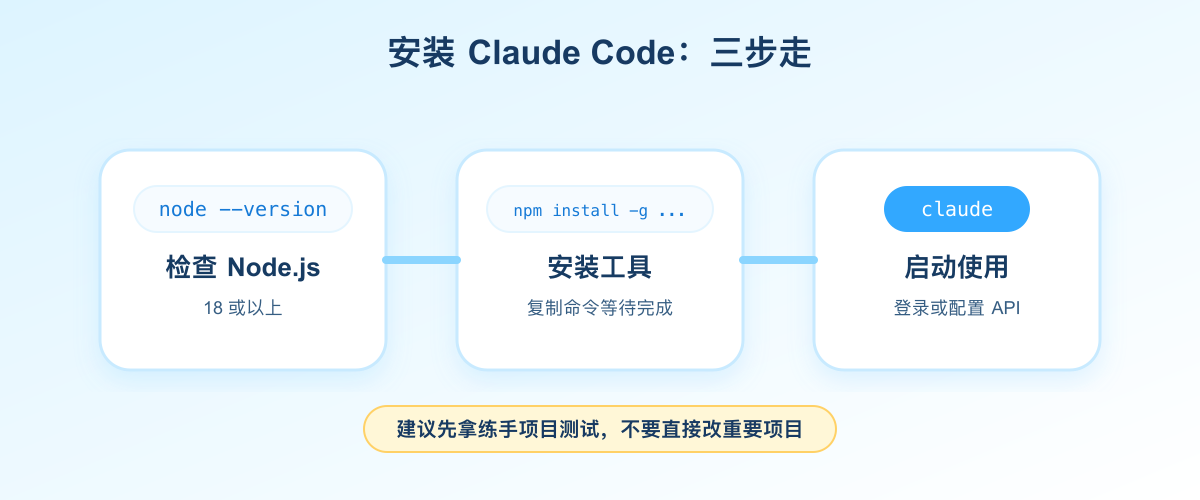
第一步:安装
打开终端,输入:
npm install -g @anthropic-ai/claude-code装完后检查版本:
claude --version能看到版本号(比如 2.1.x),就说明安装成功。
两个常见安装坑:
1. 不要用
sudo npm install -g。容易把权限搞乱,后面更新、卸载都麻烦。如果报EACCES权限错误,把 npm 全局目录改到用户文件夹即可:``
bash

    mkdir -p ~/.npm-global

    npm config set prefix '~/.npm-global'

    echo 'export PATH=~/.npm-global/bin:$PATH' >> ~/.zshrc

    source ~/.zshrc

    npm install -g @anthropic-ai/claude-code
``2. 想更新时,再跑一遍同样的安装命令就行。不用记版本号,npm 会帮你装当前最新版。
第二步:进入一个项目目录
找一个练手项目,比如:
cd ~/my-project如果你还没有项目,也可以先建一个空文件夹:
mkdir claude-code-demo
cd claude-code-demo
第三步:启动
输入:
claude第一次启动时,它会引导你登录或配置 API。
官方用法通常需要 Anthropic 账号或 API Key。国内用户如果这一步不方便,可以先看后面的 CC Switch 方案。
基础用法:先学 6 个动作
刚开始不要贪多。
你会下面这几个,就能完成 80% 的入门操作。
| 操作 | 用法 | 适合什么时候 |
|---|---|---|
| 启动对话 | claude |
进入交互模式 |
| 带问题启动 | claude "解释这个项目" |
想先问一句 |
| 单次查询 | claude -p "这个函数干嘛" |
不想进入完整界面 |
| 初始化项目说明 | /init |
让它生成项目上下文 |
| 清空上下文 | /clear |
对话太乱时重来 |
| 引用文件 | @文件名 |
精准让它看某个文件 |
一个最适合新手的练习是:
请先扫描这个项目,告诉我:
1. 这是一个什么项目
2. 主要文件分别干什么
3. 我作为新手应该先看哪 3 个文件
等它解释完,你再说:
请把 README.md 改得更适合新手阅读。
结构包括:项目简介、安装方法、运行方法、常见问题。
先给我计划,确认后再改文件。
注意最后一句:
先给我计划,确认后再改文件。
这是新手用 Claude Code 的关键习惯。
你先让它说清楚打算怎么做,再让它动手。这样不容易一上来改乱。
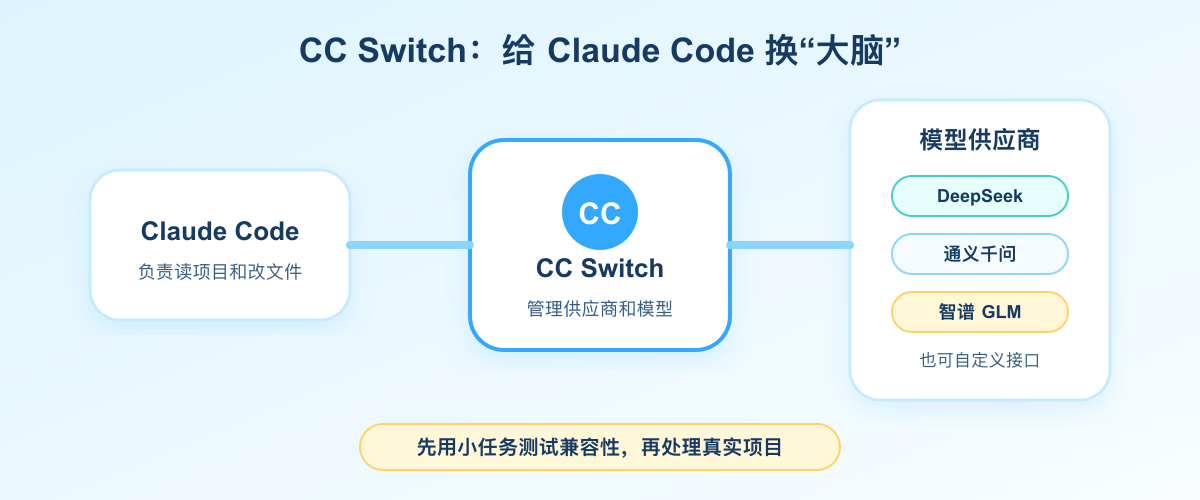
CC Switch:给 Claude Code 换一个“大脑”
如果你没有 Anthropic API Key,或者想接 DeepSeek、通义千问、智谱 GLM 这类模型,可以看 CC Switch。
CC Switch 是什么?
CC Switch 是一个开源桌面工具,用来管理 Claude Code、Codex、Gemini CLI 等命令行 AI 工具的模型供应商。
你可以把它理解成一个“模型切换器”:
Claude Code 负责干活,CC Switch 负责告诉它用哪个模型。
常见配置是:
| 供应商 | 适合什么 |
|---|---|
| DeepSeek | 便宜、中文好,适合新手练习 |
| 通义千问 | 国内访问友好,综合能力稳 |
| 智谱 GLM | 中文和代码场景都能试 |
| Kimi | 长文本整理有优势 |
| 自定义接口 | 适合已经有模型服务的人 |
安装 CC Switch
去 GitHub Releases 下载对应系统安装包:
macOS 用户也可以用:
brew install --cask cc-switch装好后打开应用,按界面提示添加供应商。
接 DeepSeek 的大致步骤
DeepSeek 官方已经提供了 Claude Code 接入文档。2026 年起,不要再用旧的 deepseek-chat 当主模型,新版要按下面这套来配。
- 去 DeepSeek 开放平台 创建 API Key
- 打开 CC Switch,添加供应商,选择 DeepSeek 预设
- 填入 API Key
- 按下面表格核对关键项(CC Switch 预设里通常已填好,但建议你肉眼确认一次):
| 配置项 | 应该填什么 | 为什么重要 |
|---|---|---|
| 请求地址 | https://api.deepseek.com/anthropic |
必须走 Anthropic 兼容接口,填错会直接连不上 |
| 主模型 | deepseek-v4-pro[1m] |
Claude Code 的主对话模型,带 [1m] 后缀 |
| Haiku / 子任务模型 | deepseek-v4-flash |
内部子任务、轻量调用走这个,更省额度 |
| Opus / Sonnet 映射 | 也填 deepseek-v4-pro[1m] |
Claude Code 会按 Opus/Sonnet 槽位调模型,不映射容易报错 |
- 点击启用,关掉旧终端窗口,重新开一个,再运行:
claude如果 CC Switch 已经接管配置,Claude Code 就会通过 DeepSeek 来工作。
不用 CC Switch?手动配环境变量也行
如果你更习惯命令行,DeepSeek 官方文档给的是这套(macOS / Linux):
export ANTHROPIC_BASE_URL=https://api.deepseek.com/anthropic
export ANTHROPIC_AUTH_TOKEN=<你的 DeepSeek API Key>
export ANTHROPIC_MODEL=deepseek-v4-pro[1m]
export ANTHROPIC_DEFAULT_OPUS_MODEL=deepseek-v4-pro[1m]
export ANTHROPIC_DEFAULT_SONNET_MODEL=deepseek-v4-pro[1m]
export ANTHROPIC_DEFAULT_HAIKU_MODEL=deepseek-v4-flash
export CLAUDE_CODE_SUBAGENT_MODEL=deepseek-v4-flash
export CLAUDE_CODE_EFFORT_LEVEL=max配完后同样要新开一个终端,再进项目目录运行 claude。
想持久保存,可以写进 ~/.claude/settings.json 的 env 字段,或者写进 ~/.zshrc。
接 DeepSeek 最容易踩的 3 个坑
坑一:模型名写旧了
网上很多旧教程还在写 deepseek-chat 或 deepseek-reasoner。接 Claude Code 时,主模型请用 deepseek-v4-pro[1m],子任务用 deepseek-v4-flash。名字差一个字母,表现就是“能启动但一直报错”。
坑二:API 地址填错
DeepSeek 普通聊天接口和 Claude Code 用的不是同一个地址。Claude Code 必须填:
https://api.deepseek.com/anthropic坑三:改完配置没重启终端
CC Switch 或环境变量改完后,旧终端窗口不会自动刷新。关掉重开,或者 source ~/.zshrc,再试。
注意:
DeepSeek 接 Claude Code 属于第三方兼容方案,不是 Anthropic 官方支持的路径。不同模型对工具调用、长任务的稳定程度也不一样。第一次建议先做小任务:解释项目、改 README、修一个简单报错。不要一上来让它重构整个项目。
一个完整练习:让它帮你整理项目
找一个不重要的小项目,打开终端:
cd ~/my-project
claude
然后复制这段:
你先不要改文件。

请扫描这个项目,输出:
1. 项目是做什么的
2. 主要目录和文件说明
3. 当前最明显的 3 个问题
4. 建议我先改哪一个,为什么
等它回答后,再复制这段:
现在只改 README.md。

要求:
1. 面向第一次打开项目的人
2. 用中文
3. 包含安装、运行、常见问题
4. 不要改其他文件

改完后告诉我改了哪些内容。
这就是 Claude Code 最舒服的用法:
- 先让它看
- 再让它计划
- 最后只允许它改一个小范围
新手一定要从小范围开始。你越会限制范围,它越像靠谱助理。
新手最容易踩的 5 个坑
坑一:让它一次改太多
不要这样说:
帮我优化整个项目。建议这样说:
先只看项目,不改文件。
列出 3 个最值得改的点,我确认后再动手。
坑二:不看改动就继续
每次它改完,你最好看一眼:
git diff如果你还不会 Git,也至少打开文件看看有没有明显不对。
坑三:把隐私内容发给模型
不要把这些东西交给任何 AI:
- 身份证
- 手机号名单
- 客户资料
- 合同原文
- 内部账号和密码
- 公司未公开代码
能不能发,有个简单判断:
能发普通工作群的东西,才适合发给 AI。
坑四:把模型当神
Claude Code 会犯错。
它可能删错文件、理解错需求、装错依赖,也可能写出看起来很对但实际跑不通的代码。
所以新手要养成一个习惯:
小步改,小步看,小步确认。
坑五:只看教程,不动手
这类工具,光看没用。
你必须拿一个小项目跑一次,才会真正明白它的价值。
今天就试这个
如果你只想花 10 分钟,按这个顺序来:
npm install -g @anthropic-ai/claude-code
claude --version
mkdir claude-code-demo
cd claude-code-demo
claude
国内用户如果官方登录不方便,先装好 CC Switch,按上文 DeepSeek 表格配好,再回来跑下面这段对话。
进入后复制:
请帮我创建一个最简单的个人主页。
要求:
1. 只有 index.html 一个文件
2. 标题是“我的第一个 AI 辅助网页”
3. 页面里有一句自我介绍
4. 风格清爽,不要复杂

先告诉我你准备怎么做,等我确认后再创建文件。
跑通这一步,你就已经跨过最难的门槛了。
今天的小结
记住 3 件事就够了:
- Claude Code 是「能进项目干活的 AI 助手」,不是普通聊天窗口
- 安装就一行
npm install -g @anthropic-ai/claude-code,装完用claude --version确认成功 - 接 DeepSeek 时,主模型填
deepseek-v4-pro[1m],接口地址填https://api.deepseek.com/anthropic
关注 AI技趣星球,回复 MF,我会继续把这类工具拆成普通人也能照做的教程。
参考资料
- Claude Code 官方安装文档
- Claude Code 进阶安装说明(含 npm 升级、权限问题排查)
- DeepSeek 官方 · Claude Code 接入指南
- Claude Code MCP 文档
- Claude Code Skills 文档
- CC Switch GitHub Releases
版本说明:本文 DeepSeek 模型名以 2026 年 5 月为准。Claude Code 迭代很快,装完以你本机
claude --version显示的为准。

中国智能体开发者社区,聚焦智能体与大模型开发,提供前沿资讯、实用工具链、开源项目及行业案例。通过技术沙龙、开发者大赛等活动,促进经验交流与协作,助力开发者快速构建创新智能应用。
更多推荐

 4
4 0
0- 0


 已为社区贡献4条内容

所有评论(0)