Codex 在 Windows 上运行的保姆级教程
我把 Codex 在 Windows 上跑通了:给新手看的安装和配置记录
这篇只写 Windows。
之前我想把 Windows、Mac、Linux 都放在一篇里,后来发现太长了。对刚接触 Codex 的朋友来说,一篇文章里出现太多系统、太多命令,反而更容易看懵。
所以这一篇就只做一件事:在 Windows 上把 Codex 跑起来。
我会按自己实际折腾的顺序写,尽量不讲太多概念。能复制的命令我直接贴出来,容易踩坑的地方也写在旁边。
先说 Codex 是干嘛的
Codex 可以理解成一个放在本地项目里的 AI 编程助手。
它不是只能聊天。你在某个文件夹里启动 Codex 后,它可以看这个文件夹里的代码,帮你分析项目结构、解释代码、定位报错,也可以在你确认后修改文件。
新手刚开始可以先让它做这些事:
- 看一个项目大概是干嘛的
- 分析项目用了哪些技术
- 解释某个报错
- 改一个很小的功能
- 帮你写一点测试
不要一上来就说“帮我重构整个项目”。这个范围太大,新手也不太好判断它改得对不对。
我的习惯是先让它看,再让它分析,最后才让它改。
安装前先准备一下
Windows 上这次只走 npm 安装。
你需要准备两个东西:
-
PowerShell
Windows 自带,不用额外安装。 -
Node.js
npm 是跟着 Node.js 一起安装的。后面安装 Codex 要用 npm。
如果你不知道自己有没有 Node.js,也没关系,下面会检查。
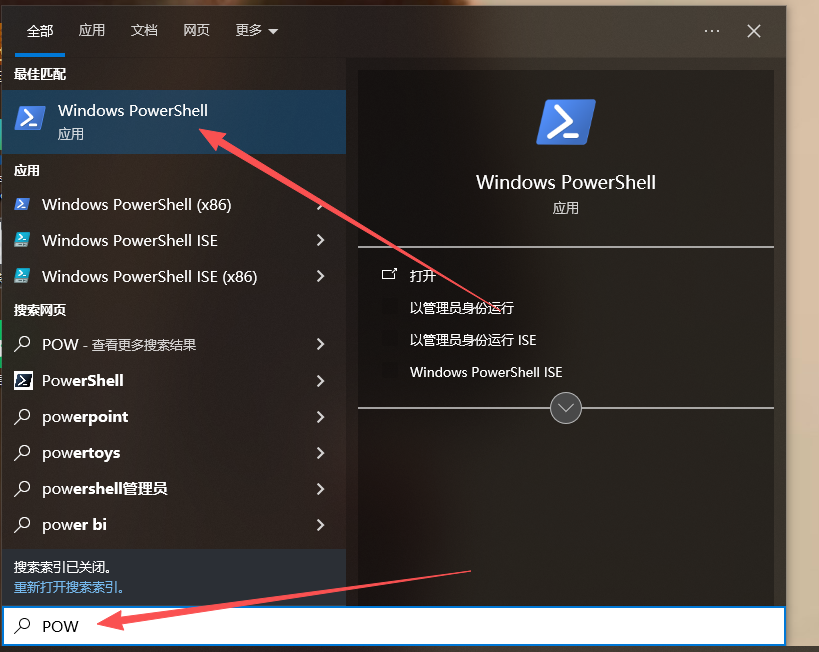
第一步:打开 PowerShell
按键盘上的 Windows 键,也就是 Ctrl 和 Alt 中间那个键。
搜索:
PowerShell
打开 Windows PowerShell 或者 PowerShell 都可以。
后面的命令都在这个窗口里输入。
第二步:检查 Node.js 和 npm
如果都能看到版本号,比如:
输入:
node -v 回车
v22.x.x
npm -v 回车
10.x.x
说明 Node.js 和 npm 已经有了,可以直接跳到下一步。
如果提示:
node 不是内部或外部命令
或者
npm 不是内部或外部命令
说明还没装 Node.js。
这时候打开 Node.js 官网:
下载 LTS 版本。安装过程一路下一步就行,不用改太多设置。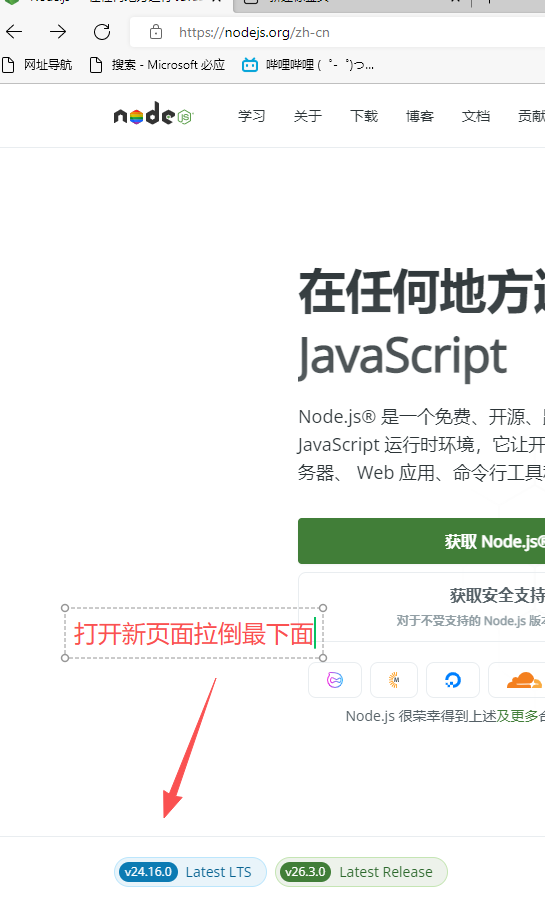
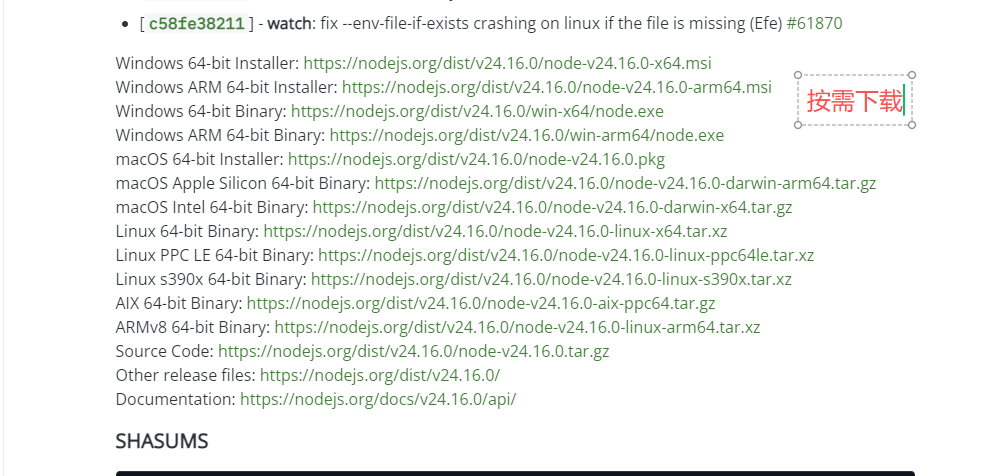
安装完之后,关闭 PowerShell,重新打开一次,再输入:
node -v 回车
npm -v 回车
能看到版本号,就说明这一步好了。
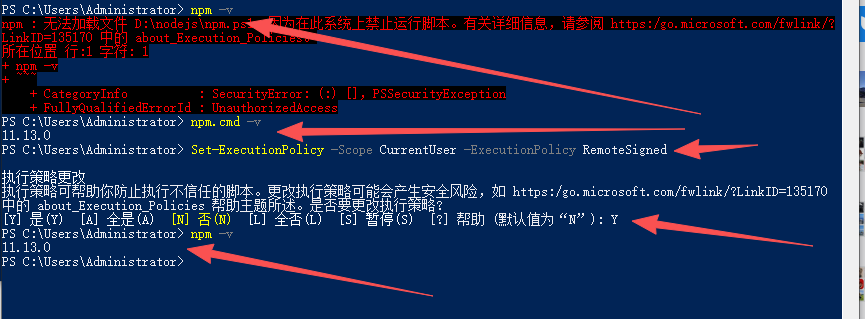
这了可能会遇到npm -v 提示你脚本无法运行:
你需要执行命令,同时允许脚本调用,然后你的npm命令就正常了:
Set-ExecutionPolicy -Scope CurrentUser -ExecutionPolicy RemoteSigned
第三步:用 npm 安装 Codex
在 PowerShell 输入:
npm install -g @openai/codex
然后等它安装。
这里可能会等一会儿。如果长时间不动,大概率是 npm 包源访问不顺,可以换个网络环境再试。
安装完成后,输入,回车,如果能看到版本号:
codex --version
codex 0.x.x
说明 Codex 已经装好了。
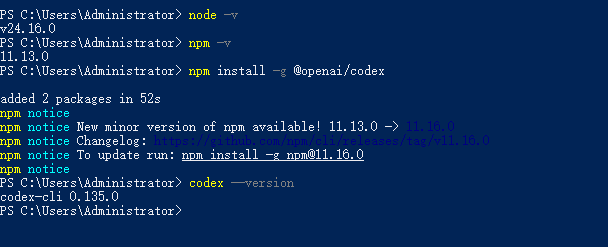
如果提示:
codex 不是内部或外部命令
先关闭 PowerShell,再重新打开一次,然后重新输入:
codex --version
有时候只是环境变量还没刷新。
第四步:建一个测试文件夹
第一次别直接拿重要项目试。
我们先在桌面建一个测试文件夹。
可以选择在 PowerShell 输入:
cd Desktop
mkdir codex-test
cd codex-test
新建文件夹,也可以自己在任意位置新建一个文件夹.然后执行cd命令进入文件夹就好。
现在你已经进入了 codex-test 这个文件夹。
可以先放一个简单文件进去,比如:
notepad README.md
记事本弹出来后,随便写一句:
这是我第一次测试 Codex。
保存后关闭。
第五步:先启动一次 Codex
进入 codex-test 文件夹里输入:
codex
如果是第一次安装,这个时候会提示你: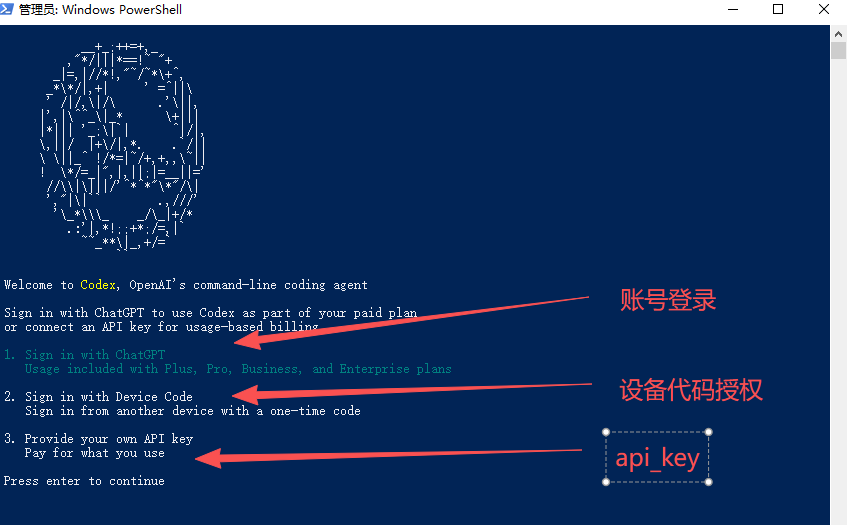
第一次启动可能会让你登录。
如果你能正常登录官方账号,可以先按提示登录。
如果你准备用 API Key 接入,也可以继续往下看配置。
国内用户怎么接 API
国内用户用 Codex 时,最常见的问题其实不是安装,而是接口访问和模型管理。
如果你有自己的 API 网关,就可以把 Codex 接到自己的接口上。我自己使用的站点是:云AiCode,各位看官按需处理。注意我所有的截图都是我自己的在我使用站点的配置.创建API_KEY截图如下:
- 创建账号我就不解释了.这里是新建api密钥
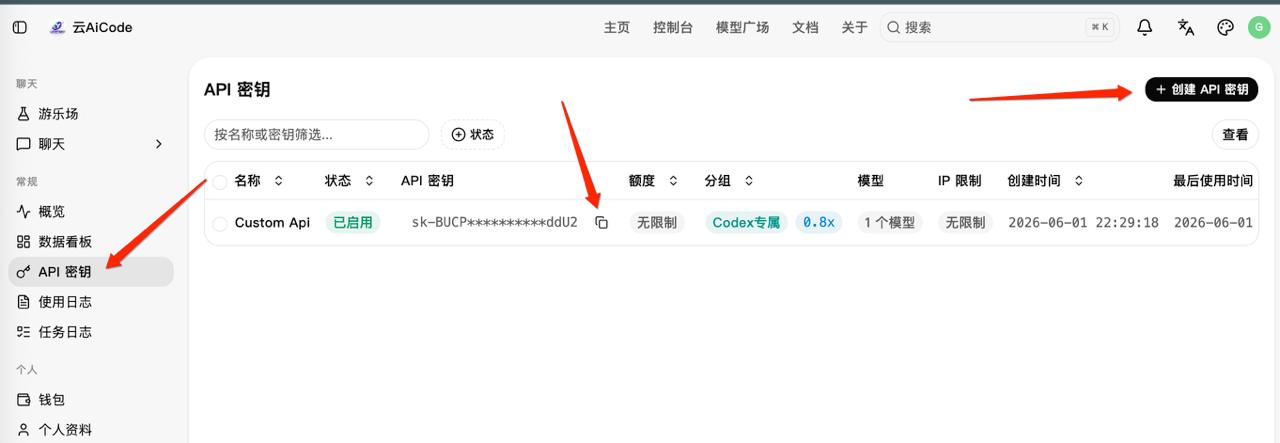
2.新建的配置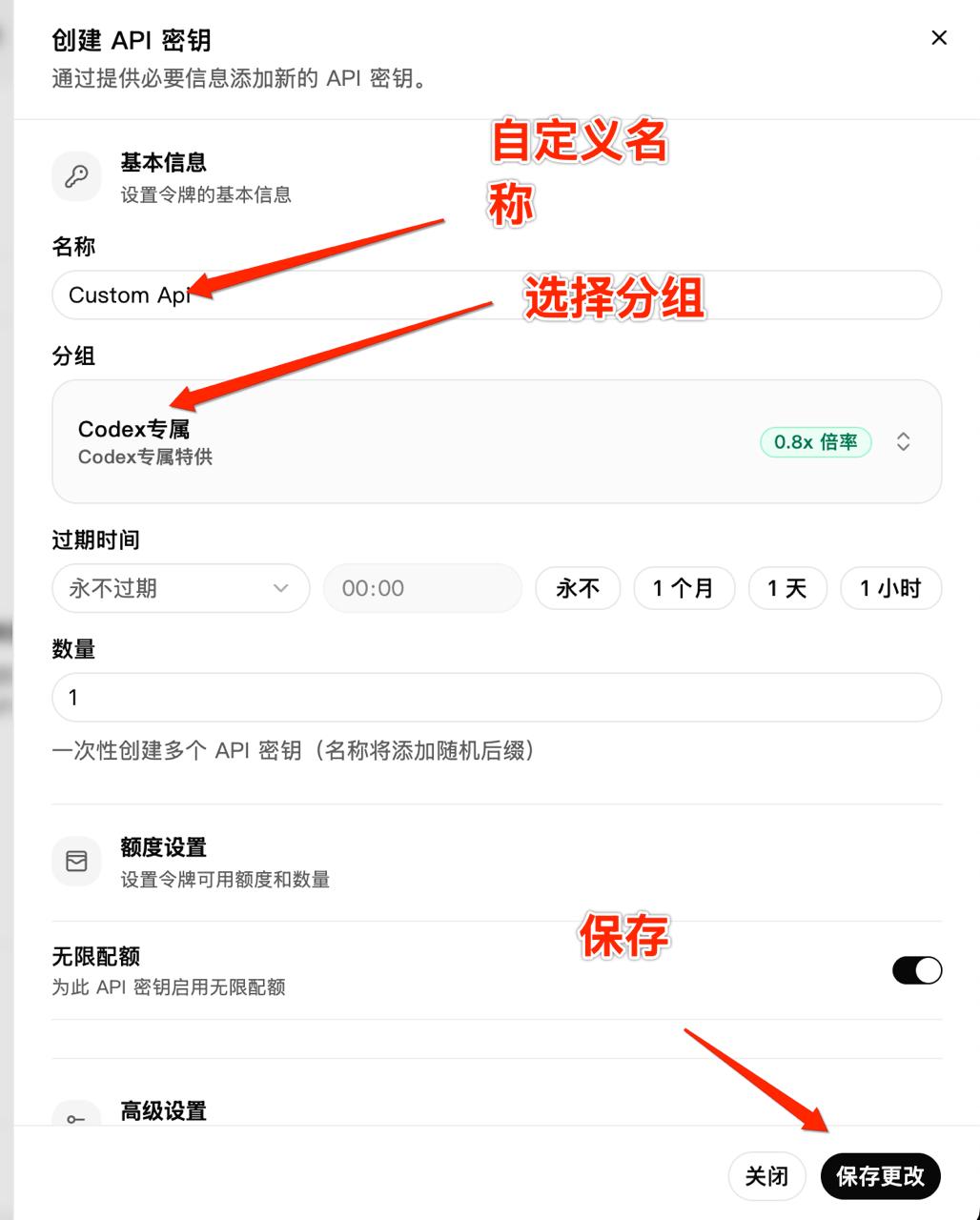
后面的配置里我会用 https://cdn.yunaicode.com/v1 做占位,你实际填写时换成自己的接口地址就行。
第六步:创建 Codex 配置文件
Codex 的配置文件在这个位置: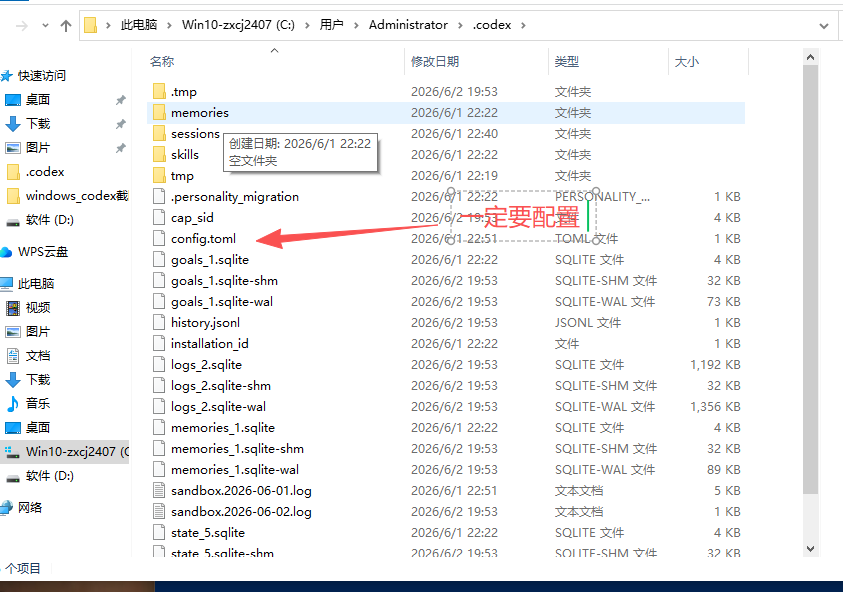
C:\Users\你的用户名\.codex\config.toml
新手可以手动去文件管理器里找到位置,自己新建,也可以直接用命令创建就行。
打开 PowerShell,输入:
mkdir $env:USERPROFILE\.codex
notepad $env:USERPROFILE\.codex\config.toml
如果弹出记事本,并提示文件不存在,要不要创建,点“是”。
然后把下面这段复制进去:
model = "这里填你能用的模型名"
model_provider = "custom"

[model_providers.custom]
name = "Custom API"
base_url = "https://cdn.yunaicode.com/v1"
env_key = "API_KEY"
wire_api = "responses"

approval_policy = "on-request"
sandbox_mode = "workspace-write"

[windows]
sandbox = "elevated"
这里要改两个地方。
第一个是模型名:
model = "这里填你能用的模型名"
不要自己猜,去你的后台复制可用模型名。
第二个是接口地址:
base_url = "https://cdn.yunaicode.com/v1"
注意最后的 /v1。少了这个,很容易报错。
改完之后,按Ctrl + S保存,然后关闭记事本。
注意注意:我截图里面用的都是我自己账号站点的,来源:云AiCode 各位根据自己情况来调整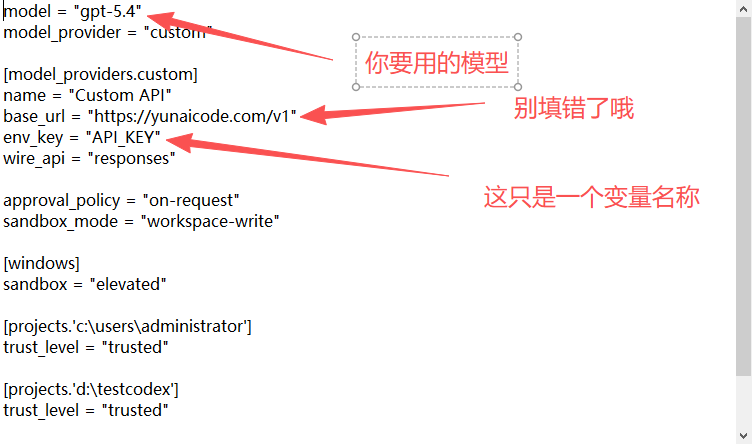
第七步:设置 API Key
上面的配置里有一行:
env_key = "API_KEY"
意思是 Codex 会去 Windows 环境变量里找一个叫 API_KEY 的值。
所以我们要把自己的 Key 放进去。
在 PowerShell 输入,比如你的 Key 是 sk-xxxx,就写成:
setx API_KEY "sk-xxxx"
执行成功后,可能会看到:
SUCCESS: Specified value was saved.
这里有个小坑:setx 设置完之后,当前 PowerShell 不一定马上生效。
所以要关闭 PowerShell,重新打开一个新的 PowerShell。
然后检查一下:
echo $env:API_KEY
如果能看到你的 Key,就说明设置成功了。
注意截图里面的设置
PS:这个图片漏打码了key…懒得重新截图了,已经删掉了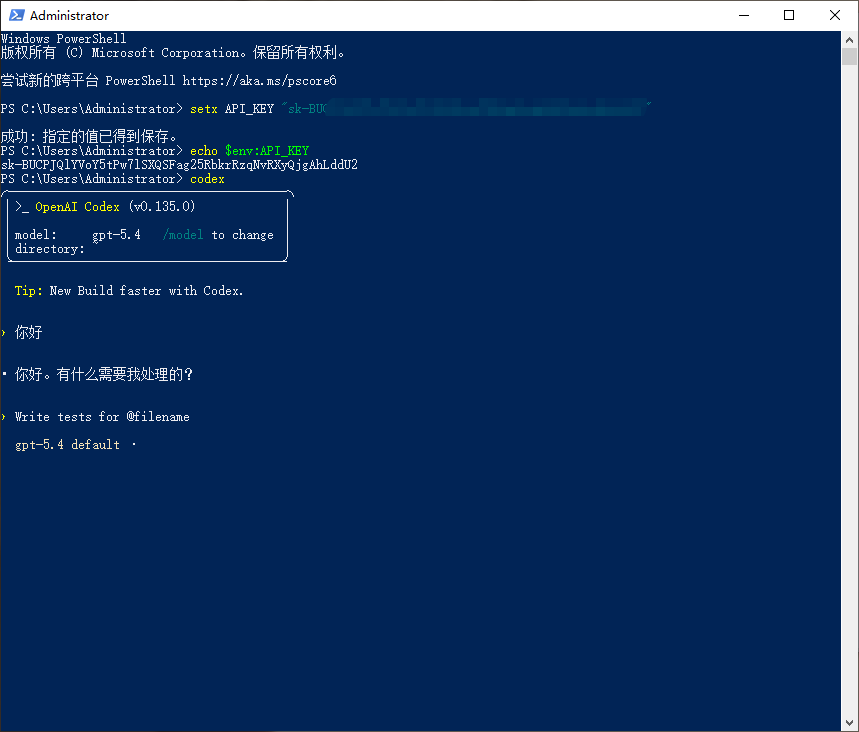
第八步:让 Codex 用中文回复
我刚开始用的时候,Codex 经常中英文混着来。
比较简单的办法是在项目目录里放一个 AGENTS.md。
先进入刚才的测试目录:
cd Desktop\codex-test
然后创建文件:
notepad AGENTS.md
复制下面这段进去:
# AGENTS.md

## 回复习惯

- 默认使用简体中文回复。
- 命令、文件名、函数名保持原文。
- 解释代码时尽量说人话,不要写成官方文档。

## 操作规则

- 修改文件前先说明计划。
- 不确定的地方先问我。
- 不要改 .env、密钥文件和生产配置。
- 新增依赖前先说明原因。
- 修改完成后告诉我改了哪些文件,以及怎么验证。
保存后关闭。
然后启动 Codex:
codex
第一次可以这样问它:
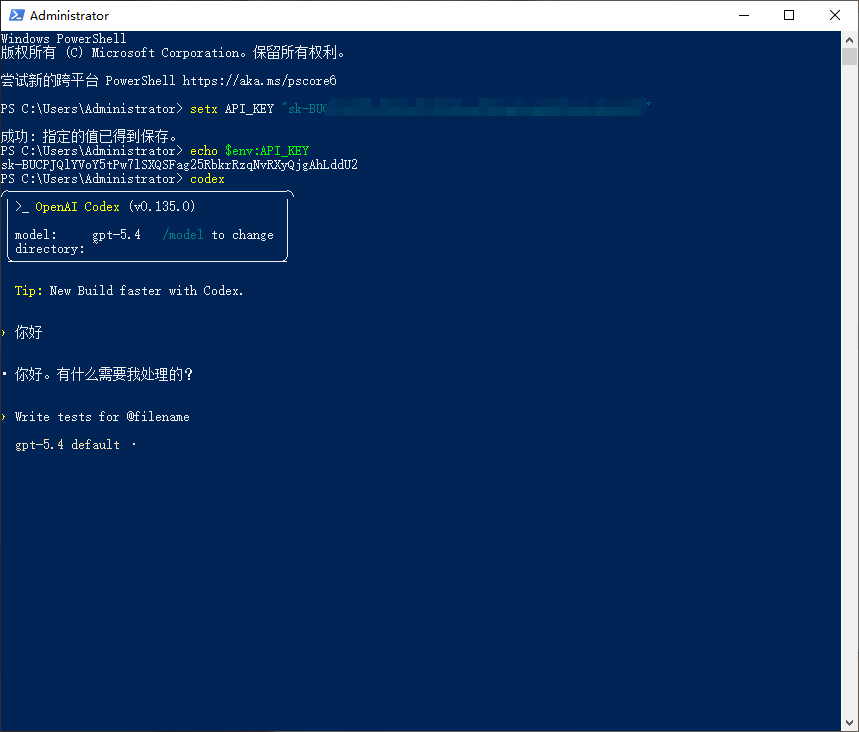
请先阅读 AGENTS.md,后面默认用简体中文回复。
这样后面沟通会自然很多。
第九步:第一次怎么问 Codex
不要一上来就说:
帮我把项目改好
它不知道你说的“改好”是什么意思。
我建议按这个顺序来。
先让它看项目:
先不要修改文件,请帮我看一下当前项目结构,告诉我这个项目大概是做什么的。
再让它判断怎么启动:
这个项目应该怎么启动?先给我步骤,不要直接执行命令。
如果你有报错,就这样问:
我遇到了下面这个报错,请先帮我分析原因,不要直接改代码。

这里粘贴报错内容
确认之后再让它改:
请只修改和这个报错相关的文件,改动尽量小。修改前先告诉我计划。
这个节奏比较稳。
常见问题
1. npm install 卡住
大概率是网络问题。
换个网络环境,或者稍后再试。
2. codex 不是内部或外部命令
先关闭 PowerShell,重新打开。
然后再试:
codex --version
如果还不行,重新执行:
npm install -g @openai/codex
3. API Key 设置后没反应
setx 设置完,要重新打开 PowerShell。
然后检查:
echo $env:API_KEY
有输出才说明生效。
4. model not found
一般是模型名写错。
回到 config.toml,检查:
model = "这里填你能用的模型名"
把它改成你后台真实可用的模型名。
5. 接口 404
检查:
base_url = "https://cdn.yunaicode.com/v1"
重点看最后有没有 /v1。
6. Codex 一直用英文
确认项目目录里有没有 AGENTS.md。
启动后再说一句:
请先阅读 AGENTS.md,后续默认用简体中文回复。
最后说一句
新手第一次用 Codex,不要急着让它改大项目。
先建一个测试文件夹,跑通安装、配置、中文回复,再慢慢拿真实项目试。
我自己的感觉是,Codex 好用的地方不是“让它一次性替你写完整项目”,而是它能在项目上下文里帮你看代码、查问题、改小功能。
第一篇先写到这里。
后面如果继续写,我会再整理一篇 Windows 下 Codex 的常用提问模板。

中国智能体开发者社区,聚焦智能体与大模型开发,提供前沿资讯、实用工具链、开源项目及行业案例。通过技术沙龙、开发者大赛等活动,促进经验交流与协作,助力开发者快速构建创新智能应用。
更多推荐

 16
16 0
0- 0


 已为社区贡献1条内容

所有评论(0)