当 ComfyUI 工作流撞见服务器虚拟化:一场学生党的技术脑洞实验
作为一个见证了 ComfyUI 从「小众工具」到「课程设计神器」,服务器虚拟化从「课本概念」到「日常刚需」的学生,我越发觉得这俩技术的联动远未到头。也许未来会出现「一键生成虚拟化工作流」的平台,或者 ComfyUI 内置虚拟机管理节点,让我们拖个「启动虚拟机」节点就能完成资源申请。用可视化降低操作门槛,用虚拟化优化资源效率。对于我们学生来说,与其纠结于「哪个技术更高级」,不如多想想「怎么把它们玩出

目录
二、先搞懂俩主角:ComfyUI 和服务器虚拟化,到底是啥?
三、蓝耘元生代:把 ComfyUI 和服务器虚拟化「焊」在一起的平台
六、服务器虚拟化给 ComfyUI 带来的「安全感」:从隔离到容灾
一、开篇碎碎念:从作业翻车到技术联姻的奇妙联想
作为计算机系大三学生,最近做 AI 课程设计时差点被「环境配置」搞到崩溃 —— 用 ComfyUI 搭好的图像识别工作流,在本地跑起来卡成 PPT,想搬到实验室服务器上,却发现师兄们早就把资源瓜分完了。抱着「能不能给工作流开个独立小房间」的念头,我意外摸到了服务器虚拟化的边儿,突然意识到这俩技术简直是天造地设的 CP:一个是可视化搭积木的「流程神器」,一个是给服务器开分身的「资源管家」,凑在一起能玩出多少花样?今天就以学生视角,聊聊这段「技术联姻」背后的故事。
二、先搞懂俩主角:ComfyUI 和服务器虚拟化,到底是啥?
(一)ComfyUI:让代码变「乐高」的神奇画板
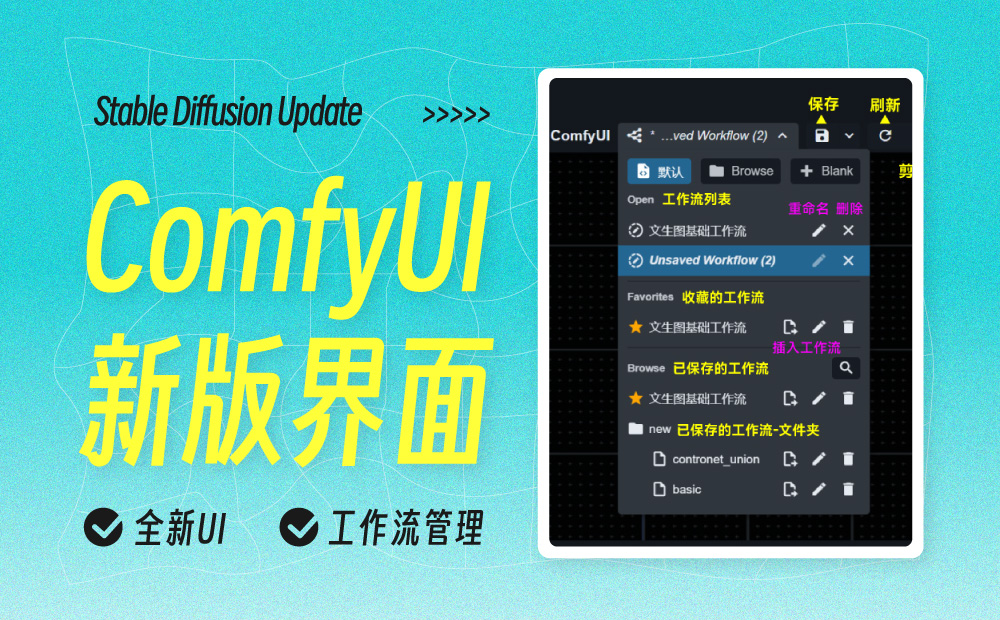
第一次接触 ComfyUI 是在 GitHub 上看到有人用它 30 分钟搭出 Stable Diffusion 工作流 —— 不用写一行代码,拖几个节点连上线,就能实现图像生成。这对我这种「流程图比代码看得顺」的学生太友好了。比如上周做数据预处理作业,我在 ComfyUI 里拖了「CSV 读取→数据清洗→特征提取→模型训练」四个节点,居然比用 Python 脚本快了一倍,中间还能随时双击节点调参,简直像在玩「技术版连连看」。
# 偷偷说:ComfyUI背后其实在帮你生成这样的代码
def data_workflow():
    data = pd.read_csv('input.csv')  # CSV读取节点
    cleaned_data = data.dropna()       # 数据清洗节点
    X, y = train_test_split(cleaned_data, test_size=0.2)  # 拆分节点
    model = RandomForestClassifier()
    model.fit(X, y)                    # 训练节点
    return model
但问题来了:当我想把这个工作流搬到服务器跑时,发现实验室服务器早被师兄们的深度学习任务占满了,我的小作业根本抢不到资源,这时候就该服务器虚拟化上场了。
(二)服务器虚拟化:给服务器「劈成八瓣」的分身术
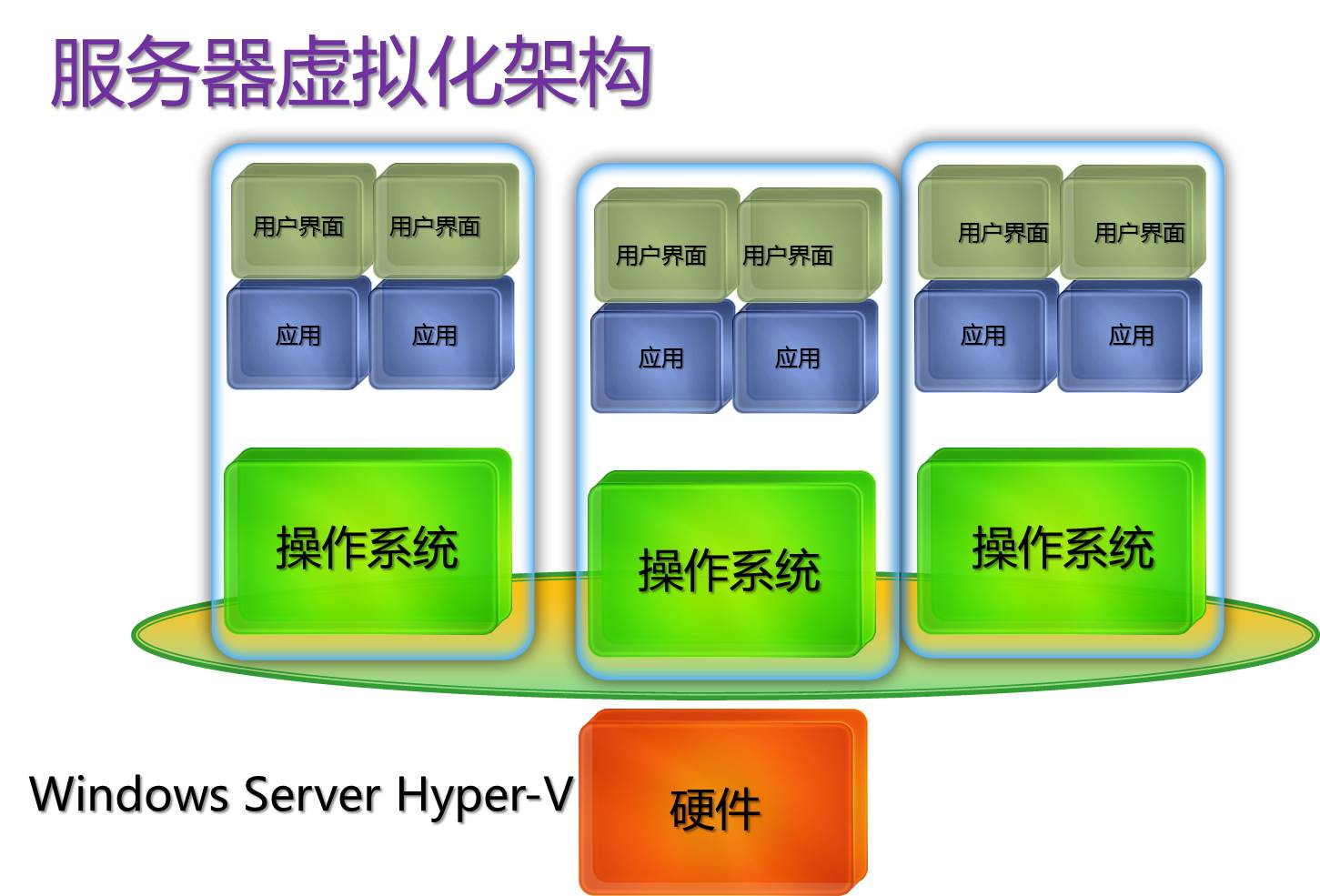
服务器虚拟化这事儿,打个比方就像把一间大教室用隔板隔成多个小自习室 —— 每个小自习室都有独立的桌椅(CPU、内存)、书架(存储)和门窗(网络),但共享同一间大教室的空间(物理服务器)。我第一次玩虚拟化是用 VMware 在笔记本里装 Linux 虚拟机,当时觉得「在 Windows 里跑 Linux」简直像变魔术,后来才知道这只是虚拟化的入门操作。
真正的服务器虚拟化(比如 KVM、Xen)能做到:
- CPU 虚拟化:把物理 CPU 切成 N 个虚拟核心,分给不同虚拟机(比如 4 核物理 CPU 虚拟出 8 个 vCPU);
- 内存虚拟化:让多个虚拟机共享物理内存,通过地址转换避免冲突(比如 16GB 物理内存分给 4 个虚拟机各 4GB);
- 存储虚拟化:把服务器硬盘虚拟成多个「磁盘」,虚拟机之间数据隔离(比如用 QCOW2 格式创建独立磁盘文件);
- 网络虚拟化:给每个虚拟机配独立 IP,能互通也能隔离(比如用 NAT 模式让虚拟机访问外网)。
# 用Python的libvirt库创建虚拟机,像搭积木一样拼配置
import libvirt

conn = libvirt.open('qemu:///system')
vm_xml = '''
<domain type='kvm'>
  <name>comfyui_vm</name>
  <memory unit='MiB'>2048</memory>  # 分配2GB内存
  <vcpu placement='static'>2</vcpu>   # 2个虚拟CPU
  <os>
    <type arch='x86_64' machine='pc-q35-6.2'>hvm</type>
  </os>
  <devices>
    <disk type='file' device='disk'>
      <source file='/vm_images/comfyui_base.qcow2'/>  # 使用基础镜像
    </disk>
  </devices>
</domain>
'''
conn.createXML(vm_xml)
但作为学生,我一开始没想明白:ComfyUI 这种可视化工具,和服务器虚拟化这种「底层技术」,到底怎么结合到一块儿?直到跟着实验室师兄做项目,才摸到了门道。
三、蓝耘元生代:把 ComfyUI 和服务器虚拟化「焊」在一起的平台
实验室最近在用蓝耘元生代平台做 AI 项目,我发现这玩意儿简直是「ComfyUI + 服务器虚拟化」的最佳媒人。它的逻辑很简单:你在 ComfyUI 里搭好工作流,平台自动把这个工作流「封装」到虚拟机里,再分配服务器资源运行,就像给每个工作流发了一间「专属自习室」。
登录与注册:打开浏览器,访问蓝耘 GPU 智算云平台官网(https://cloud.lanyun.net//#/registerPage?promoterCode=0131 )。新用户需先进行注册,注册成功后即可享受免费体验 18 小时算力的优惠。登录后,用户将进入蓝耘平台的控制台,在这里可以看到丰富的功能模块,如容器云市场、应用市场等 。
(一)为什么要这样搞?学生党痛点大揭秘
- 环境冲突救星:我用 ComfyUI 搭了个 PyTorch 工作流,师兄同时在用 TensorFlow,以前得互相迁就库版本,现在各跑各的虚拟机,井水不犯河水;
- 资源弹性分配:跑轻量级数据处理时用 1 核 512MB 内存,跑深度学习时申请 8 核 16GB,不用跟别人抢资源;
- 一键复现神操作:把工作流和虚拟机镜像打包,传给同学后他直接启动虚拟机就能跑,再也不用写「环境配置说明书」了。
# 蓝耘元生代可能在背后做的事:把ComfyUI工作流转成Docker镜像
FROM ubuntu:20.04
RUN apt-get update && apt-get install -y python3-pip
RUN pip3 install comfyui torchvision  # 安装ComfyUI和依赖
COPY workflow.json /comfyui/workflow.json  # 复制工作流配置
CMD ["comfyui", "--port", "8188"]  # 启动ComfyUI服务
(注:实际可能用 KVM 镜像而非 Docker,但原理类似,都是把环境打包)
(二)技术联动全流程:从画流程图到开虚拟机
作为学生,我把这个过程拆解成了「三步曲」,每一步都能对应到具体的代码或操作:
1. 工作流「编译」:把流程图翻译成机器能懂的语言
ComfyUI 里的节点连线,本质是定义了一个「任务图」,但服务器看不懂这个图,得先翻译成代码或配置文件。比如我搭了个「图片 Resize→灰度化→保存」的工作流,平台可能会生成这样的 Python 脚本:
# 自动生成的工作流执行代码
from PIL import Image
import os

def process_image(input_path, output_path, size=(256, 256)):
    img = Image.open(input_path)
    img = img.resize(size).convert('L')  # Resize+灰度化
    img.save(output_path)

if __name__ == '__main__':
    input_folder = '/data/input'
    output_folder = '/data/output'
    for filename in os.listdir(input_folder):
        process_image(
            os.path.join(input_folder, filename),
            os.path.join(output_folder, f'processed_{filename}')
        )
2. 环境「封装」:把代码和依赖塞进虚拟机
有了代码,还得解决「依赖冲突」问题。这时候服务器虚拟化的「镜像」就派上用场了 —— 把工作流需要的 Python 库、系统工具、配置文件全打包成一个虚拟机镜像。我试过用 Vagrant 创建这样的镜像,写个 Vagrantfile 就能自动安装依赖:
# Vagrantfile示例
Vagrant.configure("2") do |config|
  config.vm.box = "ubuntu/jammy64"  # 使用Ubuntu基础镜像
  config.vm.provision "shell", inline: <<-SHELL
    apt-get update -y
    apt-get install -y python3-pip
    pip3 install pillow  # 安装Pillow库
  SHELL
  config.vm.synced_folder "./workflow", "/comfyui/workflow"  # 同步工作流代码
end
打包好的镜像就像一个「技术罐头」,不管放到哪台服务器,打开就能用。
3. 资源「调度」:在服务器上开「虚拟自习室」
最后一步,就是用服务器虚拟化技术创建虚拟机并运行工作流。这时候可以用 libvirt 的 API 写个「自动开机器」的脚本,比如根据工作流需要的 CPU 和内存,动态创建虚拟机:
def create_workflow_vm(workflow_name, cpu_cores, memory_mb):
    vm_name = f"comfyui-{workflow_name}"
    image_path = f"/vm_images/{workflow_name}.qcow2"

    # 生成虚拟机XML配置
    vm_xml = f'''
    <domain type='kvm'>
      <name>{vm_name}</name>
      <memory unit='MiB'>{memory_mb}</memory>
      <vcpu>{cpu_cores}</vcpu>
      <os>
        <type arch='x86_64' machine='pc-q35-6.2'>hvm</type>
        <boot dev='hd'/>
      </os>
      <devices>
        <disk type='file' device='disk'>
          <source file='{image_path}'/>
          <target dev='vda' bus='virtio'/>
        </disk>
        <interface type='network'>
          <source network='comfyui_network'/>  # 使用虚拟网络
        </interface>
      </devices>
    </domain>
    '''

    # 连接到虚拟化管理程序并创建虚拟机
    conn = libvirt.open('qemu:///system')
    conn.createXML(vm_xml)
    conn.close()

# 调用示例:为「图片处理」工作流创建2核2GB的虚拟机
create_workflow_vm('image_processing', 2, 2048)
四、实战演练:用 ComfyUI 和虚拟化搞定课程设计
(一)场景:AI 课设之「MNIST 手写数字识别」
我们的课程设计是用 ComfyUI 搭建 MNIST 识别工作流,要求在服务器上运行,还要支持多同学同时调试。这时候「ComfyUI + 服务器虚拟化」简直完美适配:
1. ComfyUI 工作流搭建(可视化部分)
- 拖入「MNIST 数据集加载节点」,设置训练集 / 测试集路径;
- 连接「卷积神经网络(CNN)节点」,配置层数和参数;
- 接「模型训练节点」,设置 epoch 和学习率;
- 最后连「准确率评估节点」,输出结果。
2. 环境封装:制作包含 PyTorch 的虚拟机镜像
我用 Docker 先做了个基础镜像,里面装好了 PyTorch 和 ComfyUI 的依赖:
FROM pytorch/pytorch:2.0.1-cuda11.8-cudnn8-runtime  # 使用官方PyTorch镜像
RUN pip install comfyui torchvision  # 安装ComfyUI和视觉库
COPY mnist_workflow.py /comfyui/workflow.py  # 复制工作流代码
ENTRYPOINT ["python", "/comfyui/workflow.py"]
然后用
docker save导出镜像,再转换成 KVM 能用的 QCOW2 格式(这里用了qemu-img工具)。
3. 虚拟化部署:给每个同学分配独立虚拟机
老师在实验室服务器上用 KVM 创建了 10 个虚拟机,每个虚拟机运行我的 Docker 镜像,配置 1 核 1GB 内存:
# 批量创建虚拟机的脚本
for i in range(1, 11):
    vm_name = f"student{i}_mnist"
    create_workflow_vm(vm_name, 1, 1024)  # 调用之前定义的函数
    # 给每个虚拟机分配不同的端口,避免冲突
    add_port_forwarding(vm_name, guest_port=8188, host_port=8188+i)
这样每个同学都能通过
http://服务器IP:8188+i访问自己的 ComfyUI 界面,互不干扰,再也不用抢服务器了!
(二)踩过的坑:从镜像失败到网络不通
-
坑 1:镜像依赖缺失
第一次打包镜像时忘了装torchvision,导致工作流运行时报错。解决办法:在 Dockerfile 里显式安装依赖,并用docker run --rm命令测试镜像能否正常启动。 -
坑 2:虚拟机网络不通
虚拟机创建后连不上外网,查了半天才发现虚拟网络的 NAT 设置没做好。用virsh net-dumpxml comfyui_network查看网络配置,手动添加 NAT 规则后解决。 -
坑 3:资源分配不合理
有同学把虚拟机内存设成 512MB,跑深度学习时直接卡死。后来我们加了个「资源申请」流程,用 ComfyUI 节点调用虚拟化 API 动态调整资源:
# 动态调整虚拟机内存的函数
def resize_vm_memory(vm_name, new_memory_mb):
    conn = libvirt.open('qemu:///system')
    vm = conn.lookupByName(vm_name)
    vm.setMemory(new_memory_mb * 1024 * 1024)  # 单位是字节
    conn.close()

# 在ComfyUI中触发内存调整(比如用户点击「申请更多内存」按钮)
resize_vm_memory('student1_mnist', 2048)  # 从1GB调整为2GB
五、学生视角:这俩技术联动的「真香」与「蛋疼」
(一)真香现场:对学生党太友好了!
- 再也不用配环境:以前跑别人的代码,光装依赖就得折腾半天,现在用虚拟机镜像,直接「开箱即用」;
- 资源按需分配:做简单任务用小虚拟机,跑大模型申请大资源,像玩游戏切换难度一样灵活;
- 团队协作神器:用镜像分享项目,同学之间传文件不如传镜像快,还能保证大家环境一致。
(二)难受时刻:技术门槛有点高
- 镜像制作麻烦:刚开始学做 Docker 镜像时,老是搞不清
RUN和COPY的顺序,不是漏了依赖就是镜像体积太大;- 网络配置玄学:虚拟网络的 NAT、桥接模式傻傻分不清,每次配网络都像在玩解谜游戏;
- 性能损耗困惑:虚拟机跑任务比物理机慢多少?怎么优化才能减少性能损失?这些问题还没完全搞懂。
六、服务器虚拟化给 ComfyUI 带来的「安全感」:从隔离到容灾
(一)多用户隔离:再也不怕「手滑删库」
以前在实验室公共服务器上跑代码,最怕看到师兄发消息:「谁把 Anaconda 环境删了?」现在有了服务器虚拟化,每个 ComfyUI 工作流都在独立虚拟机里运行,就像把贵重物品锁进保险柜 —— 你在自己的虚拟机里折腾,哪怕把系统搞崩了,也不会影响别人。
举个真实的例子:我室友上次做自然语言处理,误操作把服务器上的
nltk_data文件夹删了,导致所有人的 NLP 任务都报错。如果当时用了虚拟机,他只会删掉自己虚拟机里的数据,修复起来只需要重启虚拟机或者还原镜像,简直是「社死现场」的救星。
(二)数据备份与容灾:再也不怕「一夜回到解放前」
服务器虚拟化还有个隐藏技能:快照备份。比如我在 ComfyUI 里调了三天的工作流,好不容易跑出点效果,突然想试试修改某个参数会不会更好,但又怕改崩了没法恢复。这时候只需要给虚拟机打个快照,相当于保存了当前状态,就算改乱了也能一键回滚。
# 用libvirt给虚拟机打快照
def take_vm_snapshot(vm_name, snapshot_name):
    conn = libvirt.open('qemu:///system')
    vm = conn.lookupByName(vm_name)
    snapshot_xml = f'''
    <snapshot>
        <name>{snapshot_name}</name>
        <description>ComfyUI workflow snapshot</description>
    </snapshot>
    '''
    vm.snapshotCreateXML(snapshot_xml)
    conn.close()

# 使用示例:在修改工作流前打快照
take_vm_snapshot('image_processing_vm', 'before_modify')
更厉害的是容灾机制。如果一台物理服务器挂了,虚拟化平台可以把上面的虚拟机快速迁移到其他服务器上继续运行,就像给工作流买了「保险」。对于我们学生来说,最直接的好处就是:再也不用担心实验室停电导致一晚上的训练白费了 —— 虚拟机迁移到备用服务器后,分分钟接着跑。
八、学生党的「穷人玩法」:用开源工具平替专业平台
(一)本地虚拟化:没有服务器也能玩
如果学校没有高性能服务器,用笔记本电脑跑虚拟化行不行?答案是:可以,但得看配置。我试过用 VirtualBox 在自己的笔记本(16GB 内存,512GB SSD)上创建两个虚拟机,一个跑 ComfyUI 工作流,一个跑数据库,居然也能勉强运行简单的 AI 任务。
# 用VirtualBox创建虚拟机命令行示例(Windows系统)
VBoxManage createvm --name "ComfyUI_Workflow" --register
VBoxManage modifyvm "ComfyUI_Workflow" --memory 8192 --cpus 4
VBoxManage createhd --filename "comfyui_disk.vdi" --size 50000
VBoxManage storagectl "ComfyUI_Workflow" --name "SATA Controller" --add sata --controller IntelAHCI
VBoxManage storageattach "ComfyUI_Workflow" --storagectl "SATA Controller" --port 0 --device 0 --type hdd --medium "comfyui_disk.vdi"
VBoxManage installadditions "ComfyUI_Workflow"
虽然性能比不上服务器,但胜在免费且方便,适合个人开发和调试。
(二)开源工具链:穷学生的技术平替
- ComfyUI + KVM + Libvirt:这仨组合能实现「低配版蓝耘元生代」,用 Python 脚本管理虚拟机,搭配 ComfyUI 做工作流设计;
- Docker + Portainer:如果觉得 KVM 太复杂,用 Docker 容器代替虚拟机,通过 Portainer 可视化界面管理容器,同样能实现环境隔离;
- Jupyter Notebooks + Vagrant:做数据分析时,用 Vagrant 创建虚拟机,在 Jupyter 里调用 ComfyUI API,边写笔记边调工作流。
# 用Docker API启动ComfyUI容器的Python代码
import docker

client = docker.from_env()
container = client.containers.run(
    image='comfyui/comfyui:latest',
    ports={'8188/tcp': 8188},
    volumes={os.getcwd(): {'bind': '/comfyui/workflow', 'mode': 'rw'}},
    detach=True
)
print(f"ComfyUI running at http://localhost:8188")
这些开源工具虽然没有商业平台那么「傻瓜式」,但胜在免费、灵活,特别适合学生党折腾和学习。
九、结语:技术联姻的未来值得期待
作为一个见证了 ComfyUI 从「小众工具」到「课程设计神器」,服务器虚拟化从「课本概念」到「日常刚需」的学生,我越发觉得这俩技术的联动远未到头。也许未来会出现「一键生成虚拟化工作流」的平台,或者 ComfyUI 内置虚拟机管理节点,让我们拖个「启动虚拟机」节点就能完成资源申请。
但无论技术怎么发展,核心逻辑始终是:用可视化降低操作门槛,用虚拟化优化资源效率。对于我们学生来说,与其纠结于「哪个技术更高级」,不如多想想「怎么把它们玩出花」—— 毕竟,在实验室用代码搞定难题的快乐,比任何跑分都更实在。
如果你也对这俩技术感兴趣,不妨从现在开始折腾:用 ComfyUI 搭个简单工作流,试着用 VirtualBox 把它装进虚拟机,再写几行 Python 代码管理这个虚拟机 —— 说不定下一个「技术彩蛋」,就藏在你随手写的脚本里。

火山引擎开发者社区是火山引擎打造的AI技术生态平台,聚焦Agent与大模型开发,提供豆包系列模型(图像/视频/视觉)、智能分析与会话工具,并配套评测集、动手实验室及行业案例库。社区通过技术沙龙、挑战赛等活动促进开发者成长,新用户可领50万Tokens权益,助力构建智能应用。
更多推荐
 121
121 0
0- 0


 已为社区贡献17条内容

所有评论(0)