MarsCode 编程助手-贝叶斯算法和生成plantUML图
本文基于MarsCode编程助手实现生成plantUML图
参考
https://www.marscode.cn/events/s/_6sZTWDVN4A/
https://www.marscode.cn/practice/plqo93n4qy39ko
关于MarsCode 编程助手
智能代码助手简介
代码助手可以快速的帮我们补充代码,修改代码,添加注释,翻译中英文,起变量函数名字等操作,十分的友好,这类代码助手现阶段有较多的产品,比如:
MarsCode编程助手
Baidu Comate智能代码助手
GitHub Copilot
通义灵码
Bito
本文主要基于MarsCode编程助手进行高效代码编程体验,let’s go!!!
https://www.marscode.cn/events/s/_6sZTWDVN4A/
MarsCode编程助手简介
豆包 MarsCode 隶属于北京引力弹弓科技有限公司(2024 年 03 月 26 日成立),豆包 MarsCode 为你提供了编程助手和 IDE 来协助你完成编程任务。豆包 MarsCode 编程助手是豆包旗下的 AI 编程助手,提供以智能代码补全为代表的 AI 功能。它支持主流的编程语言和 IDE,在开发过程中提供单行代码或整个函数的编写建议。此外,它还支持代码解释、单测生成和问题修复等功能,提高了开发效率和质量。 更多信息,请参考豆包 MarsCode 编程助手的文档。
本地 IDE 中快速安装及使用
在 Visual Studio Code 中安装
快速安装:
-
单击如下连接
MarsCode编程助手 -
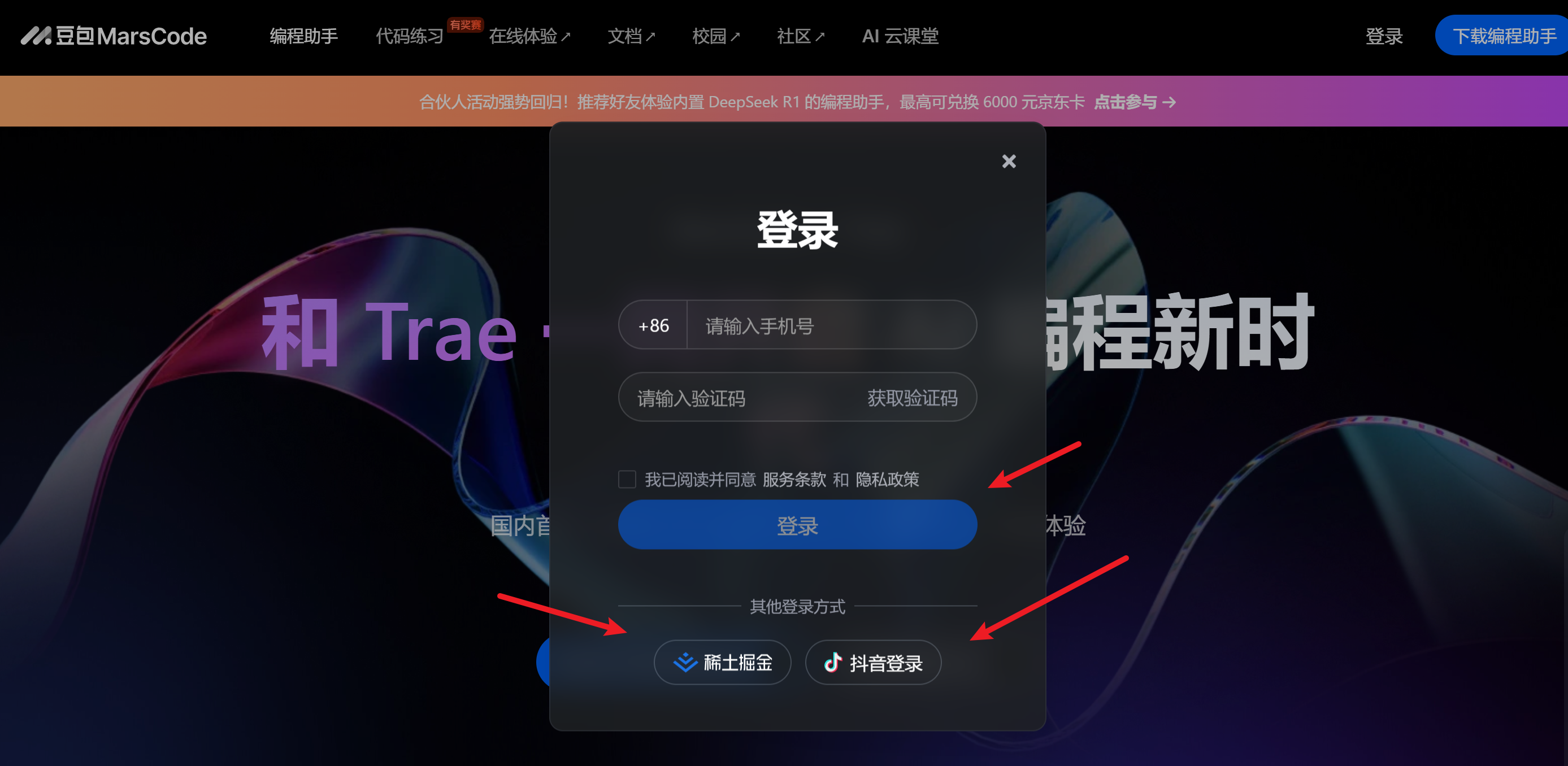
登录,建议先创建一个稀土掘金的账号(类似csdn),
-
选择获取编程助手

-
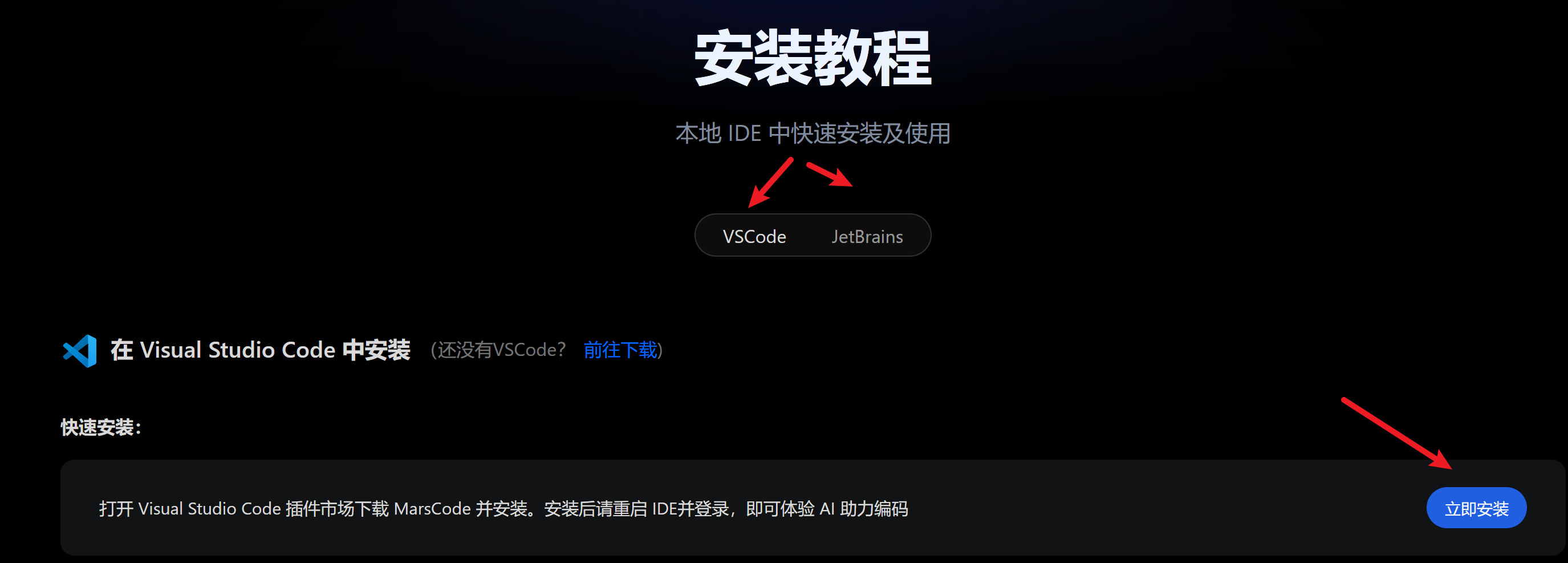
根据情况选择编辑器,然后单击立即安装
手动安装:
打开 Visual Studio Code 插件市场下载 MarsCode 并安装。安装后请重启 IDE并登录,即可体验 AI 助力编码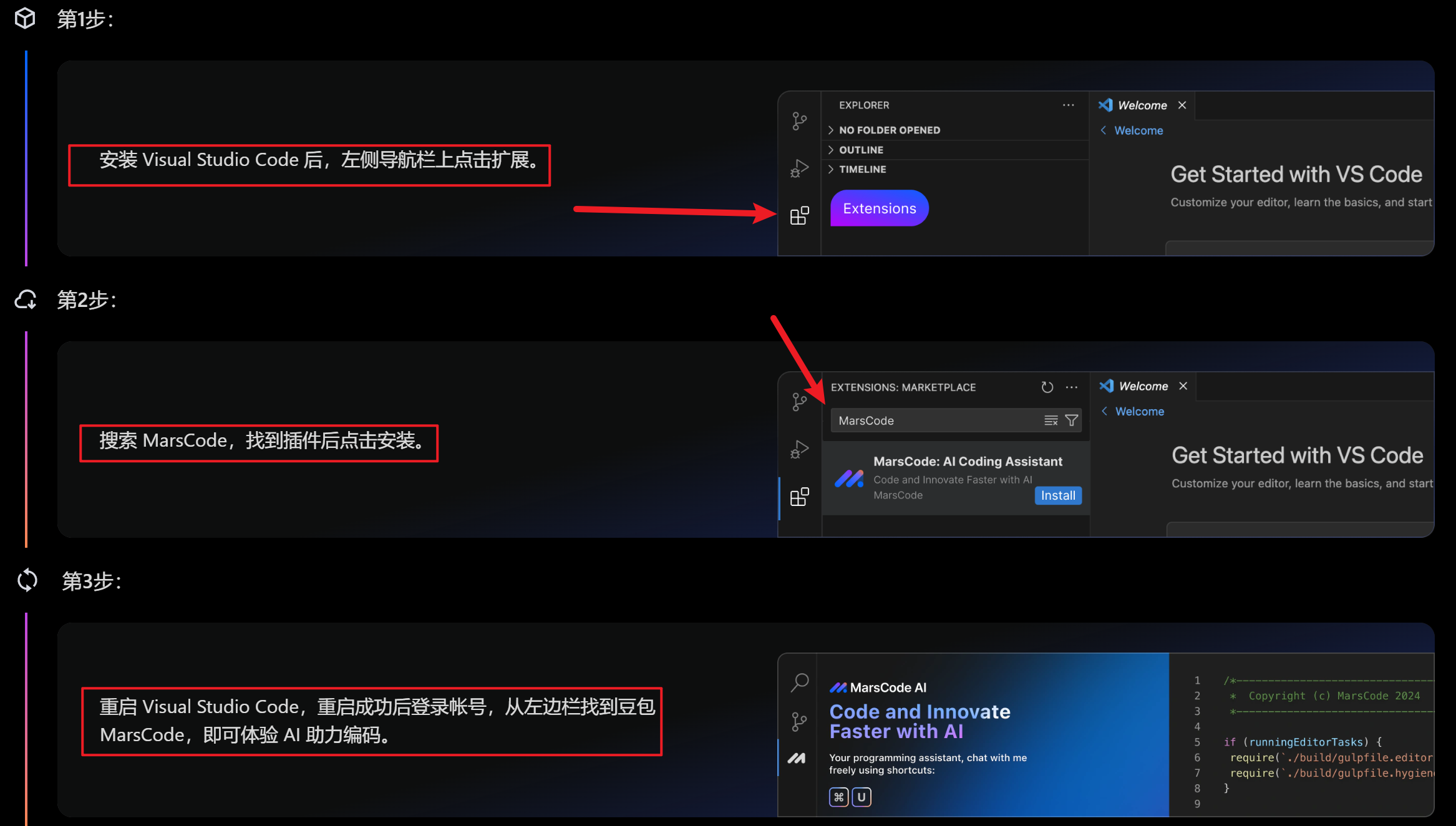
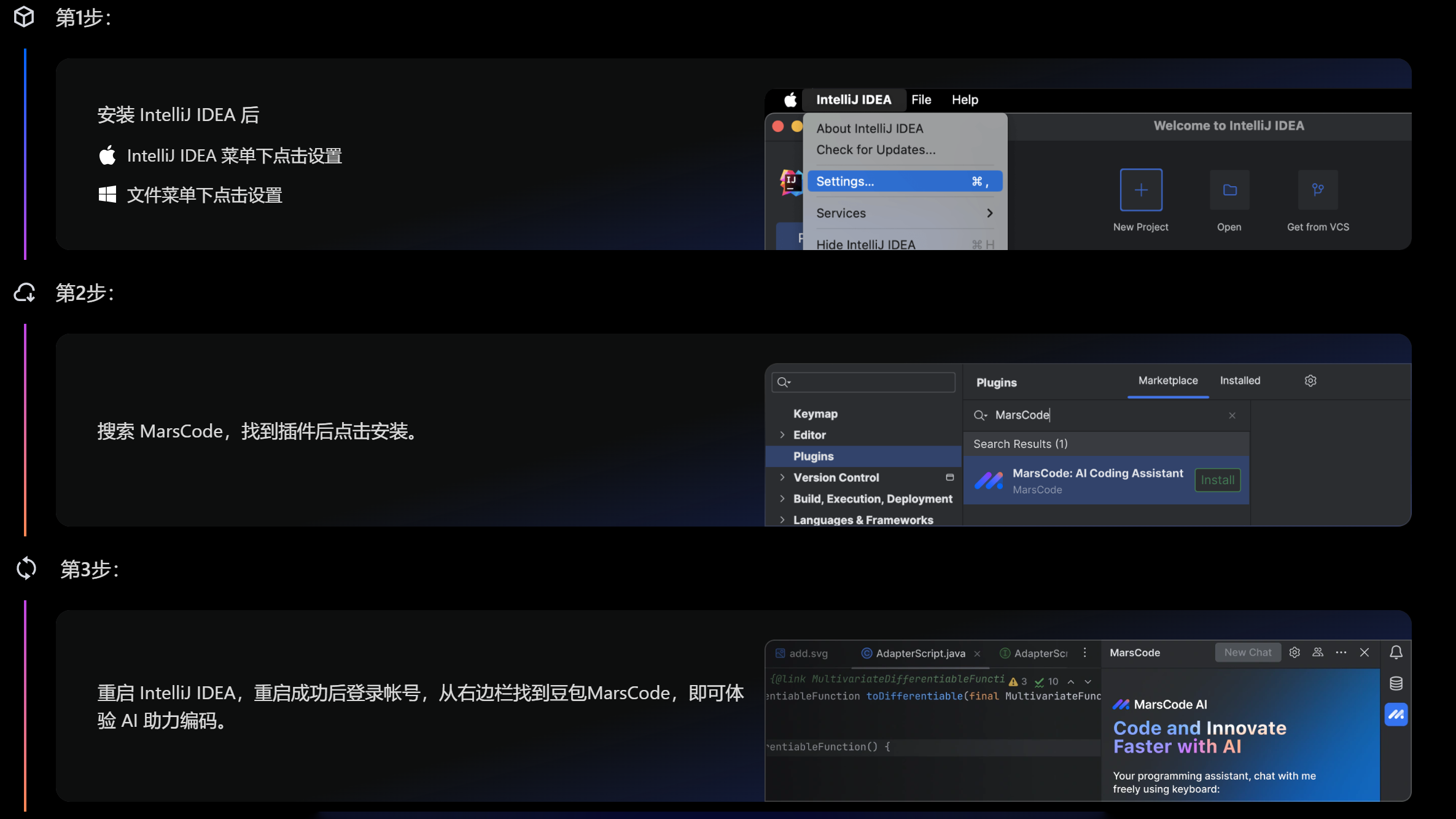
在 JetBrains IDEs 中安装
开发一个贝叶斯算法的案例
输入如下问题
写一个基于sklearn的贝叶斯算法的案例,适合计算机专业大三同学学习的,要求包括导入依赖,数据集加载,拆分数据集,数据集探索,数据集处理,实例化三种贝叶斯算法,并分别基于三种贝叶斯算法完成模型训练,模型验证,模型评估,模型预测,模型保存,模型加载。
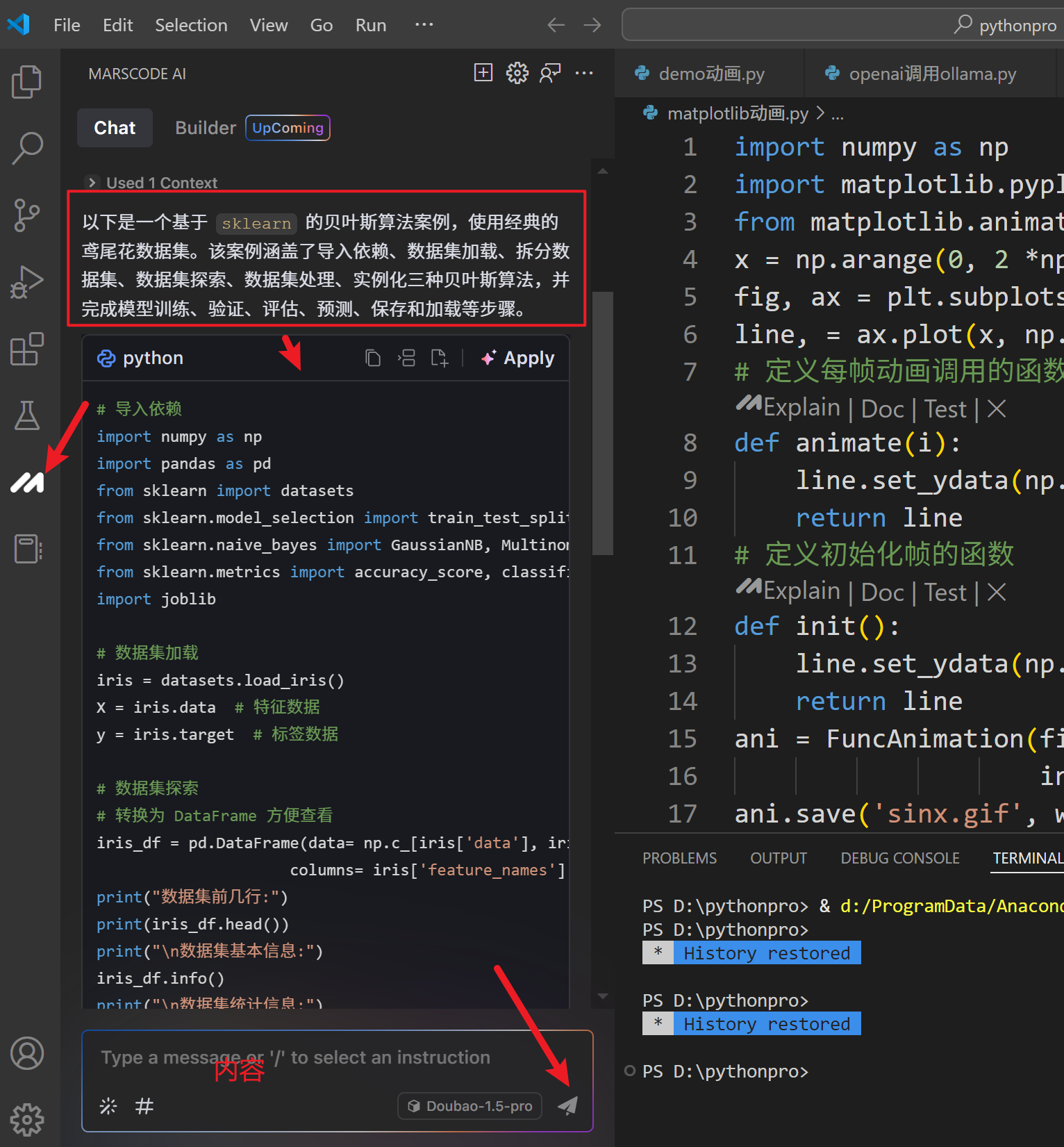
新建文件,运行,提示如下警告
D:\ProgramData\Anaconda3\envs\py312\Lib\site-packages\sklearn\metrics_classification.py:1565: UndefinedMetricWarning: Precision is ill-defined and being set to 0.0 in labels with no predicted samples. Use
zero_divisionparameter to control this behavior.
_warn_prf(average, modifier, f"{metric.capitalize()} is", len(result))
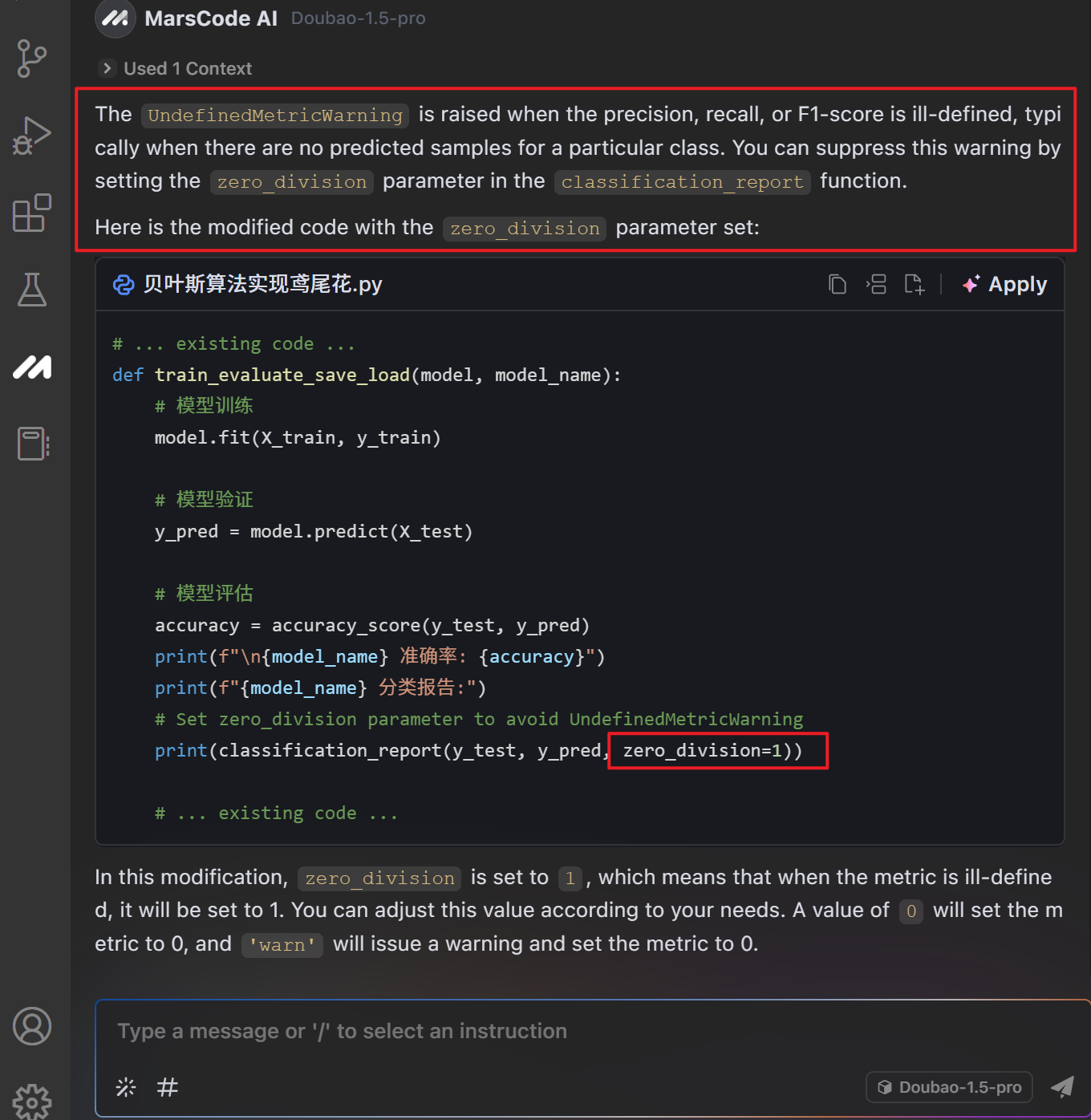
修复问题
/fix
按照要求,把经过给入对话框
D:\ProgramData\Anaconda3\envs\py312\Lib\site-packages\sklearn\metrics_classification.py:1565: UndefinedMetricWarning: Precision is ill-defined and being set to 0.0 in labels with no predicted samples. Use
zero_divisionparameter to control this behavior.
_warn_prf(average, modifier, f"{metric.capitalize()} is", len(result))
MarsCode编程助手提供的功能
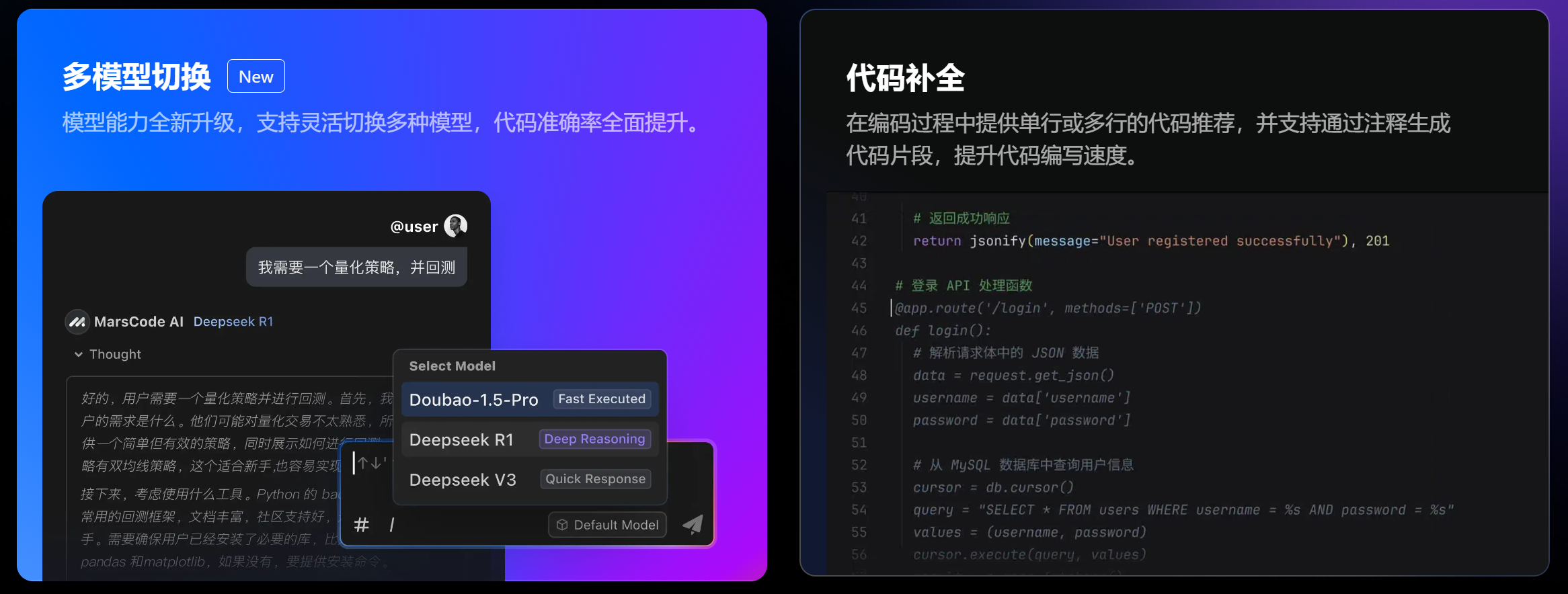
多种大模型与代码补全
依据官方,提供的功能如下:
多模型切换和代码补全
目前的支持三种大模型
代码补全,可以通过写注释的方式,自动代码片段
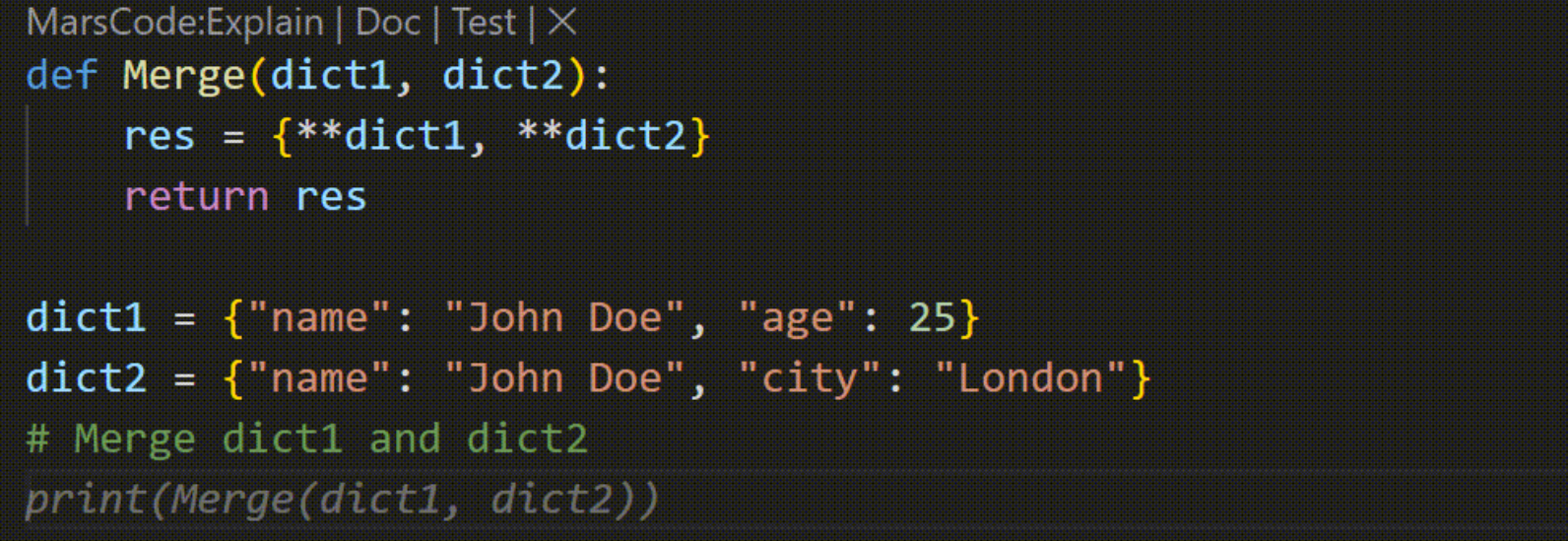
场景一:在对应代码处,敲击回车键换行。豆包 MarsCode 编程助手会阅读并理解当前代码,然后自动补全后续代码。
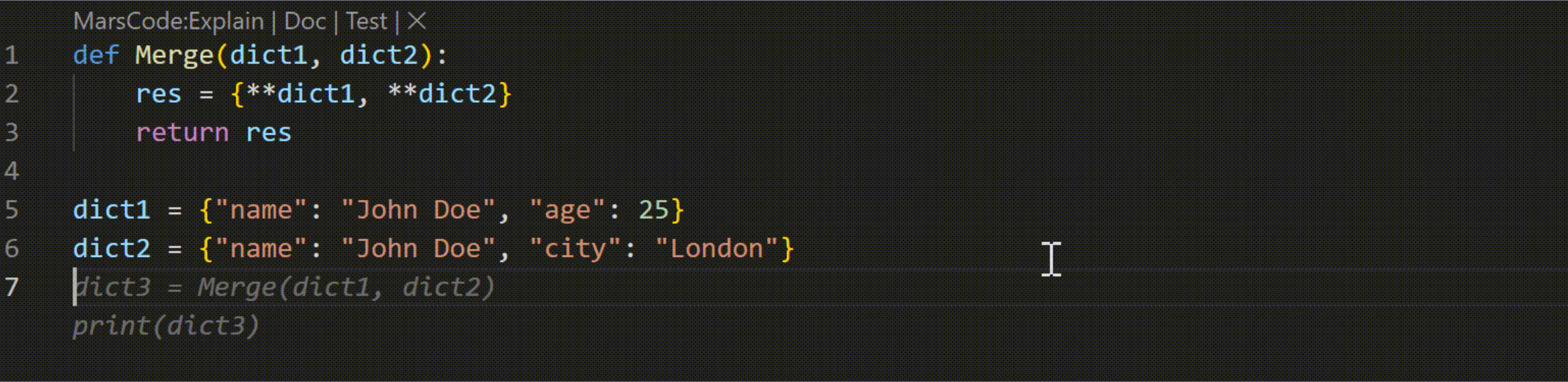
场景二:在对应位置添加注释,然后敲击回车键换行。豆包 MarsCode 编程助手会阅读并理解代码注释,然后直接生成代码。
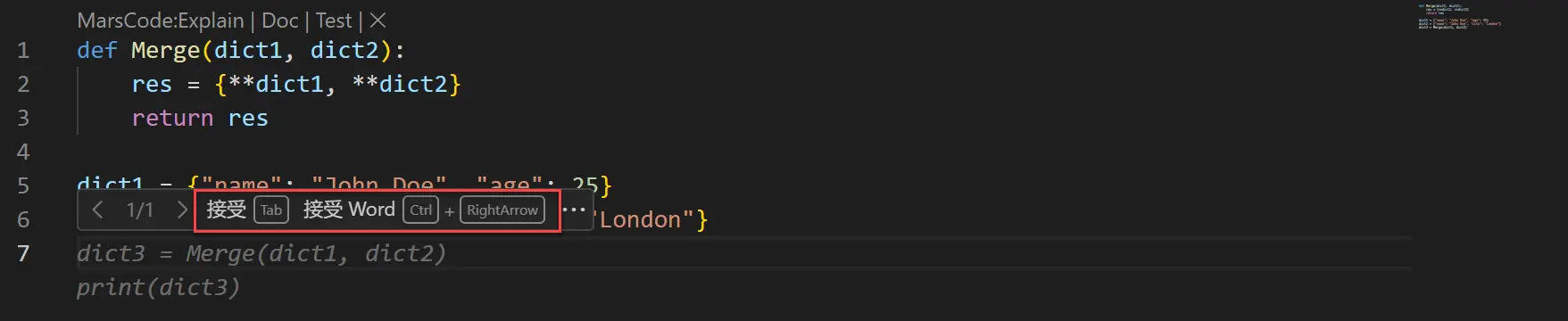
将鼠标悬浮至自动补全的代码区域,然后按需进行一下后续操作:
点击 接受 按钮或按下 Tab 键,添加自动补全的所有代码。
点击 接收 Word 按钮或使用 Ctrl + → 快捷键,逐字添加自动补全的代码。
代码补全 Pro (Beta)
豆包 MarsCode 编程助手支持基于上一次的编辑内容及代码情况,预测下一个改动点并给出代码推荐。
光标停在期望触发的位置时,可以通过快捷键
Ctrl+Shift+Enter主动触发推荐,并通过Tab 采纳。
当采纳了某个推荐内容后,会触发预测下一个改动点的推荐,点击 Tab 跳转到相应预测行,再点击 Tab 采纳推荐内容。该功能目前仅支持 Visual Studio Code。
代码如下

a =[]
for i in range(10):
    a[i] = i+1
print(a)
代码解释
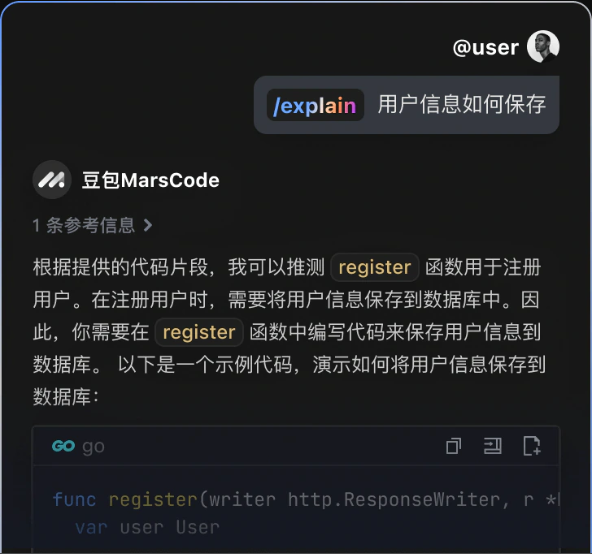
理解项目仓库,帮助用户准确解释代码从而快速上手开发。
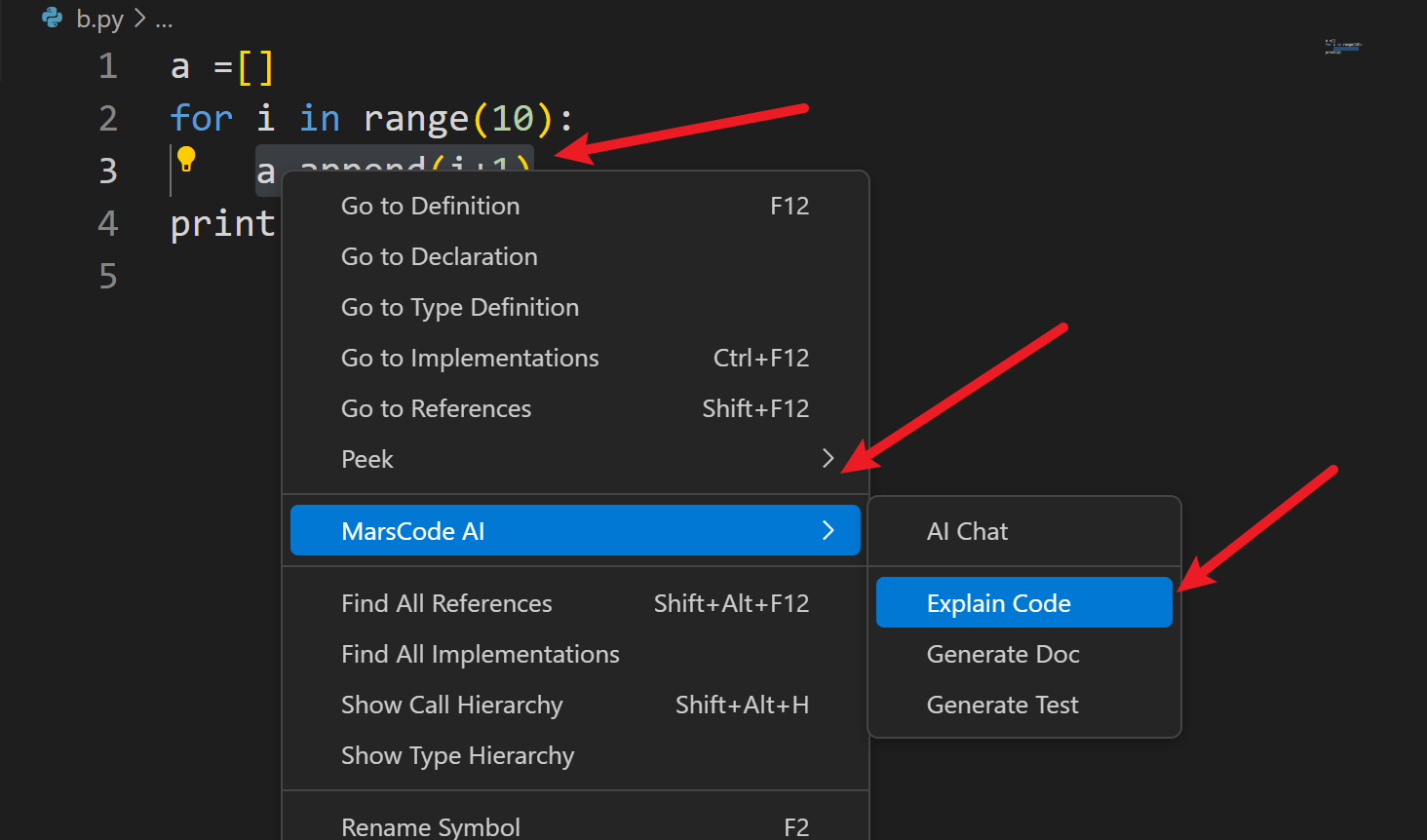
选中代码片段后,你可以向豆包 MarsCode 编程助手发送代码解释指令。编程助手将解释选中的代码片段。发送指令方式如下:
在侧边对话视图的输入框中输入自然语言描述,例如:解释选中的代码片段;在侧边对话视图的输入框中输入 /explain 指令;
选中代码片段后右键,然后在快捷菜单中选择MarsCode > Explain Code;
点击代码顶部(Visual Studio Code)或左侧 Logo 中(JetBrains)的 Explain 按钮。
代码生成
豆包 MarsCode 编程助手可以根据你的自然语言描述生成对应的代码片段。
在输入框中用自然语言描述你的需求。
点击 发送 按钮或敲击回车键。
豆包 MarsCode 编程助手将生成所需代码片段。
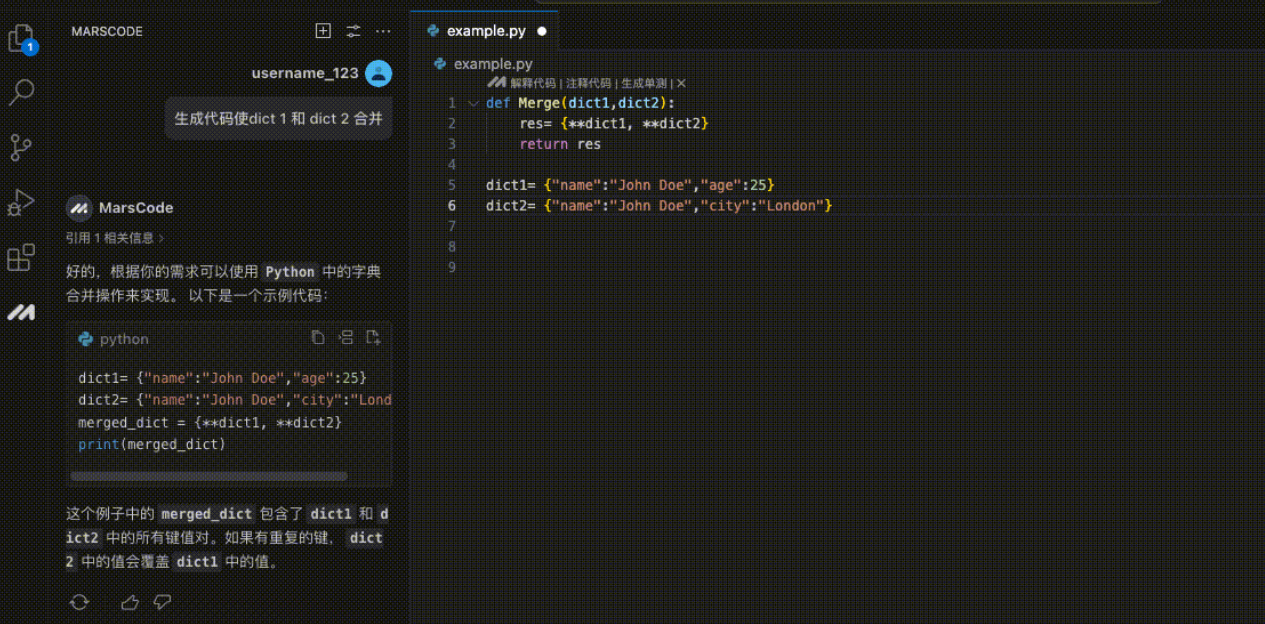
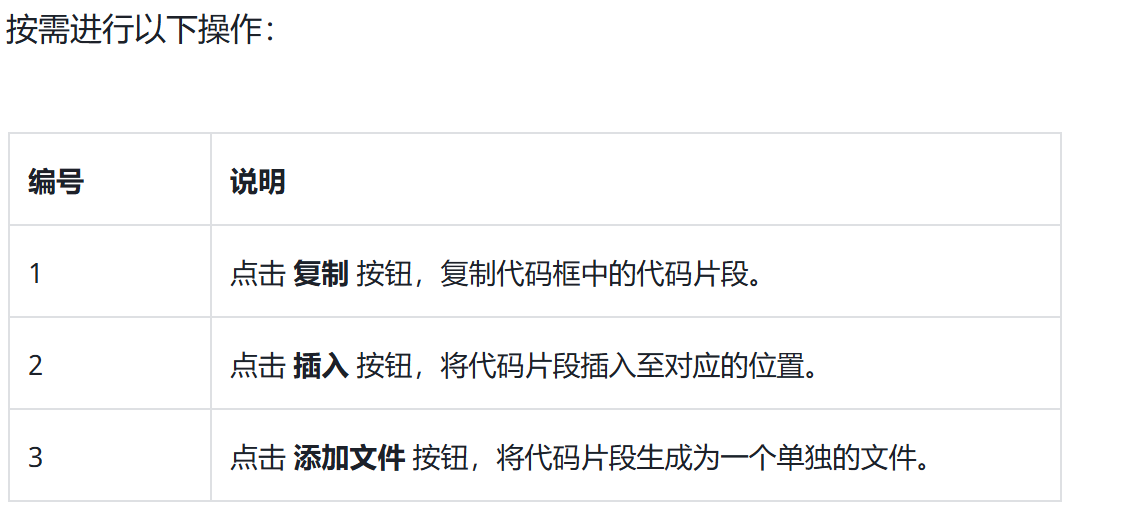
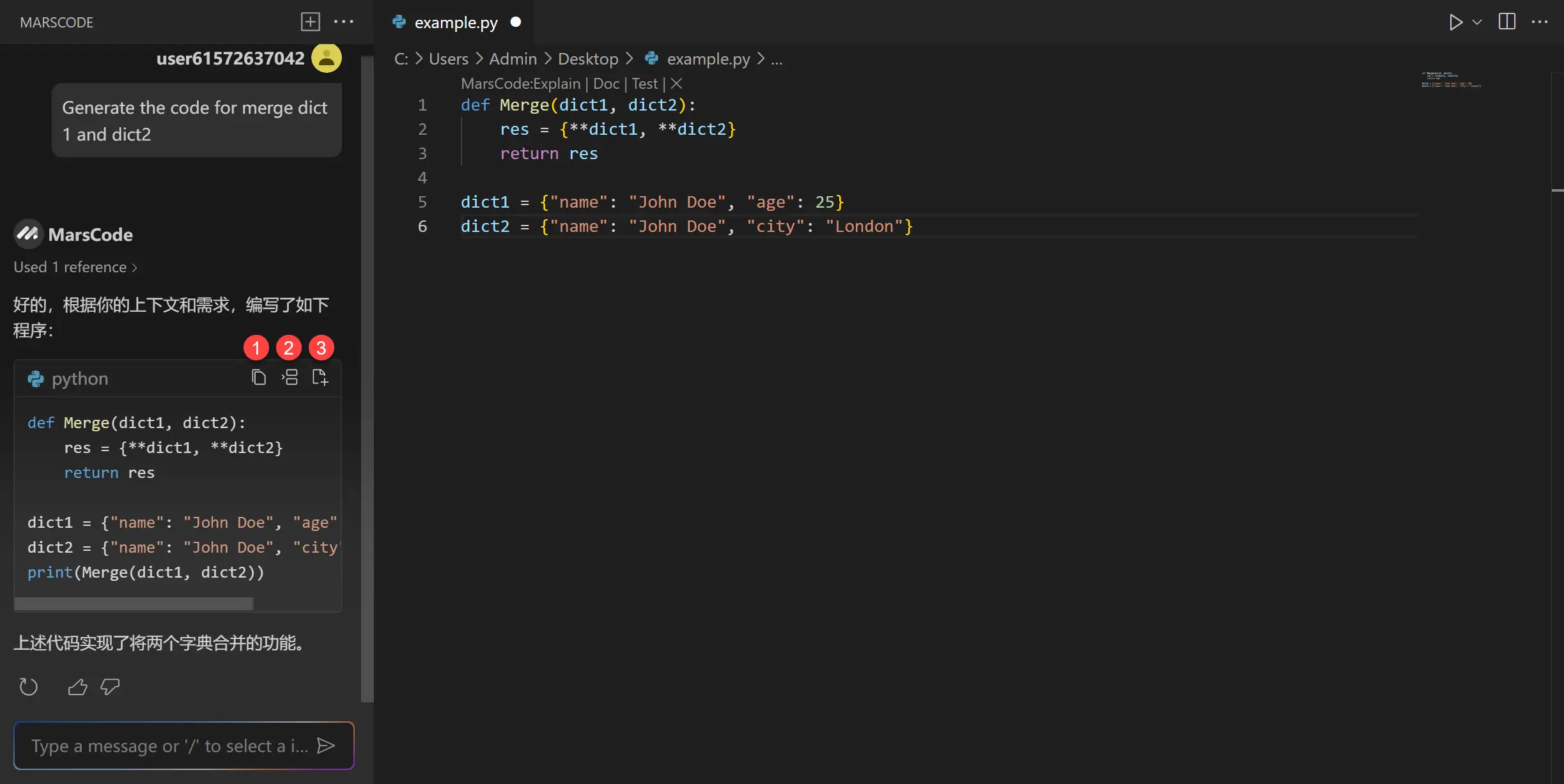
代码编辑
豆包 MarsCode 编程助手可以编辑指定代码,包括重构、优化、修改部分逻辑等。
你可以通过自然语言描述代码编辑需求。
选中代码片段,然后在对话框中输入自然语言描述,例如 “优化选中的代码片段”。
点击 发送 按钮或敲击回车键。
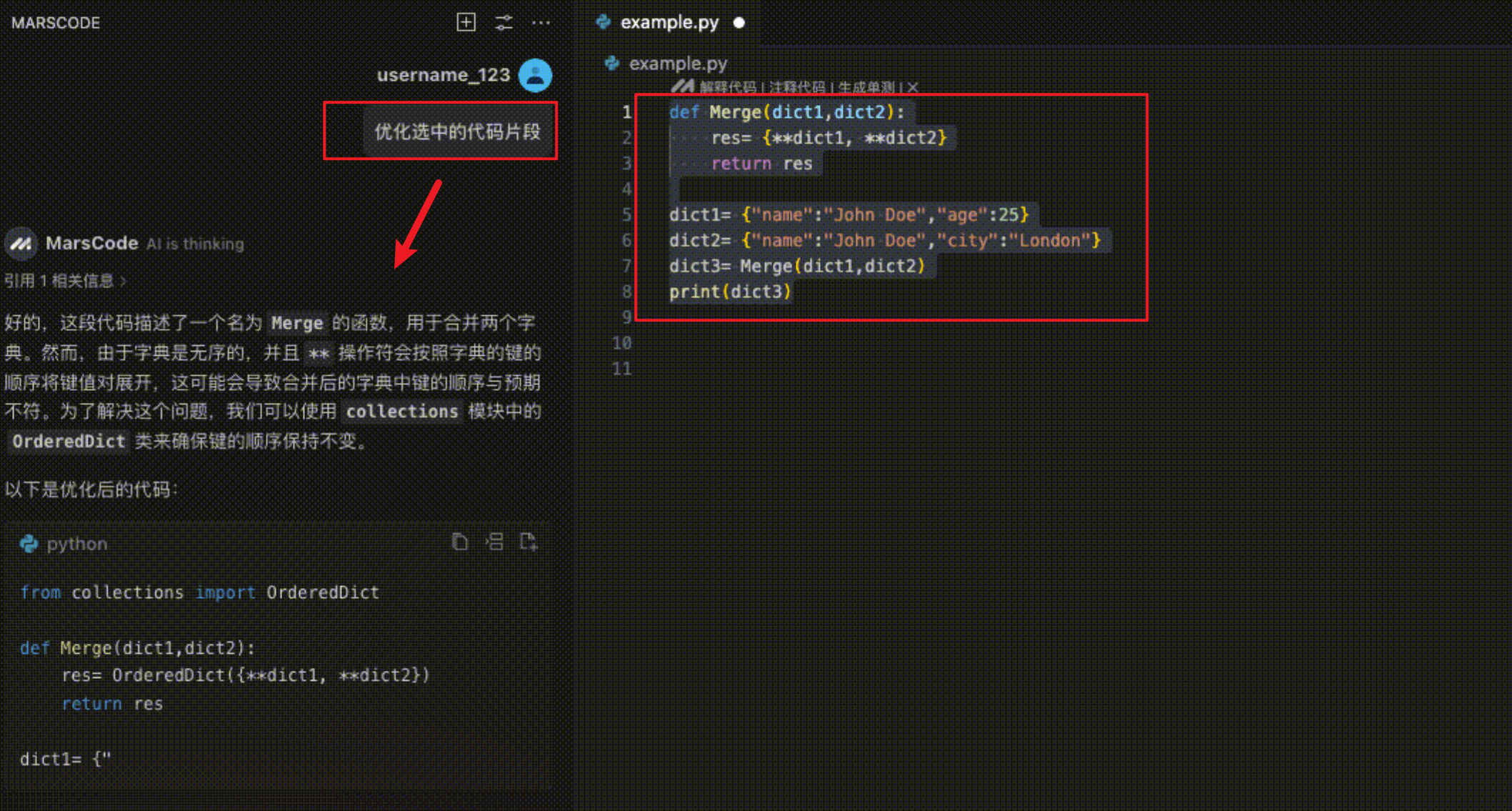
代码注释生成
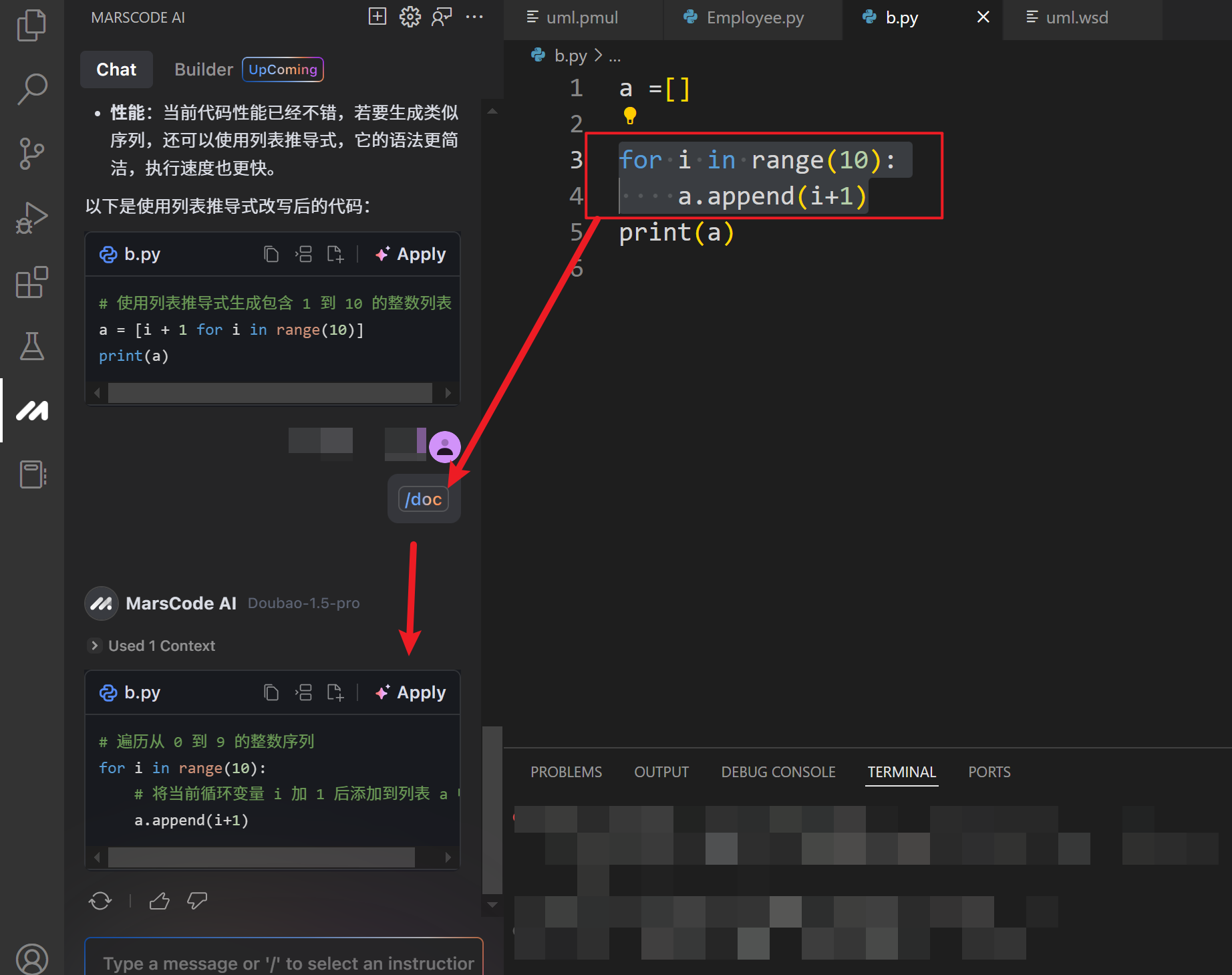
选中代码片段后,向豆包 MarsCode 编程助手发送代码注释生成指令。编程将为选中的代码片段生成代码注释。
豆包 MarsCode 编程助手默认生成函数级注释,你可以通过自然语言指定生成更详细的行间注释。
发送指令的方式如下:
在侧边对话视图的输入框中
输入自然语言描述,例如:为所选代码片段生成注释;
在侧边对话视图的输入框中输入 /doc 指令;
点击代码顶部(Visual Studio Code)或左侧 Logo 中(JetBrains)的 Doc 按钮。
生成代码注释后,你可以按需进行以下操作:
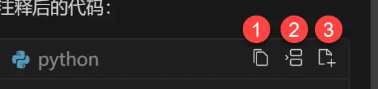
单元测试生成
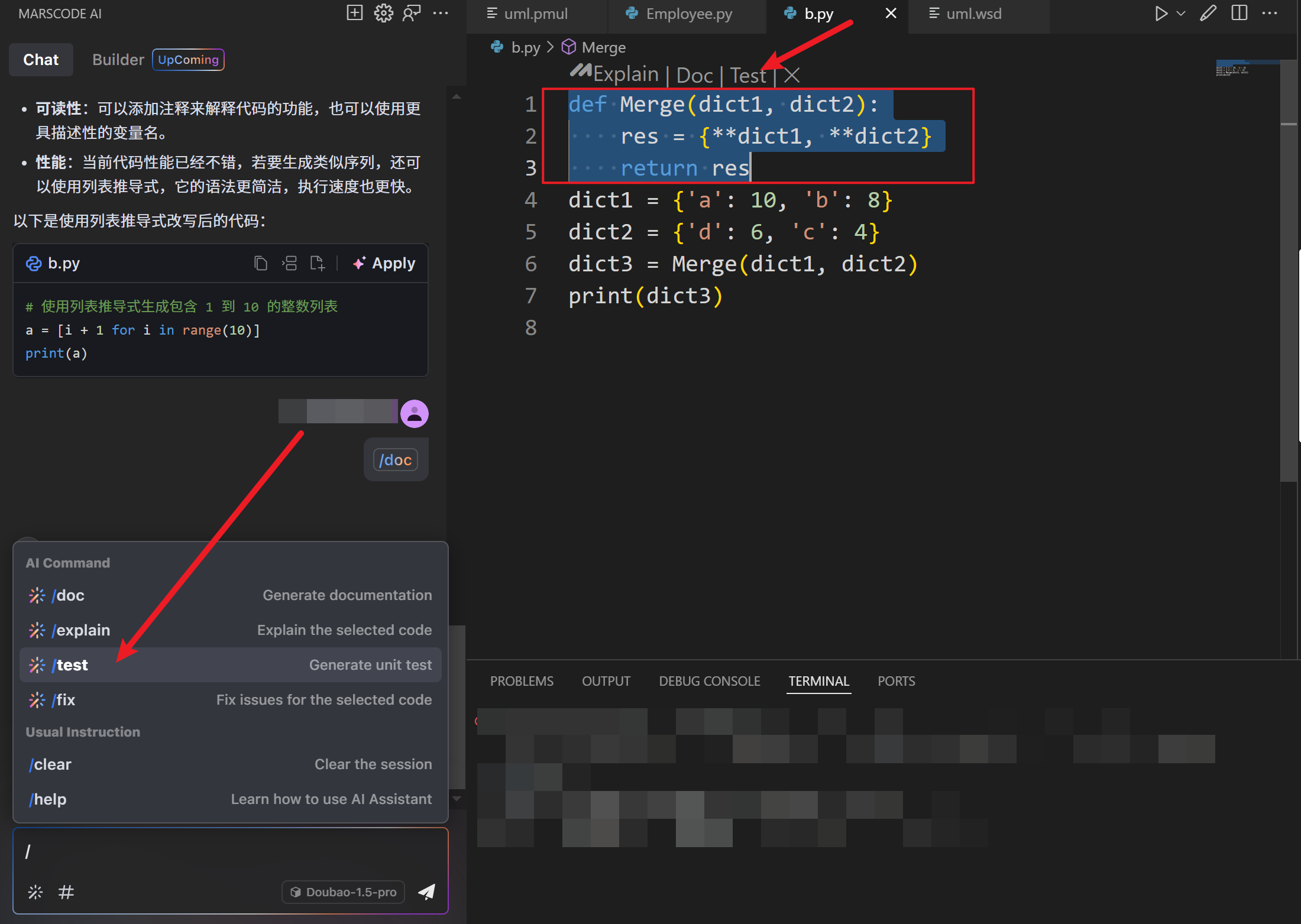
选中代码片段后,向豆包 MarsCode 编程助手发送单元测试生成指令。编程助手将为选中的代码片段生成单元测试。发送指令的方式如下:
在侧边对话视图的输入框中
输入自然语言描述,例如:为所选代码片段生成单元测试;
在侧边对话视图的输入框中输入 /test 指令;
选中代码片段后右键,然后在快捷菜单中选择 MarsCode > Generate Test;
点击代码顶部(Visual Studio Code)或左侧 Logo 中(JetBrains)的 Test 按钮。
智能修复
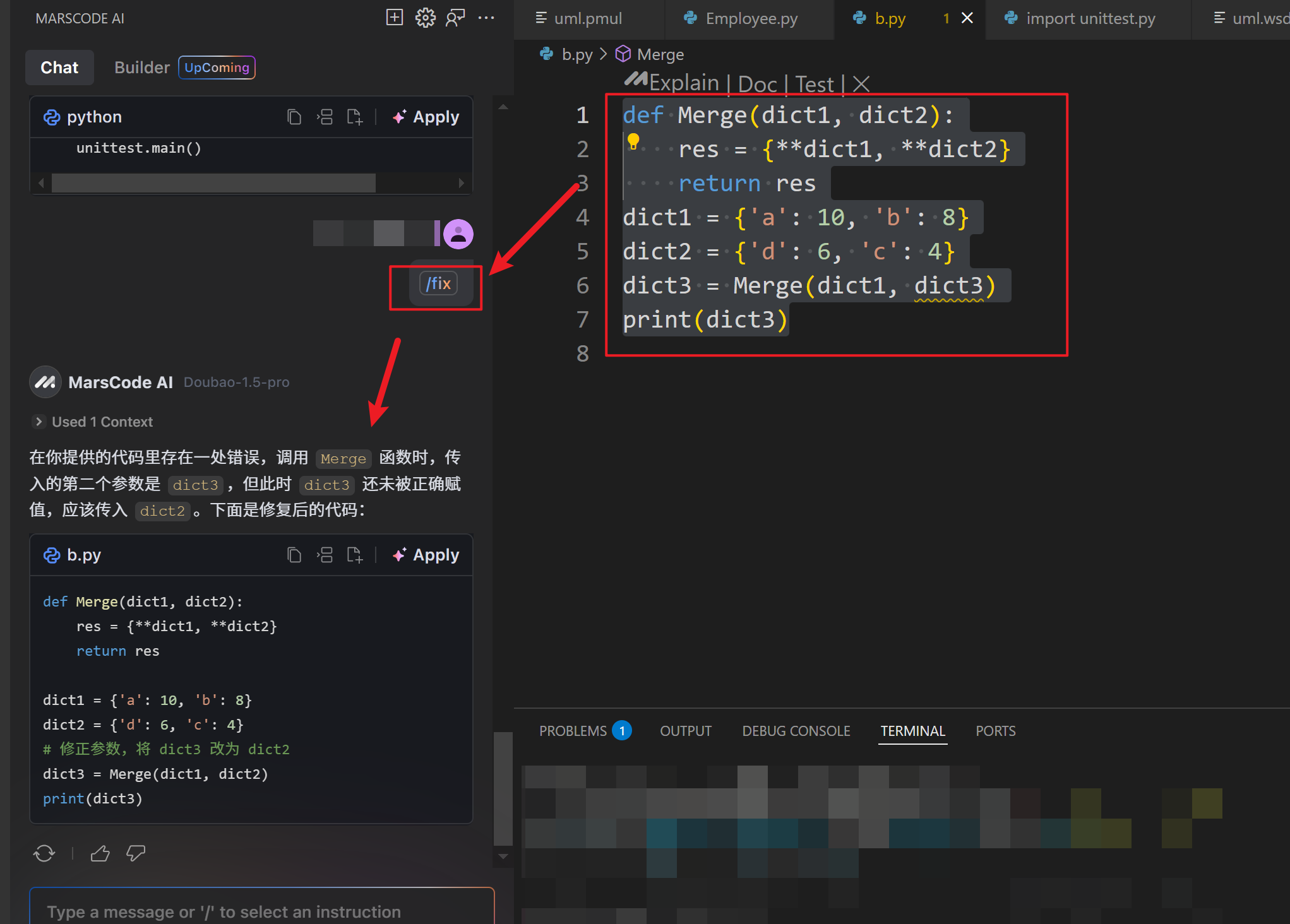
当代码中存在错误时,窗口中的代码文件名称会高亮,名称右侧会提示错误数量。
选中有问题代码片段后,在对话框中输入自然语言描述(例如:修复选中的代码片段)或 /fix 指令,
然后点击右侧的 发送 按钮或敲击键盘上的回车键。豆包 MarsCode 编程助手将为选中的代码片段进行智能修复。
生成智能修复过的代码片段后,你可以按需进行以下操作:
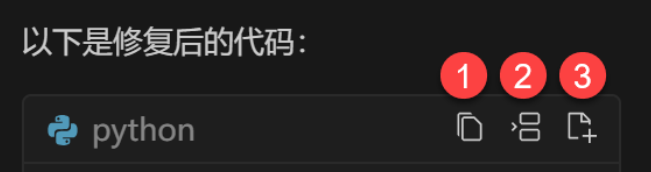
智能问答
唤起对话框后,你可以在输入框中输入你的问题,然后点击 发送 按钮或敲击回车键,豆包 MarsCode 编程助手将回答你的问题。你可以进行多轮问答,不断补充细节,从而使插件的回答更加准确。
切换对话语言
智能问答中,你可以设置编程助手的回复语言。点击问答对话框右上角的设置按钮,选择你想切换的语言。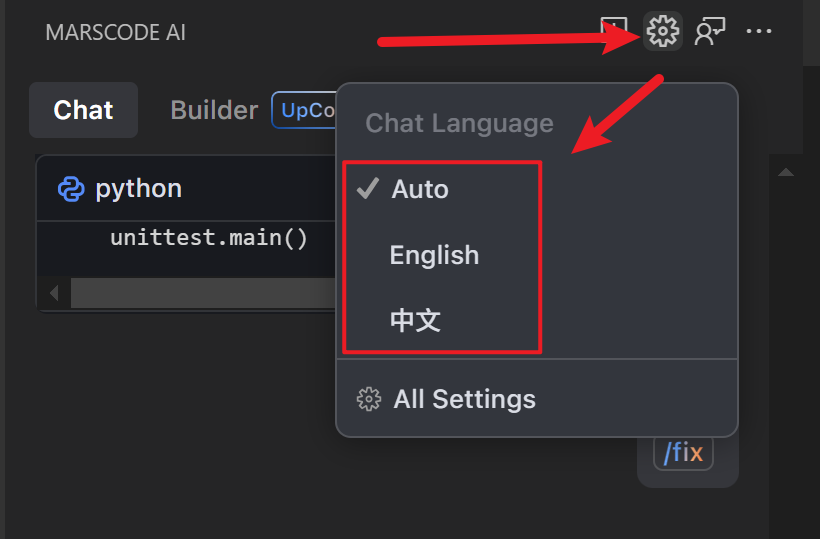
VSCode快捷键管理
快捷键列表
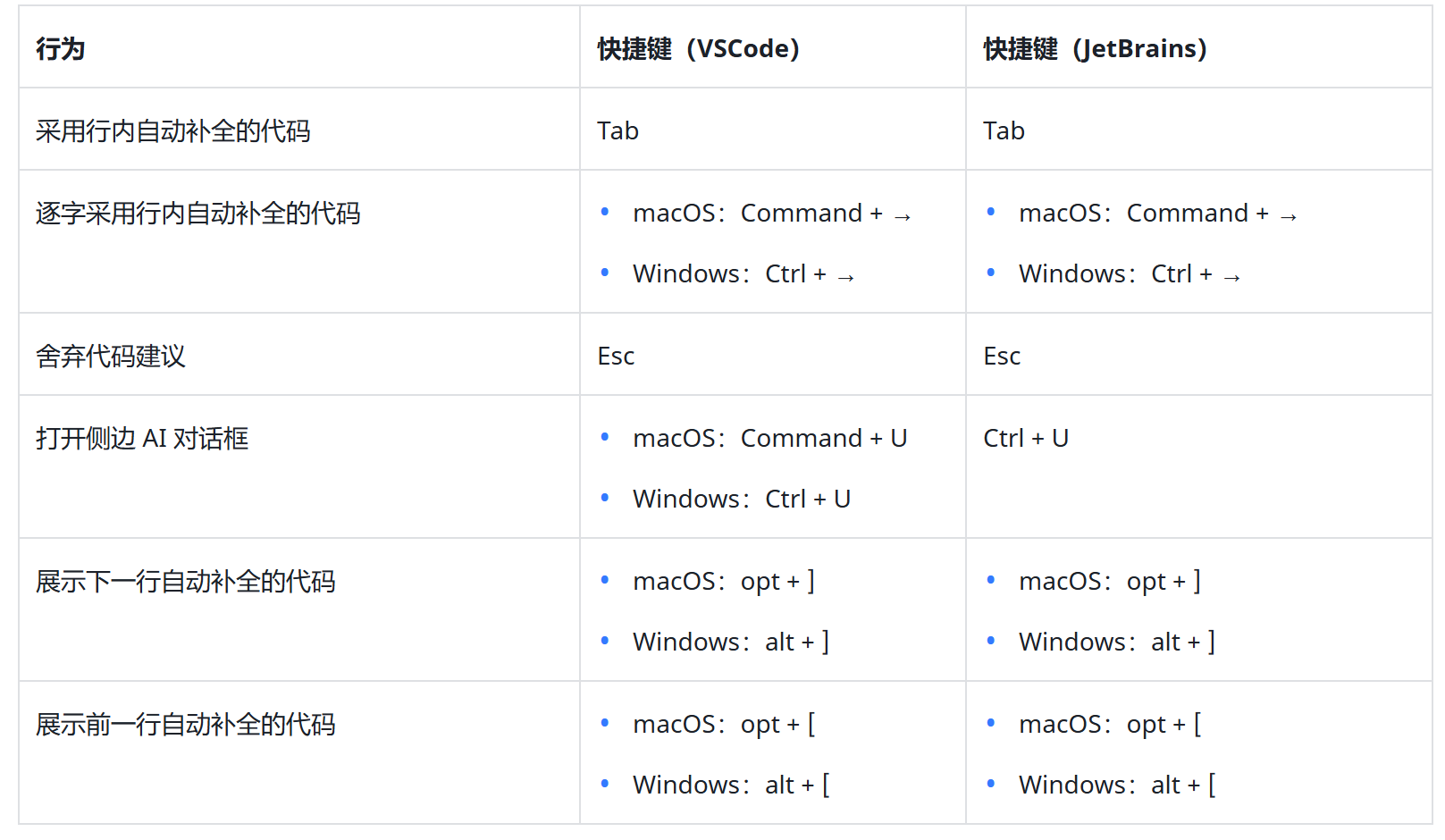
管理快捷键
你可以在 IDE 中管理豆包 MarsCode 编程助手的快捷键。
Visual Studio Code
打开 Visual Studio Code。
点击左下角的 管理 按钮,然后在快捷菜单中选择 键盘快捷方式。
在 键盘快捷方式 窗口的输入框中,输入 “MarsCode” 关键词,筛选出豆包 MarsCode 编程助手的快捷键。
按需修改组合键。
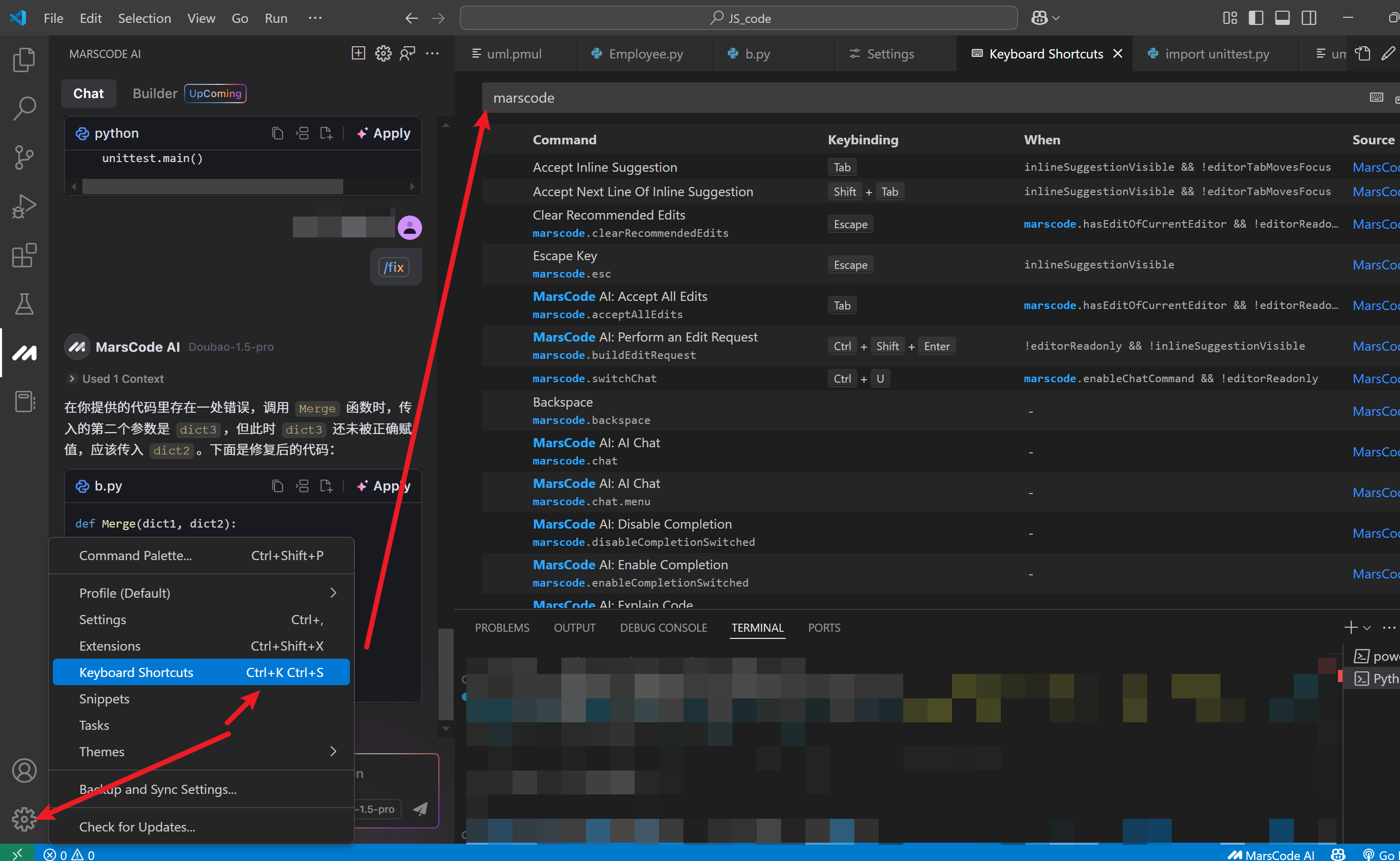
plantUML插件安装
准备工作
>安装 Java: 确保你的电脑上安装了 Java(PlantUML 需要 Java 环境)。
    你可以从 Oracle 或 OpenJDK 下载并安装。
    安装完成后,运行 java -version 确认安装成功。

>下载 Graphviz: PlantUML 需要 Graphviz 来生成某些图表。
    下载地址:Graphviz 官网
    安装完成后,将 dot 命令添加到环境变量路径中。
    cmd黑窗口下输入:dot -version
    确保 java 和 dot 命令可以在终端运行。
    如果没有安装 Java 或 Graphviz,参考前面的准备工作。
VS Code 安装 PlantUML 扩展:
打开扩展市场(快捷键 Ctrl+Shift+X)。
搜索 PlantUML,点击 Install。
配置 PlantUML 运行环境:
在 VS Code 中创建 .puml 文件或.uml。
按快捷键 Alt+D 打开预览窗口。
也可以通过如下方式实现预览
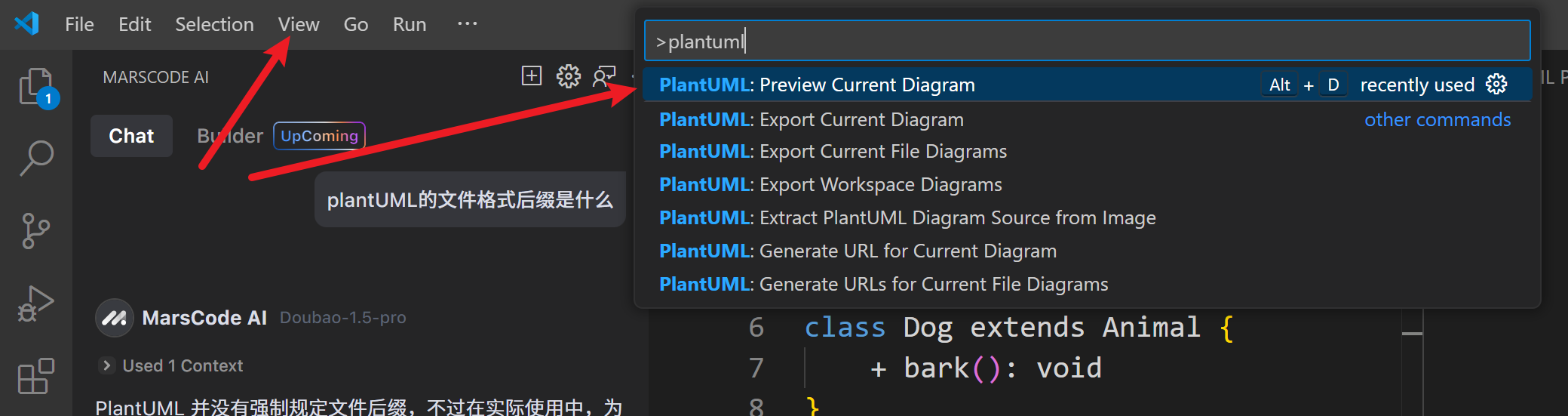
新建a.puml文件,内容如下
@startuml
actor User
participant "Client" as client
participant "Server" as server
participant "Database" as db

User -> client: 发起请求
client -> server: HTTP 请求
server -> db: 查询数据
db --> server: 返回数据
server --> client: 返回响应
client --> User: 显示结果
@enduml
可以在右侧实现实时预览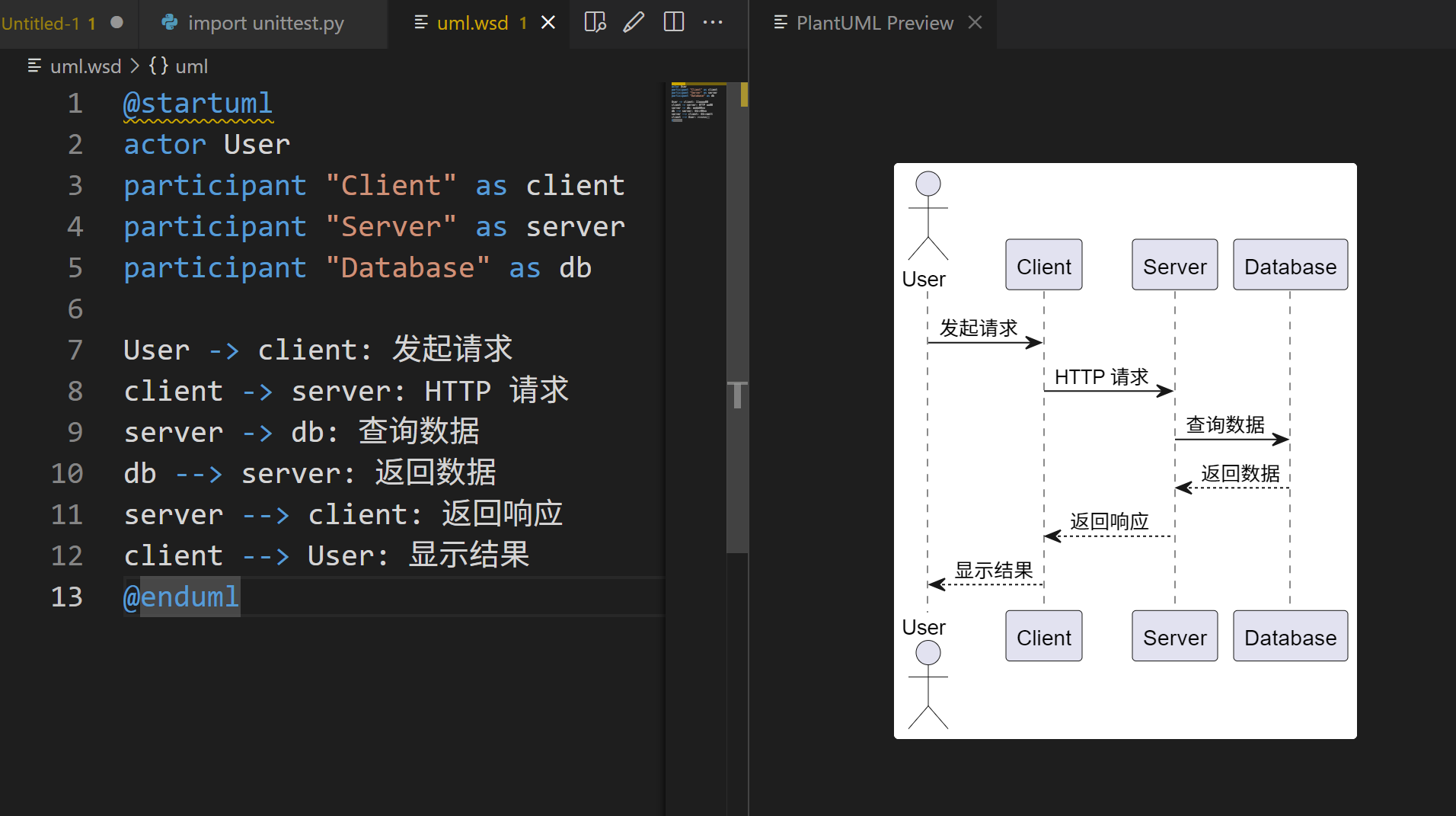
MarsCode编程生成plantUML案例
用MarsCode了解plantUML
介绍下plantUML能生成哪些图
输出: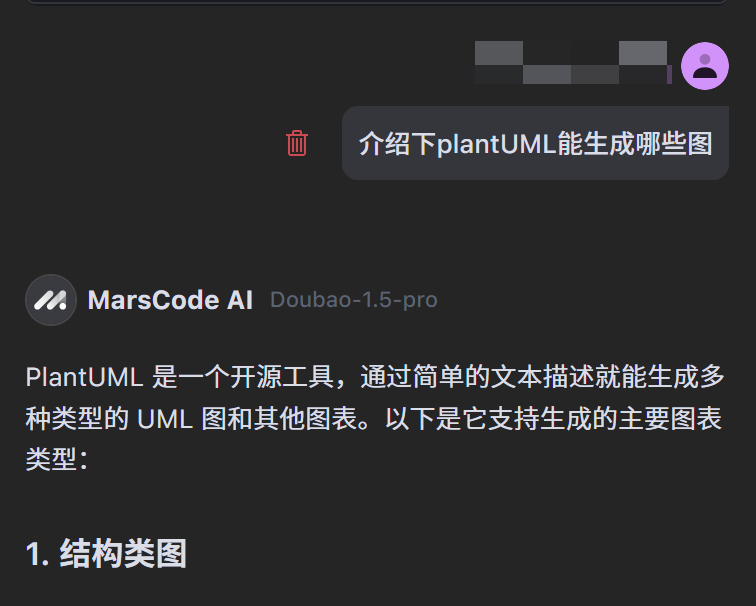
PlantUML 是一个开源工具,通过简单的文本描述就能生成多种类型的 UML 图和其他图表。以下是它支持生成的主要图表类型:
- 结构类图
类图:展示系统中的类、类的属性、方法以及类之间的关系,如继承、关联、聚合等。常用于面向对象设计中,描述系统的静态结构。
@startuml
class Animal {
    + name: String
    + eat(): void
}
class Dog extends Animal {
    + bark(): void
}
@enduml
组件图:描述系统的物理组件以及它们之间的依赖关系,有助于理解系统的架构和模块划分。
@startuml
[Web Server] as web
[Database] as db
[Client] as client

client --> web : HTTP Request
web --> db : SQL Query
@enduml
部署图:展示系统中软件和硬件的物理部署关系,如服务器、网络设备和软件组件之间的连接。
@startuml
node "Web Server" {
    component "Web App"
}
node "Database Server" {
    database "MySQL DB"
}
"Web App" --> "MySQL DB" : Connects
@enduml
- 行为类图
时序图:描述对象之间消息传递的时间顺序,展示系统中对象如何交互以完成特定功能。
@startuml
actor User
participant "Client" as client
participant "Server" as server
participant "Database" as db

User -> client: 发起请求
client -> server: HTTP 请求
server -> db: 查询数据
db --> server: 返回数据
server --> client: 返回响应
client --> User: 显示结果
@enduml
用例图:展示系统的功能需求,描述参与者与用例之间的关系,帮助理解系统的边界和功能范围。
@startuml
actor User
usecase "登录" as login
usecase "查看信息" as view
usecase "修改信息" as modify

User --> login
User --> view
User --> modify
login --> view : 前置条件
login --> modify : 前置条件
@enduml
活动图:类似于流程图,描述业务流程或算法的执行步骤,展示活动之间的控制流。
@startuml
start
:用户登录;
if (登录成功?) then (是)
    :跳转到主页;
    if (需要修改信息?) then (是)
        :进入修改页面;
        :保存修改;
    else (否)
        :浏览信息;
    endif
else (否)
    :显示错误信息;
endif
stop
@enduml
- 其他图表
状态图:描述对象在其生命周期内的状态变化以及触发这些变化的事件,常用于分析对象的行为。
@startuml
[*] --> Off
Off --> On : 开机
On --> Off : 关机
On --> Sleep : 休眠
Sleep --> On : 唤醒
@enduml
思维导图:以树形结构展示信息之间的层次关系,方便整理思路和总结信息。
@startmindmap
* 动物
** 哺乳动物
*** 猫
*** 狗
** 鸟类
*** 麻雀
*** 老鹰
@endmindmap
甘特图:用于项目管理,展示项目任务的开始时间、结束时间和持续时间,以及任务之间的依赖关系。
@startgantt
title 项目计划
[需求分析] lasts 14 days
[设计阶段] after [需求分析] lasts 10 days
[开发阶段] after [设计阶段] lasts 21 days
[测试阶段] after [开发阶段] lasts 7 days
@endgantt

火山引擎开发者社区是火山引擎打造的AI技术生态平台,聚焦Agent与大模型开发,提供豆包系列模型(图像/视频/视觉)、智能分析与会话工具,并配套评测集、动手实验室及行业案例库。社区通过技术沙龙、挑战赛等活动促进开发者成长,新用户可领50万Tokens权益,助力构建智能应用。
更多推荐
 24
24 0
0- 0


 已为社区贡献8条内容

所有评论(0)