Linux查看系统资源占用
AWS的界面相对复杂一些,在EC2控制台找到Volumes,选择要扩容的卷,点击"Modify Volume"。登录阿里云控制台,找到你的ECS实例,点击"更多" -> "磁盘和镜像" -> "扩容磁盘"。这里有个坑,如果是系统盘扩容,需要重启实例,数据盘可以在线扩容。我记得有一次,同事直接就开始扩容,结果发现人家用的是LVM,但他按普通分区的方法搞,折腾了半天。这里有个重要提醒,新分区的起始扇区
1、总体内存占用的查看
命令:free
图1 free命令查看内存占用

这里写图片描述
(1) free命令默认是以kb为单位显示的,可以用free -m 用Mb单位来显示。
(2) Mem行 : total = used + free 其中buffers和cached虽然计算在used内, 但其实为可用内存。
(3) Mem下一行:used为真实已占内存,free为真实可用内存。
(4)Swap:内存交换区的使用情况。
2、查看内存占用前五的进程
命令:ps auxw | head -1;ps auxw|sort -rn -k4|head -5
图 2.1查看内存占用前5的进程

这里写图片描述
代码语言:javascript
AI代码解释
 如图2.1所示, 内存的单位是kb,VSZ是虚拟内存的占用,RSS是真实的内存的占用。

   命令分解:

   ps auxw显示系统资源占用情况;

   head -1表示显示第一列,即标题列;

   sort -r 表示反向排序,-n表示按数字排序,-k4表示列的第4个字符。
3、查看CPU占用前三的进程
命令:ps auxw|head -1;ps auxw|sort -rn -k3|head -3
图3.1 查看cpu占用前三的进程
该命令与图2.1相仿,只是选择的资源占用情况的第3列(即cpu),用“-k3”表示。

这里写图片描述
4、查看系统整体的负载
命令:top
图4.1 top显示系统整体负载

这里写图片描述
(1)第一行: 系统时间 + 系统运行时间 + 几个用户 + 1/5/15分钟系统平均负载
(2)第二行:进程总数(total) + 正在运行进程数(running) + 睡眠进程数(sleeping) + 停止的进程数(stopped)+ 僵尸进程数(zombie)
(3)第三行:用户空间CPU占比(us) + 内核空间CPU占比(sy)+ CPU空置率(id)
图4.2 各个任务占用资源情况
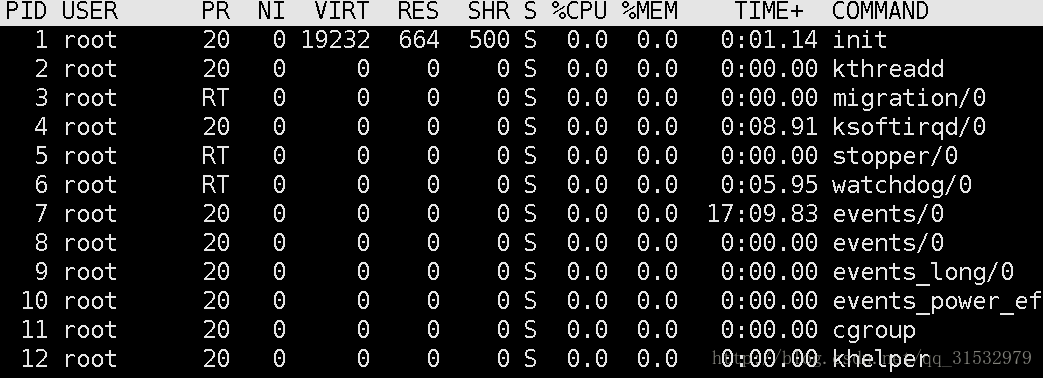
这里写图片描述
注解:
PID :进程ID
USER :用户名
PR :优先级
NI :负值表示高优先级,正值表示低优先级。
VIRT :虚拟内存
RES : 真实内存
SHR :共享内存
S :进程状态 D=不可中断的睡眠状态; R=运行; S=睡眠 ;T=跟踪/停止; Z=僵尸进程
参数:
top -d 2 :每隔2秒显式所有进程的资源占用情况
top -c :每隔5秒显式进程的资源占用情况,并显示进程的命令行参数(默认只有进程名)
top -p 12345 -p 6789:每隔5秒显示pid是12345和pid是6789的两个进程的资源占用情况top -d 2 -c -p 123456 :每隔2秒显示pid是12345的进程的资源使用情况,并显式该进程启动的命令行参数

火山引擎开发者社区是火山引擎打造的AI技术生态平台,聚焦Agent与大模型开发,提供豆包系列模型(图像/视频/视觉)、智能分析与会话工具,并配套评测集、动手实验室及行业案例库。社区通过技术沙龙、挑战赛等活动促进开发者成长,新用户可领50万Tokens权益,助力构建智能应用。
更多推荐
 5
5 0
0- 0


 已为社区贡献8条内容

所有评论(0)