CSS3环形动画菜单特效实现指南
在CSS中,属性用于定义元素变形的基点。这个属性在很多场景下是非常关键的,特别是当涉及到旋转、缩放或者倾斜等变形操作时。默认情况下,基点是元素的中心点,但通过修改属性的值,可以将基点设置为其他位置。这个属性的值可以是长度、百分比、或者特定的关键字如topleftrightbottom和center。基点位置的调整,对于创建复杂的动画效果尤为重要。例如,在制作一个旋转门效果时,如果想要门的边缘作为旋

简介:本文介绍了一种使用CSS3实现的二级环形动画菜单,该菜单通过旋转、变换起源、过渡效果和关键帧动画的特性,为网页增添了动态交互体验。文章详细阐述了CSS3的核心功能及其在环形菜单特效中的应用,并提供HTML结构和CSS样式的具体实现示例,帮助开发者创建独特的用户界面。 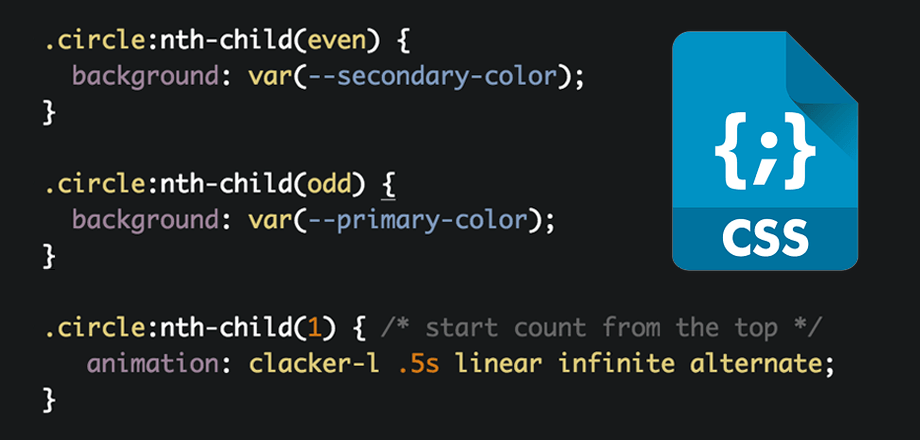
1. CSS3二级环形动画菜单特效代码
网页设计中,CSS3动画效果已经成为吸引用户眼球、提升用户体验的重要手段。在本章中,我们将探索如何使用CSS3实现一个精美的二级环形动画菜单特效。本章将简要介绍相关CSS属性,并结合代码示例,逐步引导读者从基础到高级实现一个完整的环形动画菜单。
我们将从基本的CSS选择器和动画属性开始,逐步深入到 @keyframes 和 animation 属性的应用。通过本章的学习,读者将能够掌握创建动态、具有吸引力的环形菜单的关键技术,增强网站的视觉效果和用户交互体验。
本章的内容将为后续章节提供坚实的基础,而每一个示例都旨在激发读者对CSS3动画创新应用的思考。
/* 简单的CSS样式示例 */
.menu {
  position: relative;
  width: 100px;
  height: 100px;
  border-radius: 50%;
  background: #f00;
  animation: rotateMenu 5s linear infinite;
}

@keyframes rotateMenu {
  from {
    transform: rotate(0deg);
  }
  to {
    transform: rotate(360deg);
  }
}
请继续阅读下一章,我们将探讨CSS3动态效果的旋转技术。
2. CSS3动态效果的旋转技术
2.1 掌握CSS3旋转原理
2.1.1 transform: rotate()方法解析
CSS3中的 transform 属性让我们可以对元素进行各种变形操作,包括旋转、缩放、倾斜和移动等。其中, rotate() 方法是实现元素围绕原点旋转的常用方法。旋转角度通过参数指定,其单位是度( deg )。当参数为正值时,元素按顺时针方向旋转;而负值则表示逆时针旋转。
示例代码如下:
.element {
  transform: rotate(30deg);
}
在上述代码中, .element 类选择的HTML元素将会以原点为中心顺时针旋转30度。为了确保所有浏览器的兼容性,应当添加浏览器特定的前缀,如 -webkit-transform: rotate(30deg); 。
2.1.2 旋转角度的设定与效果观察
旋转角度的设定非常灵活,我们可以通过增加或减少角度来控制旋转的幅度。旋转效果可应用于任何块级或内联块元素,并且可以轻松地在不同的视觉效果之间切换。
以下是一个应用旋转效果的示例:
<div class="rotating-box"></div>
.rotating-box {
  width: 100px;
  height: 100px;
  background-color: #007bff;
  transform: rotate(45deg);
}
在这个例子中, .rotating-box 类使一个蓝色背景的方块旋转了45度。你可以通过修改 rotate() 方法中的角度值来观察旋转角度对元素的影响。
2.2 旋转动画的创建与应用
2.2.1 单元素旋转动画示例
要创建单元素的旋转动画,可以通过CSS的 @keyframes 规则来定义动画序列,然后使用 animation 属性将其应用到指定元素上。 @keyframes 规则定义动画序列中的关键帧,而 animation 属性则用于设置动画的持续时间、播放次数和效果。
@keyframes rotateAnimation {
  from {
    transform: rotate(0deg);
  }
  to {
    transform: rotate(360deg);
  }
}

.rotating-element {
  width: 50px;
  height: 50px;
  background-color: #28a745;
  animation: rotateAnimation 2s infinite linear;
}
在上述代码中, .rotating-element 类定义了一个绿色的方块,该方块会在2秒内无限次地从0度旋转到360度。
2.2.2 多元素协调旋转效果的实现
多元素协调旋转的效果实现起来相对复杂,但CSS3提供了足够强大的工具来完成这一任务。关键在于同时对多个元素应用不同的 transform 属性。
.element-1 {
  transform: rotate(30deg);
}

.element-2 {
  transform: rotate(60deg);
}

.element-3 {
  transform: rotate(90deg);
}

/* 添加动画效果使它们同时旋转 */
@keyframes rotateTogether {
  from {
    transform: rotate(0deg);
  }
  to {
    transform: rotate(360deg);
  }
}

.element {
  animation: rotateTogether 3s linear infinite;
}
在上述代码中,我们创建了三个元素 element-1 、 element-2 和 element-3 ,每个元素都有不同的旋转角度。我们定义了一个 rotateTogether 关键帧动画,使得所有元素围绕原点同步旋转。
通过上述章节的介绍,我们已经初步了解了CSS3旋转动画的基础知识和创建方法。在下一章中,我们将深入探讨如何定义变换基点以及如何将过渡效果与动画结合起来,以进一步优化旋转效果的展示。
3. 变换基点的定义与动画效果优化
3.1 transform-origin属性的作用
3.1.1 基点定义的基础知识
在CSS中, transform-origin 属性用于定义元素变形的基点。这个属性在很多场景下是非常关键的,特别是当涉及到旋转、缩放或者倾斜等变形操作时。默认情况下,基点是元素的中心点,但通过修改 transform-origin 属性的值,可以将基点设置为其他位置。这个属性的值可以是长度、百分比、或者特定的关键字如 top 、 left 、 right 、 bottom 和 center 。
基点位置的调整,对于创建复杂的动画效果尤为重要。例如,在制作一个旋转门效果时,如果想要门的边缘作为旋转的轴心,而不是默认的中心点,就需要使用 transform-origin 属性来进行调整。理解这个属性的用法和效果对于提升CSS动画的专业程度至关重要。
3.1.2 基于不同基点的旋转效果比较
我们可以通过一系列的比较来展示不同的 transform-origin 属性值对元素变形的影响。下面列出了几个典型的例子来说明这一点:
transform-origin: top left;:基点设置在元素的左上角。transform-origin: bottom right;:基点设置在元素的右下角。transform-origin: 50% 100%;:基点设置在元素的垂直中点及底部。
为了更好地理解基点对旋转效果的影响,我们可以创建一个简单的示例,比较在同一旋转角度下,不同的基点设置对元素产生的变形效果。
.element {
  width: 100px;
  height: 100px;
  background-color: #007bff;
  margin: 20px;
  transition: transform 1s;
}

.element:hover {
  transform: rotate(45deg);
}
在上述代码中,我们设置了一个 .element 类,当鼠标悬停时,元素会旋转45度。接下来,我们通过添加不同的 transform-origin 值来观察效果变化:
.element-top-left {
  transform-origin: top left;
}

.element-bottom-right {
  transform-origin: bottom right;
}

.element-center-bottom {
  transform-origin: 50% 100%;
}
在实际效果中,当鼠标悬停在设置 transform-origin: top left; 的元素上时,旋转的轴心会位于元素的左上角,使得元素的右下角向外旋转。而对于 transform-origin: bottom right; ,则旋转的轴心会位于元素的右下角,旋转过程中的视觉效果正好相反。
通过这样的比较,我们可以深入理解 transform-origin 属性如何影响元素的变形行为,并据此进行有效的动画效果设计。
3.2 过渡效果的结合运用
3.2.1 transition属性的详细介绍
transition 属性是CSS中用于制作动画效果的另一个核心工具。它允许开发者定义元素状态改变时的过渡效果,如从一个颜色过渡到另一个颜色,或者从一个尺寸过渡到另一个尺寸等。
该属性的语法相对简单,可以单独应用于单个属性,也可以在 transition 属性中一次性设置多个属性的过渡效果。 transition 属性接受以下几个值:
transition-property:定义哪个CSS属性应用过渡效果。transition-duration:定义过渡效果的持续时间。transition-timing-function:定义过渡效果的速度曲线。transition-delay:定义过渡效果开始前的延迟时间。
一个典型的 transition 应用示例如下:
.element {
  width: 100px;
  height: 100px;
  background-color: #007bff;
  transition: background-color 1s ease-in-out 0.5s;
}
在这个例子中,当 .element 类的背景颜色发生变化时,过渡效果会持续1秒钟,而且过渡速度曲线被设置为 ease-in-out ,意味着过渡效果会有一个较慢的开始和结束,中间加速,另外还有0.5秒的延迟。
3.2.2 平滑过渡动画的制作技巧
为了制作更加平滑和吸引人的动画效果,有几个技巧需要特别注意:
-
合理选择过渡属性 :并非所有属性都适合使用过渡效果,有些属性变化时使用过渡效果反而会降低用户体验。例如,
display属性的变化就不适合使用过渡效果,因为这涉及到布局的变化,过渡效果可能会导致页面布局的突然变动。 -
使用过渡的简写形式 :
transition属性允许简写形式,这样可以更简洁地写入多个值。 -
利用
transform的特性 :结合transform和transition可以制作出更为复杂的动画效果。例如,可以在一个元素上同时使用translate和rotate,然后通过transition来控制这些变形的平滑过渡。 -
合理设置过渡时间 :过渡时间不宜过长也不宜过短。过长可能会让用户感觉界面响应迟缓,过短则可能会让用户错过动画过程中的某些细节。
-
优化性能 :在制作复杂的动画时,尽量避免高消耗的计算,如在
transform中使用matrix()等。同时,对于不需要动画的元素,不要应用transition属性。
通过这些技巧,可以确保我们创建的动画不仅视觉效果出色,而且在性能上也不会对用户的设备造成负担。接下来,我们将通过一个具体的案例来展示如何利用 transition 属性来制作一个平滑过渡的动画效果。
.box {
  width: 100px;
  height: 100px;
  background-color: #3498db;
  transition: all 1s ease;
}

.box:hover {
  background-color: #e74c3c;
  transform: rotate(45deg);
}
在这个案例中,我们定义了一个 .box 类,当鼠标悬停在这个元素上时,背景颜色会从蓝色变为红色,并且元素会以45度角旋转。过渡效果持续1秒,并且使用了 ease 的速度曲线来确保过渡过程既平滑又自然。整个动画效果简洁而高效,不仅提升了视觉体验,同时也没有对性能造成太大的影响。
在实践中, transform 和 transition 的组合使用是创建CSS动画的基础,掌握这些工具将为制作更为复杂的动画效果打下坚实的基础。通过这样的实际案例练习,可以让我们在动画设计中更加得心应手。
4. 关键帧动画与复杂动画序列的创造
4.1 @keyframes的使用方法
4.1.1 @keyframes规则的基本语法
CSS的关键帧(@keyframes)是CSS3动画的基石。它允许开发者指定动画序列中的不同时间点上元素的状态。基本语法如下:
@keyframes animationName {
  0% { background-color: red; }
  50% { background-color: yellow; }
  100% { background-color: blue; }
}
在此例中,我们定义了一个名为 animationName 的动画,其中 background-color 属性在动画的不同阶段(0%,50%,100%)有不同的值。动画将从红色平滑过渡到黄色,最终变为蓝色。
4.1.2 创造连续动画序列的实例
现在,我们将创建一个更加复杂的动画序列,它涉及到元素的旋转和背景颜色的变化:
@keyframes rotateAndChangeColor {
  0% { transform: rotate(0deg); background-color: #00FF00; }
  50% { transform: rotate(180deg); background-color: #0000FF; }
  100% { transform: rotate(360deg); background-color: #FF0000; }
}
在这个 rotateAndChangeColor 动画中,元素首先从初始状态开始,背景为绿色,并旋转0度。当动画到达50%时,元素旋转了180度,背景变为蓝色。动画完成时(100%),元素旋转了360度,背景又变回红色。
4.2 利用关键帧实现高级动画效果
4.2.1 动画的暂停与播放控制
通过 animation 简写属性,可以对动画进行播放控制。例如,让动画在开始时暂停:
.element {
  animation: rotateAndChangeColor 5s infinite;
  animation-play-state: paused;
}
.element:hover {
  animation-play-state: running;
}
上述CSS代码将创建一个动画,动画名为 rotateAndChangeColor ,总共持续5秒钟,并无限次循环。初始时,动画是暂停的。当用户鼠标悬停在元素上时,动画开始播放。
4.2.2 动画循环与交替效果的实现
有时候,你可能希望动画在完成后能够立即重新开始,而不产生任何延迟。这可以通过设置 animation-iteration-count 属性实现:
.element {
  animation: rotateAndChangeColor 5s infinite;
}
在这段代码中, rotateAndChangeColor 动画会无限次循环,每次持续5秒。这样,动画每次结束时都会立即重新开始。
利用CSS的 animation-direction 属性,我们可以控制动画是正向播放、反向播放还是交替播放(先正向再反向)。例如:
.element {
  animation: rotateAndChangeColor 5s infinite alternate;
}
这段代码将使动画正向播放,然后反向播放,再正向播放,如此循环,形成一个循环往复的动画效果。
5. 环形菜单的设计与Web应用实践
环形菜单因为其独特的视觉效果和用户交互体验,在现代Web设计中逐渐流行起来。本章我们将探讨如何设计出一个视觉效果良好且功能性强的环形菜单,同时分析其在Web应用中的实践与应用。
5.1 HTML结构与CSS样式的协同设计
在实现环形菜单的设计过程中,合理布局与样式的应用是关键。这不仅关乎到菜单的视觉效果,更是用户友好体验的核心。
5.1.1 环形菜单的HTML布局要点
<div class="ring-menu">
  <ul>
    <li class="menu-item"><a href="#">Menu 1</a></li>
    <li class="menu-item"><a href="#">Menu 2</a></li>
    <li class="menu-item"><a href="#">Menu 3</a></li>
    <!-- 更多菜单项 -->
  </ul>
</div>
在上述HTML结构中, div 元素充当整个环形菜单的容器, ul 和 li 分别表示无序列表和列表项,每个 li 代表一个菜单项。为了实现环形效果,我们通常利用CSS将 ul 转化为一个圆形。
5.1.2 CSS样式设计与菜单的视觉效果
.ring-menu ul {
  list-style: none;
  padding: 0;
  margin: 0;
  position: relative;
  width: 300px;
  height: 300px;
  border-radius: 50%;
  border: 5px solid #333;
  padding-top: 100px;
  text-align: center;
}

.ring-menu li {
  position: absolute;
  left: 50%;
  top: 50%;
  transform: translate(-50%, -50%);
}
以上CSS代码中,我们首先将 ul 设置为一个圆形,通过对 ul 设置 border-radius: 50%; 和 width 、 height 相同的尺寸。接着,将每个 li 通过 position: absolute; 定位到圆心,并通过 transform 属性的 translate 函数进行居中。
5.2 环形菜单特效在现代Web设计中的应用
现代Web设计强调动态性和交互性,环形菜单恰好满足这两个需求。它不仅为用户提供直观的导航方式,还能作为视觉焦点吸引用户注意。
5.2.1 动态菜单的设计趋势分析
动态菜单的趋势正朝着更加流畅和富有视觉冲击力的方向发展。使用CSS3的动画效果,可以轻松实现旋转、缩放和颜色变化等动态效果,这些效果可以提高用户体验并吸引用户的注意力。
5.2.2 实际案例分析:环形动画菜单的使用场景
@keyframes rotate {
  0% { transform: rotate(0deg); }
  100% { transform: rotate(360deg); }
}

.menu-item {
  animation: rotate 10s linear infinite;
}
在上述案例中,通过定义关键帧动画 rotate ,我们可以让每个 menu-item 实现无限旋转的效果。通过 animation 属性,我们控制动画执行的时长、缓动函数和循环方式。
实际案例中,环形菜单常被用在产品展示、图片画廊、多媒体内容概览等场景,它们需要突出视觉效果和流畅的用户体验。环形菜单的设计使得用户可以轻松地在不同内容之间切换,提高了页面的导航效率和互动性。
简介:本文介绍了一种使用CSS3实现的二级环形动画菜单,该菜单通过旋转、变换起源、过渡效果和关键帧动画的特性,为网页增添了动态交互体验。文章详细阐述了CSS3的核心功能及其在环形菜单特效中的应用,并提供HTML结构和CSS样式的具体实现示例,帮助开发者创建独特的用户界面。

火山引擎开发者社区是火山引擎打造的AI技术生态平台,聚焦Agent与大模型开发,提供豆包系列模型(图像/视频/视觉)、智能分析与会话工具,并配套评测集、动手实验室及行业案例库。社区通过技术沙龙、挑战赛等活动促进开发者成长,新用户可领50万Tokens权益,助力构建智能应用。
更多推荐
 18
18 0
0- 0


 已为社区贡献15条内容

所有评论(0)