pyfiglet:给你的命令行程序加点“艺术感”
有时候,我们在写命令行程序或者小工具时,会希望它看起来不那么“死板”。
比如,程序启动时,能有一个醒目的标题;
或者输出结果时,能有点“仪式感”。
今天Crossin给大家介绍的这个库——pyfiglet,就是为此而生的。
1. 简介
pyfiglet 的作用很简单:
它能把普通的文字,变成漂亮的 ASCII 艺术字。
来看个例子:
from pyfiglet import Figlet
f = Figlet(font='slant')print(f.renderText('Hello, World!'))
运行结果:
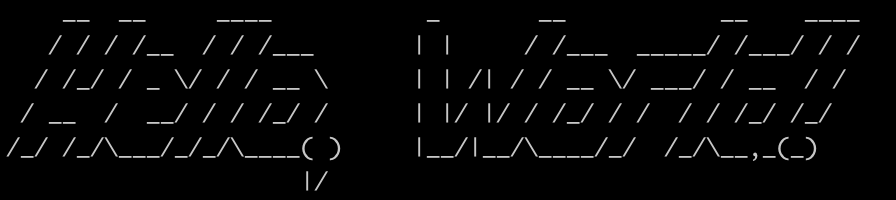
是不是一下子就多了点“科技感”?
2. 安装方法
和大多数第三方库一样,用 pip 安装即可:
pip install pyfiglet安装很快,没有额外依赖。
3. 基本用法
Pyfiglet 的核心就是一个类:Figlet。
你可以通过它来设置字体、宽度等参数。
最基本的用法:
from pyfiglet import Figlet
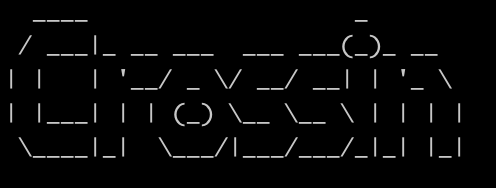
f = Figlet()    # 使用默认字体print(f.renderText('Crossin'))
输出:
4. 更换字体
pyfiglet 内置了上百种不同风格的字体。
可以通过命令行查看有哪些可用字体:
pyfiglet -l或者在 Python 中通过代码输出:
from pyfiglet import Figletf = Figlet()print(f.getFonts())你会看到如下的一长串字体名称:
['clb6x10', 'nipples', 'amc_3_liv1', 'muzzle', 'computer', 'electronic', ...]然后就可以指定其中一个:
from pyfiglet import Figlet
f = Figlet(font='swan')print(f.renderText('Crossin'))
输出:
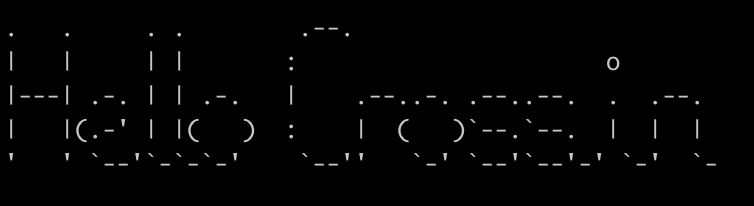
字体不同,风格也会截然不同。
5. 在命令行直接使用
除了在代码里调用,你也可以直接在命令行用它:
pyfiglet Hello Crossin或者指定字体:
pyfiglet -f filter Hello Crossin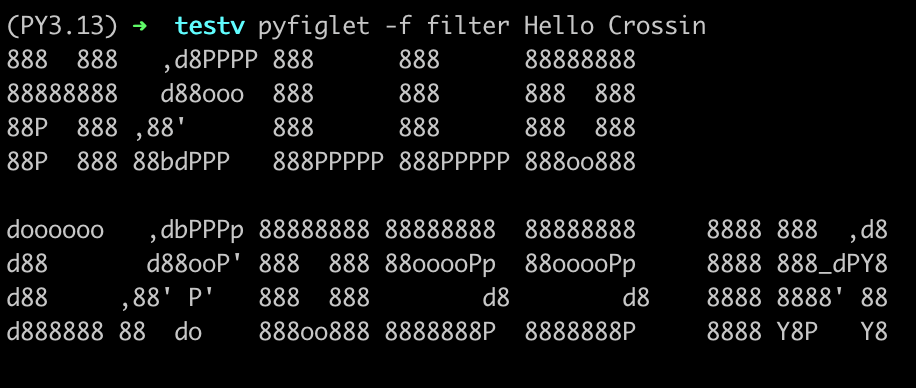
这对于制作简单的命令行标题非常方便。
6. 小技巧:搭配颜色库
单独的 ASCII 字符是黑白的,如果想更有“艺术感”,可以搭配
colorama (https://pypi.org/project/colorama/)
或
termcolor (https://pypi.org/project/termcolor/)
来加颜色。
示例:
from pyfiglet import Figletfrom termcolor import colored
f = Figlet(font='sub-zero')print(colored(f.renderText('Crossin Code Class'), 'cyan'))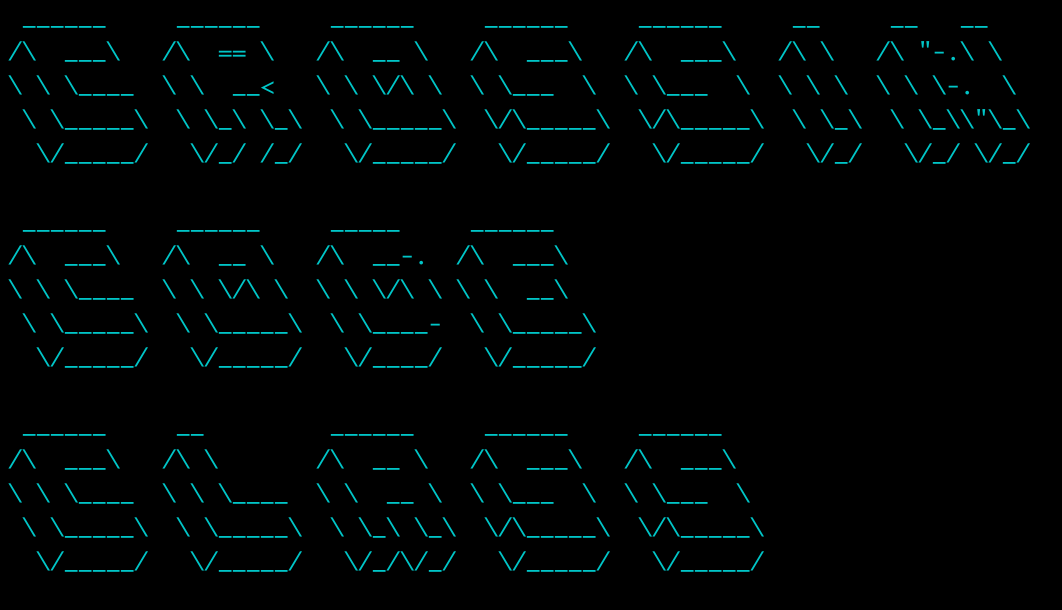
让输出瞬间亮眼不少。
7. 总结
pyfiglet 安装简单、使用方便、效果直接,对于想要在命令行中输出醒目的标题或 banner、制作小游戏的开场画面等场景,都可以让程序更具有个性化的展示效果。
它不改变你的程序逻辑,但合理地运用,能让你程序更有质感。
如果本文对你有帮助,欢迎点赞、评论、转发。你们的支持是我更新的动力~
Crossin的新书《码上行动:用ChatGPT学会Python编程》已经上市了。本书以ChatGPT为辅助,系统全面地讲解了如何掌握Python编程,适合Python零基础入门的读者学习。【点此查看详细介绍】
购买后可加入读者交流群,Crossin为你开启陪读模式,解答你在阅读本书时的一切疑问。
Crossin的其他书籍:
添加微信 crossin123 ,加入编程教室共同学习~
感谢转发和点赞的各位~

中国智能体开发者社区,聚焦智能体与大模型开发,提供前沿资讯、实用工具链、开源项目及行业案例。通过技术沙龙、开发者大赛等活动,促进经验交流与协作,助力开发者快速构建创新智能应用。
更多推荐



 5
5 0
0- 0


 已为社区贡献2条内容

所有评论(0)