卡片列表 Card + ListView | Flutter OpenHarmony PC端
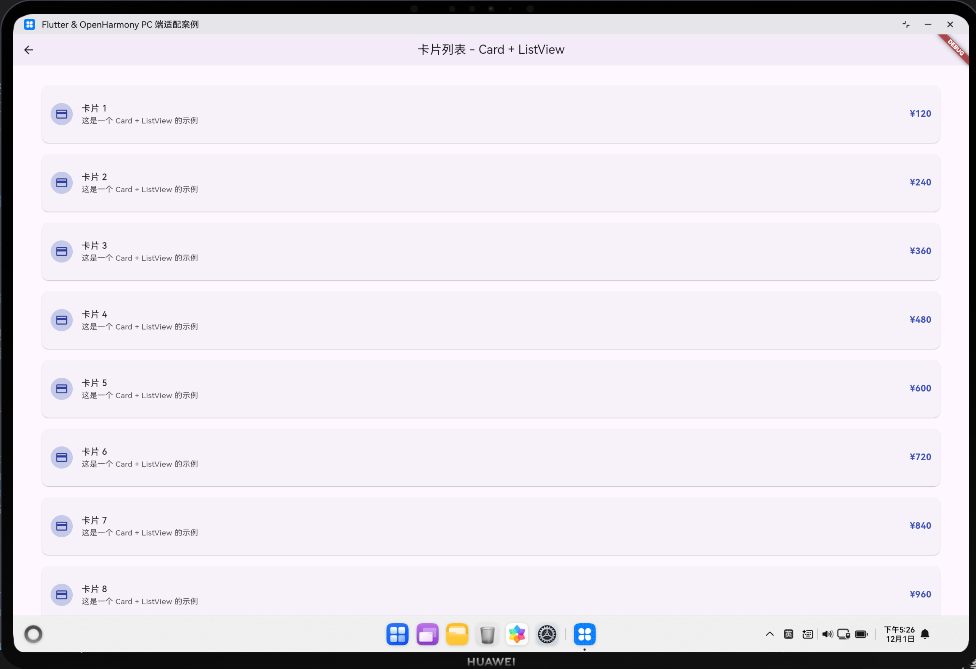
本案例演示了如何使用Flutter的Card和ListView组件构建响应式卡片列表界面。通过ListView.builder实现高效渲染,结合Card和ListTile创建标准化的卡片布局,包含图标、标题、副标题和金额等信息。针对不同设备(手机/平板/PC)动态调整内边距,优化显示效果。案例还介绍了卡片式设计的优势、视觉层次以及在电商、金融等业务场景中的应用,并提供了PC端适配建议,如内容居中、
案例概述
本案例展示如何使用 Card + ListView 构建一个典型的「卡片式列表」页面,并针对手机、平板和 PC 端做简单的边距和排版适配。卡片列表在实际业务中非常常见,例如账单列表、订单列表、消息中心等。
我们在同一个页面中完成:
- 基于内存数据生成多条记录;
- 使用
ListView.builder按需渲染卡片列表; - 每条记录用
Card + ListTile呈现,包含图标、标题、副标题和金额; - 根据屏幕宽度调整整体内边距,让 PC 端显示更居中、留白更合理。
核心概念
1. ListView.builder 构建长列表
ListView.builder 只在需要显示某一项时才构建对应的 Widget,这对长列表来说更高效。即便本案例数据不多,也建议养成这一写法,便于扩展。
2. Card + ListTile 组合
Card提供卡片式的视觉外观:阴影、圆角等;ListTile提供标准的行布局:左侧leading、中间title + subtitle、右侧trailing;- 两者配合,可以非常快速地搭建出整齐统一的卡片列表界面。
3. 响应式边距
通过 MediaQuery.of(context).size.width 判断当前是手机、平板还是 PC,然后调整:
horizontalPadding:水平内边距;verticalPadding:垂直内边距;
使得:
- 手机端内容基本占满宽度;
- 平板端适当增加内边距,提升可读性;
- PC 端加大左右留白,让卡片区域居中显示。
代码详解
1. 页面结构与数据准备
class CardListPage extends StatelessWidget {
const CardListPage({Key? key}) : super(key: key);
Widget build(BuildContext context) {
final screenWidth = MediaQuery.of(context).size.width;
final isTablet = screenWidth >= 600 && screenWidth < 1200;
final isPC = screenWidth >= 1200;
final horizontalPadding = isPC ? 48.0 : (isTablet ? 32.0 : 16.0);
final verticalPadding = isPC ? 32.0 : (isTablet ? 24.0 : 16.0);
final cards = List.generate(10, (index) {
return {
'title': '卡片 ${index + 1}',
'subtitle': '这是一个 Card + ListView 的示例',
'amount': (index + 1) * 120,
};
});
// ...
}
}
说明:
- 根据
screenWidth计算设备类型,并确定不同的内边距; - 使用
List.generate生成示例数据,每条数据包含标题、副标题和金额; - 在真实项目中,你可以把这部分替换成接口返回的数据列表。
2. Scaffold 与 AppBar
return Scaffold(
  appBar: AppBar(
    title: const Text('案例6:卡片列表 - Card + ListView'),
    centerTitle: isPC,
    elevation: 2,
  ),
  body: ListView.builder(
    padding: EdgeInsets.symmetric(
      horizontal: horizontalPadding,
      vertical: verticalPadding,
    ),
    itemCount: cards.length,
    itemBuilder: (context, index) {
      final item = cards[index];
      // ...
    },
  ),
);
说明:
centerTitle: isPC让 PC 端标题居中,更符合桌面风格;ListView.builder作为整个页面的内容区域,带有全局内边距;- 每一项的构建交给
itemBuilder回调完成。
3. 单条卡片的构建
return Padding(
  padding: const EdgeInsets.only(bottom: 12),
  child: Card(
    elevation: isPC ? 1 : 3,
    child: ListTile(
      contentPadding: const EdgeInsets.all(16),
      leading: CircleAvatar(
        backgroundColor: Colors.indigo.shade100,
        child: Icon(Icons.credit_card, color: Colors.indigo.shade700),
      ),
      title: Text(
        item['title'].toString(),
        style: Theme.of(context).textTheme.titleMedium,
      ),
      subtitle: Text(item['subtitle'].toString()),
      trailing: Text(
        '\¥${item['amount']}',
        style: Theme.of(context).textTheme.titleMedium?.copyWith(
              fontWeight: FontWeight.bold,
              color: Colors.indigo,
            ),
      ),
    ),
  ),
);
说明:
- 外层
Padding为每个卡片之间添加 12 像素的垂直间距; Card.elevation在 PC 端稍弱,在移动端稍强,可以根据视觉需要继续微调;CircleAvatar + Icon用于展示与卡片内容相关的图标,增强识别度;trailing显示金额文本,并通过加粗与主题色突出显示。
OpenHarmony PC 端适配要点
-
宽屏上的内容居中:
- 使用较大的
horizontalPadding将卡片区域压缩在中间,更符合桌面应用常见布局; - 如果屏幕特别宽,可以进一步用
ConstrainedBox限制最大宽度,让列表保持合适的阅读宽度。
- 使用较大的
-
卡片阴影与层次感:
- PC 端用户通常在较亮的环境和大屏幕上使用应用,弱阴影、清晰边界可以提供更高级的视觉感受;
- 可以结合深色模式,调整卡片背景和阴影颜色,确保在暗色主题下也足够清晰。
-
滚动体验:
ListView在 PC 端默认支持鼠标滚轮与触控板滚动;- 如果列表非常长,可以结合分页或“加载更多”机制来提升体验。
扩展建议
- 在卡片右侧增加状态标签,如“已完成”、“待支付”等;
- 支持点击卡片进入详情页面,在详情页展示更丰富的信息;
- 在列表顶部增加筛选和排序控件,如按金额大小排序、按时间筛选等;
- 为卡片增加
MouseRegion悬停效果,在 PC 上提高交互反馈; - 结合网络请求,将示例数据替换为真实后端接口返回的账单或订单数据。
深入理解:卡片列表的设计原理
1. 为什么卡片是最常见的数据展示方式?
在现代应用设计中,卡片(Card)已经成为展示单条数据的"标准单元"。这不是偶然,而是有深层的设计原理支撑的:
- 视觉分离:卡片通过阴影、边框、背景色等手段,将每条数据从周围环境中"隔离"出来,让用户能够清晰地识别出一个独立的信息单元;
- 信息聚合:一张卡片可以同时展示多个相关字段(标题、副标题、金额、状态等),而不是像纯文本列表那样显得单调;
- 交互友好:卡片的边界清晰,用户知道点击卡片的哪个区域会触发操作,降低了误操作风险;
- 响应式友好:卡片的宽度可以灵活适应不同屏幕,从手机到 PC 都能保持良好的视觉效果。
2. 卡片设计的视觉层次
一张设计良好的卡片通常包含几个层次的信息:
- 主要信息(如标题、金额):通常用更大的字号、更深的颜色或加粗来突出;
- 次要信息(如副标题、描述):字号较小,颜色较浅,用于补充说明;
- 操作区域(如按钮、图标):通常放在卡片的右侧或底部,便于用户快速定位;
- 视觉装饰(如头像、图标、颜色块):增强卡片的识别度和美观度。
在本案例中,ListTile 已经为我们处理了大部分这些层次:leading(装饰)、title(主要)、subtitle(次要)、trailing(操作),让我们可以快速搭建出结构清晰的卡片。
3. 卡片列表 vs 其他列表形式
在数据展示时,你可能会面临几种选择:
- 纯文本列表(简单
ListTile,无卡片包装):优点是代码简单、加载快,适合数据量极大的场景;缺点是视觉层次不够,难以突出重要信息。 - 卡片列表(本案例):优点是视觉效果好、信息层次清晰;缺点是每条数据占用更多空间。
- 表格列表(多列数据对齐):优点是可以同时展示多个字段便于对比;缺点是在移动端难以适配。
- 网格卡片(多列排列):优点是充分利用宽屏空间;缺点是每条数据的详细信息展示受限。
因此,卡片列表是一种很好的平衡:既有卡片的视觉优势,又保持了列表的信息密度和易用性。
4. 卡片列表在不同业务场景中的应用
卡片列表几乎无处不在:
- 电商应用:商品列表、订单列表、购物车,每个卡片展示商品图、名称、价格、评分;
- 金融应用:账单列表、交易记录、投资组合,每个卡片展示金额、日期、状态、操作按钮;
- 社交应用:消息列表、动态流、评论列表,每个卡片展示头像、昵称、内容摘要、互动按钮;
- 生产力工具:任务列表、项目列表、文件列表,每个卡片展示标题、描述、优先级、截止日期。
在这些场景中,卡片列表都是最常见的选择,因为它能够在有限的空间内展示足够的信息,同时保持良好的可读性和交互性。
5. PC 端卡片列表的特殊考量
在 PC 宽屏上,卡片列表需要一些特殊的适配:
- 宽度控制:不能让卡片占满整个屏幕宽度,否则每行文字会很长,影响阅读。通常会限制卡片宽度或添加左右留白;
- 阴影强度:PC 屏幕通常在较亮的环境中使用,弱阴影可能看不清。但也不能太强,否则显得廉价;
- 鼠标交互:PC 用户使用鼠标,可以为卡片增加悬停效果(如背景色变化、阴影加强、光标变化),提升交互反馈;
- 键盘导航:支持 Tab 键在卡片间导航,以及 Enter 键触发操作,便于键盘用户;
- 多选与批量操作:在 PC 端,用户可能希望选中多个卡片进行批量操作(如批量删除、批量导出)。
本案例虽然还没有实现这些高级特性,但已经为你打好了基础。你可以在此基础上继续扩展,例如增加复选框、集成路由、或实现批量操作。
欢迎加入开源鸿蒙跨平台社区:https://openharmonycrossplatform.csdn.net

火山引擎开发者社区是火山引擎打造的AI技术生态平台,聚焦Agent与大模型开发,提供豆包系列模型(图像/视频/视觉)、智能分析与会话工具,并配套评测集、动手实验室及行业案例库。社区通过技术沙龙、挑战赛等活动促进开发者成长,新用户可领50万Tokens权益,助力构建智能应用。
更多推荐
 29
29 0
0- 0


 已为社区贡献1条内容

所有评论(0)