HarmonyOS应用开发——应用状态
1. UIAbility内状态-LocalStorage2.应用状态-AppStorage3. 状态持久化-PersistentStorage
1. UIAbility内状态-LocalStorage
LocalStorage 是页面级的UI状态存储,通过 @Entry 装饰器接收的参数可以在页面内共享同一个 LocalStorage 实例。 LocalStorage 也可以在 UIAbility 内,页面间共享状态。
用法:
(1)创建 LocalStorage 实例:const storage = new LocalStorage({ key: value })。
(2)单向 @LocalStorageProp('user') 组件内可变。
(3)双向 @LocalStorageLink('user') 全局均可变。
案例- 两个页面共享一个user对象
(1)页面1,代码如下:
import router from '@ohos.router'
export interface UserInfo {
name: string
age: number
}
export class UserInfoClass implements UserInfo {
name: string = ""
age: number = 0
}
let user: Record<string, UserInfoClass> = { "user": {
name: '王老五',
age: 34
}};
export let storage: LocalStorage = new LocalStorage(user);
@Entry(storage)
@Component
struct LocalStorageCase {
@State message: string = 'Hello World'
@LocalStorageProp("user")
myUser: UserInfoClass = {} as UserInfoClass
build() {
Row() {
Column({ space: 15 }) {
Text("姓名:" + this.myUser.name)
Text("年龄:" + this.myUser.age)
Button("跳转到另一个页面")
.onClick(() => {
router.pushUrl({
url: 'pages/LocalStorageCase2'
})
})
}
.width('100%')
}
.height('100%')
}
}
实现效果,如图所示:
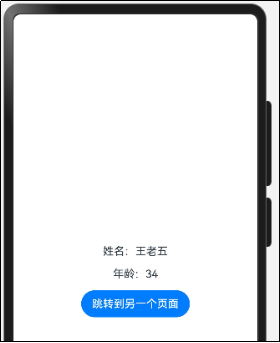
点击“跳转到另一个页面”按钮到页面2.
(2)页面2,代码如下:
import {storage,UserInfoClass} from './LocalStorageCase'
@Entry(storage)
@Component
struct LocalStorageCase2 {
@LocalStorageProp("user")
myUser: UserInfoClass = new UserInfoClass() as UserInfoClass
build() {
Row() {
Column() {
Column({ space: 15 }) {
Text("姓名:" + this.myUser.name)
Text("年龄:" + this.myUser.age)
}
.width('100%')
}
.width('100%')
}
.height('100%')
}
}
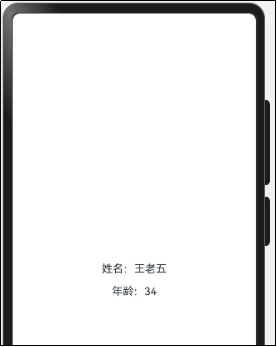
实现效果,如图所示。
(3)使用LocalStorageLink实现双向绑定,代码如下:
import {storage,UserInfoClass} from './LocalStorageCase'
@Entry(storage)
@Component
struct LocalStorageCase2 {
@LocalStorageProp("user")
myUser: UserInfoClass = new UserInfoClass() as UserInfoClass
@LocalStorageLink("user")
myUser2: UserInfoClass = {} as UserInfoClass
build() {
Row() {
Column() {
Column({ space: 15 }) {
Text("姓名:" + this.myUser.name)
Text("年龄:" + this.myUser.age)
}
.width('100%')
Button("改名")
.onClick(() => {
this.myUser2.name = '赵老六'
})
}
.width('100%')
}
.height('100%')
}
}
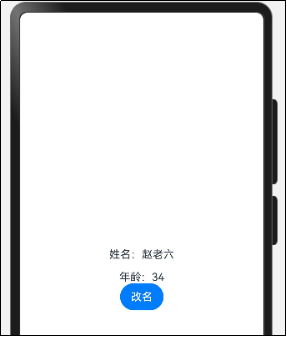
实现效果,如图所示:
2.应用状态-AppStorage
LocalStorage是针对UIAbility的状态共享- 一个UIAbility有个页面。
一个应用可能有若干个UIAbility。
AppStorage 是应用全局的UI状态存储,是和应用的进程绑定的,由UI框架在应用程序启动时创建,为应用程序UI状态属性提供中央存储。-注意它也是内存数据,不会写入磁盘。
第一种用法-使用UI修饰符
- 如果是初始化使用 AppStorage.SetOrCreate(key,value)
- 单向 @StorageProp('user') 组件内可变
- 双向 @StorageLink('user') 全局均可变
第二种用法 使用API方法
- AppStorage.Get<ValueType>(key) 获取数据
- AppStorage.Set<ValueType>(key,value) 覆盖数据
- const link: SubscribedAbstractProperty<ValueType> = AppStorage.Link(key) 覆盖数据
- link.set(value) 修改
- link.get() 获取
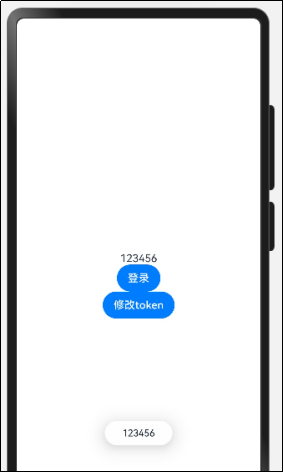
需求-登录页A-存入token到全局状态,跳转到B页面,B页面检查token是否存在。
A页面,代码如下:
import router from '@ohos.router'
import promptAction from '@ohos.promptAction'
@Entry
@Component
struct AppStorageCase {
@StorageProp("user_token")
token: string = ''
@StorageLink("user_token")
linkToken: string = ''
onPageShow() {
promptAction.showToast({
message: AppStorage.Get<string>("user_token") || '无token'
})
}
build() {
Row() {
Column() {
Text(this.token)
Button("登录")
.onClick(() => {
AppStorage.SetOrCreate<string>("user_token", "123456")
router.pushUrl({
url: 'pages/AppStorageCase02'
})
})
Button("修改token")
.onClick(() => {
// this.linkToken = '678910'
const link = AppStorage.Link("user_token") as SubscribedAbstractProperty<string>
link.set("abcde")
})
}
.width('100%')
}
.height('100%')
}
}
实现效果,如图所示:
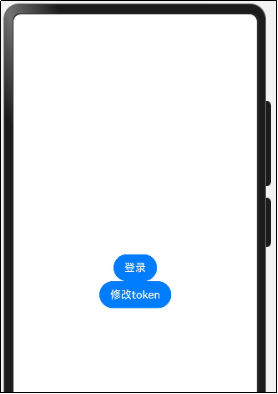
点击“登录”,如图所示:
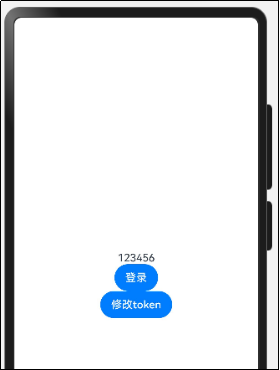
B页面,代码如下:
import router from '@ohos.router'
import promptAction from '@ohos.promptAction'
PersistentStorage.PersistProp("user_token", '') // 初始化磁盘
@Entry
@Component
struct AppStorageCase02 {
@StorageProp("user_token")
token: string = ''
@Watch('update')
@StorageLink("user_token")
linkToken: string = ''
onPageShow() {
promptAction.showToast({
message: AppStorage.Get<string>("user_token") || '无token'
})
}
update() {
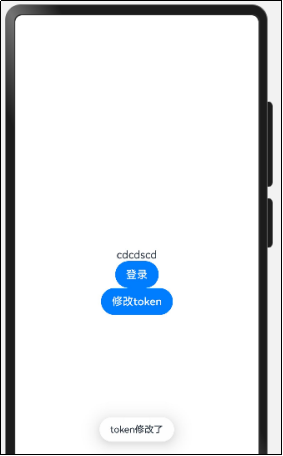
promptAction.showToast({ message: 'token修改了' })
}
build() {
Row() {
Column() {
Text(this.linkToken)
Button("登录")
.onClick(() => {
AppStorage.SetOrCreate<string>("user_token", "123456")
router.pushUrl({
url: 'pages/AppStorageCaseTrans'
})
})
Button("修改token")
.onClick(() => {
// this.linkToken = '678910'
// const link = AppStorage.Link("user_token") as SubscribedAbstractProperty<string>
// link.set("abcde")
AppStorage.Set("user_token", 'cdcdscd')
// this.linkToken = 'dcscsdcdcd'
})
}
.width('100%')
}
.height('100%')
}
}
实现效果,如图所示:
点击“修改token”按钮,如图所示:
3. 状态持久化-PersistentStorage
前面讲的所有状态均为内存状态,也就是应用退出便消失,所以如果我们想持久化的保留一些数据,应该使用PersistentStorage。
注意:
UI和业务逻辑不直接访问 PersistentStorage 中的属性,所有属性访问都是对 AppStorage 的访问,AppStorage 中的更改会自动同步到 PersistentStorage。
也就是,我们和之前访问AppStorage是一样的,只不过需要提前使用PersistentStorage来声明。
PersistentStorage 将选定的 AppStorage 属性保留在设备磁盘上。
- 支持:number, string, boolean, enum 等简单类型。
- 如果:要支持对象类型,可以转换成json字符串。
- 持久化变量最好是小于2kb的数据,如果开发者需要存储大量的数据,建议使用数据库api。
用法:
PersistentStorage.PersistProp('属性名', 值)
将刚刚的token直接持久化存储,代码如下。
(切记PersistentStorage放到app启动入口才会生效!!!)
PersistentStorage.PersistProp("user_token", '') // 初始化磁盘
完整代码如下:
import router from '@ohos.router'
import promptAction from '@ohos.promptAction'
PersistentStorage.persistProp("user_token", '11223344') // 初始化磁盘
@Entry
@Component
struct AppStorageCase02 {
@StorageProp("user_token")
token: string = ''
@Watch('update')
@StorageLink("user_token")
linkToken: string = ''
onPageShow() {
promptAction.showToast({
message: AppStorage.Get<string>("user_token") || '无token'
})
}
update() {
promptAction.showToast({ message: 'token修改了' })
}
build() {
Row() {
Column() {
Text(this.linkToken)
Button("登录")
.onClick(() => {
AppStorage.SetOrCreate<string>("user_token", "123456")
router.pushUrl({
url: 'pages/AppStorageCaseTrans'
})
})
Button("修改token")
.onClick(() => {
// this.linkToken = '678910'
// const link = AppStorage.Link("user_token") as SubscribedAbstractProperty<string>
// link.set("abcde")
AppStorage.set("user_token", '11223344')
// this.linkToken = 'dcscsdcdcd'
})
}
.width('100%')
}
.height('100%')
}
}
只要初始化了数据,我们以后使用AppStorage就可以读取和设置,它会自动同步到我们的磁盘上。
目前不支持复杂对象的持久化,如果需要存储,需要把它序列化成功字符串。
- 测试:需要在真机或模拟器调试
- 修改EntryAbility,代码如下:
windowStage.loadContent('pages/AppStorageCase', (err) => {
if (err.code) {
hilog.error(DOMAIN, 'testTag', 'Failed to load the content. Cause: %{public}s', JSON.stringify(err));
return;
}
hilog.info(DOMAIN, 'testTag', 'Succeeded in loading the content.');
});
可以在上一个例子之前添加 PersistentStorage.PersistProp('属性名', 值)。
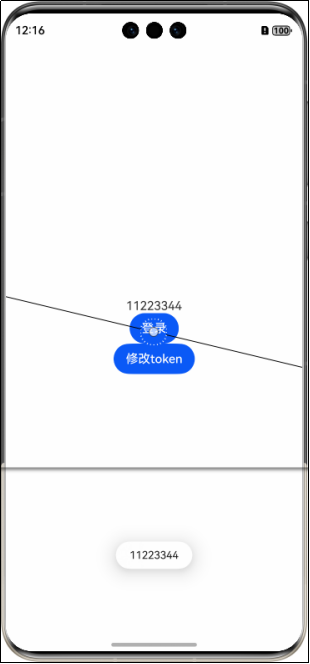
然后直接使用AppStorage进行Set就可以了,设置完成之后,使用模拟器先把任务销毁,然后再查看数据是否显示。
演示效果,如图所示:
欢迎加入课程班级,考取鸿蒙认证:
https://developer.huawei.com/consumer/cn/training/classDetail/d43582bb30b34f548c16c127cb3be104?type=1?ha_source=hmosclass&ha_sourceId=89000248

火山引擎开发者社区是火山引擎打造的AI技术生态平台,聚焦Agent与大模型开发,提供豆包系列模型(图像/视频/视觉)、智能分析与会话工具,并配套评测集、动手实验室及行业案例库。社区通过技术沙龙、挑战赛等活动促进开发者成长,新用户可领50万Tokens权益,助力构建智能应用。
更多推荐
 20
20 0
0- 0


 已为社区贡献1条内容

所有评论(0)