智驭未来:DevUI 组件生态与 MateChat 智能交互的深度融合与企业级落地实践
企业级B端应用正经历从功能型向智能辅助型的转变,云原生与AI技术的融合推动前端开发范式升级。本文以华为云开源组件DevUI和MateChat为例,探讨如何构建兼具交互美学与智能化的新一代企业应用。DevUI通过沉浸式设计、高性能组件和主题定制能力提升开发效率;MateChat则专注AI对话交互层,支持灵活对接各类LLM模型。实践部分展示了Vue3项目中集成两者的技术方案,并创新性提出"上
摘要
随着云原生技术与人工智能(AI)的爆发式增长,企业级 B 端应用正面临着从“功能型界面”向“智能辅助型界面”的范式转移。前端开发者不仅需要掌握稳健的组件化开发能力,更需具备将 AIGC 能力无缝融入业务流的架构视野。本文将深入剖析华为云开源的 DevUI官网 组件生态,结合 MateChat官网 的智能化交互能力,从基础架构、深度实践到场景创新,全方位复盘如何构建一个具备“交互美学”与“智慧大脑”的新一代企业级应用。
相关官方地址汇总如下:
- MateChat:https://gitcode.com/DevCloudFE/MateChat
- MateChat官网:https://matechat.gitcode.com
- DevUI官网:https://devui.design/home
第一章:企业级前端的演进与 DevUI 的设计哲学
1.1 沉浸、灵活、至简:DevUI 的核心价值观
在企业级中后台产品的开发中,效率与体验往往难以兼得。DevUI 经过多年的打磨,在 Angular 和 Vue 两大主流框架上均提供了卓越的解决方案。不同于 C 端产品的花哨,DevUI 更强调**沉浸式(Immersion)**的专注体验。
在实际开发中,我们发现 DevUI 的设计语言非常克制。例如,其色彩系统采用了科学的 HSB 模型,确保在长时间操作下的视觉舒适度。
Contrast Ratio = L 1 + 0.05 L 2 + 0.05 ≥ 4.5 : 1 \text{Contrast Ratio} = \frac{L1 + 0.05}{L2 + 0.05} \geq 4.5:1 Contrast Ratio=L2+0.05L1+0.05≥4.5:1
这种对无障碍(a11y)和对比度的严格数学推导,贯穿于 DevUI 的每一个组件细节中。
1.2 DevUI 组件生态全景图
DevUI 不仅仅是一个 UI 库,它包含了一整套生态系统:
- DevUI Angular/Vue:核心组件库,覆盖 60+ 业务组件。
- DevUI Admin:开箱即用的中后台管理系统模板。
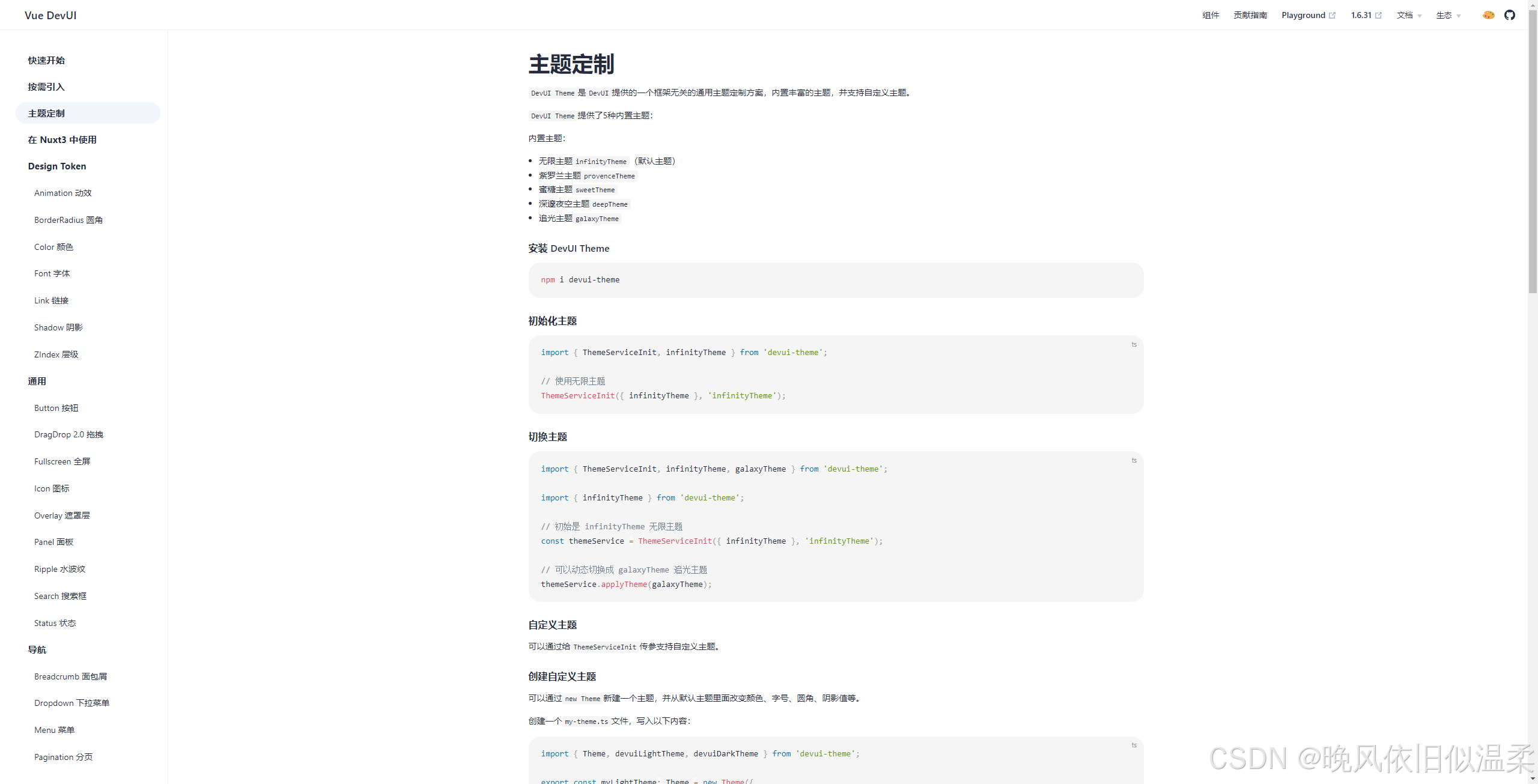
- Theme Guide:强大的主题定制能力。
1.3 高频组件深度避坑指南
在企业级应用中,表格(Table)和表单(Form)占据了 80% 的开发工作量。
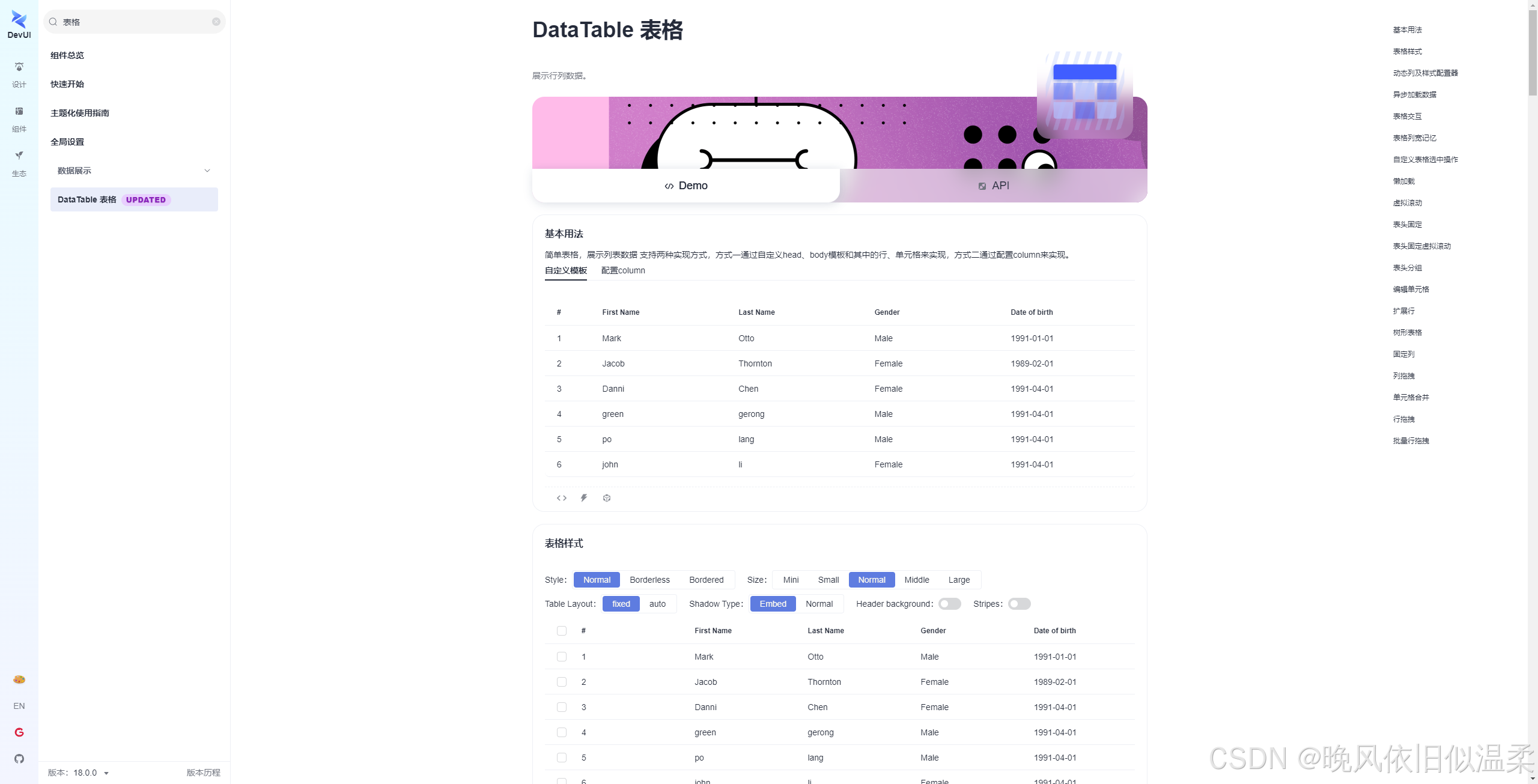
1.3.1 DataTable 的高性能渲染
在处理万级数据渲染时,普通表格会导致 DOM 爆炸。DevUI 的 DataTable 组件内置了虚拟滚动(Virtual Scroll)技术。实战中,我们需要注意:
- 固定高度:必须为表格容器指定明确的
height或max-height,否则虚拟滚动无法计算视口内的行数。 - 异步数据源:配合
lazy-load属性,实现后端分页与前端渲染的完美配合。
1.3.2 动态表单的复杂联动
对于复杂的 B 端配置页面,表单项之间往往存在 if-then-else 的逻辑关系。利用 DevUI Form 的 Schema 模式,我们可以将 UI 逻辑抽离为 JSON 配置,极大地提升了可维护性。
第二章:MateChat——开启 B 端应用的“对话式交互”时代
2.1 什么是 MateChat?
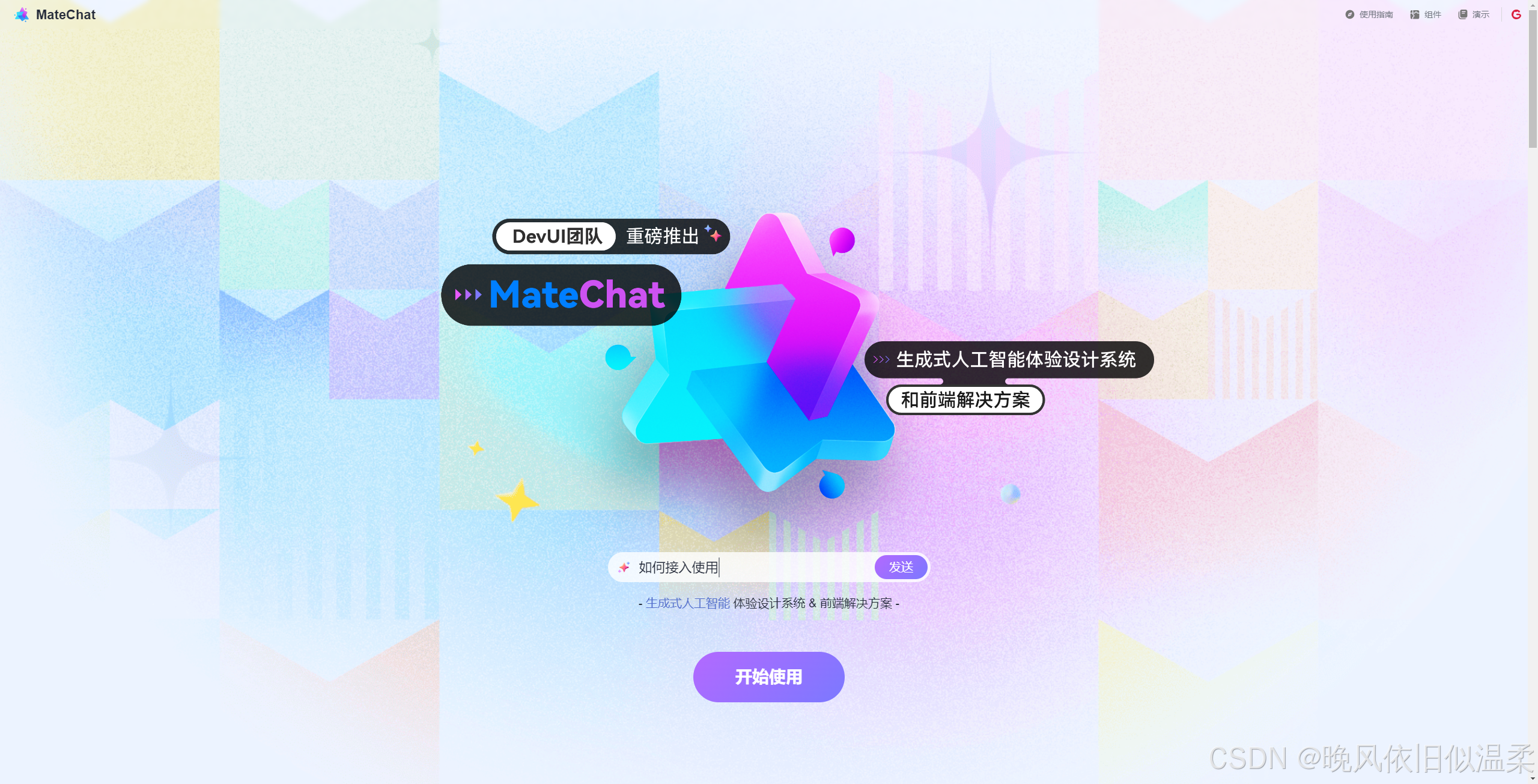
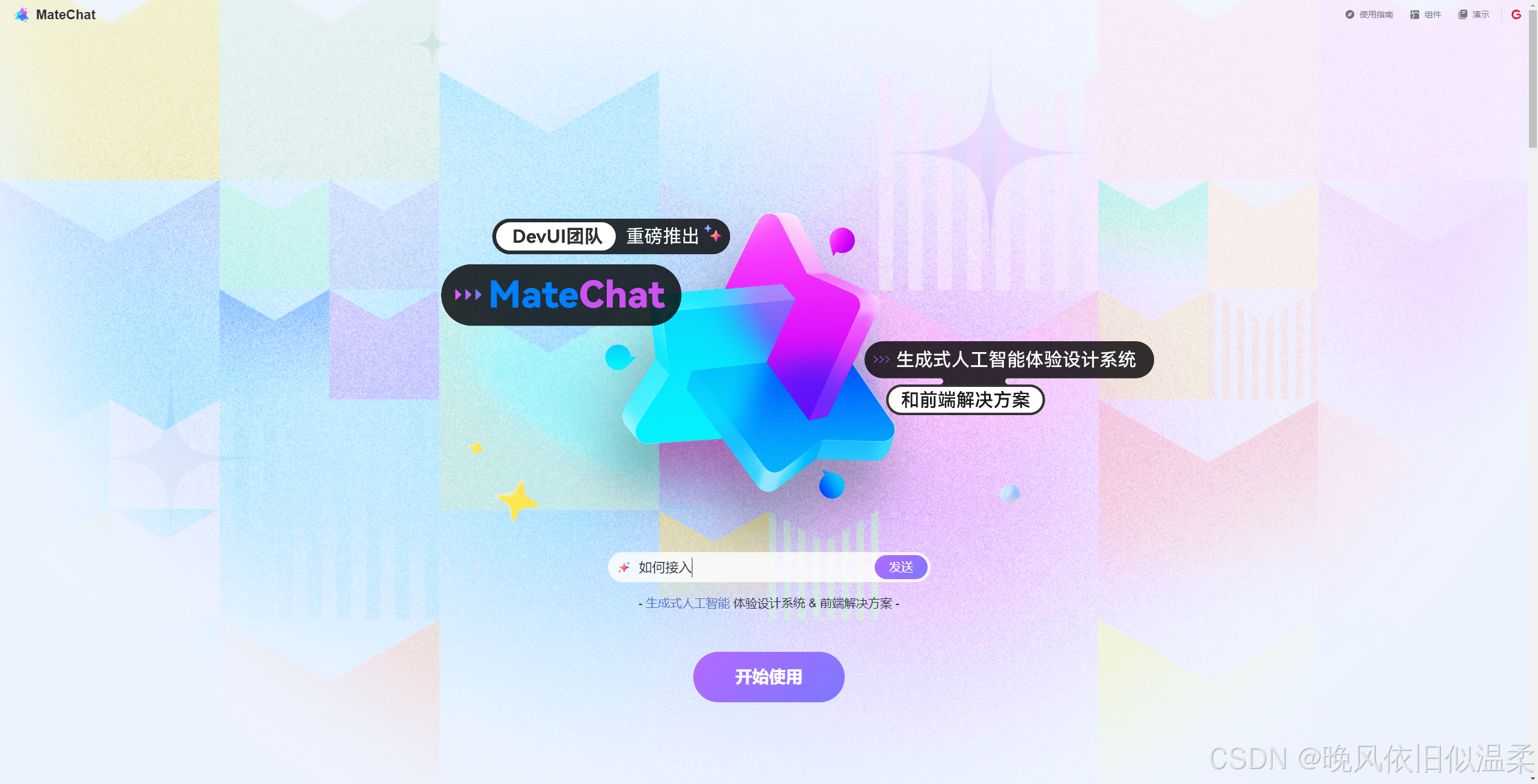
MateChat 是一个基于 Vue3 构建的轻量级 AI 聊天组件。与市面上臃肿的 AI 平台不同,MateChat 专注于UI 交互层的实现。
特别注意:
- 无 SDK:MateChat 自身不提供后端 API 的 SDK,它是一个纯前端的 UI 组件。
- 不绑定模型:开发者可以自由对接 OpenAI、文心一言或私有部署的 LLM。
- 不支持 MCP:目前不原生支持模型上下文协议(MCP),通过 Props 和 Events 进行数据交互。
2.2 为什么选择 MateChat?
在 B 端系统中集成 AI,最大的痛点在于“聊天窗口”的实现。手写一个支持流式输出(Streaming)、Markdown 渲染、代码高亮的聊天框耗时耗力。MateChat 完美解决了这一问题,提供了开箱即用的聊天界面,让开发者专注于 Prompt 工程和业务逻辑。
第三章:落地实践——在 Vue3 项目中集成 MateChat
这是最为推荐的集成方式,能够实现组件间的深度通信。
4.1 基础集成流程
在 Vue3 组件中引入 MateChat。由于 MateChat 没有 SDK,我们需要手动处理“用户发送”和“AI 回复”的逻辑。
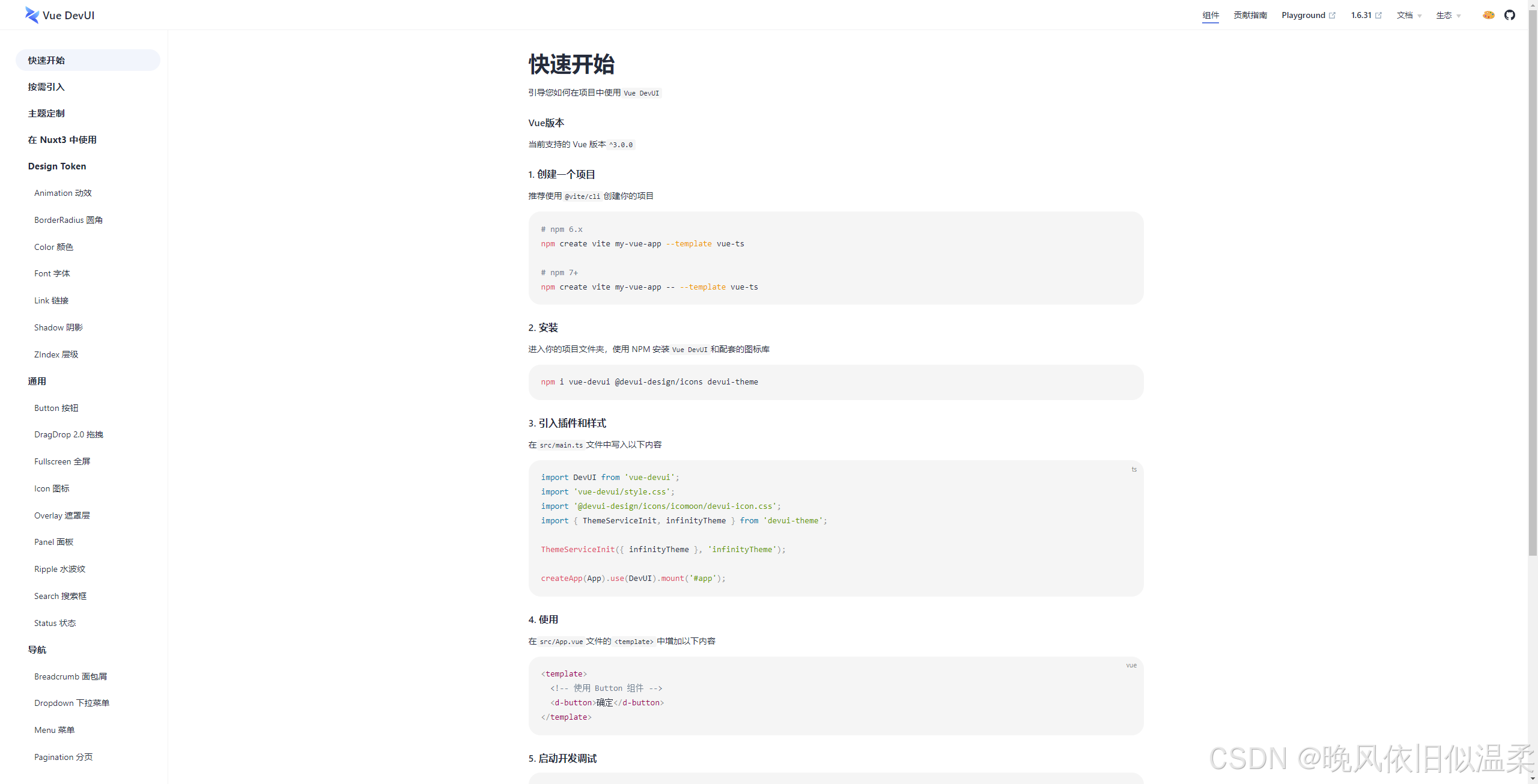
在main.ts文件中引入matechat, 图标库 样式文件:
import { createApp } from 'vue';
import App from './App.vue';

import MateChat from '@matechat/core';

import '@devui-design/icons/icomoon/devui-icon.css';

createApp(App).use(MateChat).mount('#app');
如何使用?
在App.vue文件中使用 MateChat 组件,如:
<template>
  <McBubble :content="'Hello, MateChat'" :avatarConfig="{ name: 'matechat' }"></McBubble>
</template>
以下为一个简单的对话界面搭建示例:
<template>
  <McLayout class="container">
    <McHeader :title="'MateChat'" :logoImg="'https://matechat.gitcode.com/logo.svg'">
      <template #operationArea>
        <div class="operations">
          <i class="icon-helping"></i>
        </div>
      </template>
    </McHeader>
    <McLayoutContent
      v-if="startPage"
      style="display: flex; flex-direction: column; align-items: center; justify-content: center; gap: 12px"
    >
      <McIntroduction
        :logoImg="'https://matechat.gitcode.com/logo2x.svg'"
        :title="'MateChat'"
        :subTitle="'Hi,欢迎使用 MateChat'"
        :description="description"
      ></McIntroduction>
      <McPrompt
        :list="introPrompt.list"
        :direction="introPrompt.direction"
        class="intro-prompt"
        @itemClick="onSubmit($event.label)"
      ></McPrompt>
    </McLayoutContent>
    <McLayoutContent class="content-container" v-else>
      <template v-for="(msg, idx) in messages" :key="idx">
        <McBubble
          v-if="msg.from === 'user'"
          :content="msg.content"
          :align="'right'"
          :avatarConfig="{ imgSrc: 'https://matechat.gitcode.com/png/demo/userAvatar.svg' }"
        >
        </McBubble>
        <McBubble v-else :content="msg.content" :avatarConfig="{ imgSrc: 'https://matechat.gitcode.com/logo.svg' }" :loading="msg.loading"> </McBubble>
      </template>
    </McLayoutContent>
    <div class="shortcut" style="display: flex; align-items: center; gap: 8px">
      <McPrompt
        v-if="!startPage"
        :list="simplePrompt"
        :direction="'horizontal'"
        style="flex: 1"
        @itemClick="onSubmit($event.label)"
      ></McPrompt>
      <Button
        style="margin-left: auto"
        icon="add"
        shape="circle"
        title="新建对话"
        size="md"
        @click="newConversation"
      />
    </div>
    <McLayoutSender>
      <McInput :value="inputValue" :maxLength="2000" @change="(e) => (inputValue = e)" @submit="onSubmit">
        <template #extra>
          <div class="input-foot-wrapper">
            <div class="input-foot-left">
              <span v-for="(item, index) in inputFootIcons" :key="index">
                <i :class="item.icon"></i>
                {{ item.text }}
              </span>
              <span class="input-foot-dividing-line"></span>
              <span class="input-foot-maxlength">{{ inputValue.length }}/2000</span>
            </div>
            <div class="input-foot-right">
              <Button icon="op-clearup" shape="round" :disabled="!inputValue" @click="inputValue = ''"><span class="demo-button-content">清空输入</span></Button>
            </div>
          </div>
        </template>
      </McInput>
    </McLayoutSender>
  </McLayout>
</template>

<script setup lang="ts">
import { ref } from 'vue';
import { Button } from 'vue-devui/button';
import 'vue-devui/button/style.css';

const description = [
  'MateChat 可以辅助研发人员编码、查询知识和相关作业信息、编写文档等。',
  '作为AI模型,MateChat 提供的答案可能不总是确定或准确的,但您的反馈可以帮助 MateChat 做的更好。',
];
const introPrompt = {
  direction: 'horizontal',
  list: [
    {
      value: 'quickSort',
      label: '帮我写一个快速排序',
      iconConfig: { name: 'icon-info-o', color: '#5e7ce0' },
      desc: '使用 js 实现一个快速排序',
    },
    {
      value: 'helpMd',
      label: '你可以帮我做些什么?',
      iconConfig: { name: 'icon-star', color: 'rgb(255, 215, 0)' },
      desc: '了解当前大模型可以帮你做的事',
    },
    {
      value: 'bindProjectSpace',
      label: '怎么绑定项目空间',
      iconConfig: { name: 'icon-priority', color: '#3ac295' },
      desc: '如何绑定云空间中的项目',
    },
  ],
};
const simplePrompt = [
  {
    value: 'quickSort',
    iconConfig: { name: 'icon-info-o', color: '#5e7ce0' },
    label: '帮我写一个快速排序',
  },
  {
    value: 'helpMd',
    iconConfig: { name: 'icon-star', color: 'rgb(255, 215, 0)' },
    label: '你可以帮我做些什么?',
  },
];
const startPage = ref(true);
const inputValue = ref('');
const inputFootIcons = [
  { icon: 'icon-at', text: '智能体' },
  { icon: 'icon-standard', text: '词库' },
  { icon: 'icon-add', text: '附件' },
];

const messages = ref<any[]>([]);

const newConversation = () => {
  startPage.value = true;
  messages.value = [];
}

const onSubmit = (evt) => {
  inputValue.value='';
  startPage.value = false;
  // 用户发送消息
  messages.value.push({
    from: 'user',
    content: evt,
  });
  setTimeout(() => {
    // 模型返回消息
    messages.value.push({
      from: 'model',
      content: evt,
    });
  }, 200);
};
</script>

<style>
.container {
  width: 1000px;
  margin: 20px auto;
  height: calc(100vh - 82px);
  padding: 20px;
  gap: 8px;
  background: #fff;
  border: 1px solid #ddd;
  border-radius: 16px;
}

.content-container {
  display: flex;
  flex-direction: column;
  gap: 8px;
  overflow: auto;
}

.input-foot-wrapper {
  display: flex;
  justify-content: space-between;
  align-items: center;
  width: 100%;
  height: 100%;
  margin-right: 8px;

  .input-foot-left {
    display: flex;
    align-items: center;
    gap: 8px;

    span {
      font-size: 14px;
      line-height: 18px;
      color: #252b3a;
      cursor: pointer;
    }

    .input-foot-dividing-line {
      width: 1px;
      height: 14px;
      background-color: #d7d8da;
    }

    .input-foot-maxlength {
      font-size: 14px;
      color: #71757f;
    }
  }

  .input-foot-right {
    .demo-button-content {
      font-size: 14px;
    }

    & > *:not(:first-child) {
      margin-left: 8px;
    }
  }
}
</style>
4.2 创新玩法:上下文感知的 AI 助手
单纯的对话框并不“智能”。真正的创新在于业务上下文的注入。
场景描述:用户在 DevUI 表格中选中某一行报错日志,点击“AI 分析”,MateChat 自动开始分析该日志。
实现逻辑:
- 监听 DevUI DataTable 的
row-click事件。 - 获取当前行数据。
- 程序化触发 MateChat 的输入,或直接向
chatHistory推送一条带有 Context 的 Prompt。
伪代码逻辑如下,仅供参考:
const analyzeLog = (rowData: any) => {
  const prompt = `请分析以下报错日志的原因:\n 代码:${rowData.code} \n 错误信息:${rowData.msg}`;

  // 自动让 AI 开始思考
  handleSend(prompt);
};
这种结合打破了 UI 与 AI 的边界,是 B 端应用创新的关键。
第六章:创新玩法:多模态交互的雏形
虽然 MateChat 不支持 SDK 也不支持 MCP,但作为 UI 组件,它支持插槽(Slots)或自定义渲染。我们可以探索以下创新:
- 自然语言生成 UI (Generative UI):
当 LLM 返回一段特定的 JSON 结构时(例如{ type: 'chart', data: ... }),在 MateChat 的渲染区域中,利用 Vue 的动态组件,将其渲染为 DevUI 的图表组件,而不是纯文本。这实现了“从对话到界面”的质变。
如果觉得有帮助,别忘了点个赞+关注支持一下~
喜欢记得关注,别让好内容被埋没~
相关官方地址汇总如下:
- MateChat:https://gitcode.com/DevCloudFE/MateChat
- MateChat官网:https://matechat.gitcode.com
- DevUI官网:https://devui.design/home
如上附图,部分来源互联网,如有侵权,请联系删除。

火山引擎开发者社区是火山引擎打造的AI技术生态平台,聚焦Agent与大模型开发,提供豆包系列模型(图像/视频/视觉)、智能分析与会话工具,并配套评测集、动手实验室及行业案例库。社区通过技术沙龙、挑战赛等活动促进开发者成长,新用户可领50万Tokens权益,助力构建智能应用。
更多推荐
 12
12 0
0- 0


 已为社区贡献16条内容

所有评论(0)