es的docker部署和docker相关的可可视化面板工具介绍
portainer可视化面板&&es部署
·
1.关于es部署
docker run -d --name elasticsearch -p 9200:9200 -p 9300:9300 -e “discovery.type=single-node” elasticsearch:7.6.2
注意事项:es占据内存资源多,暴露端口很多,很容易卡主
docker stats # 查看docker容器使用内存情况
上述命令看到CPU以及内存的使用情况
curl localhost:9200
测试es
防止资源占用,需要删除镜像,停止容器:
docker stop 容器ID
docker rm -f 镜像ID
2.关于portainer图形化界面
图形化界面是为了对于初学者更加友好的这个学习的方式:
我们通过这个图形化界面,可以更加清楚的看到这个容器的运行情况之类的,这些都是我们的在xshel里面看不出来的,方便更清楚的对于容器资源进行管理;
首先看一下这个效果
首先需要注册:
下面的这个是注册之后的主页面
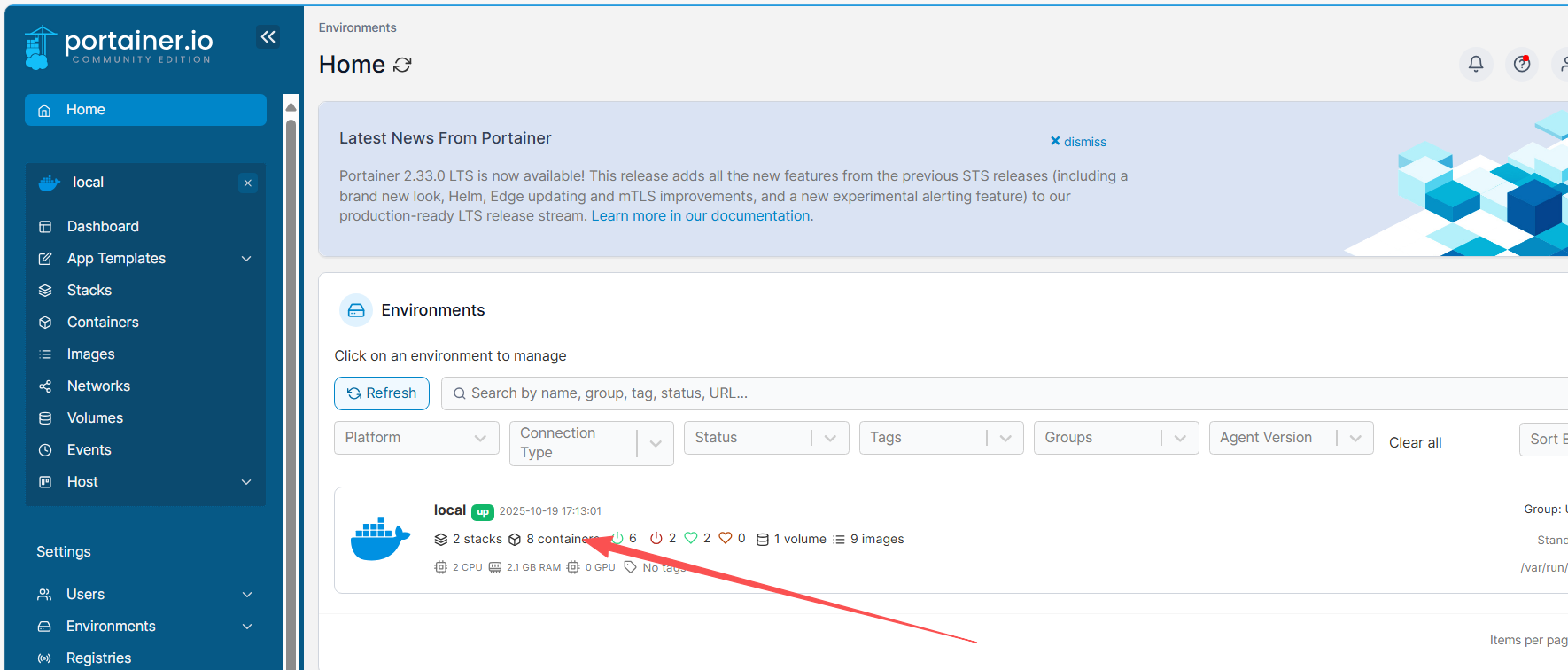
点击local看到具体的内容
详细的资源占用情况:
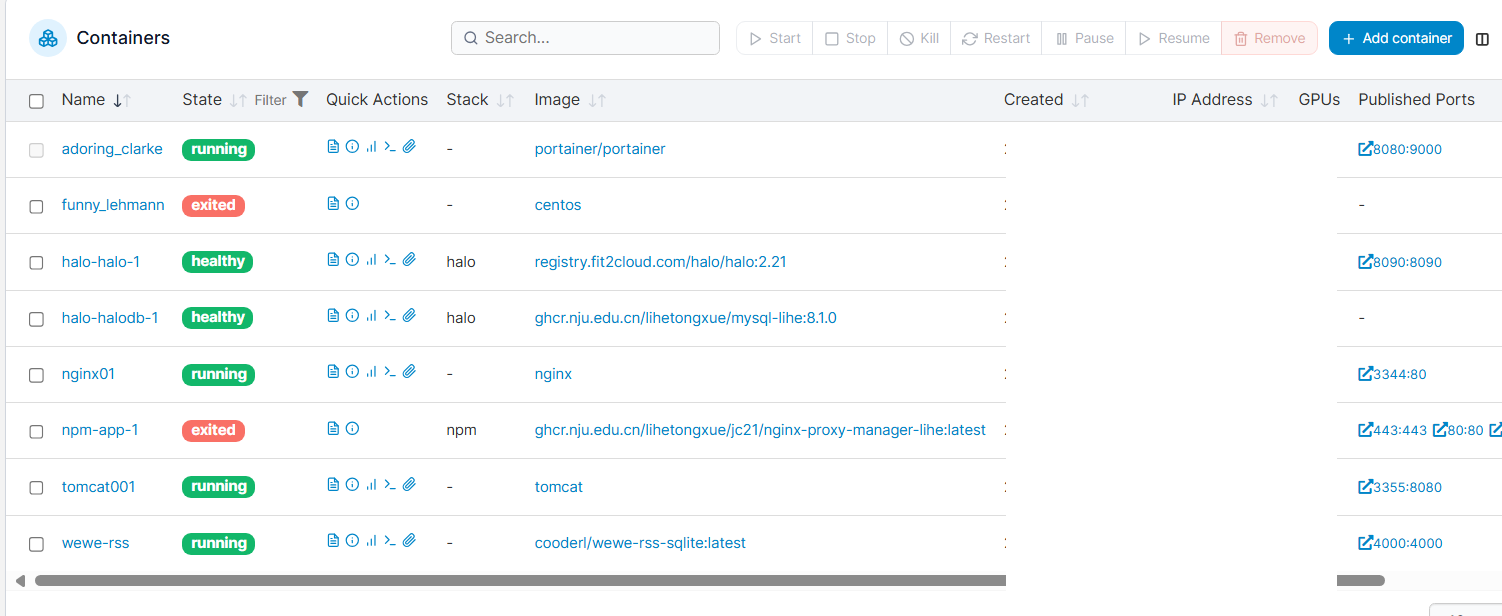
安装方法很简单,拉取镜像,创建容器 :
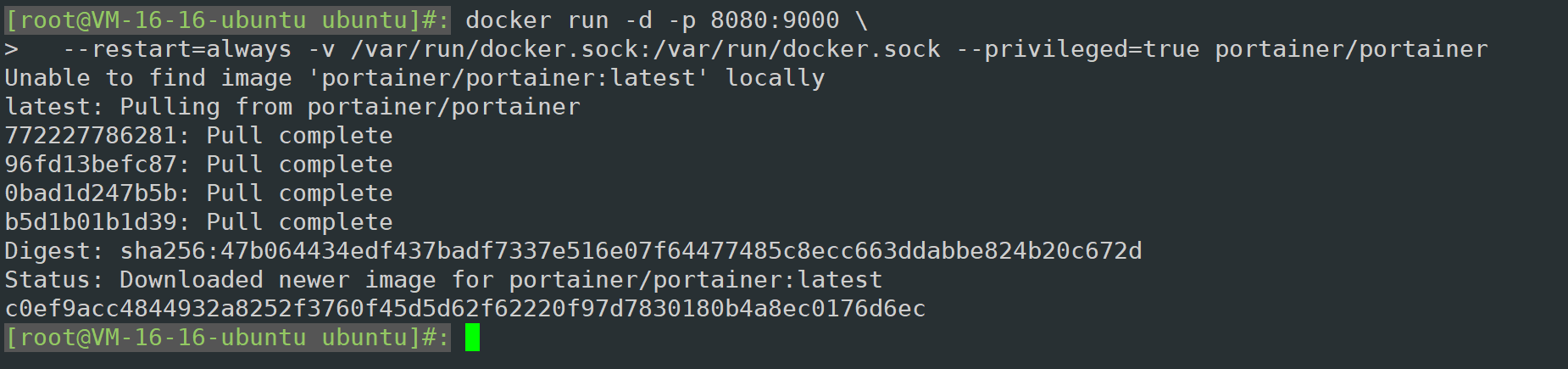
命令是这个:
docker run -d -p 8080:9000 \ --restart=always -v /var/run/docker.sock:/var/run/docker.sock --privileged=true portainer/portainer

火山引擎开发者社区是火山引擎打造的AI技术生态平台,聚焦Agent与大模型开发,提供豆包系列模型(图像/视频/视觉)、智能分析与会话工具,并配套评测集、动手实验室及行业案例库。社区通过技术沙龙、挑战赛等活动促进开发者成长,新用户可领50万Tokens权益,助力构建智能应用。
更多推荐
 4
4 0
0- 0


 已为社区贡献15条内容

所有评论(0)