主从DNS和Web服务器搭建过程
完整服务器搭建流程
环境说明
-
主服务器:192.168.102.128 - DNS + Web
-
从服务器:192.168.102.133 - 从DNS
-
网站:www.zhangsan.com (HTTPS加密)、www.lisi.com (HTTP)
手动配置主服务器和从服务器的ip地址,dns,网关,并将网络编辑器改为nat模式
对主服务器192.168.102.128(手动配置),将dns改为自己的dns

修改网卡配置: nmcli connection modify ens160 ipv4.addresses 192.168.102.128/24 ipv4.dns 192.168.102.128 ipv4.gateway 192.168.102.2 connection.autoconnect yes ipv4.method manual
重启网卡:nmcli connection up ens160
查看DNS端口 cat /etc/resolv.conf
nmcli device show | grep DNS
搭建本地仓库和网络仓库并挂载
本地: vim /etc/yum.repos.d/rpm.repo
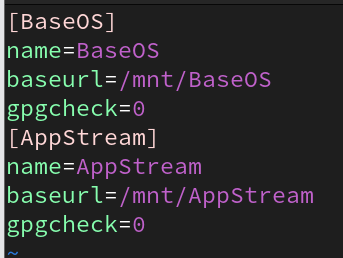
挂载:mount /dev/sr0 /mnt
下载并启动httpd ,将/dev/sr0挂载到/var/www/html
dnf install httpd -y
systemctl restart httpd
mount /dev/sr0 /var/www/html,修改仓库配置
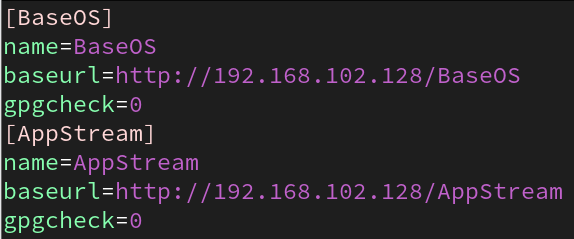
第1步:在主服务器(128)上安装软件
# 安装DNS和Web服务
dnf install bind httpd mod_ssl -y

# 关闭防火墙和SELinux(测试环境)
systemctl stop firewalld
setenforce 0
第2步:配置DNS主服务器
2.1 配置主配置文件 /etc/named.conf
启动DNS服务 systemctl restart named
vim /etc/named.conf
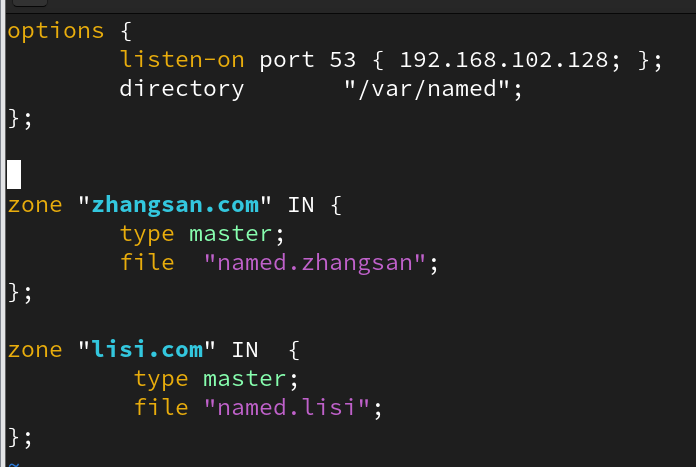
options {
    listen-on port 53 { 192.168.102.128; };
    directory       "/var/named";

zone "zhangsan.com" IN {
    type master;
    file "named.zhangsan";
};

zone "lisi.com" IN {
    type master;
    file "named.lisi";
};
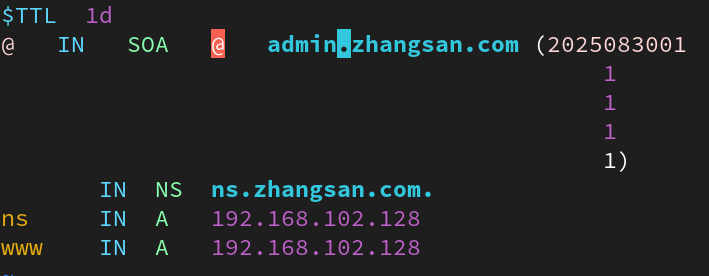
2.2 创建named.zhangsan区域文件
vim /var/named/named.zhangsan
$TTL  1d
@   IN   SOA   @   admin.zhangsan.com (2025083001
                                           1
                                           1
                                           1
                                           1)
       IN  NS  ns.zhangsan.com.
ns     IN  A   192.168.102.128
www    IN  A   192.168.102.128
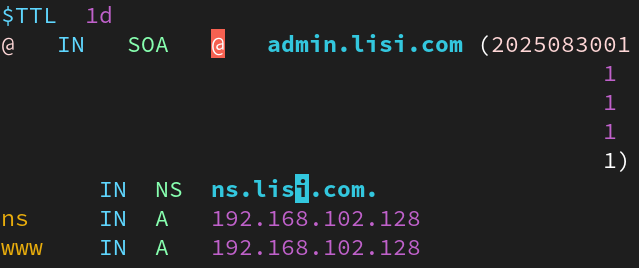
vim /var/named/named.lisi
$TTL 1d
@ IN SOA @ admin.lisi.com (2025083001
1
1
1
1)
IN NS ns.lisi.com.
ns IN A 192.168.102.128
www IN A 192.168.102.128
2.4 启动DNS
systemctl restart named
systemctl enable named
第3步:配置Web服务器和SSL加密
3.1 创建网站目录和内容
mkdir -p /www/zhangsan
mkdir -p /www/lisi

echo "zhangsan website" > /www/zhangsan/index.html
echo "lisi website" > /www/lisi/index.html

3.2 生成SSL证书(zhangsan加密)
# 生成私钥
openssl genrsa > /etc/pki/tls/private/zhangsan.key

# 生成证书(按照提示输入信息,Common Name填www.zhangsan.com)
openssl req -utf8 -new -key /etc/pki/tls/private/zhangsan.key -x509 -days 100 -out /etc/pki/tls/certs/zhangsan.crt
3.3 配置Apache虚拟主机
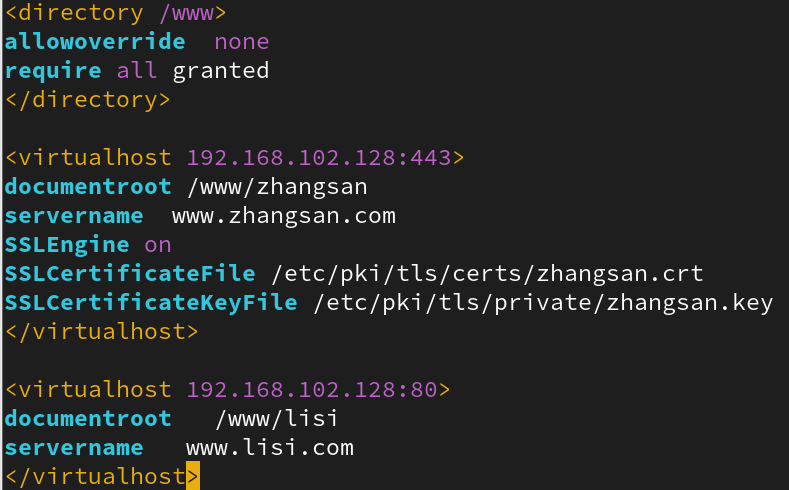
vim /etc/httpd/conf.d/vhost.conf
apache
<Directory /www>
    AllowOverride None
    Require all granted
</Directory>

<VirtualHost *:443>
    DocumentRoot /www/zhangsan
    ServerName www.zhangsan.com
    SSLEngine on
    SSLCertificateFile /etc/pki/tls/certs/zhangsan.crt
    SSLCertificateKeyFile /etc/pki/tls/private/zhangsan.key
    ErrorLog /var/log/httpd/zhangsan_error.log
    CustomLog /var/log/httpd/zhangsan_access.log combined
</VirtualHost>

<VirtualHost *:80>
    DocumentRoot /www/lisi
    ServerName www.lisi.com
    ErrorLog /var/log/httpd/lisi_error.log
    CustomLog /var/log/httpd/lisi_access.log combined
</VirtualHost>
3.4 启动Web服务
systemctl start httpd
systemctl enable httpd
实验验证
在主服务器上测试
dig -t A ns.zhangsan.com
dig -t A www.zhangsan.com
curl -k https://www.zhangsan.com
curl http://www.lisi.com

在从服务器192.168.102.133也是同样的道理改为nat模式
将手动改DNS为192.168.102.128
nmcli connection modify ens160 ipv4.dns 192.168.102.128
nmcli connection up ens160
curl http://www.lisi.com
curl -k https://www.zhangsan.com

中国智能体开发者社区,聚焦智能体与大模型开发,提供前沿资讯、实用工具链、开源项目及行业案例。通过技术沙龙、开发者大赛等活动,促进经验交流与协作,助力开发者快速构建创新智能应用。
更多推荐


 27
27 0
0- 0


 已为社区贡献1条内容

所有评论(0)