JMeter 插件大全:提高性能测试效率
从 github.com/undera/perf… 下载 ServerAgent,然后把压缩包上传到被测服务器,解压,进入目录,Windows 环境,启动 startAgent.bat;linux环境,启动 startAgent.sh,默认使用4444端口。
[JMeter] 作为一个开源的接口性能测试工具,其本身的小巧和灵活性给了测试人员很大的帮助,但其本身作为一个开源工具,相比于一些商业工具(比如 LoadRunner),在功能的全面性上就稍显不足。这篇博客,就介绍下 JMeter 的一些常用插件。
JMeter Plugins Manager
从 JMeter Plugins Manager 官方下载网站 下载安装 JMeter Plugins Manager。
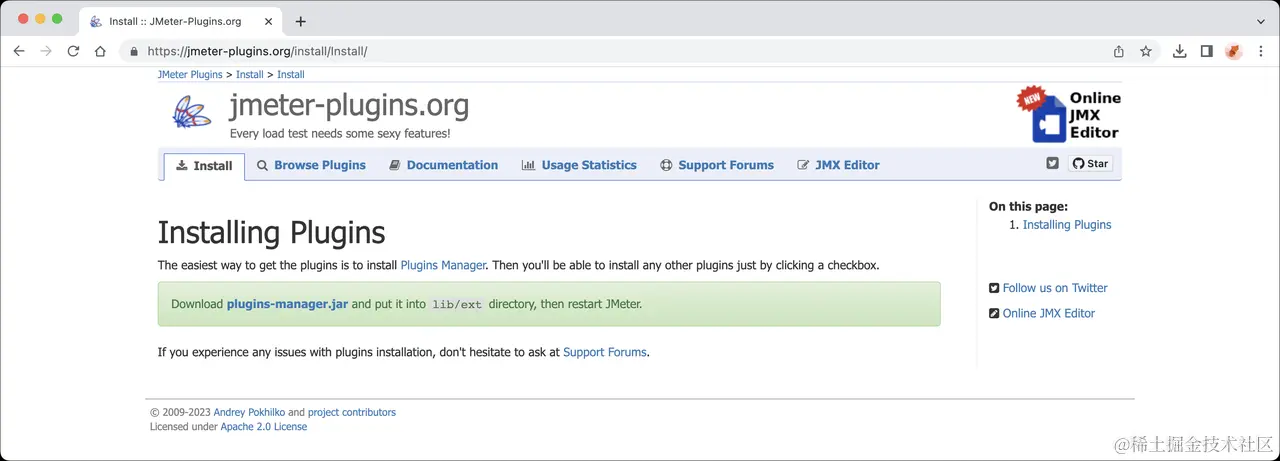
JMeter Plugins Manager
安装 JMeter Plugins Manager 后,点击 “Options” > “Plugins Manager” 打开插件管理器,其他的插件都可以在这里进行管理。
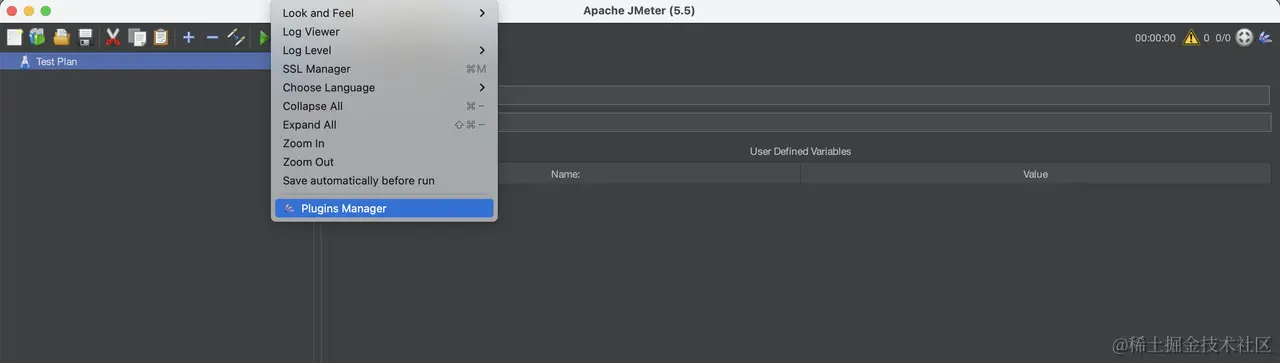
Plugins Manager
Basic Graphs
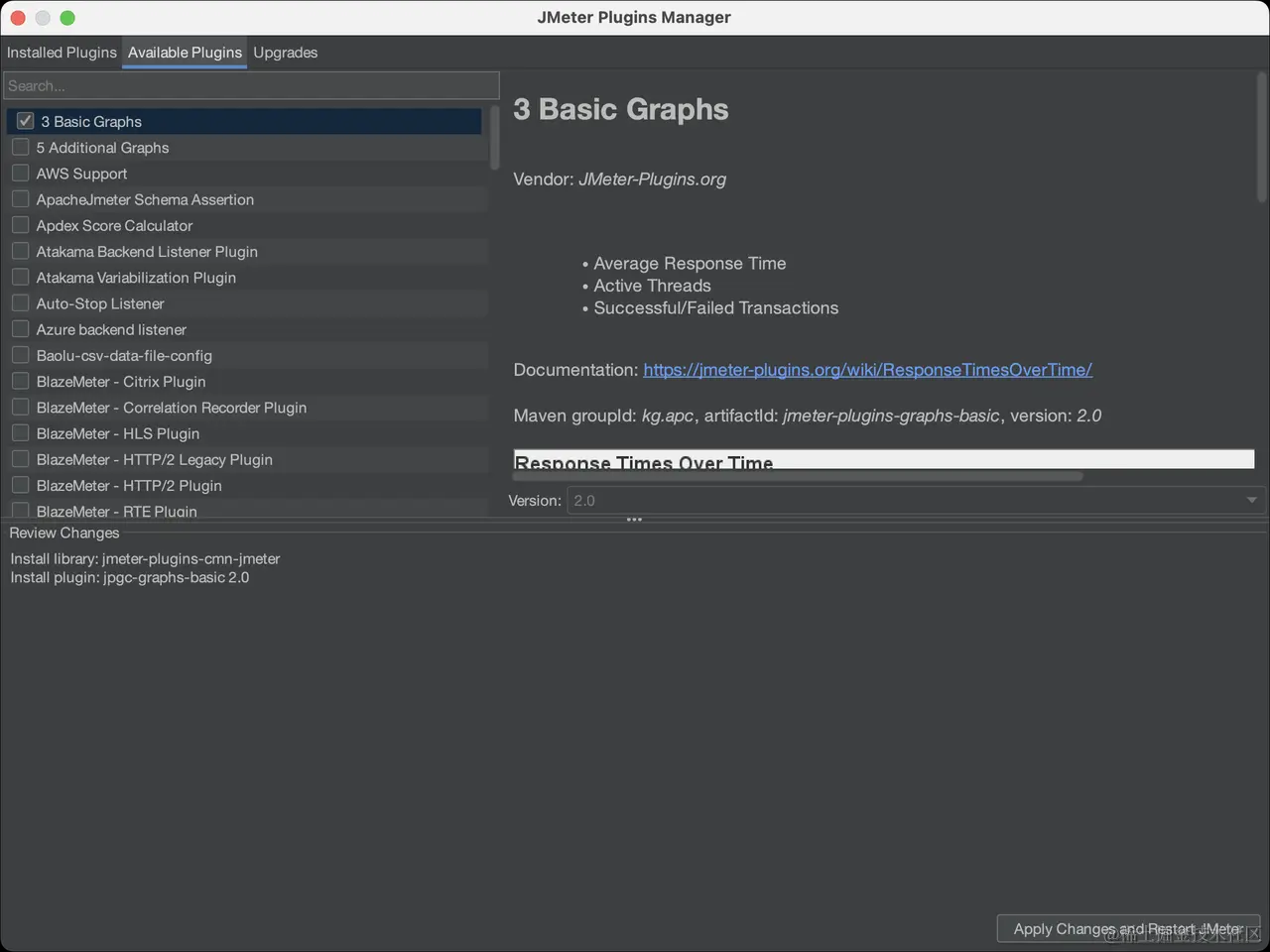
Basic Graphs
在 Plugins Manager 安装 Basic Graphs 插件后,一共有三个插件:
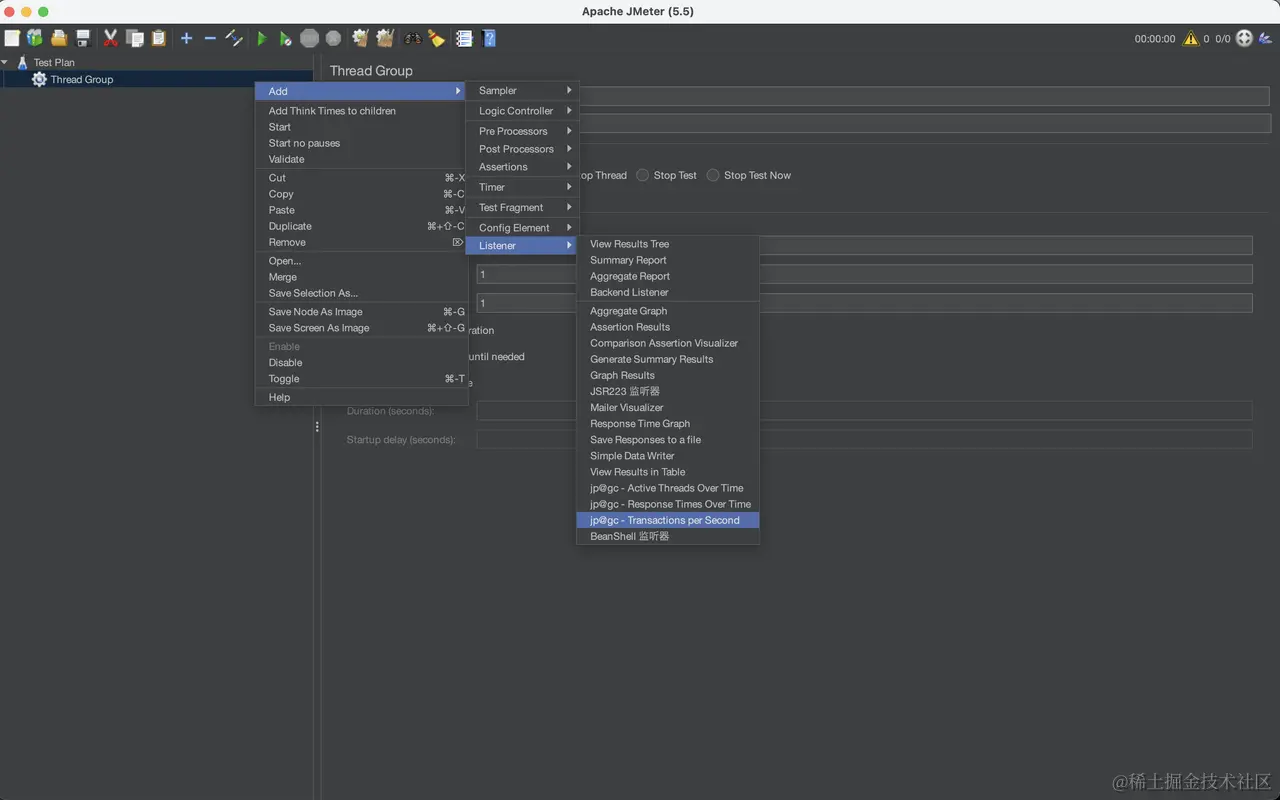
Transactions per Second
Transactions per Second:TPS:每秒事务数
Response Times Over Time:TRT:事务响应时间
Active Threads Over Time:统计每秒活动的线程总数
Transactions per Second(TPS)
每秒事务数。性能测试中,最重要的2个指标之一。该插件的作用是在测试脚本执行过程中,监控查看服务器的TPS表现,比如整体趋势、实时平均值走向、稳定性等。
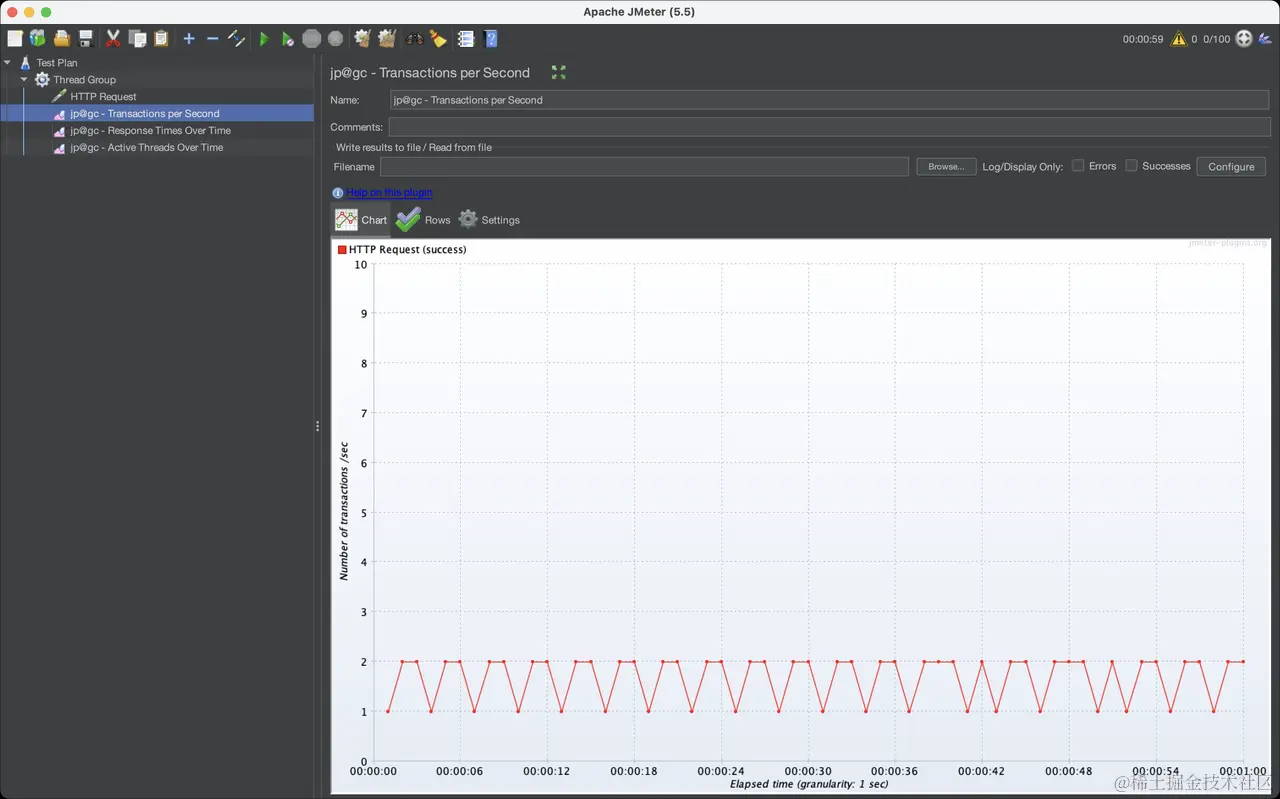
Transactions per Second(TPS)
Response Times Over Time(TRT)
事务响应时间。性能测试中,最重要的两个指标的另外一个。该插件的主要作用是在测试脚本执行过程中,监控查看响应时间的实时平均值、整体响应时间走向等。
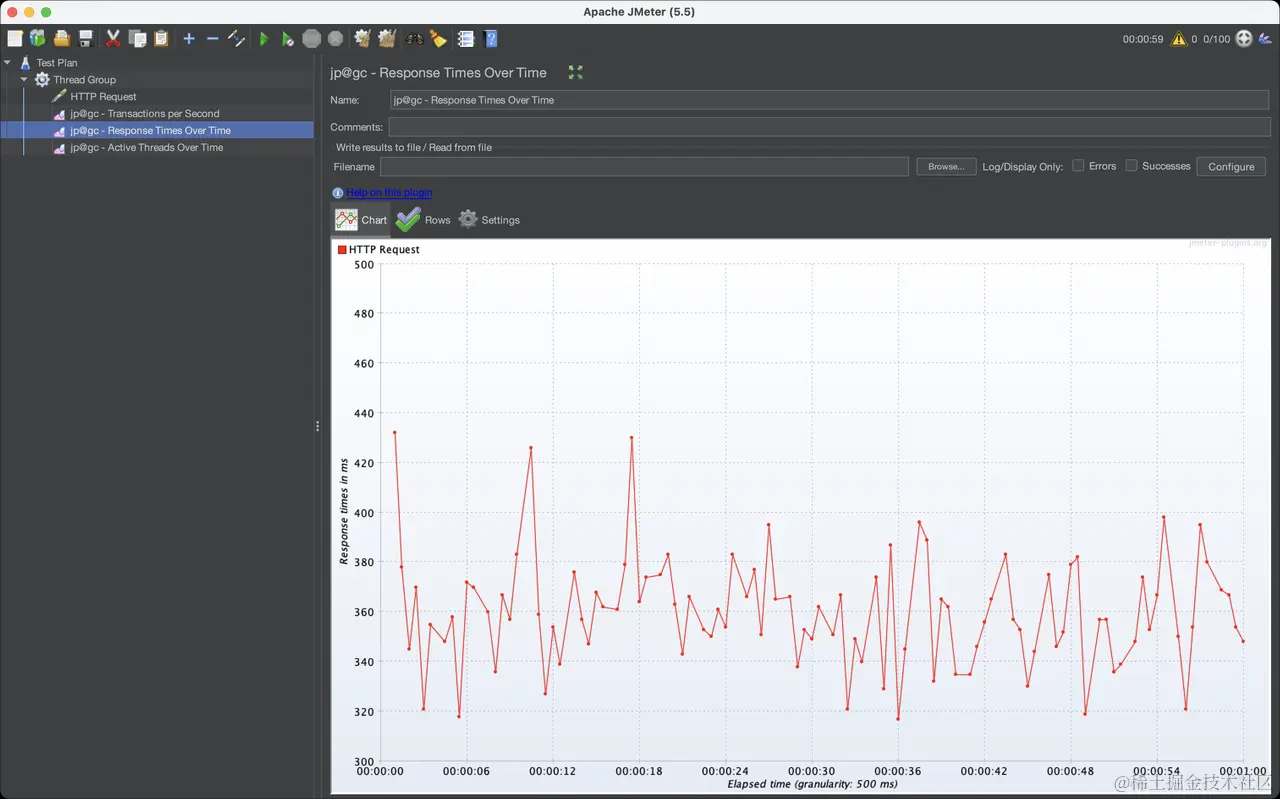
Response Times Over Time(TRT)
Active Threads Over Time
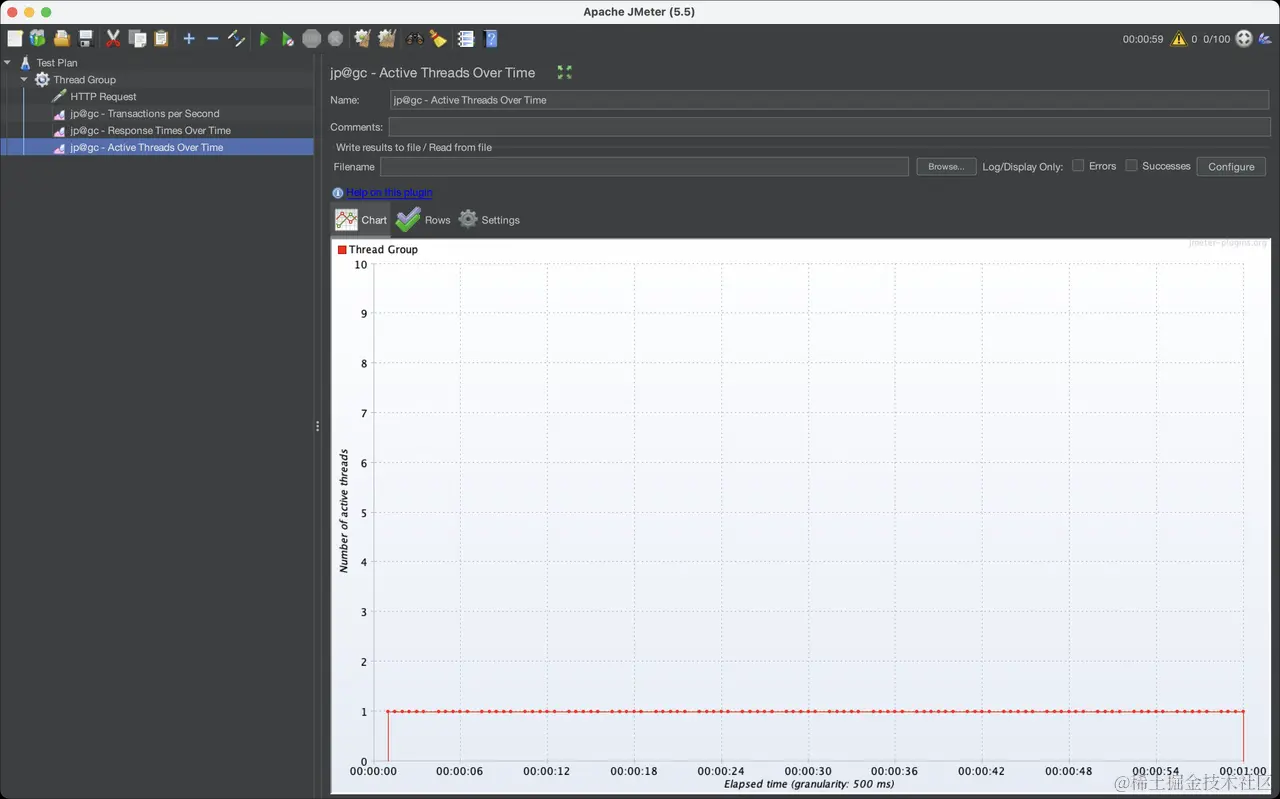
Active Threads Over Time
PerfMon Metrics Collector
服务器性能监控数据采集器。在性能测试过程中,除了监控TPS和TRT,还需要监控服务器的资源使用情况,比如CPU、memory、I/O等。该插件可以在性能测试中实时监控服务器的各项资源使用。
在 Plugins Manager 安装 PerfMon 插件
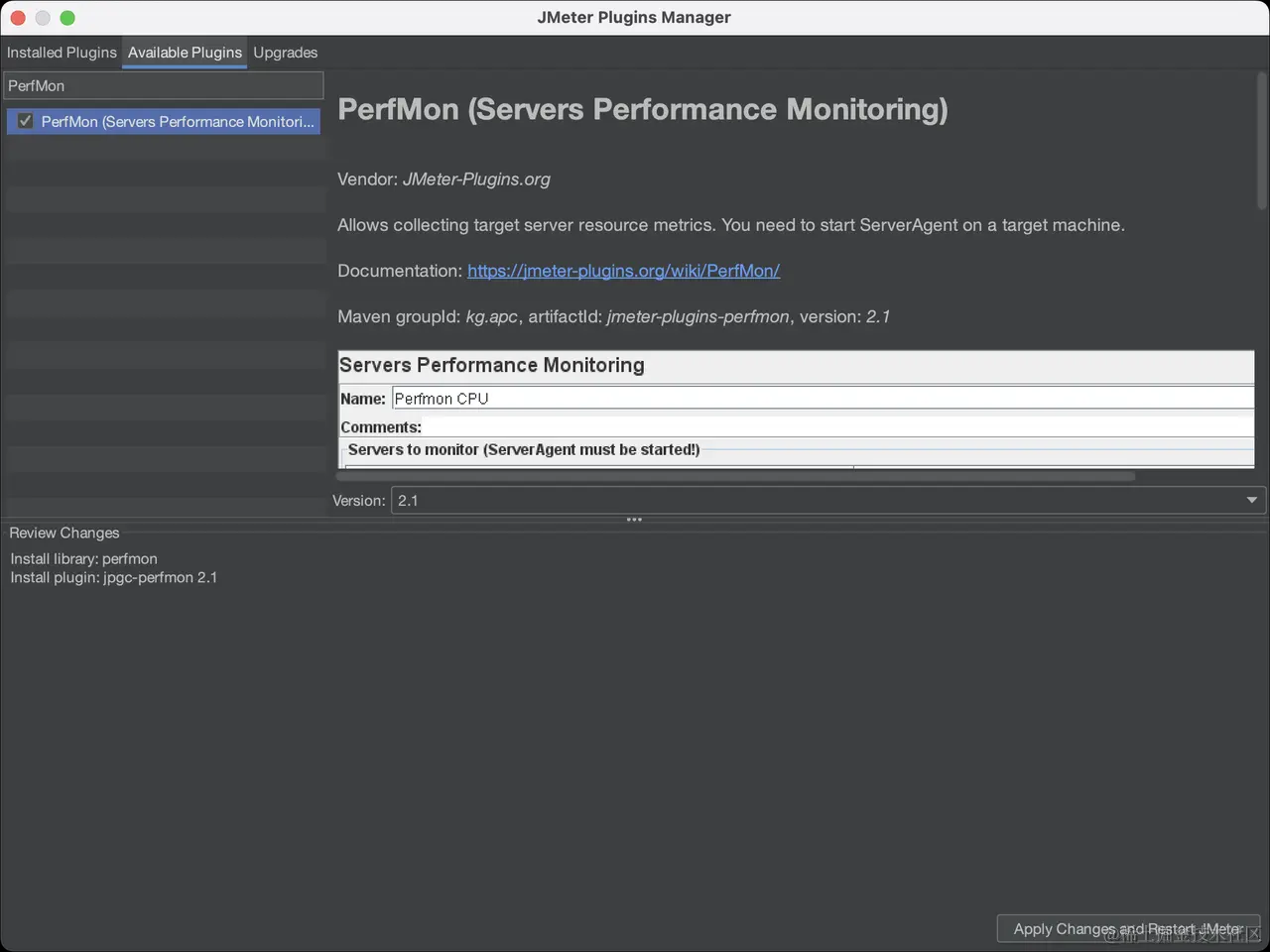
在 Plugins Manager 安装 PerfMon 插件
安装后重启 JMeter,可以在 “Listener” 里找到 “PerfMon Metrics Collector”
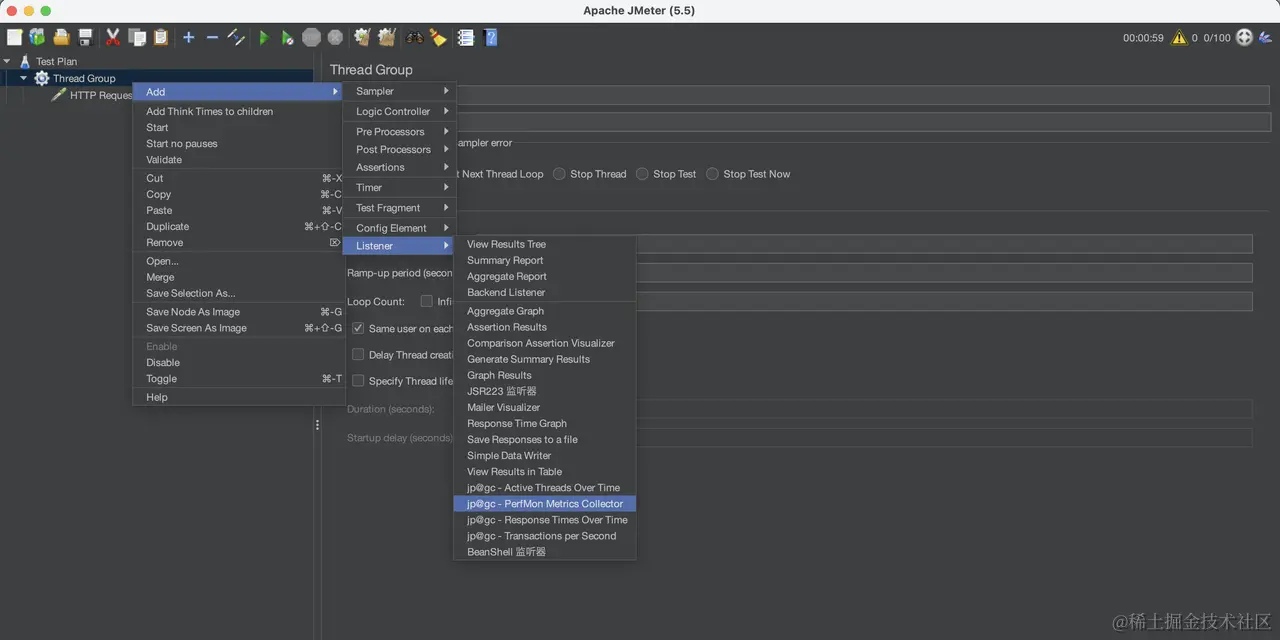
PerfMon Metrics Collector
服务器端启动 ServerAgent
从 github.com/undera/perf… 下载 ServerAgent,然后把压缩包上传到被测服务器,解压,进入目录,Windows 环境,启动 startAgent.bat;linux环境,启动 startAgent.sh,默认使用4444端口。

配置 PerfMon Metrics Collector
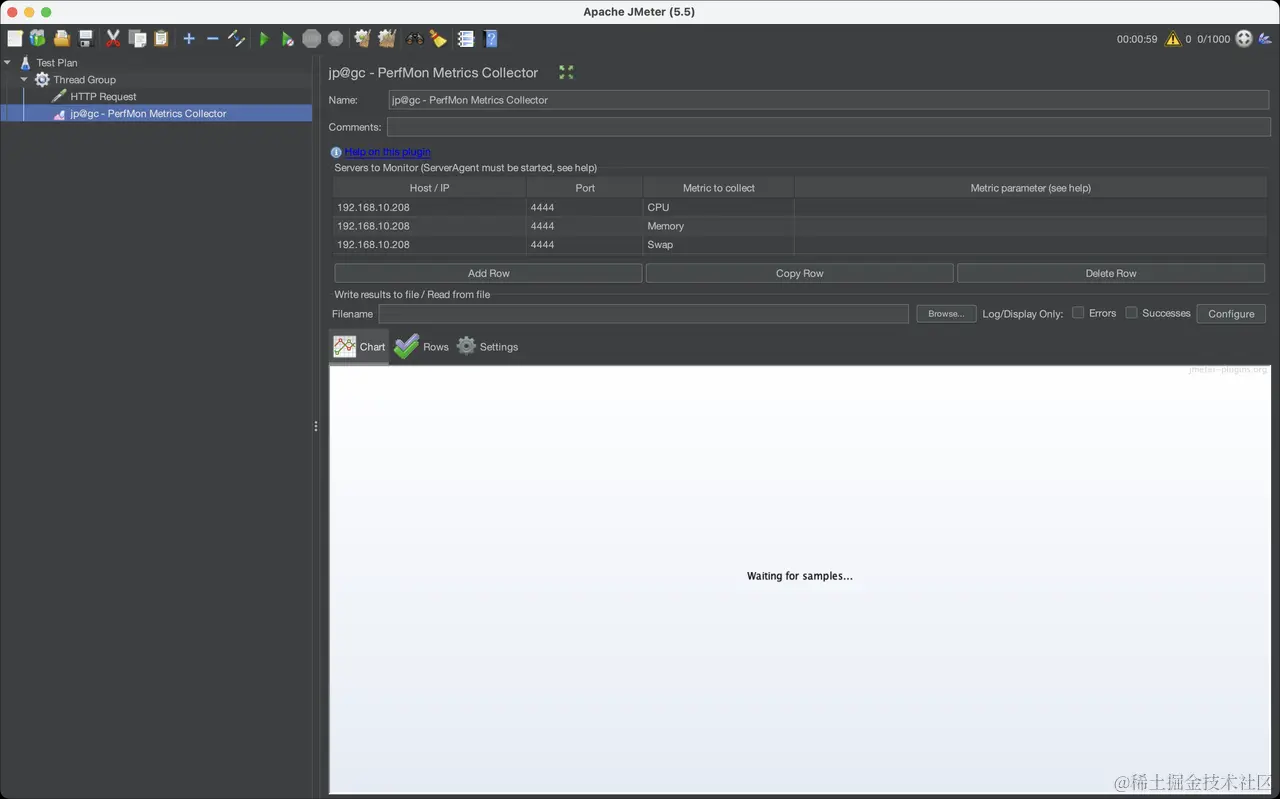
配置 PerfMon Metrics Collector
运行测试
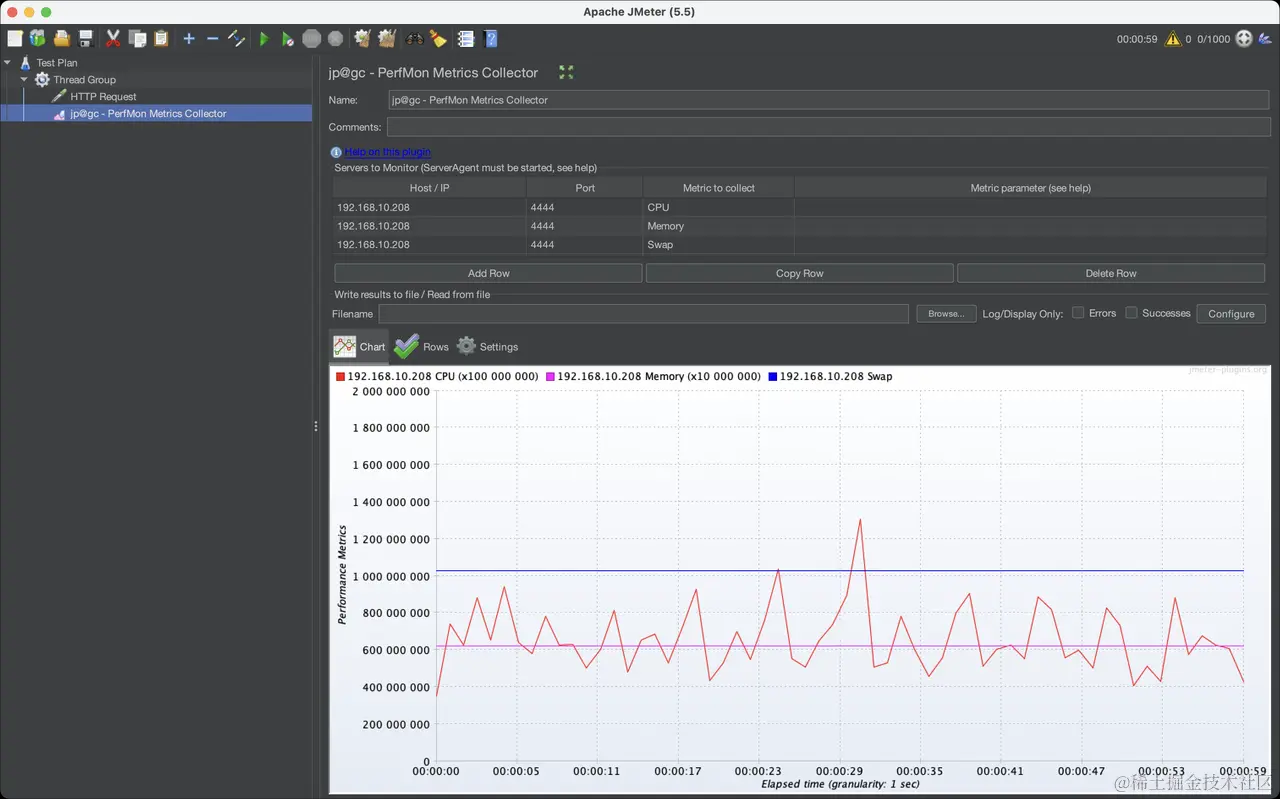
感谢每一个认真阅读我文章的人,礼尚往来总是要有的,虽然不是什么很值钱的东西,如果你用得到的话可以直接拿走:

这些资料,对于【软件测试】的朋友来说应该是最全面最完整的备战仓库,这个仓库也陪伴上万个测试工程师们走过最艰难的路程,希望也能帮助到你!有需要的小伙伴可以点击下方小卡片领取


火山引擎开发者社区是火山引擎打造的AI技术生态平台,聚焦Agent与大模型开发,提供豆包系列模型(图像/视频/视觉)、智能分析与会话工具,并配套评测集、动手实验室及行业案例库。社区通过技术沙龙、挑战赛等活动促进开发者成长,新用户可领50万Tokens权益,助力构建智能应用。
更多推荐
 5
5 0
0- 0


 已为社区贡献11条内容

所有评论(0)