基于matlab实现PCA图像压缩重建Matlab程序主成分分析图像的压缩和重建MATLAB程序。
基于matlab实现PCA图像压缩重建Matlab程序主成分分析图像的压缩和重建MATLAB程序。
·
基于matlab实现PCA图像压缩重建Matlab程序主成分分析图像的压缩和重建MATLAB程序。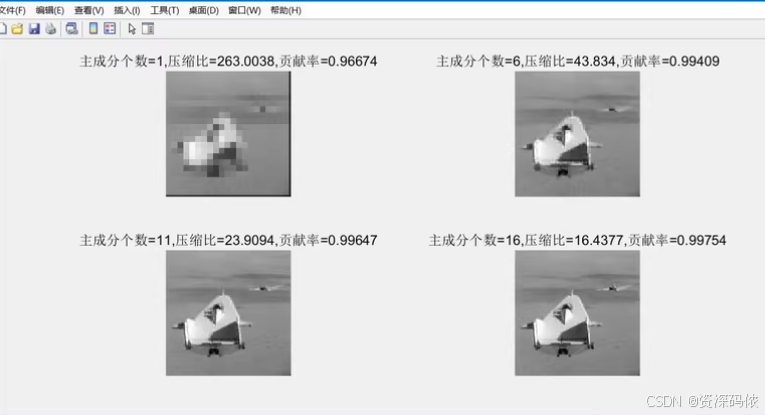
主成分分析(PCA)是一种用于数据降维的统计方法,它也可以应用于图像压缩。下面是一个简单的MATLAB程序示例,演示如何使用PCA进行图像压缩和重建。
MATLAB代码实现
1. 加载并显示原始图像
% 加载图像
img = imread('your_image_file.jpg'); % 替换为你的图片文件路径
img_gray = rgb2gray(img); % 如果图像是彩色的,先转换为灰度图像

% 显示原始图像
figure;
imshow(img_gray);
title('原始图像');
2. 图像矩阵重塑
将二维图像矩阵转换为一维向量,以便于PCA处理。
% 将图像转换为列向量
[m, n] = size(img_gray);
img_vector = reshape(img_gray, m*n, 1);

% 将多个图像向量组合成一个矩阵,这里仅有一个图像
img_matrix = double(img_vector);
注意:如果处理多幅图像,则可以将每幅图像作为一个列向量添加到img_matrix中。
3. 数据标准化
在应用PCA之前,通常需要对数据进行标准化处理。
% 标准化数据
mean_img = mean(img_matrix);
std_img = std(img_matrix);
img_standardized = (img_matrix - mean_img) ./ std_img;
4. PCA变换
使用MATLAB内置函数pca来执行PCA变换。
% 执行PCA
[coeff, score, latent] = pca(img_standardized');

% 显示解释方差比例
explained_variance = cumsum(latent) / sum(latent);
figure;
plot(explained_variance, '-o');
xlabel('主成分数量');
ylabel('累计解释方差比例');
title('累计解释方差 vs 主成分数量');
5. 压缩与重建
选择一定数量的主成分来进行图像压缩和重建。
% 选择前k个主成分
k = 50; % 可以根据需要调整k值

% 使用前k个主成分重构图像
reconstructed_score = score(:, 1:k) * coeff(:, 1:k)';
reconstructed_img_standardized = reconstructed_score' * std_img + mean_img;

% 将一维向量重新转换为二维图像
reconstructed_img = uint8(reshape(reconstructed_img_standardized, m, n));

% 显示重建后的图像
figure;
imshow(reconstructed_img);
title(['使用前 ', num2str(k), ' 个主成分重建的图像']);
注意事项
- 上述代码假设输入的是单幅灰度图像。如果要处理彩色图像或批量处理多幅图像,需要相应地调整代码。
- 在实际应用中,你可能需要根据图像的特点和需求调整PCA参数,如选择合适的主成分数量
k。 pca函数是MATLAB Statistics and Machine Learning Toolbox的一部分,确保你的MATLAB环境中已安装此工具箱。
通过上述步骤,你可以使用PCA技术对图像进行压缩和重建。希望这些信息对你有所帮助!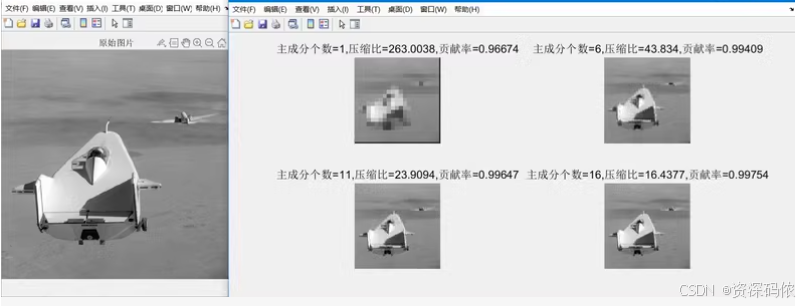
为了实现基于PCA的图像压缩和重建,我们可以按照以下步骤进行:
- 加载图像:读取原始图像。
- 预处理:将图像转换为灰度图像,并将其重塑为一维向量。
- 标准化数据:对图像数据进行标准化处理。
- PCA变换:使用PCA对图像数据进行降维。
- 压缩与重建:选择一定数量的主成分进行图像重建。
- 显示结果:显示原始图像和不同主成分数量下的重建图像。
以下是完整的MATLAB代码示例:
% 加载图像
img = imread('your_image_file.jpg'); % 替换为你的图片文件路径
img_gray = rgb2gray(img); % 如果图像是彩色的,先转换为灰度图像

% 显示原始图像
figure;
imshow(img_gray);
title('原始图像');

% 将图像转换为列向量
[m, n] = size(img_gray);
img_vector = reshape(img_gray, m*n, 1);

% 标准化数据
mean_img = mean(img_vector);
std_img = std(img_vector);
img_standardized = (img_vector - mean_img) ./ std_img;

% 执行PCA
[coeff, score, latent] = pca(img_standardized');

% 显示解释方差比例
explained_variance = cumsum(latent) / sum(latent);
figure;
plot(explained_variance, '-o');
xlabel('主成分数量');
ylabel('累计解释方差比例');
title('累计解释方差 vs 主成分数量');

% 不同主成分数量下的重建图像
k_values = [1, 6, 11, 16];
figure;
for i = 1:length(k_values)
    k = k_values(i);

    % 使用前k个主成分重构图像
    reconstructed_score = score(:, 1:k) * coeff(:, 1:k)';
    reconstructed_img_standardized = reconstructed_score' * std_img + mean_img;

    % 将一维向量重新转换为二维图像
    reconstructed_img = uint8(reshape(reconstructed_img_standardized, m, n));

    % 计算压缩比和贡献率
    compression_ratio = m*n / k;
    explained_variance_k = explained_variance(k);

    % 显示重建后的图像
    subplot(2, 2, i);
    imshow(reconstructed_img);
    title(['主成分数=', num2str(k), ', 压缩比=', num2str(compression_ratio), ', 贡献率=', num2str(explained_variance_k)]);
end
代码说明
-
加载图像:
img = imread('your_image_file.jpg'); img_gray = rgb2gray(img); -
预处理:
[m, n] = size(img_gray); img_vector = reshape(img_gray, m*n, 1); -
标准化数据:
mean_img = mean(img_vector); std_img = std(img_vector); img_standardized = (img_vector - mean_img) ./ std_img; -
PCA变换:
[coeff, score, latent] = pca(img_standardized'); -
压缩与重建:
k_values = [1, 6, 11, 16]; for i = 1:length(k_values) k = k_values(i); reconstructed_score = score(:, 1:k) * coeff(:, 1:k)'; reconstructed_img_standardized = reconstructed_score' * std_img + mean_img; reconstructed_img = uint8(reshape(reconstructed_img_standardized, m, n)); compression_ratio = m*n / k; explained_variance_k = explained_variance(k); subplot(2, 2, i); imshow(reconstructed_img); title(['主成分数=', num2str(k), ', 压缩比=', num2str(compression_ratio), ', 贡献率=', num2str(explained_variance_k)]); end -
显示结果:
figure;
plot(explained_variance, '-o');
xlabel('主成分数量');
ylabel('累计解释方差比例');
title('累计解释方差 vs 主成分数量');
通过上述代码,你可以看到不同主成分数量下的图像重建效果以及对应的压缩比和贡献率。希望这些信息对你有所帮助!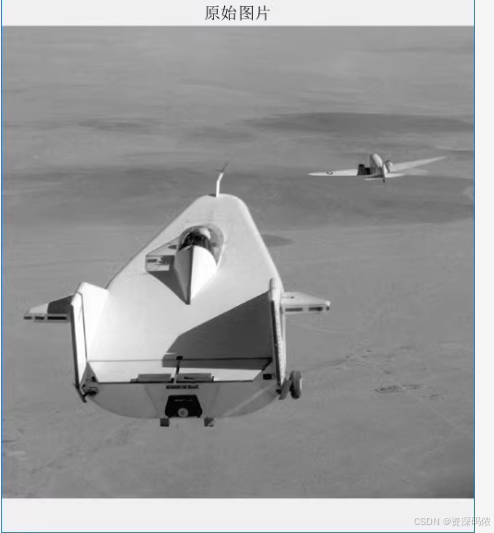
为了实现基于PCA的图像压缩和重建,我们可以按照以下步骤进行:
- 加载图像:读取原始图像。
- 预处理:将图像转换为灰度图像,并将其重塑为一维向量。
- 标准化数据:对图像数据进行标准化处理。
- PCA变换:使用PCA对图像数据进行降维。
- 压缩与重建:选择一定数量的主成分进行图像重建。
- 显示结果:显示原始图像和不同主成分数量下的重建图像。
以下是完整的MATLAB代码示例:
% 加载图像
img = imread('your_image_file.jpg'); % 替换为你的图片文件路径
img_gray = rgb2gray(img); % 如果图像是彩色的,先转换为灰度图像

% 显示原始图像
figure;
imshow(img_gray);
title('原始图像');

% 将图像转换为列向量
[m, n] = size(img_gray);
img_vector = reshape(img_gray, m*n, 1);

% 标准化数据
mean_img = mean(img_vector);
std_img = std(img_vector);
img_standardized = (img_vector - mean_img) ./ std_img;

% 执行PCA
[coeff, score, latent] = pca(img_standardized');

% 显示解释方差比例
explained_variance = cumsum(latent) / sum(latent);
figure;
plot(explained_variance, '-o');
xlabel('主成分数量');
ylabel('累计解释方差比例');
title('累计解释方差 vs 主成分数量');

% 不同主成分数量下的重建图像
k_values = [1, 6, 11, 16];
figure;
for i = 1:length(k_values)
    k = k_values(i);

    % 使用前k个主成分重构图像
    reconstructed_score = score(:, 1:k) * coeff(:, 1:k)';
    reconstructed_img_standardized = reconstructed_score' * std_img + mean_img;

    % 将一维向量重新转换为二维图像
    reconstructed_img = uint8(reshape(reconstructed_img_standardized, m, n));

    % 计算压缩比和贡献率
    compression_ratio = m*n / k;
    explained_variance_k = explained_variance(k);

    % 显示重建后的图像
    subplot(2, 2, i);
    imshow(reconstructed_img);
    title(['主成分数=', num2str(k), ', 压缩比=', num2str(compression_ratio), ', 贡献率=', num2str(explained_variance_k)]);
end
代码说明
-
加载图像:
img = imread('your_image_file.jpg'); img_gray = rgb2gray(img); -
预处理:
[m, n] = size(img_gray); img_vector = reshape(img_gray, m*n, 1); -
标准化数据:
mean_img = mean(img_vector); std_img = std(img_vector); img_standardized = (img_vector - mean_img) ./ std_img; -
PCA变换:
[coeff, score, latent] = pca(img_standardized'); -
压缩与重建:
k_values = [1, 6, 11, 16]; for i = 1:length(k_values) k = k_values(i); reconstructed_score = score(:, 1:k) * coeff(:, 1:k)'; reconstructed_img_standardized = reconstructed_score' * std_img + mean_img; reconstructed_img = uint8(reshape(reconstructed_img_standardized, m, n)); compression_ratio = m*n / k; explained_variance_k = explained_variance(k); subplot(2, 2, i); imshow(reconstructed_img); title(['主成分数=', num2str(k), ', 压缩比=', num2str(compression_ratio), ', 贡献率=', num2str(explained_variance_k)]); end -
显示结果:
figure;
plot(explained_variance, '-o');
xlabel('主成分数量');
ylabel('累计解释方差比例');
title('累计解释方差 vs 主成分数量');
通过上述代码,你可以看到不同主成分数量下的图像重建效果以及对应的压缩比和贡献率。希望这些信息对你有所帮助!

火山引擎开发者社区是火山引擎打造的AI技术生态平台,聚焦Agent与大模型开发,提供豆包系列模型(图像/视频/视觉)、智能分析与会话工具,并配套评测集、动手实验室及行业案例库。社区通过技术沙龙、挑战赛等活动促进开发者成长,新用户可领50万Tokens权益,助力构建智能应用。
更多推荐
 19
19 0
0- 0


 已为社区贡献18条内容

所有评论(0)