# Python 媒体文件截帧工具开发教程
本文介绍了使用Python开发视频截帧工具的实现方法。该工具基于wxPython和OpenCV,支持视频帧提取、实时预览、滑动条选帧、一键截取首尾帧、保存图片和剪贴板复制等功能。文章详细讲解了核心代码实现,包括界面布局、OpenCV视频处理、图像预览转换、滑动条控制和剪贴板功能等关键技术点,并提供了常见问题的解决方案。最后还给出了功能扩展和性能优化建议,适合需要开发视频处理工具的开发人员参考。
前言
在视频处理和分析工作中,我们经常需要从视频中提取特定帧作为图片。今天,我将带大家使用 Python 的 wxPython 和 OpenCV 库,开发一个功能完善的媒体文件截帧工具。这个工具不仅能截取视频的第一帧和最后一帧,还支持实时预览、滑动条选帧、剪贴板复制等实用功能。
C:\pythoncode\new\capturemediafile1andlastframe.py
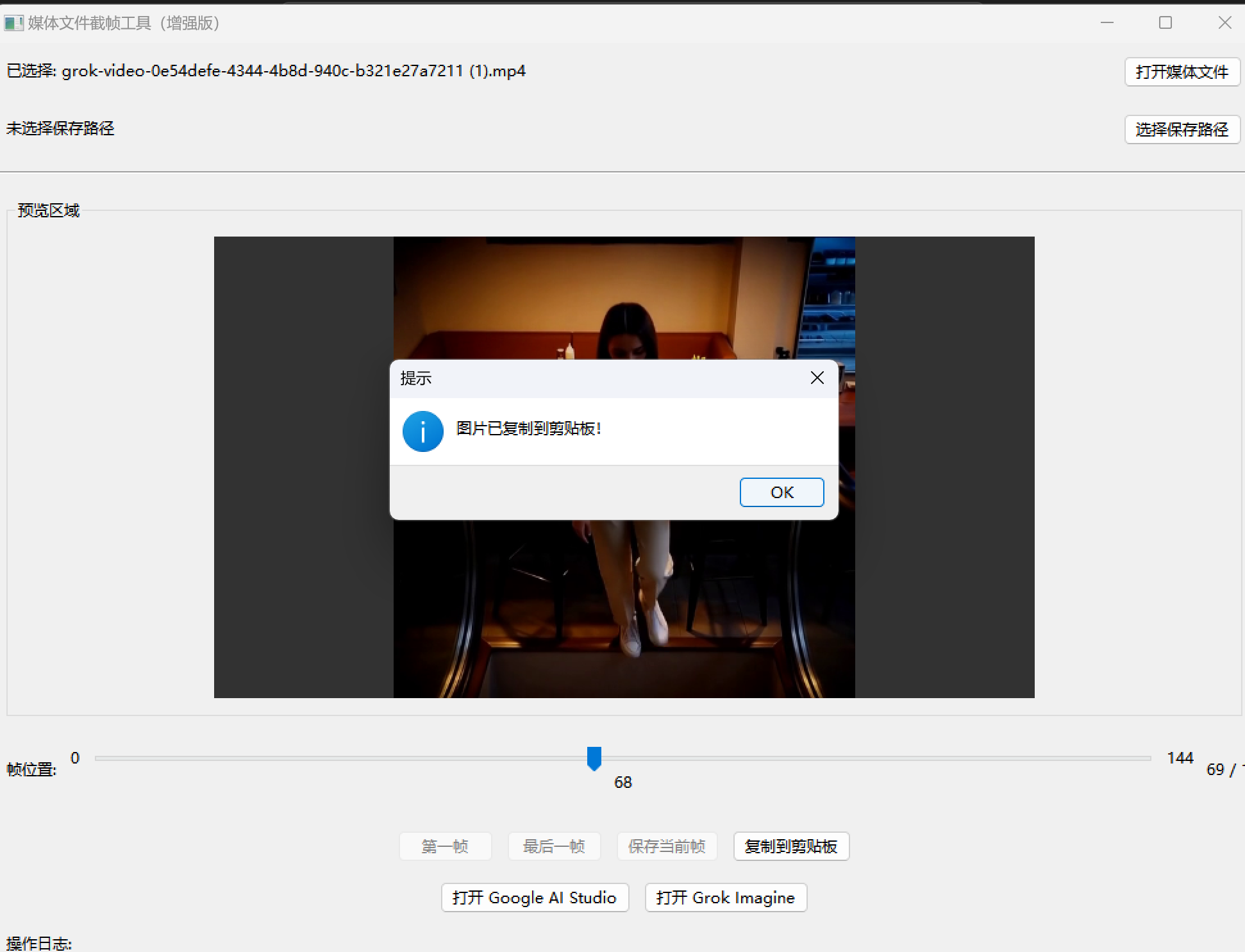
项目效果
我们将实现以下功能:
- ✅ 打开并加载视频文件
- ✅ 实时预览视频帧
- ✅ 拖动滑动条浏览任意帧
- ✅ 一键截取第一帧/最后一帧
- ✅ 保存当前预览帧
- ✅ 复制图片到剪贴板
- ✅ 快速打开 AI 工具网站
环境准备
首先安装所需的依赖库:
pip install wxpython opencv-python pillow numpy
依赖库说明:
wxpython: 用于创建图形用户界面opencv-python: 用于视频处理和帧提取pillow: 用于图像格式转换numpy: 用于数组处理
核心技术点
1. wxPython 界面布局
使用 wx.BoxSizer 进行界面布局,采用垂直和水平布局相结合的方式:
main_vbox = wx.BoxSizer(wx.VERTICAL)  # 主垂直布局
hbox = wx.BoxSizer(wx.HORIZONTAL)     # 水平布局
这种布局方式灵活且易于维护,可以自动适应窗口大小变化。
2. OpenCV 视频处理
打开视频文件:
self.cap = cv2.VideoCapture(self.video_path)
self.total_frames = int(self.cap.get(cv2.CAP_PROP_FRAME_COUNT))
定位到指定帧:
self.cap.set(cv2.CAP_PROP_POS_FRAMES, frame_number)
ret, frame = self.cap.read()
关键点: OpenCV 读取的帧是 BGR 格式,需要转换为 RGB 才能在 wxPython 中正确显示。
3. 图像预览实现
将 OpenCV 的帧转换为 wxPython 可显示的格式:
# BGR转RGB
frame_rgb = cv2.cvtColor(frame, cv2.COLOR_BGR2RGB)

# 调整大小
frame_resized = cv2.resize(frame_rgb, (new_w, new_h))

# 转换为wx图像
wx_image = wx.Image(width, height, frame_resized.tobytes())
wx_bitmap = wx.Bitmap(wx_image)
self.bitmap.SetBitmap(wx_bitmap)
4. 滑动条控制
使用 wx.Slider 实现帧的快速浏览:
self.frame_slider = wx.Slider(panel, value=0, minValue=0,
                              maxValue=total_frames-1,
                              style=wx.SL_HORIZONTAL | wx.SL_LABELS)
self.frame_slider.Bind(wx.EVT_SLIDER, self.on_slider_change)
当用户拖动滑动条时,实时更新预览图像。
5. 剪贴板功能
实现图像复制到剪贴板的关键代码:
# 转换为RGB格式
frame_rgb = cv2.cvtColor(self.current_frame, cv2.COLOR_BGR2RGB)
h, w = frame_rgb.shape[:2]

# 创建wxImage和wxBitmap
wx_image = wx.Image(w, h, frame_rgb.tobytes())
wx_bitmap = wx.Bitmap(wx_image)

# 复制到剪贴板
if wx.TheClipboard.Open():
    wx.TheClipboard.Clear()
    wx.TheClipboard.SetData(wx.BitmapDataObject(wx_bitmap))
    wx.TheClipboard.Close()
6. 外部浏览器调用
使用 Python 标准库 webbrowser 打开网页:
def on_open_google_ai(self, event):
    import webbrowser as wb
    wb.open('https://aistudio.google.com/')
注意: 在函数内部导入可以避免与同名文件的命名冲突。
常见问题与解决方案
问题 1: webbrowser 模块无法使用
错误信息:
AttributeError: module 'webbrowser' has no attribute 'open'
解决方案:
检查项目目录下是否有名为 webbrowser.py 的文件。如果有,请重命名它,因为它会覆盖 Python 标准库。或者在函数内部导入:
import webbrowser as wb
wb.open('https://example.com')
问题 2: 图像颜色显示不正确
原因: OpenCV 使用 BGR 色彩空间,而大多数图像库使用 RGB。
解决方案:
frame_rgb = cv2.cvtColor(frame, cv2.COLOR_BGR2RGB)
问题 3: 视频最后一帧读取失败
原因: 某些视频编码格式的最后一帧可能无法正确读取。
解决方案:
# 设置到倒数第二帧可能更稳定
cap.set(cv2.CAP_PROP_POS_FRAMES, total_frames - 2)
功能扩展建议
基于这个基础工具,你可以继续扩展以下功能:
- 批量截帧:按时间间隔自动截取多帧
- 视频信息显示:显示分辨率、编码格式、时长等
- 缩略图预览:生成视频的缩略图序列
- 标注功能:在截取的图片上添加文字或图形标注
- 格式转换:支持保存为 PNG、BMP 等多种格式
- 快捷键支持:使用键盘快捷键快速操作
- 视频剪辑:根据选定的帧范围导出视频片段
性能优化建议
- 大视频文件处理:对于超大视频,考虑使用线程避免界面卡顿
- 内存管理:及时释放不再使用的帧数据
- 预览质量调整:可以降低预览图像的分辨率以提高流畅度
- 缓存机制:缓存常用帧,减少重复读取
完整代码
完整的代码已经在文章开头的 artifact 中提供,包含了所有功能的实现。代码结构清晰,注释详细,便于学习和修改。
运行结果

火山引擎开发者社区是火山引擎打造的AI技术生态平台,聚焦Agent与大模型开发,提供豆包系列模型(图像/视频/视觉)、智能分析与会话工具,并配套评测集、动手实验室及行业案例库。社区通过技术沙龙、挑战赛等活动促进开发者成长,新用户可领50万Tokens权益,助力构建智能应用。
更多推荐
 16
16 0
0- 0


 已为社区贡献7条内容

所有评论(0)