偷偷告诉你,这款音频神器免费又好用!024
📢 免费音频剪辑神器Audacity,小白秒变大神!
最近挖到一款超强音频剪辑软件——Audacity,完全免费还全能!✨ 再也不用在多个软件间来回切换了,降噪、混音、格式转换一键搞定,简直不要太香~
🌟 核心功能安利:
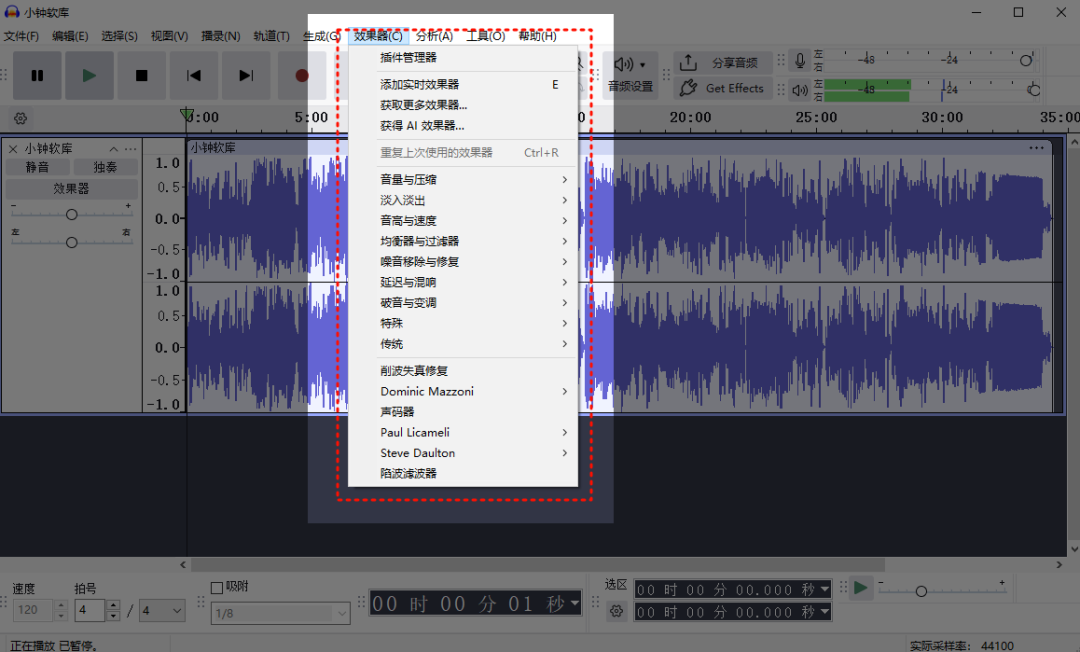
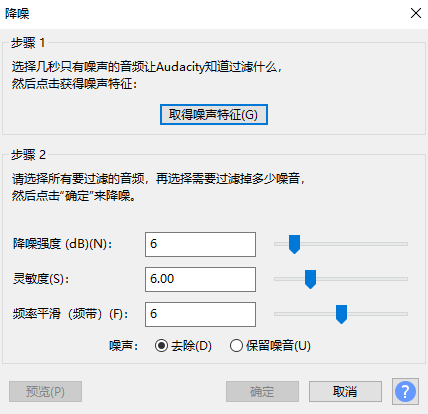
1️⃣ 效果器黑科技:降噪功能超实用!录完音发现背景有空调声?选中噪音样本,一键降噪,瞬间纯净!还能加回声、调节拍,AI技术加持超专业~
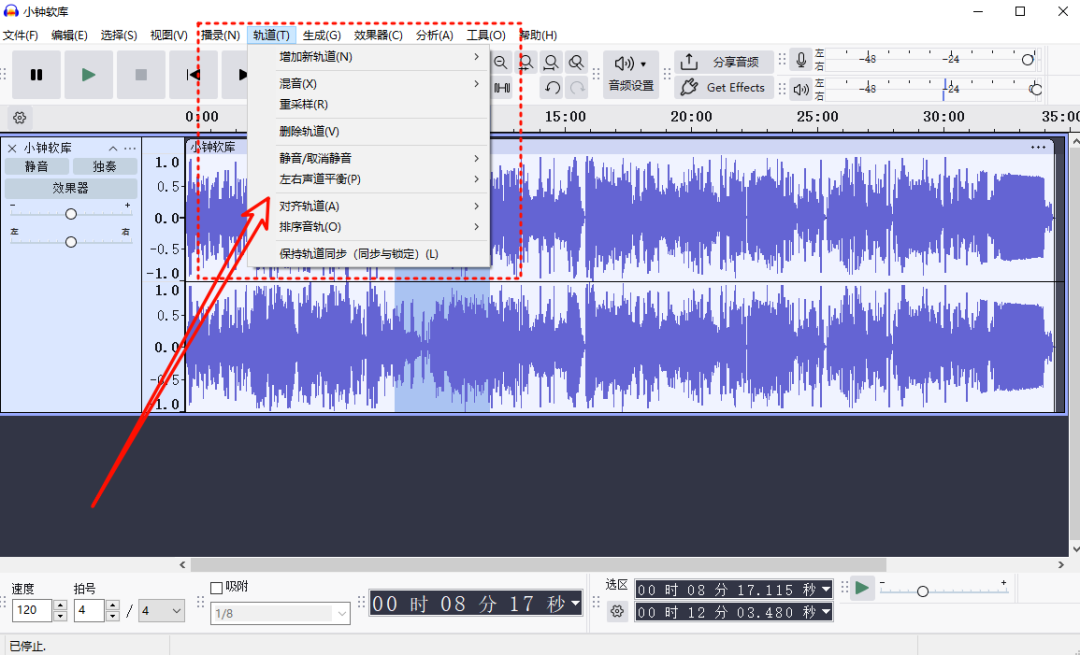
2️⃣ 多轨编辑:做播客/混音必备!支持无限音轨叠加,拖动文件就能生成轨道,还能标记颜色、静音独奏,混音层次感轻松拿捏!
3️⃣ 专业级操作:实时监听、定时录制、多轨同步…这些付费软件才有的功能,它居然全免费!
💡 小白友好Tips:
双击轨道改名,右键改颜色超直观~
按住音轨上下拖拽,调整顺序超方便!
⚠️ 注意:资源来自网络,版权归原作者,大家低调自取~
我发现每次剪辑音频都要切换多个软件太麻烦了?直到我发现这款神器,降噪、剪辑、格式转换全包揽,关键还免费!今天必须安利给你们~
Audacity
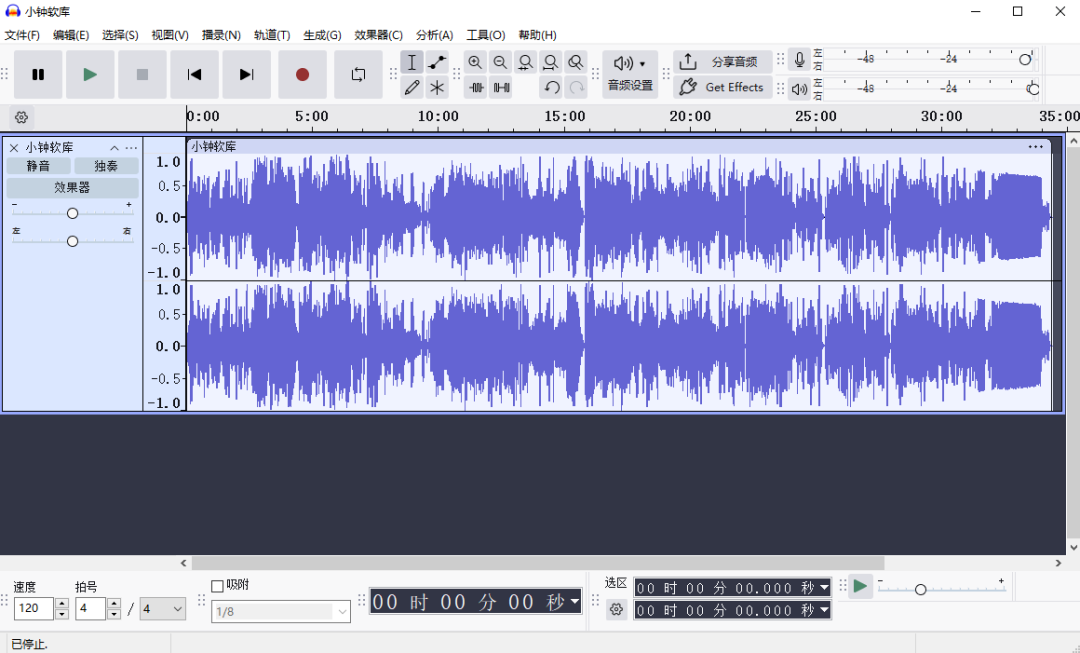
它的功能强大到让人惊叹:降噪、剪辑、混音、特效一应俱全,还能调整节拍、添加回声,甚至支持多轨编辑!无论是录制播客、处理音乐,还是制作音效,Audacity都能完美胜任~
在这里着重强调该软件里的一款功能-效果器。该功能拥有降噪、回声特效、节拍调整,还有进阶AI黑科技等等,直接把该软件拔高到另一个层次。
先选取一段纯噪音样本,然后点击效果器,接着点击降噪,获取噪音样本调整参数后全轨应用,这个功能完全适用于录音时的空调声,键盘敲击声剪辑必备,还有其他实用功能需要大家慢慢摸索,这里就不过多介绍了。
Audacity的多轨编辑功能是其核心优势之一,可同时处理多条音轨,实现专业级混音效果。点击「轨道」→「添加新轨道」(支持单声道/立体声),也可拖拽音频文件到空白区域自动生成音轨。双击轨道名称修改,右键调整颜色标记(如人声/伴奏/BGM分类)静音/独奏:点击轨道头的「M」或「S」按钮,快速对比各轨效果上下移动:拖动轨道调整叠放顺序(影响混音层次感)
Audacity的功能简直太强大了!多轨同步、实时监听、定时录制...这些专业级功能居然完全免费!如果你也需要录歌、做播客或者采集声音素材,赶紧试试吧~
👉 获取方式
| 「audacity(024).rar」 链接:夸克网盘分享 |
获取资源前记得点击在看和点赞呀!
这是我持续更新的动力!
免责声明:文章分享的资源来源于网络,旨在为用户提供免费的交流学习与研 究测试平台。资源版权归原作者/版权方,若涉及侵权,请及时联系我们删除。

中国智能体开发者社区,聚焦智能体与大模型开发,提供前沿资讯、实用工具链、开源项目及行业案例。通过技术沙龙、开发者大赛等活动,促进经验交流与协作,助力开发者快速构建创新智能应用。
更多推荐



 17
17 0
0- 0


 已为社区贡献5条内容

所有评论(0)