个人网站部署攻略
在 Ubuntu 系统上部署网站的步骤与 CentOS 略有不同,主要体现在包管理工具和防火墙配置上。
简单网站部署攻略
在 Ubuntu 系统上部署网站的步骤与 CentOS 略有不同,主要体现在包管理工具和防火墙配置上。以下是详细的 Ubuntu 部署流程:
一、准备工作
- 确保已将网站代码保存为
index.html - 拥有 Ubuntu 服务器的 SSH 登录权限(用户名 + 密码或密钥)
- 知道服务器的公网 IP,且已在云服务商控制台开放 80 端口(HTTP)
二、部署步骤(Ubuntu 20.04/22.04)
1. 登录服务器
通过终端或 SSH 工具登录:
ssh 用户名@服务器公网IP
# 示例:ssh ubuntu@123.123.123.123
(Ubuntu 默认用户名通常为ubuntu,而非root)
2. 安装 Nginx 服务器
Ubuntu 使用apt作为包管理工具,安装命令如下:
# 更新系统包列表
sudo apt update

# 安装Nginx
sudo apt install nginx -y

# 启动Nginx并设置开机自启
sudo systemctl start nginx
sudo systemctl enable nginx
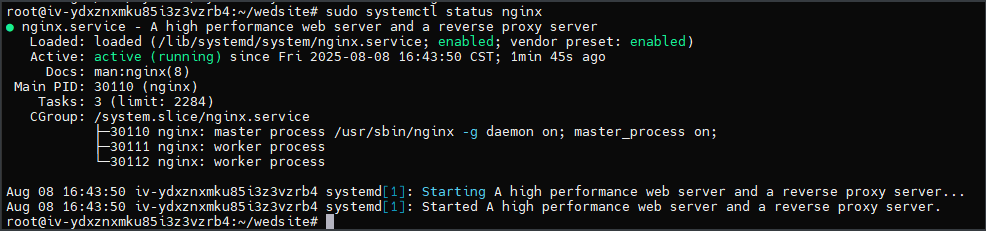
验证 Nginx 是否正常运行:
sudo systemctl status nginx
出现 active (running) 表示启动成功,此时访问服务器 IP 会看到 Nginx 默认欢迎页。
3. 上传网站文件
Nginx 在 Ubuntu 中的默认网站根目录为 /var/www/html/,需将index.html上传到该目录:
方法 1:用 scp 命令(本地终端执行)
scp /本地路径/index.html 用户名@服务器公网IP:/tmp/
# 示例:scp ~/test/index.html ubuntu@123.123.123.123:/tmp/
然后在服务器端移动文件到网站目录:
sudo mv /tmp/index.html /var/www/html/
方法 2:用 FTP 工具(如 FileZilla)
直接连接服务器后,将index.html上传到 /var/www/html/ 目录(需注意权限,可能需要用sudo调整)。

4. 配置文件权限
Ubuntu 的 Nginx 运行用户为www-data,需确保文件权限正确:
# 设置文件所有者为Nginx用户
sudo chown www-data:www-data /var/www/html/index.html

# 设置合理权限
sudo chmod 644 /var/www/html/index.html
5. 配置防火墙(开放 80 端口)
Ubuntu 默认使用ufw防火墙,配置命令:
# 允许HTTP(80端口)访问
sudo ufw allow 80/tcp

# 启用防火墙(如果未启用)
sudo ufw enable

# 查看防火墙状态,确认80端口已开放
sudo ufw status
6. 访问网站
在本地浏览器输入服务器公网 IP:
http://你的服务器公网IP
即可看到部署的网站(若仍显示 Nginx 默认页,可能是缓存问题,清除浏览器缓存或重启 Nginx 试试)。
三、常见问题处理
-
403 Forbidden 错误
通常是权限问题,执行:sudo chown -R www-data:www-data /var/www/html/ sudo chmod -R 755 /var/www/html/网站不更新
重启 Nginx 刷新配置:sudo systemctl restart nginx -
云服务器访问限制
检查云厂商控制台的「安全组」配置,确保入站规则允许 80 端口(TCP)访问,这是很多新手容易忽略的点。

火山引擎开发者社区是火山引擎打造的AI技术生态平台,聚焦Agent与大模型开发,提供豆包系列模型(图像/视频/视觉)、智能分析与会话工具,并配套评测集、动手实验室及行业案例库。社区通过技术沙龙、挑战赛等活动促进开发者成长,新用户可领50万Tokens权益,助力构建智能应用。
更多推荐
 4
4 0
0- 0


 已为社区贡献1条内容

所有评论(0)