吐血整理!Stable Diffusion 零基础教程合集来袭,超详细步骤教学 + 模型下载使用说明,助你快速上手
接下来,我将化身你的专属向导,带你层层深入探索Stable Diffusion的核心奥秘,全面解锁其强大功能背后的使用技巧与详细操作流程。无论是刚接触AI绘画的新手小白,还是渴望进阶提升的创作者,都能在本次分享中收获满满干货。今天的内容精心规划,涵盖两大核心板块:一是出图的基本操作,从界面功能解析到提示词撰写技巧,手把手教你快速生成心仪作品;二是模型的下载使用说明,包含优质模型资源推荐、安装配置步
接下来,我将化身你的专属向导,带你层层深入探索Stable Diffusion的核心奥秘,全面解锁其强大功能背后的使用技巧与详细操作流程。无论是刚接触AI绘画的新手小白,还是渴望进阶提升的创作者,都能在本次分享中收获满满干货。今天的内容精心规划,涵盖两大核心板块:一是出图的基本操作,从界面功能解析到提示词撰写技巧,手把手教你快速生成心仪作品;二是模型的下载使用说明,包含优质模型资源推荐、安装配置步骤以及使用注意事项,助你充分发挥Stable Diffusion的无限潜力 。
一、出图的基本操作
在出图之前,我们先来了解一下SD操作界面常用的一些功能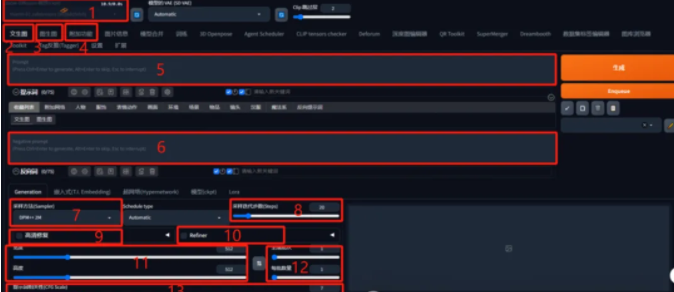
1、模型选择 :选择合适的大模型
2、文生图 :通过输入提示词,让AI生成图片
3、图生图 :在已经输入文字指令的基础上,通过一张参考图片,让AI根据提示词生成类似的效果。
4、附加功能
:提高生成图片的分辨率
5、提示词 :根据提示词在图片中输出对应的元素
6、反向词 :根据反向词在图片中不出现对应的元素
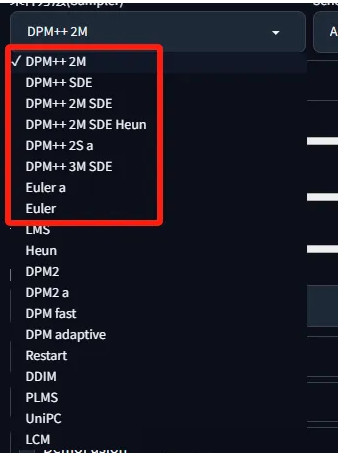
7、采样方法 :AI画图不同的算法,日常使用中,以下截图中的都可以进行选择
8、采样迭代步数:AI画图时,会有一系列的加噪和去噪的过程。迭代步数越多,图像越清晰。超过20之后幅度减小,耗时也更长。(电脑配置好一点的可以设置在25-30之间,配置稍微低一点的,设置在20-25之间)
9、高清修复:在较低宽高的图片生成后,进一步优化画质。
10、Refiner:风格重绘
11、宽高:设定图片分辨率
12、生成批次和每批数量:生成批次为每批次生成的图片张数,每次数量为生成多少批次。比如生成批次为3,每批数量为4,那么就会一共生成12张图片
13、提示词相关性:数值越高,AI生成的图片越靠近提示词。一般选用7-12较为合适。
14、随机种子:骰子表示随机生成图片,刷新箭头是依据上一张生成的图片继续创作。
出图步骤
①选择模型
目前模型的种类大致分为三种:写真系、二次元、2.5D(类似3D动漫效果)
获取模型的方法:
1)科学上网下载:https://civitai.com
2)国内下载地址:https://www.liblib.art (每天赠送300点数)
下载完模型之后放入之前介绍的models文件夹里的Stable-diffusion文件夹就可以了。
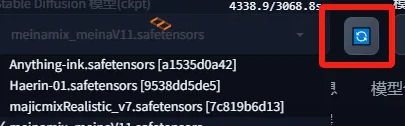
然后回到操作界面刷新就可以选择到了

②写提示词
1)提示词
提示词与Midjourney中的类似,想了解的朋友可以看看之前Midjourney有关出图提示词的内容。(目前SD只识别英文)。
2)反向词
想要图片效果更好的话,应该要加上反向词,也就是不希望图片中出现的东西。(有时候人物图片会出现多手多脚的情况)
反向词一般情况下都是通用的,下面是整理好的,复制进去就可以了。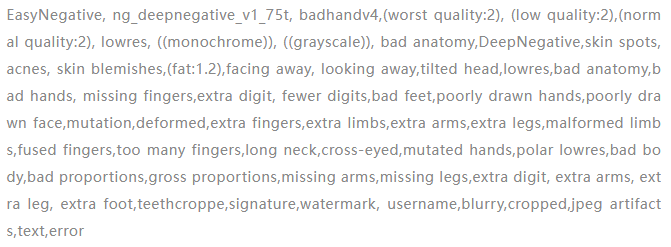
③参数设置
根据常用功能的介绍进行配置就可以了。
以上步骤配置完之后就可以生成图片了。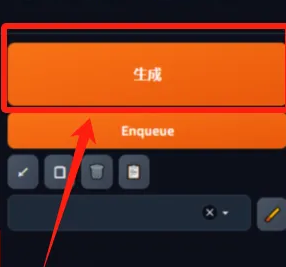
我们来给个简单的提示词,看看效果吧。
提示词:一个漂亮的长发姑娘在河边看书

写真效果

二次元效果
二、模型的下载使用说明
1、模型下载:
作者是在https://civitai.com进行的模型下载
在下载的时候有个小技巧,如下步骤(使用的是chrome浏览器)
此方法适用于本地或云端部署。
①选择需要下载的模型点击Download按钮
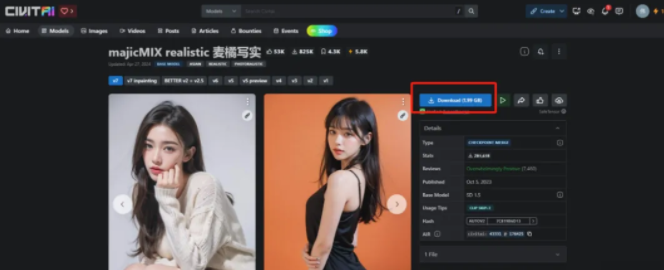
②在chrome的下载界面,右键点击下载的文件,复制下载链接,然后去迅雷里面下载(网页下面很慢,迅雷下载速度起飞)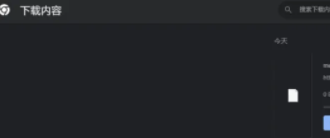
2、模型上传:
本地部署的SD有关模型的上传就不多说了,直接放在本地文件夹就行。
使用云端产品部署的话,模型的存放磁盘大小有一定的限制,如果超过了需要另外收费。
今天再给大家介绍下云端部署的时候,模型存放网盘的上传方式。
在上篇文章中介绍的4款云端部署的产品当中,经过亲测之后,比较推荐的是AutoDL产品,优势:
1、价格按照分钟计算,2、支持阿里云盘,模型上传方便。
其他产品问题:揽睿星舟在使用上1分钟就算1小时收费,性价比较低;其他2款产品只支持百度网盘,如果没有网盘会员下载模型及其慢。
操作步骤:
第一步:绑定网盘
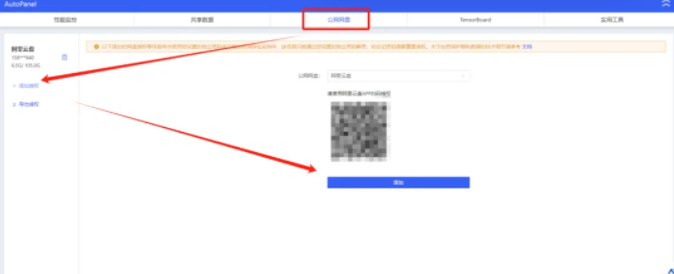
在实例列表中点击AutoPanel
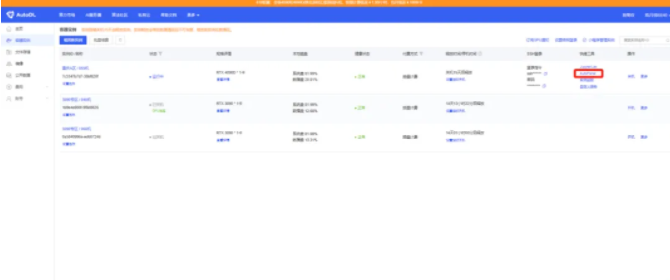
选择公共网盘,点击添加授权,进行阿里云盘授权
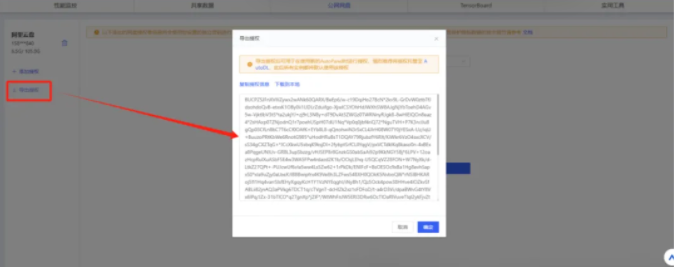
接着点击导出授权,将授权信息复制出来
最后点击菜单栏中的设置,选择公共网盘,将授权信息复制进去确认即可。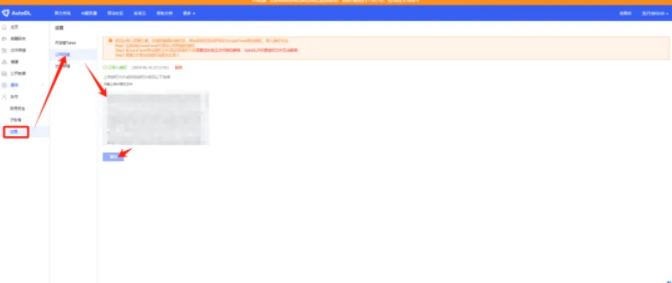
第二步:下载使用模型
在绑定完成之后,就可以下载阿里云盘中的模型了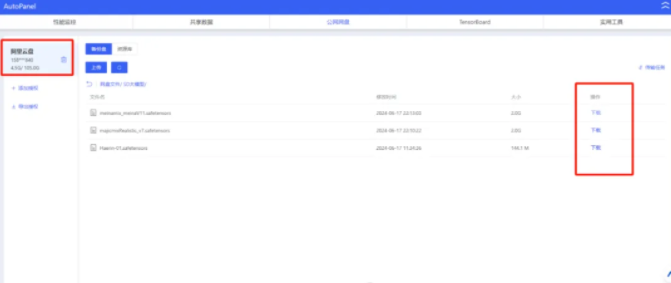
点击下载,按照提示确认下载
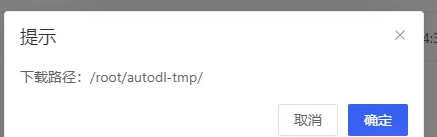
下载完成之后,在autodl-tmp目录下就可以看到模型了
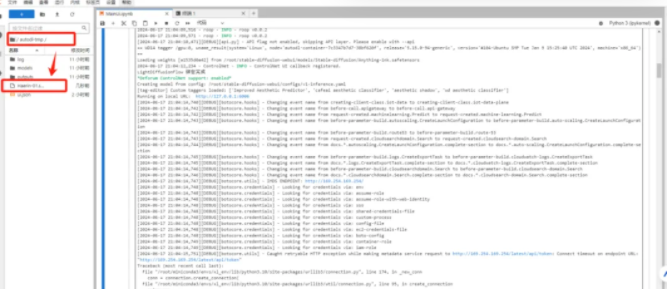
接着将模型剪切放入autodl-tmp/models/checkpoint目录下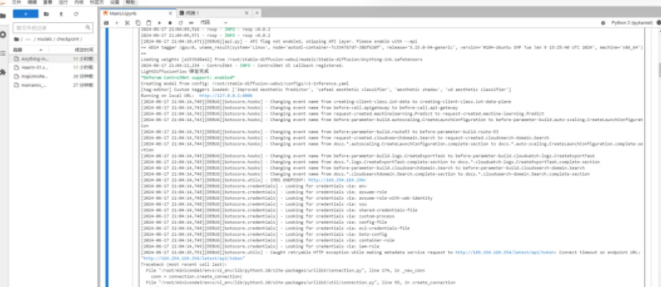
最后去SD操作界面刷新一下,就可以选择模型啦
如果大家因为没有梯子或其他原因下载不了模型的,这里我将安装包和模型都打包好了直接分享出来
关于AI绘画技术储备
学好 AI绘画 不论是就业还是做副业赚钱都不错,但要学会 AI绘画 还是要有一个学习规划。最后大家分享一份全套的 AI绘画 学习资料,给那些想学习 AI绘画 的小伙伴们一点帮助!
对于0基础小白入门:
如果你是零基础小白,想快速入门AI绘画是可以考虑的。
一方面是学习时间相对较短,学习内容更全面更集中。
二方面是可以找到适合自己的学习方案
包括:stable diffusion安装包、stable diffusion0基础入门全套PDF,视频学习教程。带你从零基础系统性的学好AI绘画!

零基础AI绘画学习资源介绍
👉stable diffusion新手0基础入门PDF👈
(全套教程文末领取哈)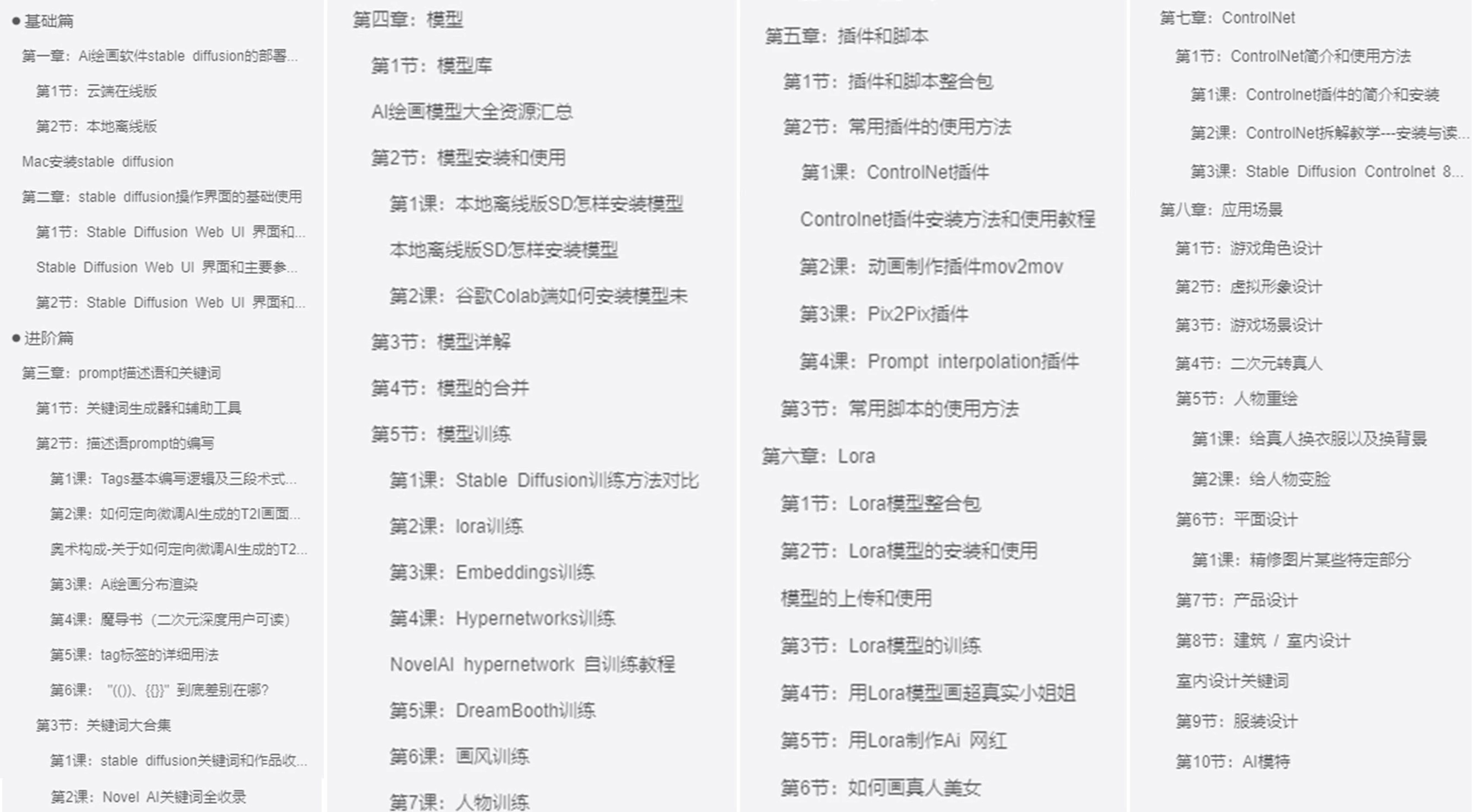
👉AI绘画必备工具👈

温馨提示:篇幅有限,已打包文件夹,获取方式在:文末
👉AI绘画基础+速成+进阶使用教程👈
观看零基础学习视频,看视频学习是最快捷也是最有效果的方式,跟着视频中老师的思路,从基础到深入,还是很容易入门的。
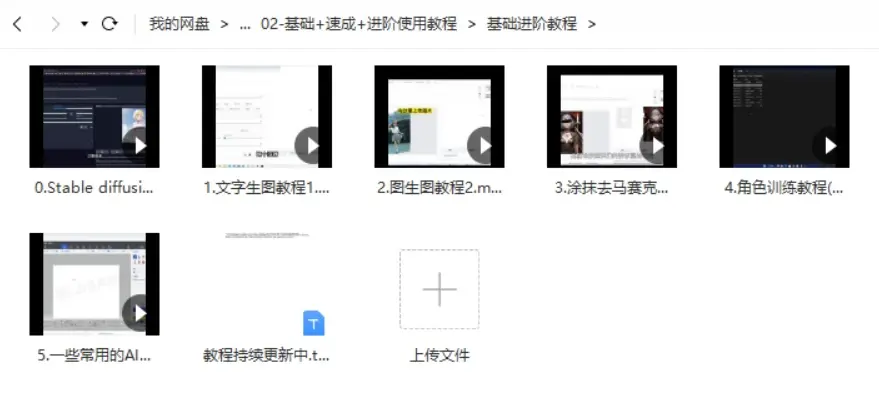
温馨提示:篇幅有限,已打包文件夹,获取方式在:文末
👉12000+AI关键词大合集👈

这份完整版的AI绘画全套学习资料已经上传CSDN,朋友们如果需要可以微信扫描下方CSDN官方认证二维码免费领取【保证100%免费】

火山引擎开发者社区是火山引擎打造的AI技术生态平台,聚焦Agent与大模型开发,提供豆包系列模型(图像/视频/视觉)、智能分析与会话工具,并配套评测集、动手实验室及行业案例库。社区通过技术沙龙、挑战赛等活动促进开发者成长,新用户可领50万Tokens权益,助力构建智能应用。
更多推荐
 15
15 0
0- 0


 已为社区贡献179条内容

所有评论(0)