Excel自动化生成多文件的VBA项目实战20191228
Word对象模型是VBA操作Word文档的核心,它为编程提供了操作文档各个部分的接口。Word文档对象模型主要包括以下几个层次:: Word应用程序本身。Document: 代表一个Word文档。Paragraph: 文档中的一个段落。Range: 文档中的一个文本范围。Selection: 当前选中的文本范围。通过这些对象模型,开发者可以控制Word文档中的各种元素,实现自动化的文档处理任务。

简介:本实战项目介绍如何利用Excel的VBA编程批量生成多个Excel和Word文件,适用于数据处理和报告生成。项目包含使用VBA批量创建Excel文件的方法,以及通过VBA实例化Word的DLL来创建Word文档的过程。同时,提供了提高批量文件生成效率的最佳实践,包括合适的数据结构使用和DLL的调用。最终,通过示例文件,如学生登记表和记录表,展示了如何从Excel导出数据到Word文档,并应用不同的模板格式。 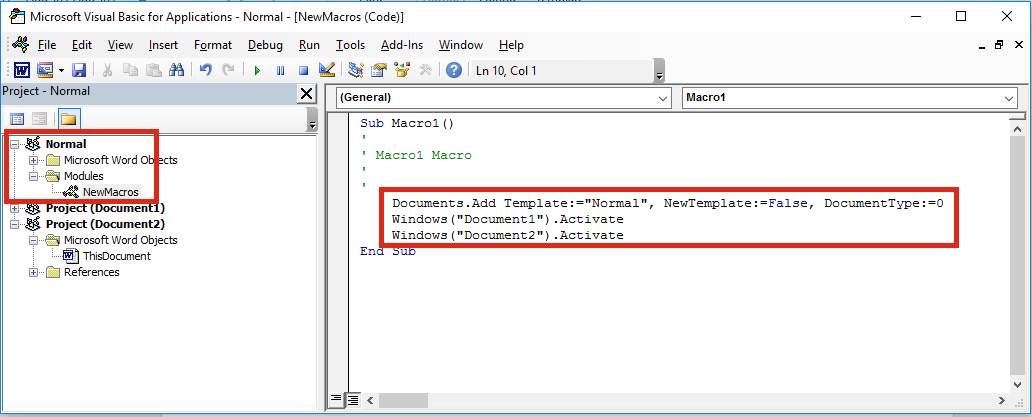
1. 批量生成Excel文件的VBA实现
在这一章中,我们将探讨如何使用VBA(Visual Basic for Applications)来自动化批量生成Excel文件的过程。VBA是Microsoft Office应用程序中嵌入的编程语言,它允许用户创建宏,以简化重复的任务并提高工作效率。
1.1 VBA的基础应用
VBA的基础应用包括对Excel工作簿、工作表和单元格的操作。我们将介绍如何使用VBA来创建新的工作簿,填充数据,设置格式,并保存为多个文件。
1.1.1 初识VBA环境
要开始使用VBA,首先需要熟悉VBA编辑器。打开Excel,按下 Alt + F11 可以访问VBA编辑器。在这里,你可以编写、调试和运行VBA代码。
1.1.2 编写简单的VBA宏
在VBA编辑器中,可以使用 Sub 和 End Sub 关键字定义一个宏。例如,创建一个简单的宏来在每个单元格中填充文本“Hello, World!”:
Sub FillSheet()
    Dim ws As Worksheet
    Set ws = ThisWorkbook.Sheets(1)
    ws.Cells.Value = "Hello, World!"
End Sub
这个例子中,我们定义了一个名为 FillSheet 的子程序,它将第一个工作表的每个单元格的值设置为"Hello, World!"。
1.2 使用VBA进行批量操作
批量生成Excel文件要求我们能够循环处理多个数据集,并为每个数据集创建独立的文件。
1.2.1 循环数据集
在VBA中,我们可以使用 For Each 循环遍历数据集,并根据需要执行不同的操作。以下是一个循环遍历工作簿中所有工作表并填充数据的示例:
Sub BatchProcess()
    Dim ws As Worksheet
    For Each ws In ThisWorkbook.Worksheets
        ws.Cells.ClearContents
        ' 填充每个工作表的数据
        ws.Cells.Value = "Processed Data"
    Next ws
End Sub
1.2.2 批量保存为新文件
将处理好的工作表保存为新的Excel文件需要使用 SaveAs 方法。以下是如何将每个工作表保存为独立的Excel文件的示例:
Sub SaveAsNewFile()
    Dim ws As Worksheet
    Dim newFileName As String
    For Each ws In ThisWorkbook.Worksheets
        newFileName = "ProcessedData_" & ws.Name & ".xlsx"
        ws.Copy
        ActiveWorkbook.SaveAs Filename:=newFileName
        ActiveWorkbook.Close False
    Next ws
End Sub
在 SaveAsNewFile 子程序中,我们遍历所有工作表,为每个工作表创建一个副本,并将其保存为以工作表名命名的新文件。
通过本章,您应该已经了解了如何使用VBA编写宏来自动化批量操作,以及如何将这些操作应用于批量生成Excel文件。在接下来的章节中,我们将深入了解如何使用VBA与Word文档进行交互,以及如何进一步提高文件生成的效率和质量。
2. 利用VBA创建Word文档的过程
在如今的办公自动化领域,VBA(Visual Basic for Applications)作为一种强大的编程语言,被广泛应用于Microsoft Office系列软件的自动化任务中。对于Word文档的创建、编辑、管理等方面,VBA同样有着不可忽视的作用。本章将深入探讨如何利用VBA创建Word文档的过程。
2.1 VBA在Word中的基本应用
2.1.1 Word对象模型简介
Word对象模型是VBA操作Word文档的核心,它为编程提供了操作文档各个部分的接口。Word文档对象模型主要包括以下几个层次:
- Application : Word应用程序本身。
- Document : 代表一个Word文档。
- Paragraph : 文档中的一个段落。
- Range : 文档中的一个文本范围。
- Selection : 当前选中的文本范围。
通过这些对象模型,开发者可以控制Word文档中的各种元素,实现自动化的文档处理任务。
2.1.2 VBA与Word文档结构
要开始使用VBA与Word文档交互,首先需要理解文档结构及其对应的对象。在VBA中操作Word文档需要使用到 Word.Application 对象,它代表了Word应用程序的实例。通过 Application 对象,可以访问Word的 Documents 集合,然后对单个的 Document 对象进行操作。
Dim wdApp As Word.Application
Dim wdDoc As Word.Document

' 创建Word应用程序实例
Set wdApp = CreateObject("Word.Application")

' 创建新的Word文档
Set wdDoc = wdApp.Documents.Add

' 保存文档
wdDoc.SaveAs "C:\path\to\your\document.docx"

' 关闭文档和应用程序
wdDoc.Close
wdApp.Quit

' 清理对象
Set wdDoc = Nothing
Set wdApp = Nothing
在上面的代码中,首先创建了一个Word应用程序实例,随后添加了一个新的文档,并将其保存到指定路径。最后关闭文档和Word应用程序,并清理相关对象。
2.2 Word文档元素的操作
在掌握了VBA与Word文档结构后,接下来我们将深入了解如何对Word文档中的具体元素进行操作。
2.2.1 添加和格式化文本
在Word文档中添加和格式化文本是最基本的操作之一。VBA允许通过设置 Range 对象的 Text 属性来添加文本,并通过 Font 对象来设置文本的格式。
' 在文档中添加文本
wdDoc.Content.Text = "这是一个示例文本。"

' 格式化添加的文本
With wdDoc.Content.Font
    .Name = "Arial"
    .Size = 12
    .Bold = True
End With
在上述代码块中,首先添加了一段文本到文档内容中,并设置了字体为Arial、字号为12并加粗。
2.2.2 插入图片和表格
除了添加文本,Word文档中常常需要插入图片和表格,VBA同样可以轻松实现这些功能。
' 插入图片
wdDoc.InlineShapes.AddPicture FileName:="C:\path\to\your\image.png"

' 创建表格
Dim tbl As Word.Table
Set tbl = wdDoc.Tables.Add(Range:=wdDoc.Range(0, 0), NumRows:=3, NumColumns:=3)

' 设置表格样式
tbl.Style = "Table Grid"
在插入图片的代码中,通过 InlineShapes.AddPicture 方法将图片插入到文档的开始位置。创建表格时,首先通过 Tables.Add 方法创建了一个新的表格对象,并设置了行数和列数。
2.2.3 表单与宏的创建和使用
在某些情况下,Word文档会作为表单使用,利用VBA可以创建具有交互性质的表单文档。
' 创建表单域
wdDoc.FormFields.Add Range:=wdDoc.Range(0, 0), Type:=wdFieldFormTextInput, Text:="请输入文本"

' 添加宏
wdApp.VBE.ActiveVBProject.VBComponents(wdDoc.Name).CodeModule.AddFromString _
    ("Sub AutoOpen()" & vbCrLf &_
     "    MsgBox ""欢迎使用!""", 1, False)

' 保存为宏启用的文档
wdDoc.SaveAs2 FileName:="C:\path\to\your\document.docm", FileFormat:=wdFormatDocumentMacroEnabled
上述代码中,首先创建了一个文本输入类型的表单域,随后在文档中添加了一个简单的宏,最后保存为一个启用了宏的Word文档(.docm格式)。
通过本章节的介绍,我们可以看到VBA在Word文档创建和操作过程中的灵活性和强大功能。后续章节将继续深入探讨如何使用DLL提高Word文件生成效率,以及如何实现Excel与Word之间的数据交互。
3. 使用DLL提高Word文件生成效率
在办公自动化领域,Microsoft Word是被广泛使用的文档处理软件之一。通过VBA与Word的结合,可以实现大量文档的自动化处理。然而,在执行复杂的数据处理或频繁操作Word对象时,VBA脚本可能会出现效率瓶颈。在这些情况下,利用动态链接库(DLL)可以显著提高Word文件生成的效率,因为它允许VBA调用编译过的高效代码。
3.1 DLL与VBA的交互基础
3.1.1 DLL的工作原理
DLL是一种包含可由多个程序同时使用的代码和数据的库。这些库文件不被直接执行,但会在程序运行时被加载。通过DLL,可以将程序中重复使用的代码集中管理,提高了代码的复用性,并且减少了内存的使用,因为多个程序可以共享内存中加载的同一个DLL。
3.1.2 VBA调用DLL的步骤与示例
在VBA中调用DLL涉及到声明外部函数和子程序。以下是一个简单的步骤说明和示例:
- 声明外部函数或子程序 :在VBA模块中声明要调用的DLL函数或子程序的原型。
- 加载DLL :如果需要,可以使用
LoadLibrary等API加载DLL。 - 调用DLL函数 :使用
CallByName函数或直接调用声明的外部名称调用DLL中的函数。 - 卸载DLL :使用
FreeLibrary等API卸载DLL。
示例代码如下:
' 声明外部函数
Declare PtrSafe Function AddNumbers Lib "myMath.dll" (ByVal x As Long, ByVal y As Long) As Long

' 调用函数
Dim sum As Long
sum = AddNumbers(10, 20)
在上述代码中, AddNumbers 是DLL中定义的一个函数,用于计算两个数字的和。通过声明和调用,我们可以使用DLL中的功能。
3.2 动态链接库的高级应用
3.2.1 使用DLL进行复杂数据处理
DLL的另一个强大之处在于其可以执行复杂的数学计算和算法处理。在Word文档处理中,这可以用于数据统计、排序、图形渲染等操作。比如,一个DLL可以包含一个快速排序算法,通过VBA调用这个算法可以对文档中的数据列表进行快速排序。
3.2.2 提升Word文件生成效率的策略
为了提高Word文件生成效率,可以考虑以下策略:
- 优化算法 :在DLL中实现高效的算法,然后通过VBA调用这些算法。
- 缓存机制 :使用DLL处理后,缓存结果,以避免重复计算。
- 异步处理 :DLL函数可以在后台线程中运行,允许VBA继续执行其他任务,提高效率。
- 资源管理 :合理管理内存和资源,确保在生成大量Word文件时,系统资源的高效利用。
通过这些策略,可以显著提升使用VBA进行Word文件批量生成的效率。
本章节介绍了DLL在提升Word文件生成效率方面的作用与应用。在下一章节中,我们将讨论如何利用Excel与Word之间的数据交互,以进一步优化自动化办公流程。
4. Excel与Word数据交互
在办公自动化场景中,数据从Excel转移到Word或者反向操作的情况非常常见。有效利用VBA进行这两种数据交互不仅可以节省时间,还可以减少重复性工作,提高工作效率。接下来的章节将细致地探讨这些技术。
4.1 Excel数据导入Word的方法
4.1.1 直接导入和链接技术
要将Excel数据导入到Word文档中,可以使用多种方法。最直接的方式是使用“粘贴特殊”功能,但这通常需要手动操作。而VBA可以通过程序化方式来实现这一点。这里有两种主要的方法:
- 直接导入数据 :VBA代码可以直接将Excel工作表中的数据读取并插入到Word文档的指定位置。
- 链接数据 :这会创建一个从Word文档到Excel工作表的动态链接。这种情况下,当Excel文件更新后,Word文档中的数据也会自动更新。
下面的VBA代码演示了如何从Excel中直接导入数据到Word的一个表格中:
Sub ImportExcelDataToWord()
    Dim wdApp As Object, wdDoc As Object
    Dim xlApp As Object, xlBook As Object
    Dim xlSheet As Object
    Dim iRow As Integer, iCol As Integer
    ' 创建Word应用程序实例
    Set wdApp = CreateObject("Word.Application")
    wdApp.Visible = True
    ' 创建一个新的Word文档
    Set wdDoc = wdApp.Documents.Add
    ' 创建Excel应用程序实例
    Set xlApp = CreateObject("Excel.Application")
    xlApp.Visible = True
    ' 打开Excel工作簿
    Set xlBook = xlApp.Workbooks.Open("C:\path\to\your\excel.xlsx")
    Set xlSheet = xlBook.Sheets(1)
    ' 读取Excel数据并写入Word文档
    For iRow = 1 To 10
        For iCol = 1 To 3
            wdDoc.Tables(1).Cell(iRow, iCol).Range.Text = xlSheet.Cells(iRow, iCol).Value
        Next iCol
    Next iRow
    ' 清理对象
    xlBook.Close False
    Set xlSheet = Nothing
    Set xlBook = Nothing
    Set xlApp = Nothing
    Set wdDoc = Nothing
    Set wdApp = Nothing
End Sub
代码解释和参数说明: - CreateObject 是用来创建应用程序实例的标准方法。 - Visible 属性设置为 True 以便看到Excel和Word应用程序的界面。 - Open 方法用于打开Excel工作簿。 - Tables(1) 表示当前文档的第一个表格, Cell(iRow, iCol) 指定具体的单元格位置。 - 文本被读取并写入指定的单元格中。
4.1.2 数据交互中的自动化脚本
当涉及到复杂的数据转换和大量数据的交互时,自动化脚本变得至关重要。自动化脚本不仅能够减少人为错误,还能够在数据格式或结构发生变化时快速适应。在VBA中,这通常意味着编写更复杂的脚本来处理数据,包括数据清洗、格式转换、条件筛选等。
以下是VBA中实现数据清洗和格式转换的一个例子:
' ... 之前代码省略 ...
' 假设xlSheet中的数据已经导入到wdDoc中
' 现在进行数据清洗和格式转换

' 遍历Word文档中的表格
For Each tbl In wdDoc.Tables
    For iRow = 1 To tbl.Rows.Count
        For iCol = 1 To tbl.Columns.Count
            With tbl.Cell(iRow, iCol).Range
                ' 数据清洗示例:去除文本中的换行符
                .Text = Replace(.Text, Chr(10), "")
                .Text = Replace(.Text, Chr(13), "")
                ' 数据格式转换示例:将数字格式化为带有两位小数的货币格式
                If IsNumeric(.Text) Then
                    .NumberFormat = "\$#,##0.00"
                End If
            End With
        Next iCol
    Next iRow
Next tbl
' ... 之后代码省略 ...
代码逻辑的逐行解读分析: - For Each tbl In wdDoc.Tables 遍历文档中的每一个表格。 - With tbl.Cell(iRow, iCol).Range 通过 With 语句来简化代码,避免重复指定范围对象。 - Replace(.Text, Chr(10), "") 和 Replace(.Text, Chr(13), "") 用于移除文本中的换行符,这通常是从Excel导入数据时产生的。 - IsNumeric(.Text) 检查当前范围的文本是否为数字,如果是,就应用 NumberFormat 属性进行格式化。
4.2 Word数据导出到Excel的技术
4.2.1 使用VBA导出数据的技巧
将Word文档中的数据导出到Excel通常需要特定的步骤,因为Word文档的数据结构与Excel工作表相比通常更加复杂。一个常见的方法是将Word中的文本内容提取出来,并在Excel中按照相应的格式排列。
VBA代码示例:
Sub ExportWordDataToExcel()
    Dim wdApp As Object, wdDoc As Object
    Dim xlApp As Object, xlBook As Object, xlSheet As Object
    Dim objRange As Object
    Dim iRow As Long, iCol As Integer
    Dim lastRow As Long, lastCol As Integer
    ' 创建Word和Excel应用程序实例
    Set wdApp = CreateObject("Word.Application")
    Set xlApp = CreateObject("Excel.Application")
    ' 打开Word文档
    Set wdDoc = wdApp.Documents.Open("C:\path\to\your\word.docx")
    ' 创建一个新的Excel工作簿
    Set xlBook = xlApp.Workbooks.Add
    Set xlSheet = xlBook.Sheets(1)
    ' 假定我们要导出文档中的表格数据
    lastRow = wdDoc.Tables(1).Rows.Count
    lastCol = wdDoc.Tables(1).Columns.Count
    ' 遍历Word中的表格并复制到Excel
    For iRow = 1 To lastRow
        For iCol = 1 To lastCol
            Set objRange = wdDoc.Tables(1).Cell(iRow, iCol).Range
            ' 将文本复制到Excel工作表中
            xlSheet.Cells(iRow, iCol).Value = objRange.Text
        Next iCol
    Next iRow
    ' 清理对象
    wdDoc.Close False
    Set objRange = Nothing
    Set wdDoc = Nothing
    Set wdApp = Nothing
    Set xlSheet = Nothing
    Set xlBook = Nothing
    Set xlApp = Nothing
End Sub
4.2.2 处理导出数据的常见问题
导出数据时,经常会遇到格式不符、表格数据错位和文本编码问题。例如,导出的数据可能包含不必要的空格,或者文本的对齐方式在Excel中不正确。通过VBA脚本可以适当地预处理数据,确保导出数据的准确性和整洁性。
以下是处理这些问题的一些VBA脚本技巧:
' ... 之前代码省略 ...
' 在导出数据到Excel之前,先进行预处理

' 处理空格,避免在Excel中的数据错位
For iRow = 1 To lastRow
    For iCol = 1 To lastCol
        Set objRange = wdDoc.Tables(1).Cell(iRow, iCol).Range
        ' 移除前后的空格
        objRange.Text = Trim(objRange.Text)
        ' 移除文本中的不必要的回车和换行符
        objRange.Text = Replace(objRange.Text, Chr(10), "")
        objRange.Text = Replace(objRange.Text, Chr(13), "")
    Next iCol
Next iRow

' 处理文本编码问题,例如将特殊字符转换为常规字符
For iRow = 1 To lastRow
    For iCol = 1 To lastCol
        Set objRange = wdDoc.Tables(1).Cell(iRow, iCol).Range
        ' 假设我们需要将特殊字符转换为常规字符
        objRange.Text = Replace(objRange.Text, "SpecialChar", "RegularChar")
    Next iCol
Next iRow
' ... 之后代码省略 ...
通过这些方法,VBA不仅可以自动化Word和Excel之间的数据交换,还可以在交换过程中处理数据,确保数据的准确性和整洁性。在实际应用中,VBA的数据交互技术非常灵活,可以根据具体需求进行调整和扩展。
5. Excel VBA项目实战案例
5.1 从实际需求出发的项目规划
5.1.1 项目需求分析
在开发Excel VBA项目时,准确的需求分析是至关重要的第一步。需求分析不仅包括要完成的任务,还涉及目标用户、预期结果和可能的限制条件。例如,在设计一个自动化报告生成器时,需求分析可能包括:
- 目标用户:公司的财务部门,需要定期生成财务报告。
- 功能需求:能够从现有的财务数据表中提取数据,自动生成图表和报告,并导出为PDF格式。
- 预期结果:报告应格式一致,数据准确,易于阅读和打印。
- 限制条件:报告的生成必须在每个工作日的结束前完成。
5.1.2 功能模块的设计与分解
项目规划的第二步是将大任务分解成多个小的功能模块。这些模块可以是数据提取、报告生成、报告格式化、数据校验等。在Excel VBA中,可以使用以下步骤进行模块化设计:
- 数据提取模块 :编写VBA代码来读取财务数据表,并将相关数据加载到一个临时工作表中。
- 报告生成模块 :使用VBA创建一个新的Excel文档,将数据转换为图表和表格。
- 报告格式化模块 :对生成的报告进行样式和格式的调整,确保符合企业标准。
- 输出模块 :将最终的报告保存为PDF文件,并确保文件保存在指定位置。
5.2 案例分析:自动化报告生成器
5.2.1 项目背景和目标
假设你是一家公司的财务分析师,你的任务是每天为管理层提供一份详细的财务报告。为了提高工作效率,减少重复劳动,你决定开发一个自动化报告生成器。
5.2.2 实现过程中的关键步骤
步骤 1:数据源的定义和连接 首先,你需要定义和连接到数据源。在Excel VBA中,这可以通过使用 Workbook.Connections 对象和 QueryTables 来完成。
Dim conn As WorkbookConnection
Dim qt As QueryTable

' 添加连接到数据源
Set conn = ThisWorkbook.Connections.Add("NameOfTheConnection", , "SQL query or external table reference", "Provider=SQLOLEDB.1;Integrated Security=SSPI;Persist Security Info=False;Initial Catalog=DatabaseName;Data Source=ServerName", True)
Set qt = conn.QueryTables(1)
步骤 2:报告的模板创建 接下来,你需要创建一个报告模板,它将作为自动化生成报告的基础。
Sub CreateReportTemplate()
    ' 定义模板中使用的单元格范围
    Dim reportRange As Range
    Set reportRange = ThisWorkbook.Sheets("Report Template").UsedRange
    ' 复制模板到新的工作表
    reportRange.Copy ThisWorkbook.Sheets.Add(After:=ThisWorkbook.Sheets(ThisWorkbook.Sheets.Count)).Range("A1")
End Sub
步骤 3:数据填充和报告生成 通过上述模块,你可以将数据填充到模板中,然后生成报告。
Sub GenerateReport()
    ' 使用数据提取模块提取数据
    ExtractFinancialData
    ' 使用报告生成模块填充模板
    FillTemplateWithFinancialData
    ' 使用输出模块保存报告
    SaveReportAsPDF "FinancialReport.pdf"
End Sub
5.2.3 遇到的挑战与解决方案
在开发过程中,你可能会遇到如下挑战:
- 数据安全问题 :敏感数据可能在处理过程中暴露。解决方案是确保在VBA代码中对敏感数据进行加密处理。
- 性能优化 :处理大量数据时可能会遇到性能瓶颈。解决方案是使用更高效的数据结构和算法来提高性能。
- 错误处理和日志记录 :在自动化过程中可能出现运行时错误。解决方案是实现错误处理机制和日志记录功能,以便跟踪和调试问题。
以上就是Excel VBA项目实战案例的深入分析,希望对你的开发工作有所启发和帮助。
简介:本实战项目介绍如何利用Excel的VBA编程批量生成多个Excel和Word文件,适用于数据处理和报告生成。项目包含使用VBA批量创建Excel文件的方法,以及通过VBA实例化Word的DLL来创建Word文档的过程。同时,提供了提高批量文件生成效率的最佳实践,包括合适的数据结构使用和DLL的调用。最终,通过示例文件,如学生登记表和记录表,展示了如何从Excel导出数据到Word文档,并应用不同的模板格式。

火山引擎开发者社区是火山引擎打造的AI技术生态平台,聚焦Agent与大模型开发,提供豆包系列模型(图像/视频/视觉)、智能分析与会话工具,并配套评测集、动手实验室及行业案例库。社区通过技术沙龙、挑战赛等活动促进开发者成长,新用户可领50万Tokens权益,助力构建智能应用。
更多推荐
 12
12 0
0- 0


 已为社区贡献29条内容

所有评论(0)