uni-app基本使用
文章目录
uni-app项目结构
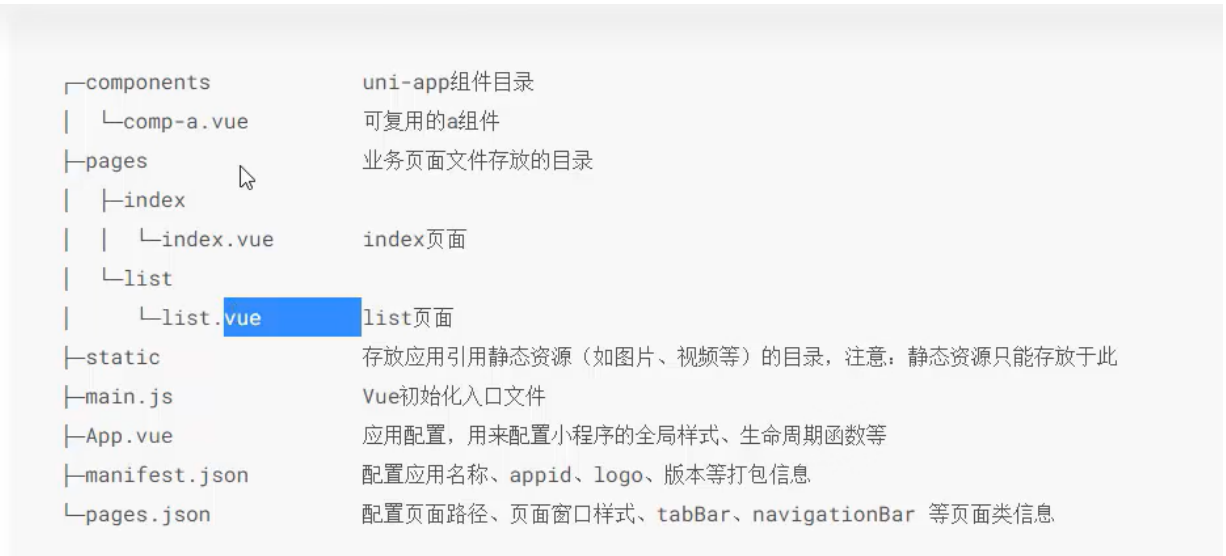
git管理
首先书写.gitignore文件,并添加/node_modules和 /unpackage/dist
由于/node_modules是进行一些第三方的模块下载,不用进行git管理
/unpackage/dist是运行时候产生的文件,不用进行git管理
管理步骤
-
进行管理之前,一定要加入仓库中
-
首先初始化git仓库,在项目功能下,按住shift+鼠标右键,打开powershell
-
使用
git init初始化git仓库 -
配置用户信息
git config --global user.email "your@email.com" git config --global user.name "Your Name" -
添加远程仓库
git remote add origin https://github.com/username/reponame.git -
使用
git all .提交文件给git跟踪 -
使用
git commit -m "init project"本地提交,-m是加上提示信息,必须加 -
使用
git status查看当前状态 -
使用
git push -u origin master上传本地仓库内容 -
使用
git checkout -b 分支名创建一个分支 -
使用
git branch查看分支
分支的创建,提交与合并
- 使用
git checkout -b 分支名创建一个分支 - 使用
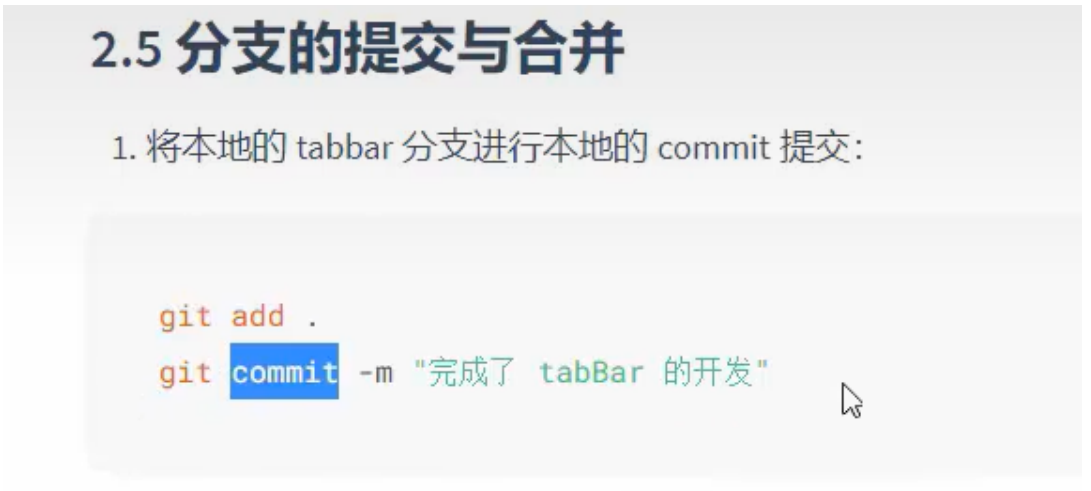
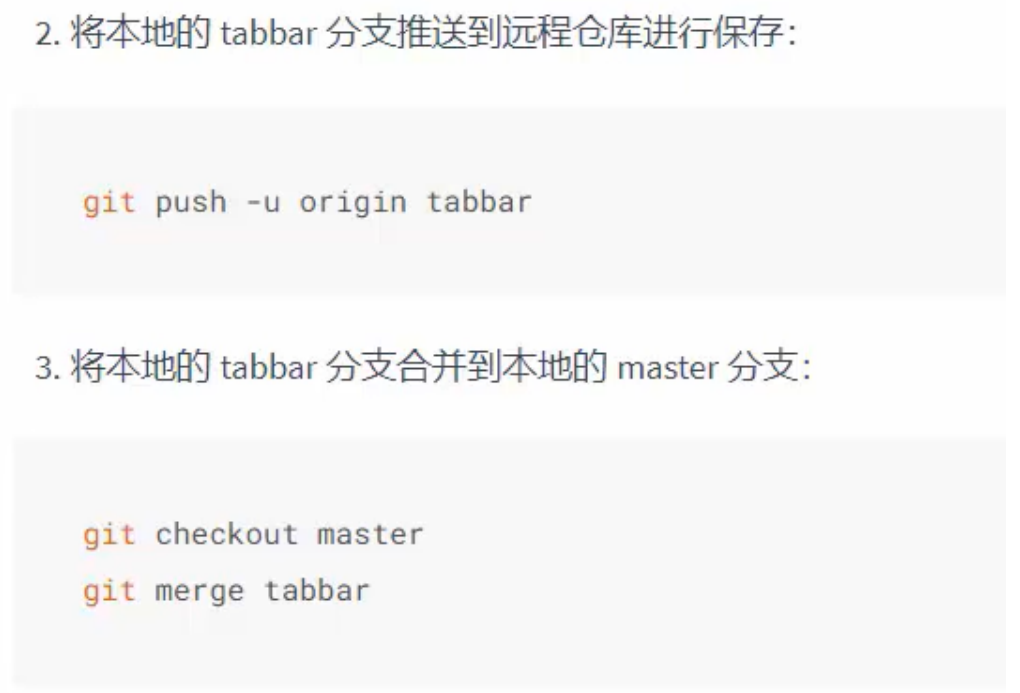
git branch查看分支 - 将创分支提交到本地
git add .git commit -m "提示信息"
项目基础搭建
-
在pages目录下创建对应页面
-
在pages.json下配置tabBar,这样就创建好了对应页面的底部导航栏
-
"tabBar": { "selectedColor": "#0000ff", //这里是设置选中颜色 "list": [{ "pagePath": "pages/home/home", "text": "首页", "iconPath": "/static/index.png", "selectedIconPath": "/static/index-fill.png" }, { "pagePath": "pages/cart/cart", "text": "购物车", "iconPath": "/static/love.png", "selectedIconPath": "/static/love (1).png" }, { "pagePath": "pages/cate/cate", "text": "文创", "iconPath": "/static/wenchuang.png", "selectedIconPath": "/static/wenchuangxuanzhong.png" }, { "pagePath": "pages/my/my", "text": "我的", "iconPath": "/static/mine.png", "selectedIconPath": "/static/mine (1).png" } ] }, -
设置每个页面顶部标题栏的样式
-
"enablePullDownRefresh": true //表示开启下拉刷新 -
"navigationBarTitleText": "爱宠吧-首页", //表示设置标题内容 -
	"pages": [

		{
			"path": "pages/home/home",
			"style": {
				"navigationBarTitleText": "爱宠吧-首页",
				"enablePullDownRefresh": true //表示开启下拉刷新
			}
		}, {
			"path": "pages/cate/cate",
			"style": {
				"navigationBarTitleText": "爱宠吧-分类",
				"enablePullDownRefresh": true
			}
		}, {
			"path": "pages/cart/cart",
			"style": {
				"navigationBarTitleText": "爱宠吧-购物车",
				"enablePullDownRefresh": true
			}

		}, {
			"path": "pages/my/my",
			"style": {
				"navigationBarTitleText": "爱宠吧-个人",
				"enablePullDownRefresh": true
			}

		}
    ],
-
一些对于uni顶级对象的使用
网络请求的配置
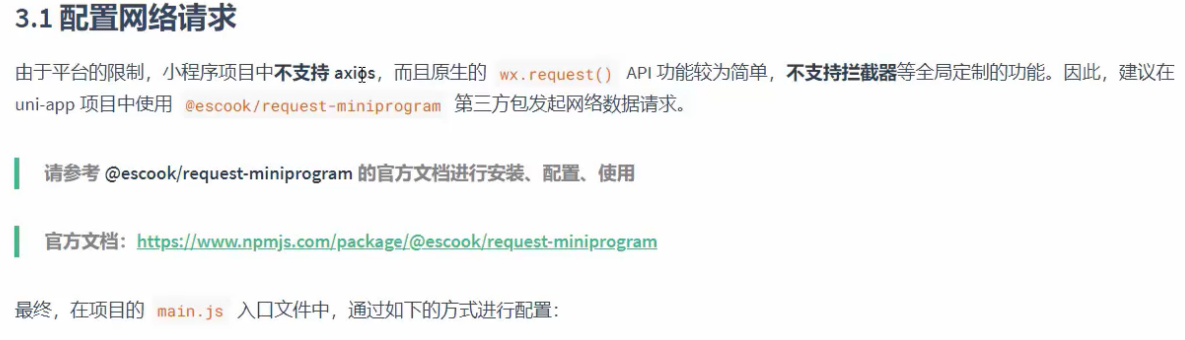
- 微信小程序不支持axios
- 官方文档@escook/request-miniprogram - npm (npmjs.com)
//初始化第三方包管理的配置文件
npm init -y
//这样会生成一个第三方的包管理文件package.json,里面是第三方包的相关信息

//首先安装第三方数据包
npm install @escook/request-miniprogram

//导入网络请求包
import {$http} from '@escook/request-miniprogram'

//将导入的对象挂载到微信小程序的顶级wx对象中,而是用uni-app,则对象为uni
uni.$http = $http
//第一个$http表示设置一个uni对象的属性名字,第二个$http表示是我导入的第三方包的名字,作为值传递给uni对象的$http属性

//之后直接使用uni.$http就可以直接发送请求

// 发起 GET 请求,data 是可选的参数对象
uni.$http.get(url, data?)

// 发起 POST 请求,data 是可选的参数对象
uni.$http.post(url, data?)

// 发起 PUT 请求,data 是可选的参数对象
uni.$http.put(url, data?)

// 发起 DELETE 请求,data 是可选的参数对象
uni.$http.delete(url, data?)

//在main.js文件中设置请求的根路径
$http.baseUrl = 'https://www.example.com'

//配置请求拦截器,请求开始前做一些动作
$http.beforeRequest = function (options) {
  // do somethimg...
 	uni.showLoading({
    	title: '数据加载中...',
	})
} //设置加载效果,自定义请求头等

//响应拦截器,请求完成之后做一些事情
$http.afterRequest = function () {
  // do something...
	uni.hideLoading({
    	title: '数据加载中...',
	})
} //设置加载效果隐藏
配置一个自定义的请求反映效果
//数据请求失败提示
uni.$showMsg = function(title = '请求失败',duration = 1500){
	uni.showToast({
		title,//表示显示内容
		duration,//表示显示时间
		icon:'none' //表示没图标
	})
}

调用时候直接使用uni.$showMsg
showToast方法是uni中的弹窗方法
这里设置了一个uni的自定义属性,这样就可以实现全局使用这个弹窗提示,而不用每次都写
配置在main.js中
使用变量的方式
在标签中属性绑定值
<view :style="{height: wh + 'px'}" :scroll-top="scropTop"></view>

<script>
	export default {
		data() {
			return {
                //这里就是设置的变量
				active: 0,
				wh: 0,
				typelist: [],
				typelist2: [],
				scropTop:0
			};
		}
</script>

在js代码中使用变量,用this调用
onLoad() {
	const sync = uni.getSystemInfoSync().windowHeight
	this.wh = sync
	this.getlist()
},
一些标签和用法的解释使用
轮播图代码块
使用uswiper生成一个代码块
:indicator-dots是小圆点
:autoplay="true"是自动播放
:interval="3000"是播放间隔
:duration="1000"是停留时间
:circular="true"衔接滚动
<swiper :indicator-dots="true" :autoplay="true" :interval="3000" :duration="1000" :circular="true">
	<swiper-item v-for="(item,i) in swiperlist" :key="i">
	<navigator class="swiper" :url="'/subpacking/goods_list/goods_list'">
			<image :src="item.url"></image>
		</navigator>
	</swiper-item>
</swiper>
导航组件
<navigator class="swiper" :url="'/subpacking/goods_list/goods_list'">
	<image :src="item.url"></image>
</navigator>

navigator组件是可以进行导航跳转的组件
页面跳转
uni.navigateTo({
 url:'/subpacking/goods/goods?goods_id='+goods.goods_id
})
这里跳转携带着参数

使用switchTab进行页面跳转时候,不能传递参数
uni.switchTab({
   url: "/pages/order/order"
})
滑动组件
<scroll-view scroll-y="true"></scroll-view>
这里设置的是纵向滚动
底部导航栏设置
"tabBar": {
		"selectedColor": "#0000ff",
		"list": [{
				"pagePath": "pages/home/home",
				"text": "首页",
				"iconPath": "/static/index.png", //表示未选择时
				"selectedIconPath": "/static/index-fill.png" //表示选择时
			},

			{
				"pagePath": "pages/cart/cart",
				"text": "购物车",
				"iconPath": "/static/love.png",
				"selectedIconPath": "/static/love (1).png"
			},
			{
				"pagePath": "pages/cate/cate",
				"text": "文创",
				"iconPath": "/static/wenchuang.png",
				"selectedIconPath": "/static/wenchuangxuanzhong.png"
			},
			{
				"pagePath": "pages/my/my",
				"text": "我的",
				"iconPath": "/static/mine.png",
				"selectedIconPath": "/static/mine (1).png"
			}
		]
	},
组件官网
获取设备信息
系统信息的概念 | uni-app官网 (dcloud.net.cn)
uni.getSystemInfoSync(),这个方法获取设备信息
通过创建的props对象自定义属性
<template>
	<view class="my-search" :style="{'background-color': bgcolor}" @click="searchBox">
		<view class="my-search-main" :style="{'border-radius':radius + 'px'}">
			<uni-icons type="search" size="17"></uni-icons>
			<text class="placeholder">搜索</text>
		</view>
	</view>
</template>

<script>
	export default {
		name:"my-search",
		//通过props实现自定义属性
		props:{
			//背景颜色
			bgcolor:{
				type:String,
				default:'#ff0000'
			},
			//圆角
			radius:{
				type:Number,
				default:18
			}
		},
		data() {
			return {

			};
		},
	  }
	}
</script>

1.自定义属性,封装通用组件时候,可以极大提高组件的复用性
2.default属性,可以设置初始值,当外界不调用自定义对象赋初值时候,默认有一个值
3.type属性,用于设置自定义属性的数据类型,注意:如果type是一个object对象,,default属性就要封装为一个函数,通过return返回默认值

自定义组件的自定义属性的调用
<my-search bgcolor="#cccccc" radius="20"></my-search>
自定义组件无法使用@click的问题解决
由于自定义组件无法实现@click绑定,就需要在其内部元素中邦迪一个click点击事件处理函数
以下是一个自定义组件的示例
<template>
    <view class="my-search" :style="{'background-color': bgcolor}" @click="searchBox">
	</view>
</template>

@click="searchBox"绑定了一个searchBox事件,以下是函数实现
methods:{
	searchBox(){
		//要有emit存在,才能在使用组件页面中,实现响应点击方法,括号里面是方法名字
		this.$emit('click')
			}
		}
这里使用了$emit,通过这个方法,传递要绑定的功能的名字,就实现了自定义事件,在这里,由于searchBox是通过点击实现,所以这个自定义事件功能就是鼠标点击事件

之后是自定义组件中事件的调用
<my-search @click="gotoSearch"></my-search>
gotoSearch是设置的一个点击实现的方法
防抖处理
data() {
	return {
		//防抖设置
		timer: null,
		kw: '',
	};
}


input(e) {
	//设置防抖,目的是为了减少资源消耗,防止input操作每次都打印内容

	//因为定时器timeout只会执行一次,所以需要清除后重新开始
	clearTimeout(this.timer)
	//设置定时器,用于进行文本输出,延迟0.5s输出
	this.timer = setTimeout(() => {
		this.kw = e
		this.getSearchList()
		//因为没有接口数据先放这里,原本放在获取建议后
		this.saveSearchHistory()
	}, 500) 表示500毫秒后无动作,便执行定时器内容,每次输入,只要输入没有停止,就不会触发定时器
},
上拉触底和下拉刷新
这里需要在pages.json中设置
"subPackages": [{
	"root": "subpacking", //根目录设定
	"pages": [
      {
		"path": "goods/goods",
		"style": {
			"navigationBarTitleText": "",
			"enablePullDownRefresh": false
		}
	  },
        {
         "path" : "search/search",
         "style" : {
        "navigationBarTitleText": "",
        "enablePullDownRefresh": false
    	 }
        },
        {
        "path" : "goods_list/goods_list",
        "style" :{
        "navigationBarTitleText": "",
        "enablePullDownRefresh": true,//开启下拉刷新
		// 设置上拉触底距离
		"onReachBottomDistance": 150,
		"backgroundColor": "#b8c3dd"//下拉刷新的背景颜色
		}
	}
   ]
}]

与methods结点平行,书写两个方法
//上拉触底效果,更新列表
onReachBottom() {
	if (this.queryObj.pagenum * this.queryObj.pagesize >= this.total) return uni.$showMsg('数据加载完毕')
	if (this.isloding === false) {
	// 页面加一
	this.queryObj.pagenum += 1
	// 重新获取列表
	this.getgoodlist()
	}
},
//下拉刷新
onPullDownRefresh() {
	this.queryObj.pagenum = 1
	this.total = 0
	this.isloding = false
	this.goodslist = []

	this.getgoodlist(()=>{
		uni.stopPullDownRefresh()
	})
书写uni.stopPullDownRefresh()在onPullDownRefresh()函数里面,就可以实现刷新之后的停止刷新
}
富文本
绑定的数据是带有样式的html字符串,使用富文本可以将其渲染出来
	<!-- 获取的数据是一串html文件,富文本就可以渲染出他们 -->
	<rich-text :nodes="goods_info.goods_introduce"></rich-text>
字符串的替换
// 使用字符串的replace()方法,为img标签添加行内css属性,从而解决图片底部空白间隙的问题,g代表全局替换
res.message.goods_introduce = res.message.goods_introduce.replace(/<img /g,
'<img style = "display:block;"')
数据全局共享
-
首先在根目录下建立store目录,新建store.js
1.书写要进行全局共享的数据.js文件
export default{
	//为模块开启命名空间
	namespaced:true,
	state:()=>({
		//这是购物车数组,用于存储购物车商品信息
		cart:[]
	}),
	mutations:{},
	getters:{}
    //注意,state里面的数据只能被mutations里面的方法修改
}

2.导入vue和vuex和自己书写的js文件
import Vue from 'vue'
import Vuex from 'vuex'
import moduleCart from '@/store/cart.js'

3.将vuex安装为vue的一个插件
Vue.use(Vuex)

4.创建store实例对象
const store = new Vuex.Store({
//挂载store的模块
	modules:{
        //引入自己书写的.js文件
        '书写的模块对象名':导入的模块名
    }
})
5.向外共享store对象
export default store

6.在main.js中导入实例对象,并挂载在vue实例上
import store from '@/store/store.js'
const app = new Vue({
	...App,
	store
})

//全局对象的使用
7.在要使用的模块的.vue文件里面导入vuex辅助函数
import {mapState} from 'vuex'
//与data节点平级设置计算属性
computed:{...mapState('m_cart',[])},
//...是展开运算可以不管,'m_cart'是在store.js全局文件中书写的模块对象名
数据的持久化

export default{
	//为模块开启命名空间
	namespaced:true,
	state:()=>({
		//这是购物车数组,用于存储购物车商品信息
		cart:JSON.parse(uni.getStorageSync('cart') || '[]')
        //通过json提供的转化方法,转为数组,动态更新转换的购物车
	}),
	mutations:{
		addToCart(state,goods){
			const Result = state.cart.find(x=>x.goods_id === goods.goods_id)
			if(!Result){
				state.cart.push(goods)
			}else{
				Result.goods_count++
			}
            //这里是本地的提交,提交的是'm_cart'下的saveToStorage
			this.commit('m_cart/saveToStorage')
		},
        //这里是调用uni提供的API进行本地存储,json同样是用来转换为字符串格式
		saveToStorage(state){
			uni.setStorageSync('cart',JSON.stringify(state.cart))
		}
	},
	getters:{
		total(state){
			let c = 0;
			state.cart.forEach(goods => c+=goods.goods_count)
			return c
		}
	}
}
小程序的分包配置
定义:有利于减少小程序首次启动时的加载时间
将tabBar导航栏有关页面放置在主包中,其他的放置在分包中
分包配置过程
创建分包根目录,命名为subpackage
在page.json中与pages结点平级声明subPackages结点
最后在subpackage目录中创建页面
创建页面后,在pages.json中就会自动有页面信息加载
"subPackages": [{
	"root": "subpacking", //根目录设定
	"pages": [
     {
		"path": "goods/goods",
		"style": {
			"navigationBarTitleText": "",
			"enablePullDownRefresh": false
		}
	  },
       {
        "path" : "search/search",
        "style" : {
       "navigationBarTitleText": "",
       "enablePullDownRefresh": false
   	 }
       },
       {
       "path" : "goods_list/goods_list",
       "style" :{
       "navigationBarTitleText": "",
       "enablePullDownRefresh": true,
		// 设置上拉触底距离
		"onReachBottomDistance": 150,
		"backgroundColor": "#b8c3dd"
		}
	}
  ]
}]
设置统一请求头
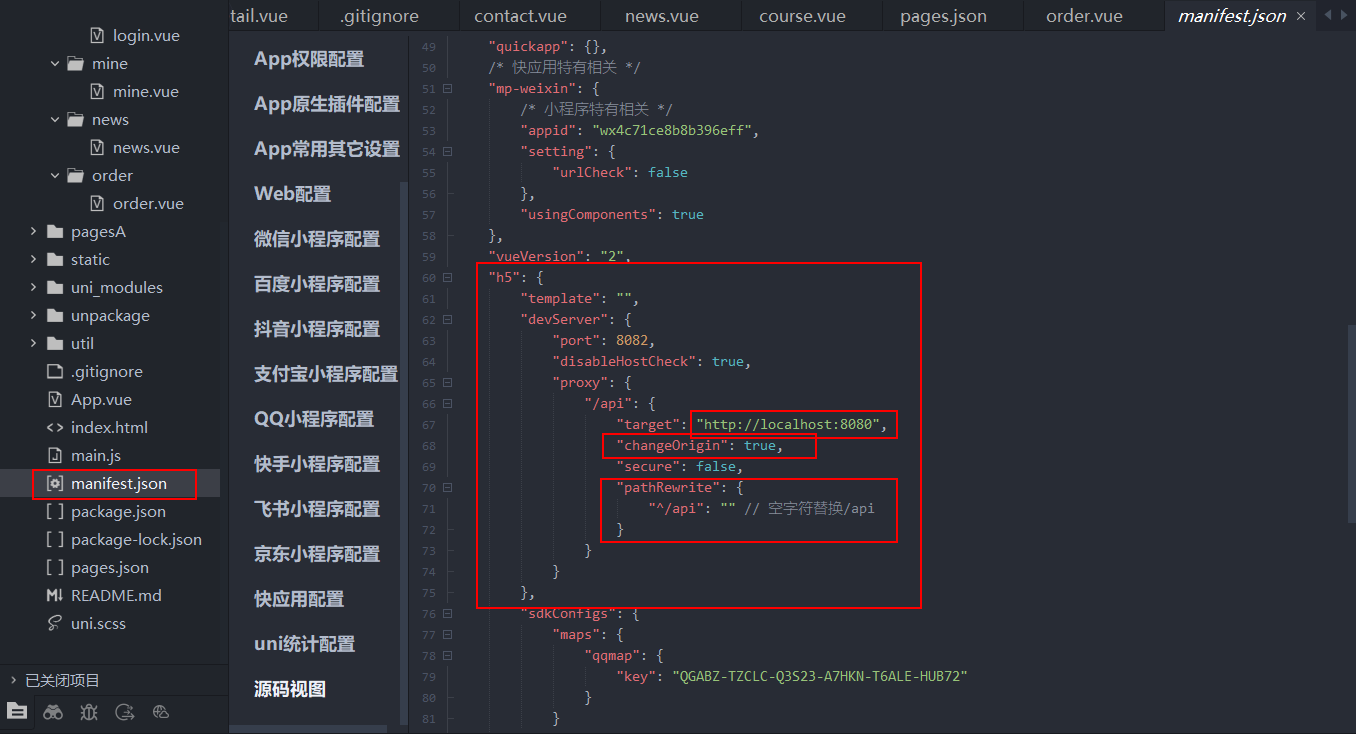
这样设置之后,就可以通过api/接口名/参数的形式进行接口的调用,这里也设置了跨域

中国智能体开发者社区,聚焦智能体与大模型开发,提供前沿资讯、实用工具链、开源项目及行业案例。通过技术沙龙、开发者大赛等活动,促进经验交流与协作,助力开发者快速构建创新智能应用。
更多推荐


 20
20 0
0- 0


 已为社区贡献4条内容

所有评论(0)