Windows部署AI
实验需求:ollama软件 chatbox。
实验需求:ollama软件 chatbox
下载ollama
ollama支持macOS、Linux、Windows,选择相应的系统,macOS和Windows直接下载, Linux系统需要执行下面命令:
curl -fsSL https://ollama.com/install.sh | sh
Linux的安装方法之前发过一次了 是在Euler(欧拉系统)里面装的,感兴趣的话可以看一下之前的步骤
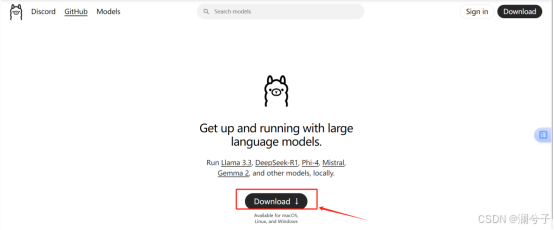
双击下载安装
注:默认是安装在C盘里面的更改不了位置,时不时就弹出更新,还阻止不了,只能被迫更新
选择模型
点击Model(模型)
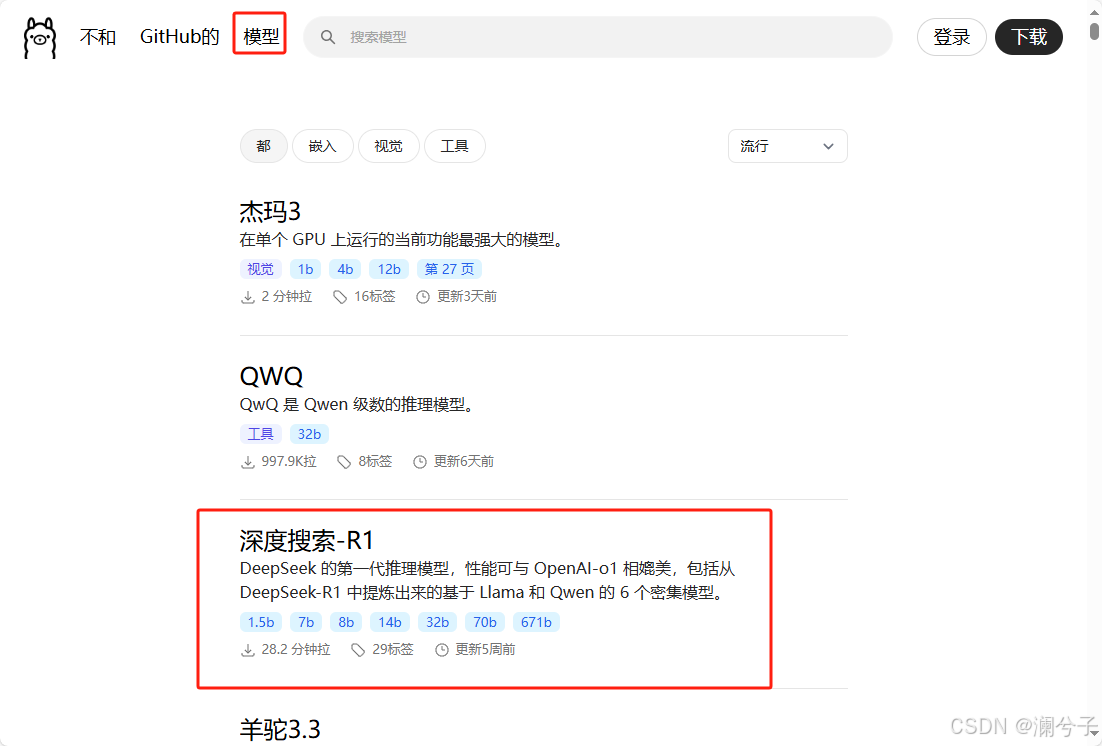
7b命令:ollama run deepseek-r1:7b
1.5b命令:ollama run deepseek-r1:1.5b
DeepSeek R1提供多个版本,参数量越大,模型通常越强大,但也需要更多的计算资源。
比如1.5b代表有15亿个参数。(1b代表10亿参数)
具体选择选择哪个模型参数,取决于电脑硬件配置提供的算力支撑:GPU显卡显存(至少2G以上) + 物理内存(至少4G以上)+ CPU + 磁盘空间。
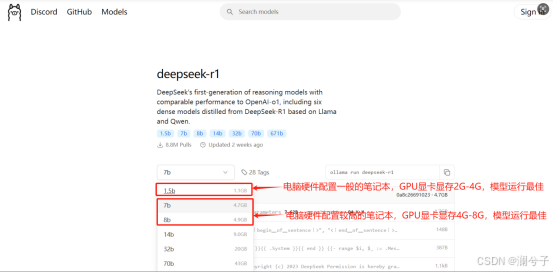
运行命令,在cmd中

测试效果
当界面出现success显示安装成功。
输入你是谁,看到deepseek的回答。

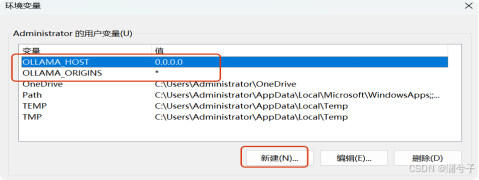
设置环境变量
1、打开设置(Windows 11)或控制面板(Windows10),并搜索“环境变量”
2、编辑你的账户环境变量
3、为你的用户账户创建新的变量 OLLAMA_HOST,值为 0.0.0.0;
4、创建新的变量 OLLAMA_ORIGINS,值为 *。
DeepSeek+Chatbox客户端
本地命令使用不太直观,可以选择Chatbox客户端访问,提高可交互性
Chatbox AI 是一款 AI 客户端应用和智能助手,支持众多先进的 AI 模型和 API,可在 Windows、MacOS、Android、iOS、Linux 和网页版上使用。
本地使用Ollama部署完成后,可以使用Chatbox进行调用。
下载并安装:chatbox-1.10.7-Setup.exe
下载连接: Install Windows(PC)|Chatbox
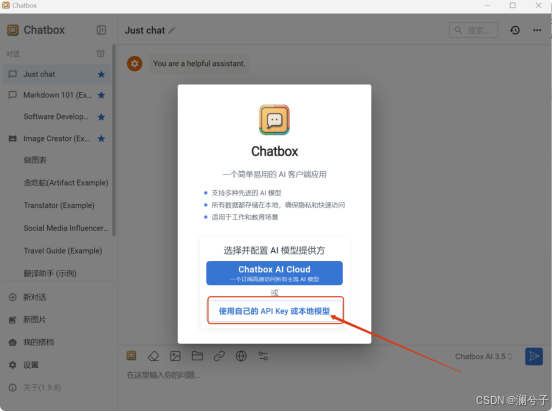
选择自己的API Key或本地模型
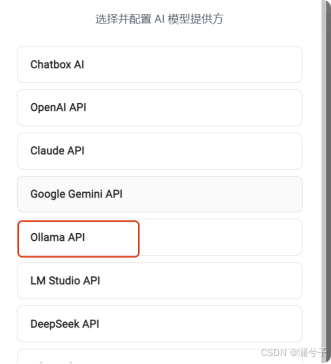
选择 Ollama API
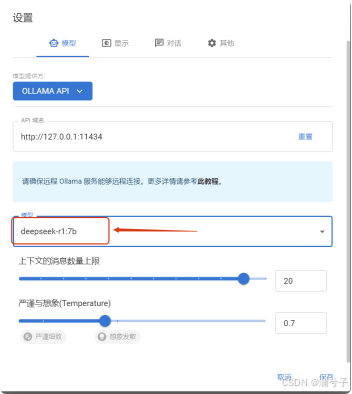
选择模型
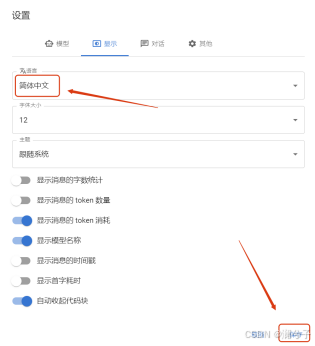
点击显示,选择简体中文,点击保存按钮
在聊天窗口输入问题测试
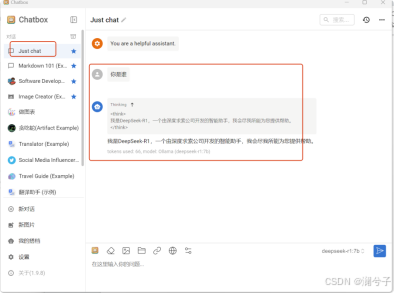
到这里,AI部署的就差不多可以使用了
当然还可以让AI学习,用的火狐
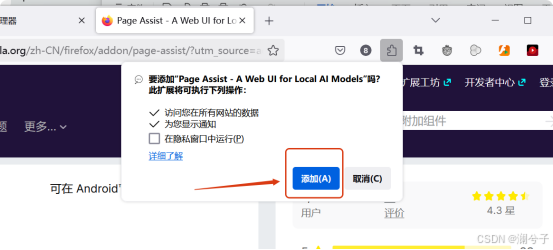
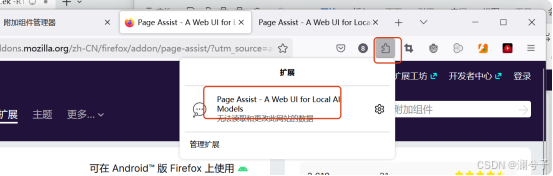
安装插件Page Assist,搜索插件后添加至Firefox
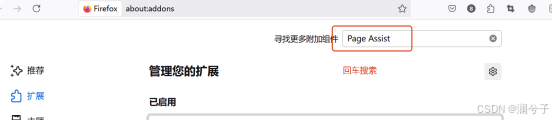
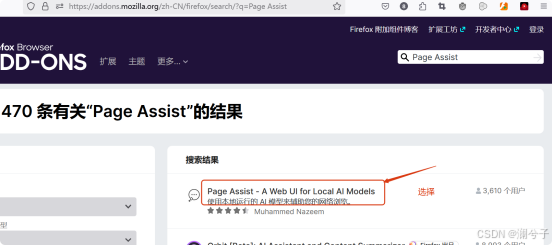
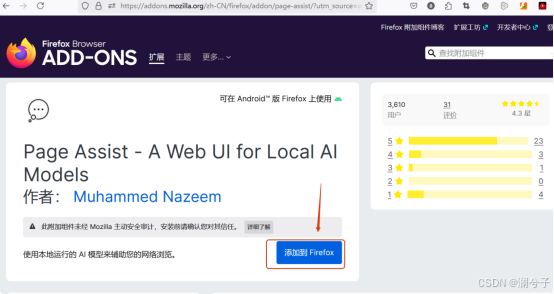
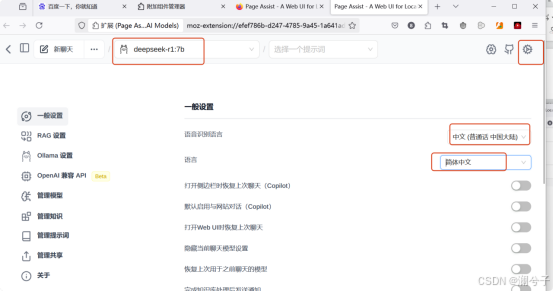
选择本地搭建的模型,点击配置按钮,设置中文
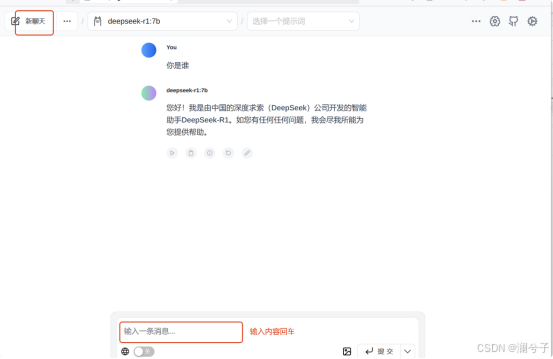
测试
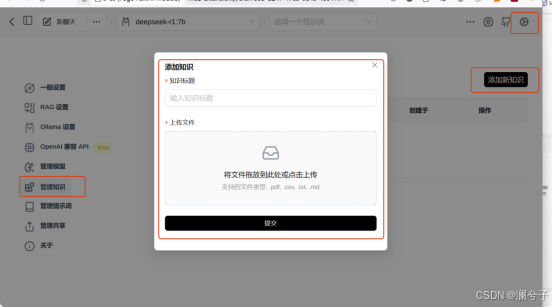
搭建本地知识库

火山引擎开发者社区是火山引擎打造的AI技术生态平台,聚焦Agent与大模型开发,提供豆包系列模型(图像/视频/视觉)、智能分析与会话工具,并配套评测集、动手实验室及行业案例库。社区通过技术沙龙、挑战赛等活动促进开发者成长,新用户可领50万Tokens权益,助力构建智能应用。
更多推荐
 16
16 0
0- 0


 已为社区贡献2条内容

所有评论(0)