在家也能接单:设计师用Fooocus+cpolar打造远程生图流水线
功能介绍:Fooocus 最打动用户的是其"傻瓜式操作"——无需调整复杂参数,输入文字即可生成专业级图像。支持 50+艺术风格迁移,内置模型库定期更新,新手也能快速上手商业级设计。用户视角优点:作为兼职设计师,Fooocus 帮我解决了电脑配置不足的问题。同样生成一张产品渲染图,比 Midjourney 节省 60%成本,而且本地生成保障了客户素材的隐私安全。cpolar 解决后的场景:现在客户通
文章目录
前言
功能介绍:Fooocus 最打动用户的是其"傻瓜式操作"——无需调整复杂参数,输入文字即可生成专业级图像。支持 50+艺术风格迁移,内置模型库定期更新,新手也能快速上手商业级设计。
用户视角优点:作为兼职设计师,Fooocus 帮我解决了电脑配置不足的问题。同样生成一张产品渲染图,比 Midjourney 节省 60%成本,而且本地生成保障了客户素材的隐私安全。
cpolar 解决后的场景:现在客户通过微信小程序就能给我的 Fooocus 发送需求,生成进度实时可见。上个月在外地旅游时,用手机远程控制家里电脑完成了整套电商 banner 设计,既没耽误行程又没错过订单。
接下来,让我们一起来看看如何轻松部署并远程访问这个强大的工具吧!
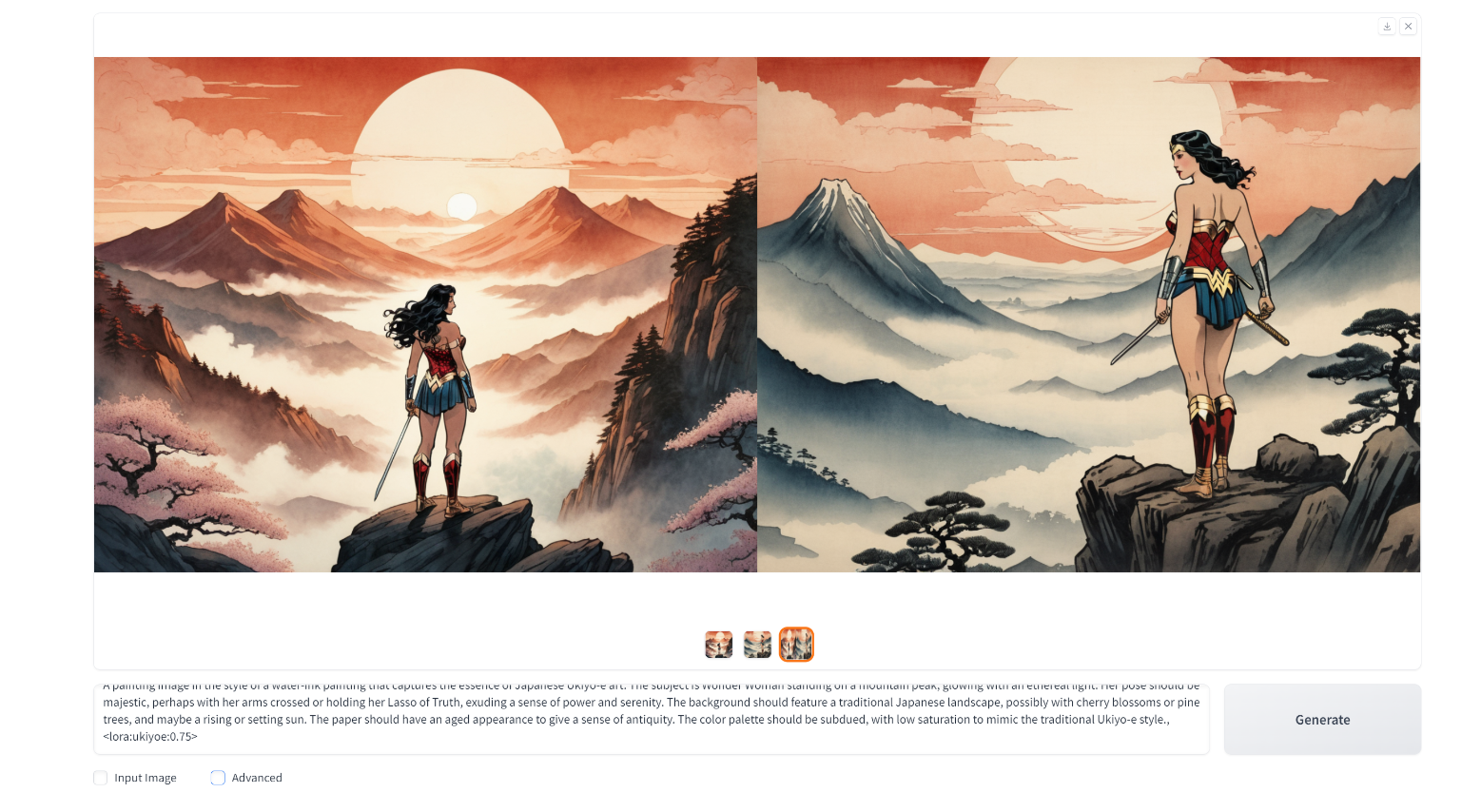
1. 本地部署 Fooocus 图像生成软件
本篇文章测试环境:Windows11
配置要求:最低要求是 4GB Nvidia GPU 内存 (4GB VRAM) 和 8GB 系统内存 (8GB RAM)
Fooocus Github 官方地址:https://github.com/lllyasviel/Fooocus
1.1 安装方式
点击链接下载 Fooocus 整合包:https://github.com/lllyasviel/Fooocus?tab=readme-ov-file#download
下载后解压文件,注意解压的路径不要包含中文避免出错。
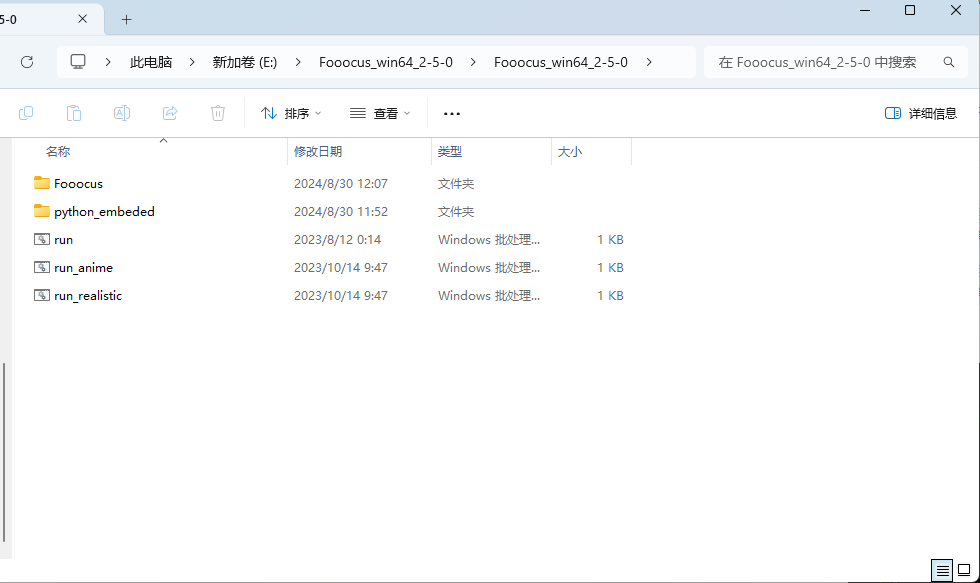
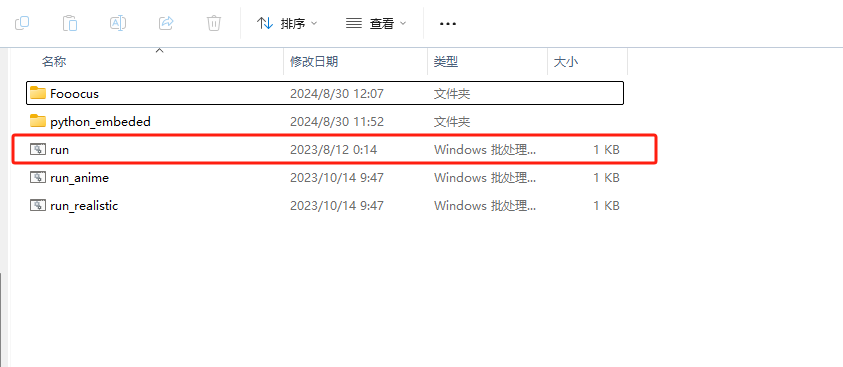
然后运行 run.bat,会自动下载模型
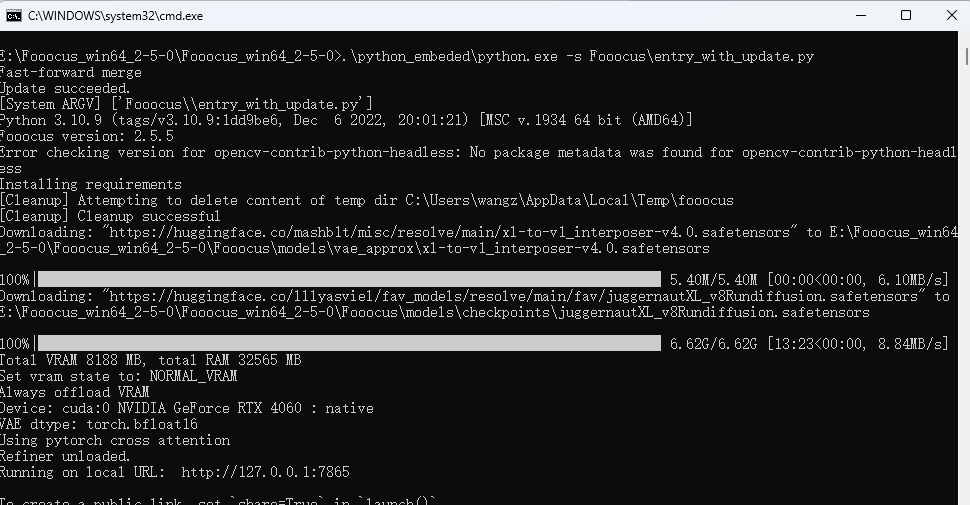
可以看到启动成功
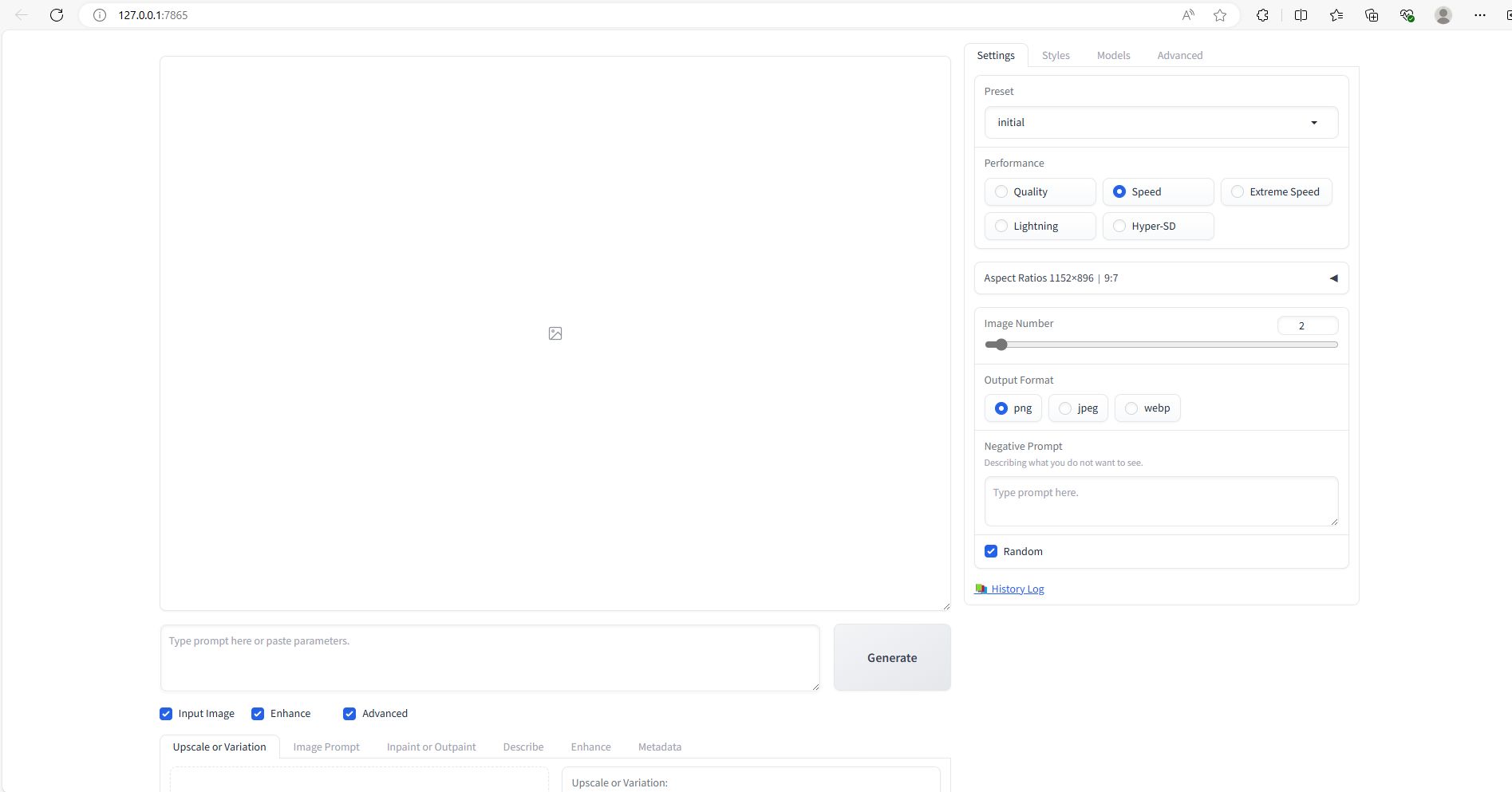
然后会自动跳转新的 web 界面,地址为:127.0.0.1:7865
1.2 功能介绍
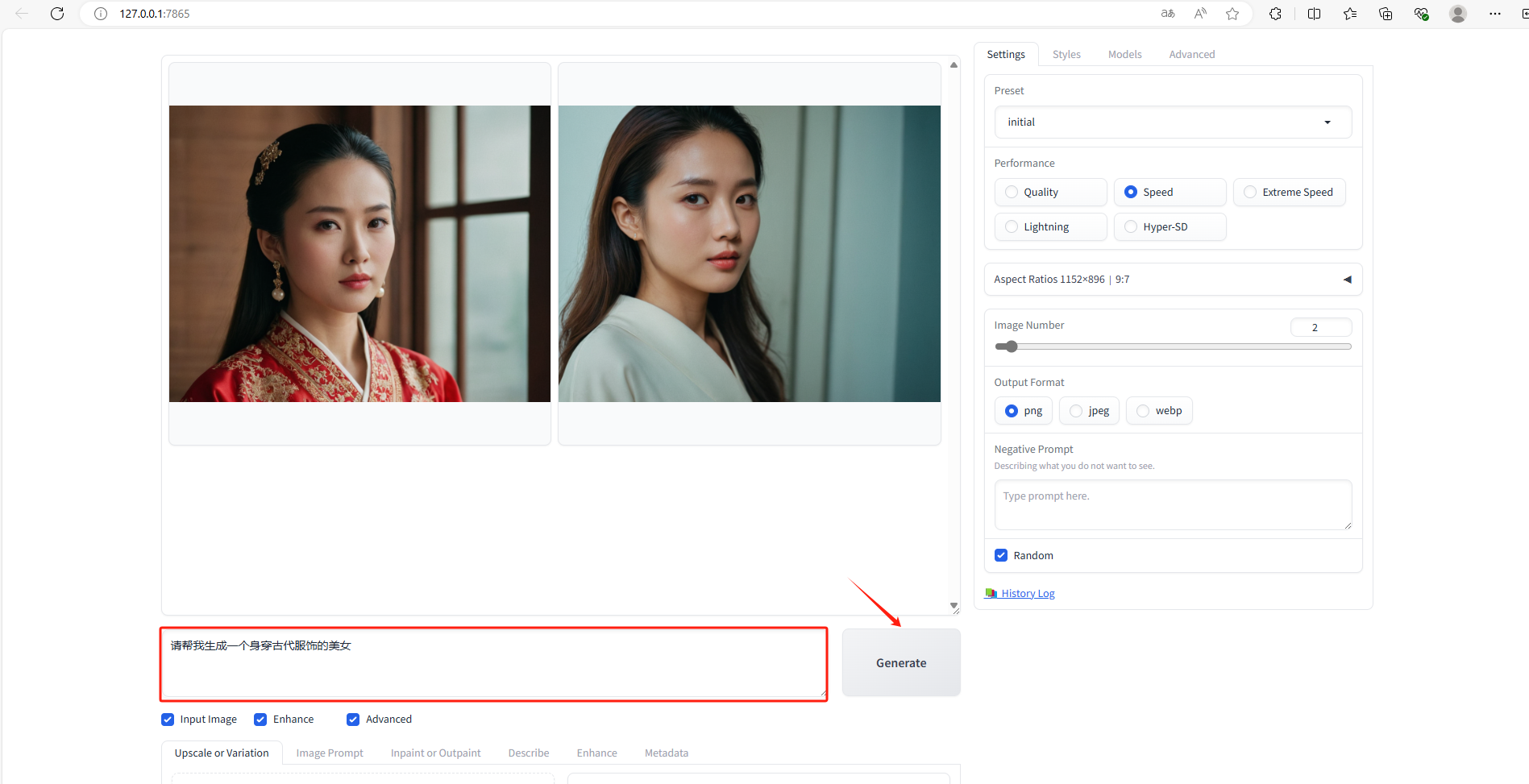
进入界面之后,可以看到界面非常简单,它们是图像生成窗口、提示词输入窗口和生成按钮 3 项。
勾选“Advanced”,会弹出高级设置的窗口。
我们可以在进阶设置窗口里面调整各项数值,包括画面宽高比、风格、图像数量、随机种子数值、反向提示词、Checkpoint 大模型、lora 模型及权重比值、图像丰富程度等等内容。
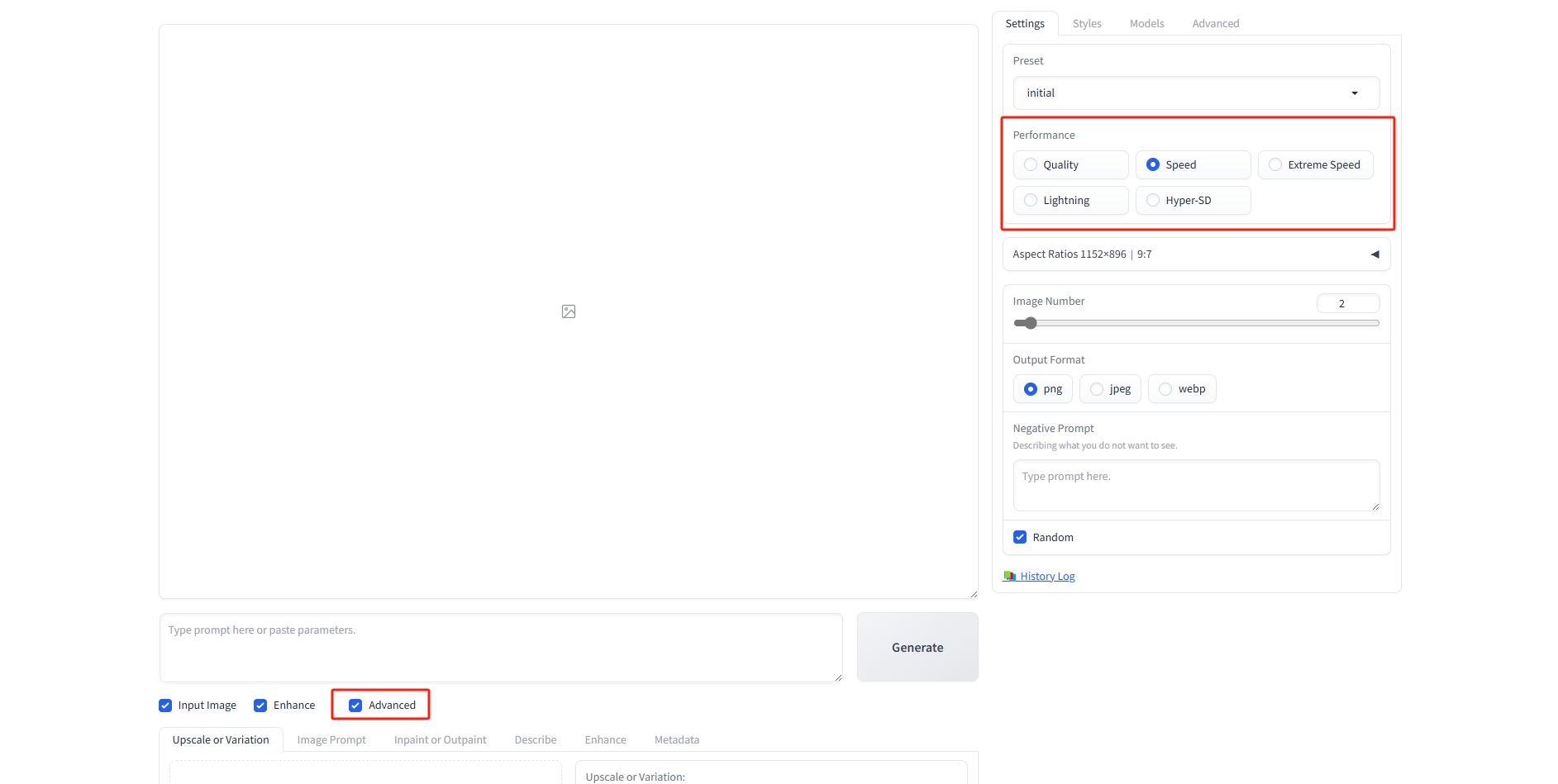
speed:调节速度
Quality:调节图片质量
Extreme Speed:极速
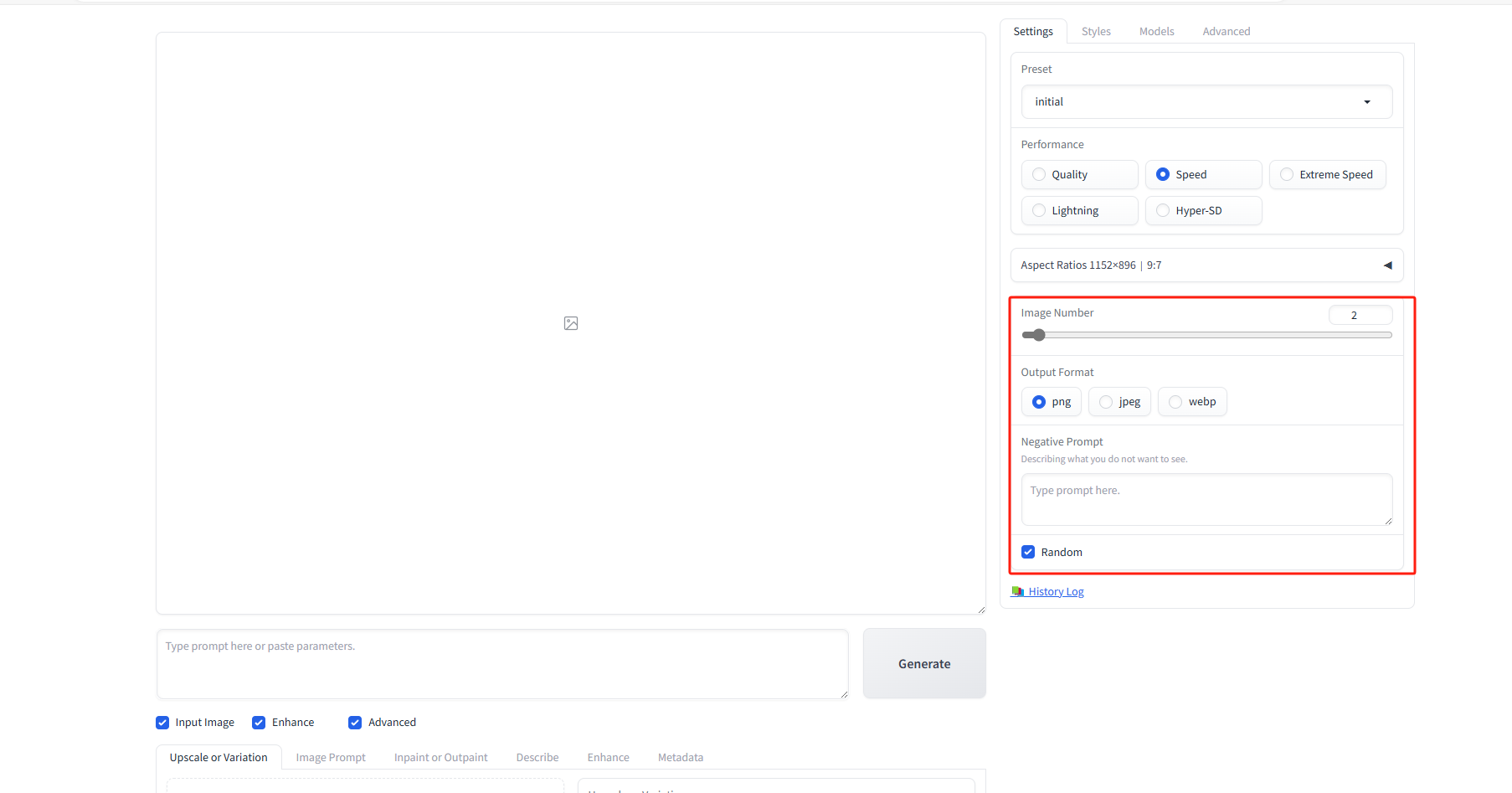
Image Number:生成图片数量
Negative Prompt:反提示词
Random:随机种子,可以固定种子数字,和 Stable Diffusion 是一样的
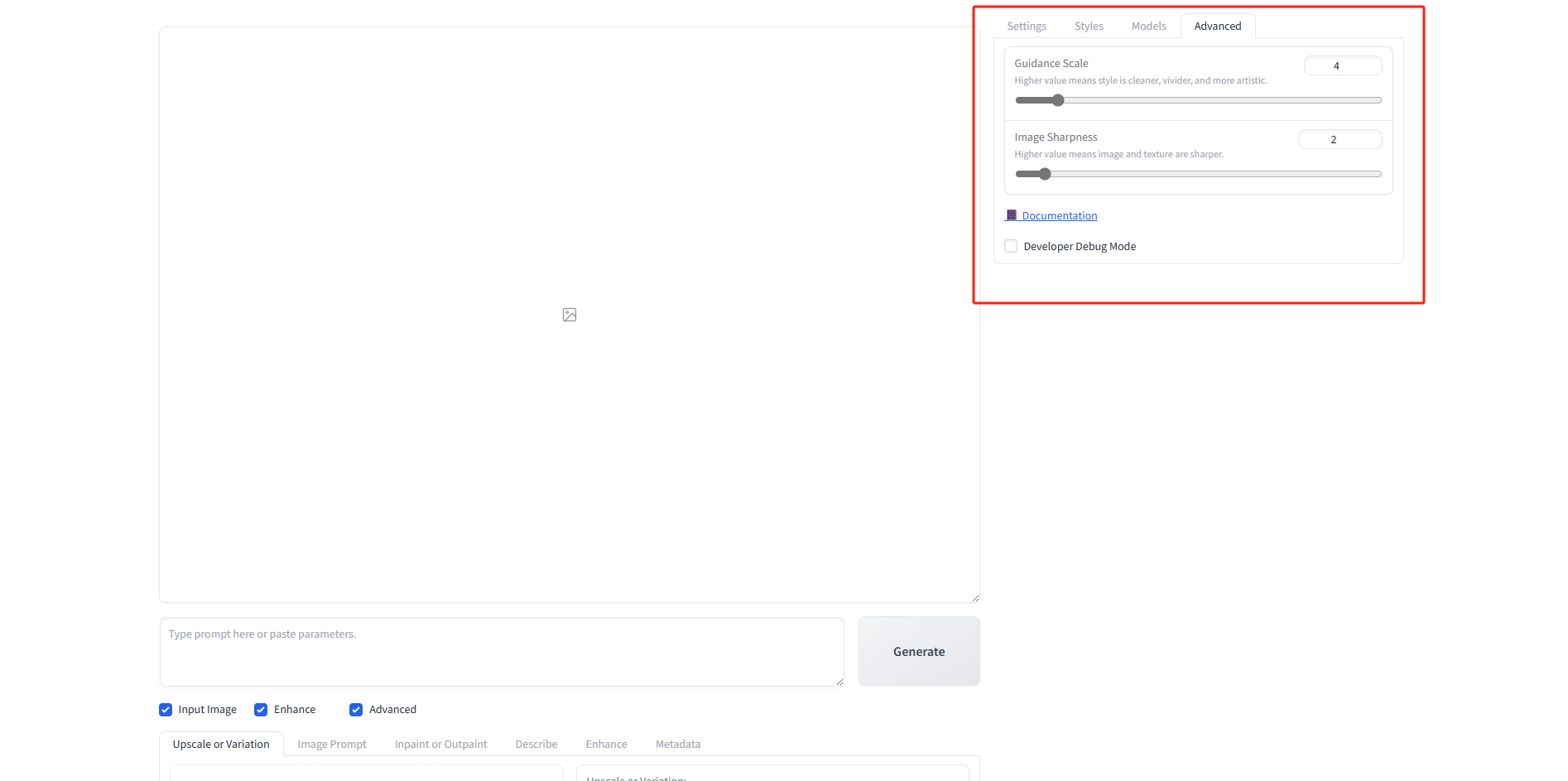
Guidance Scale:提示词引导系数
Image Sharpness:图像锐度
Developer Debug Mode:开发者调试模式
直接在文本框内输入提示词,然后点击 Generate 按钮就可以生成图像了,另外 Fooocus 的程序在设计的时候,就已经进行了大量的内部优化,提前调整好的各项参数,在减少用户操作的同时,也保证生成的图像质量是最佳的。
另外在使用 Fooocus 过程中,后台终端不要关闭。
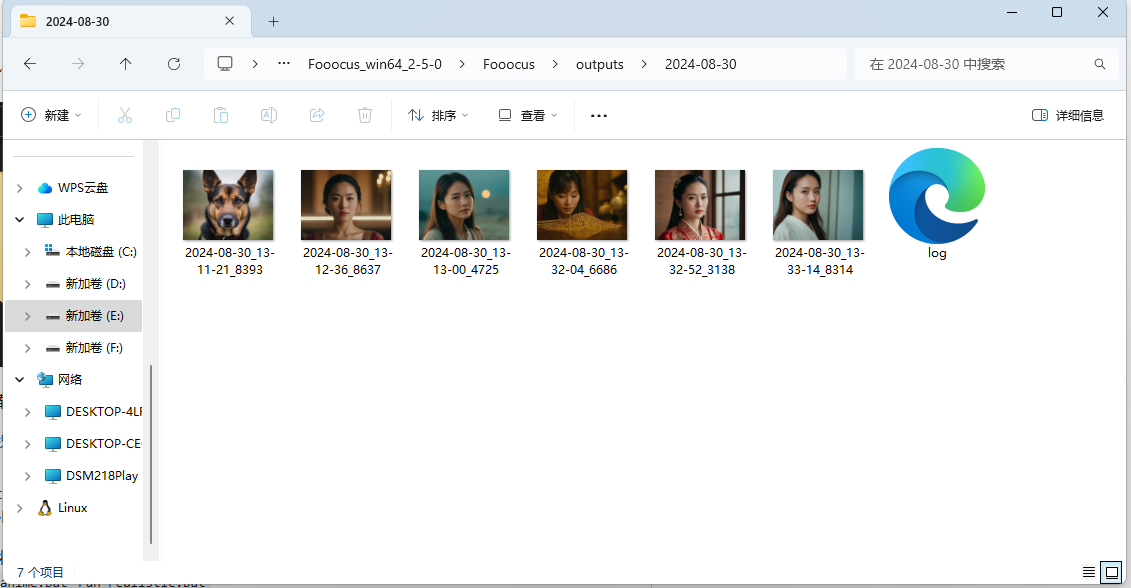
生成好的图像会自动保存在根目录的 outputs 文件夹内。
目前我们在本地成功部署了 Fooocus,但是如果我们想实现不在局域网下,在公网能够远程访问 Fooocus 的话,我们就可以使用 Cpolar 内网穿透来实现公网随时随地访问了!免去了复杂得本地部署过程,只需要一个公网地址直接就可以访问。
接下来就教大家如何安装 Cpolar 并且将本地部署的 Fooocus 实现公网访问。
2. 公网远程访问 Fooocus
下面是安装 cpolar 步骤:
Cpolar 官网地址: https://www.cpolar.com
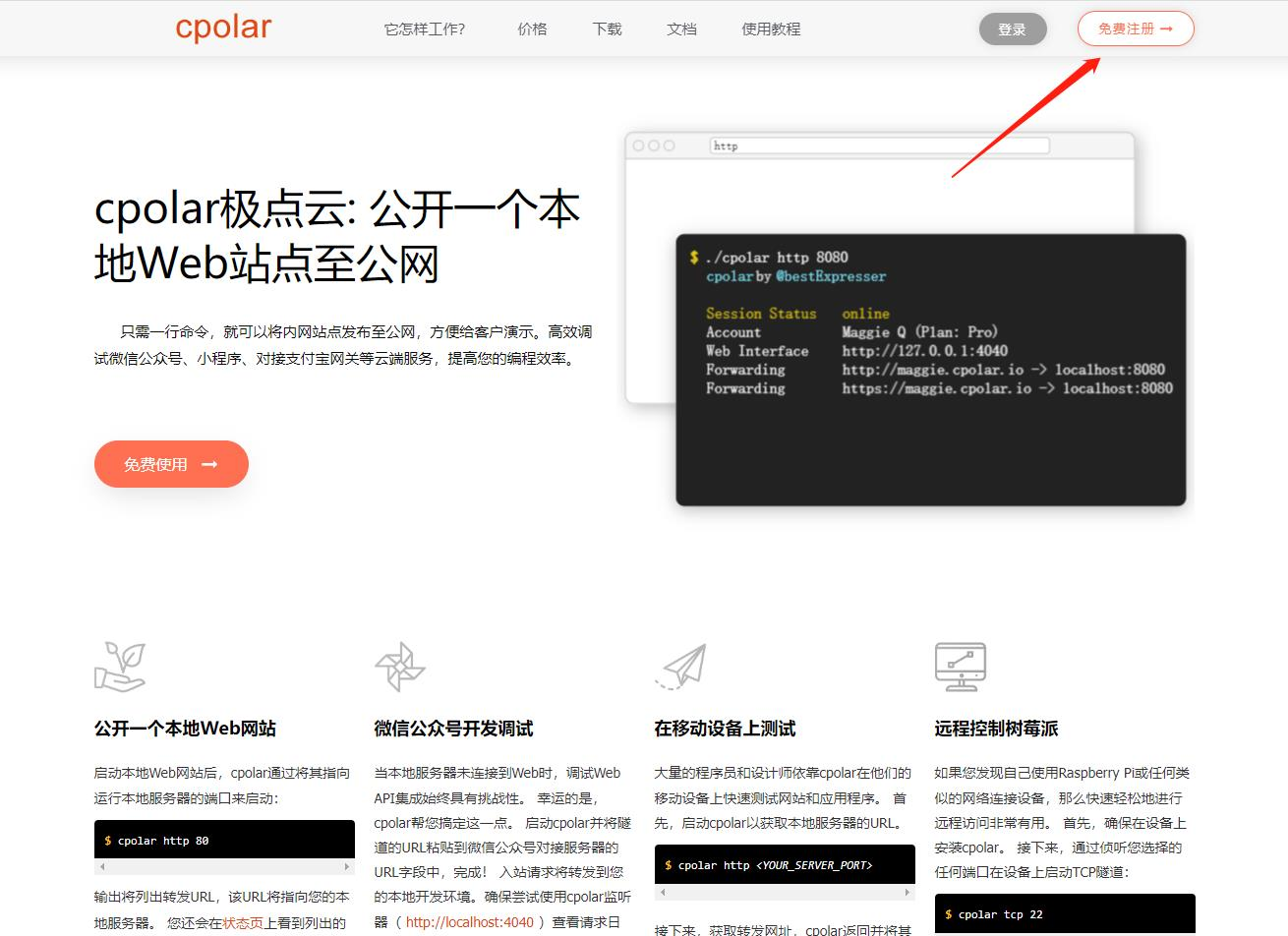
点击进入 cpolar 官网,点击免费使用注册一个账号,并下载最新版本的 Cpolar
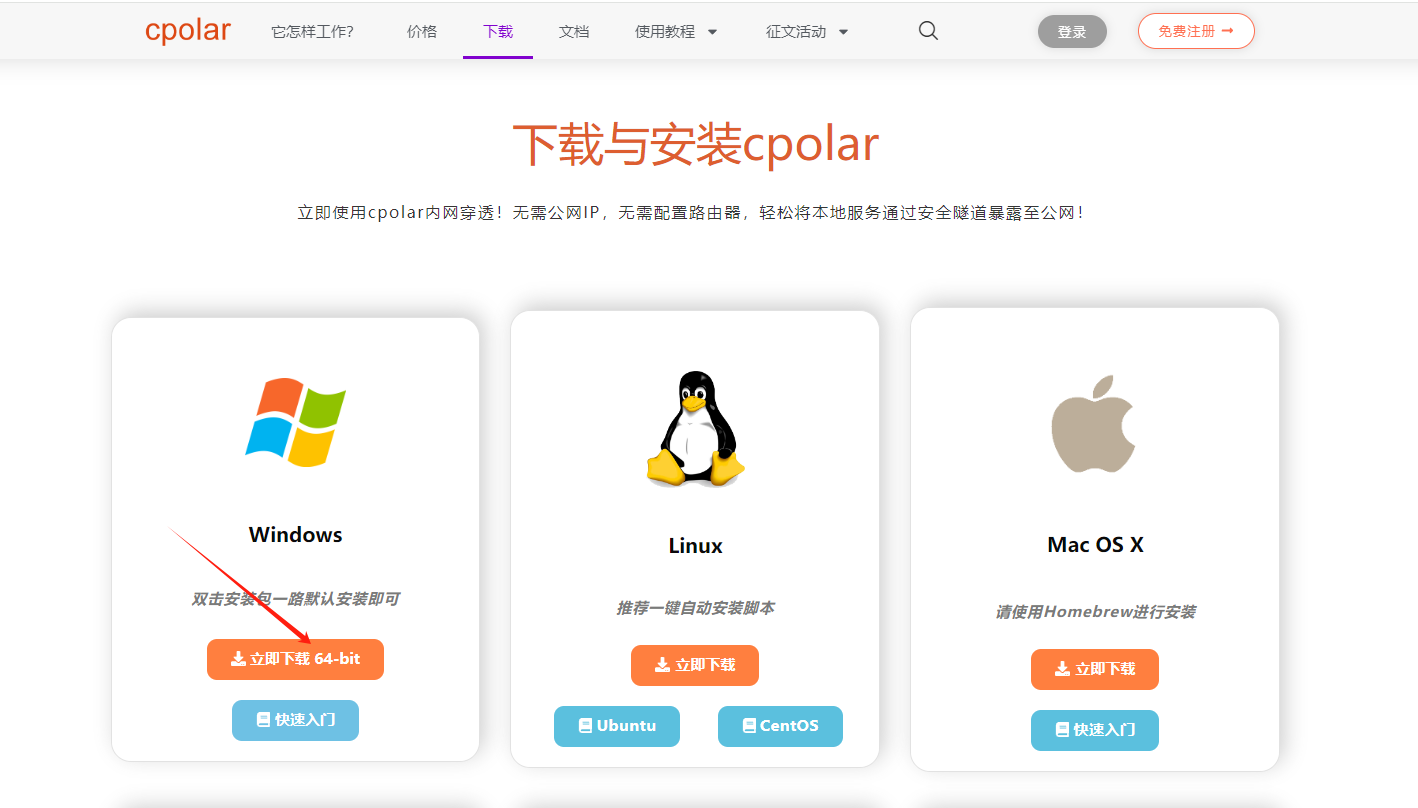
登录成功后,点击下载 Cpolar 到本地并安装(一路默认安装即可)本教程选择下载 Windows 版本。
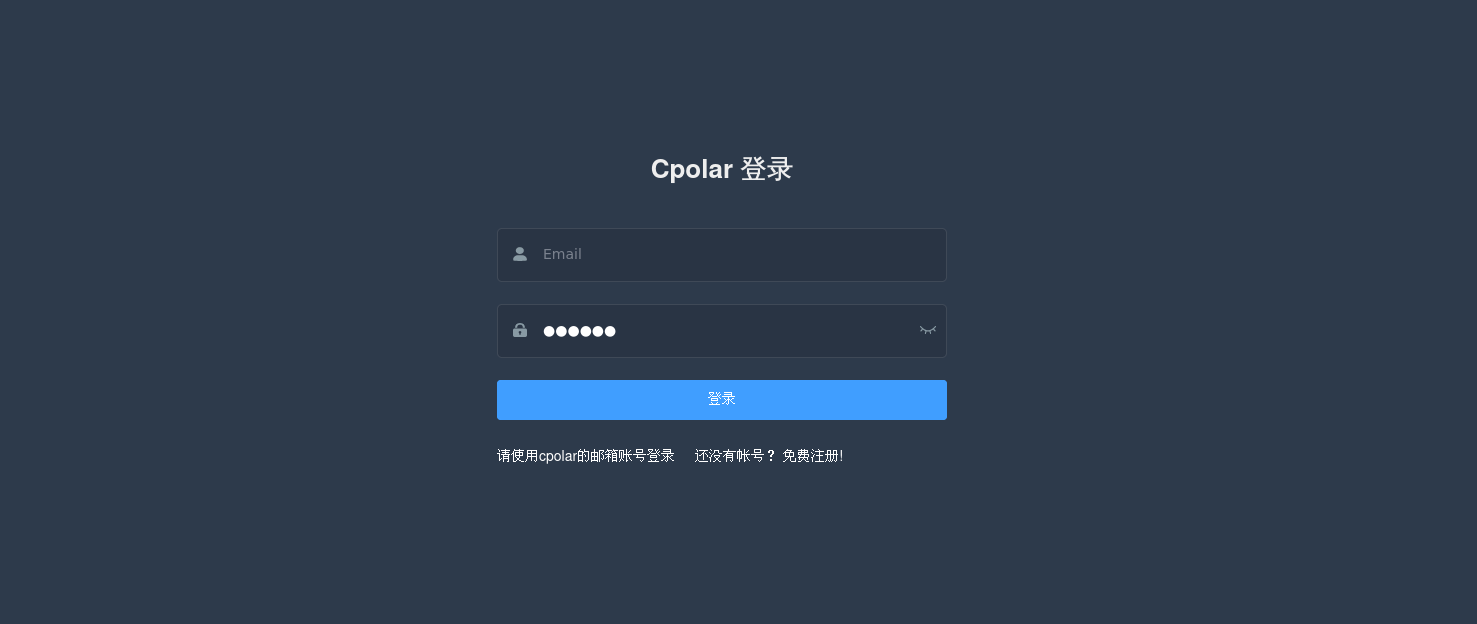
Cpolar 安装成功后,在浏览器上访问http://localhost:9200,使用 cpolar 账号登录,登录后即可看到 Cpolar web 配置界面,结下来在 web 管理界面配置即可。
接下来配置一下 Stable Diffusion Web UI 的公网地址,
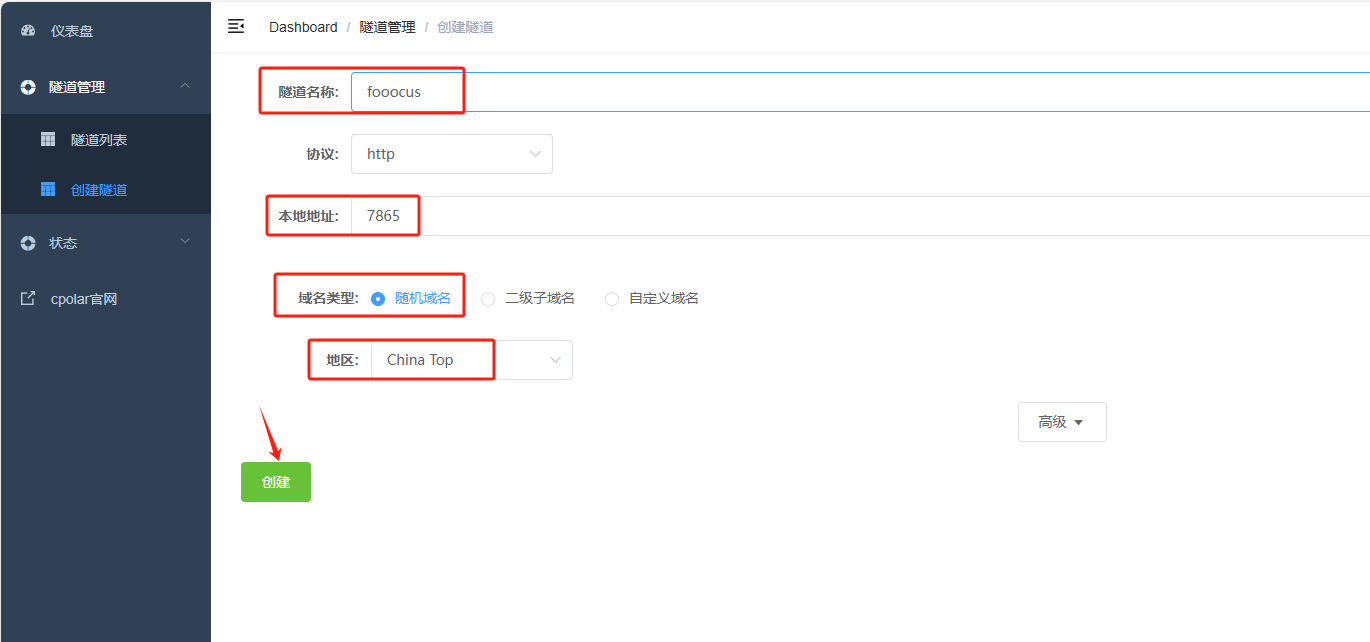
登录后,点击左侧仪表盘的隧道管理——创建隧道,
创建一个 Fooocus 的公网 http 地址隧道
- 隧道名称:可自定义命名,注意不要与已有的隧道名称重复
- 协议:选择 http
- 本地地址:7865 (本地访问的地址)
- 域名类型:免费选择随机域名
- 地区:选择 China Top
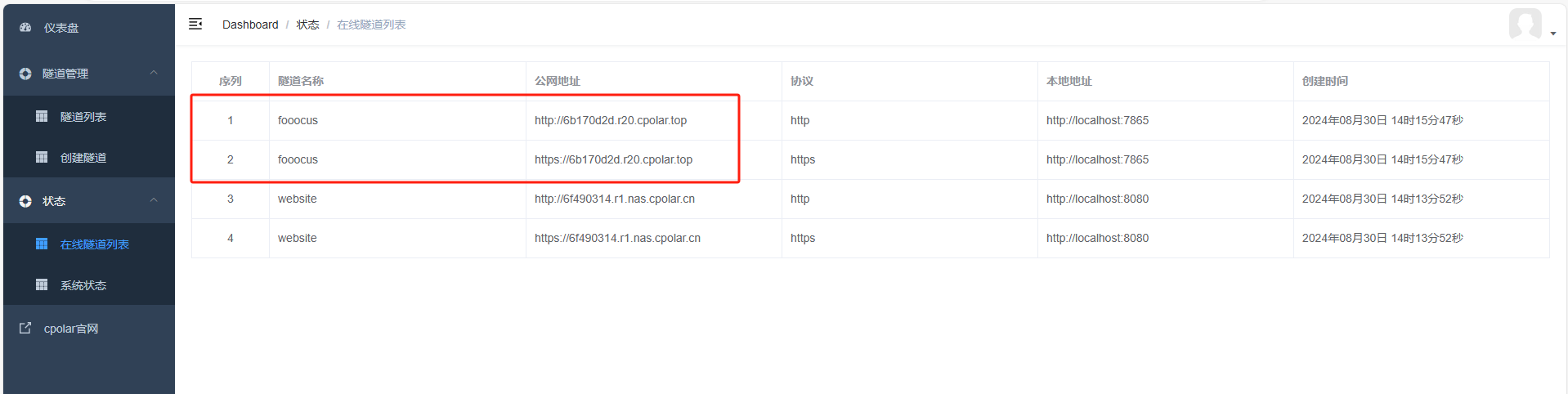
隧道创建成功后,点击左侧的状态——在线隧道列表,查看所生成的公网访问地址,有两种访问方式,一种是 http 和 https
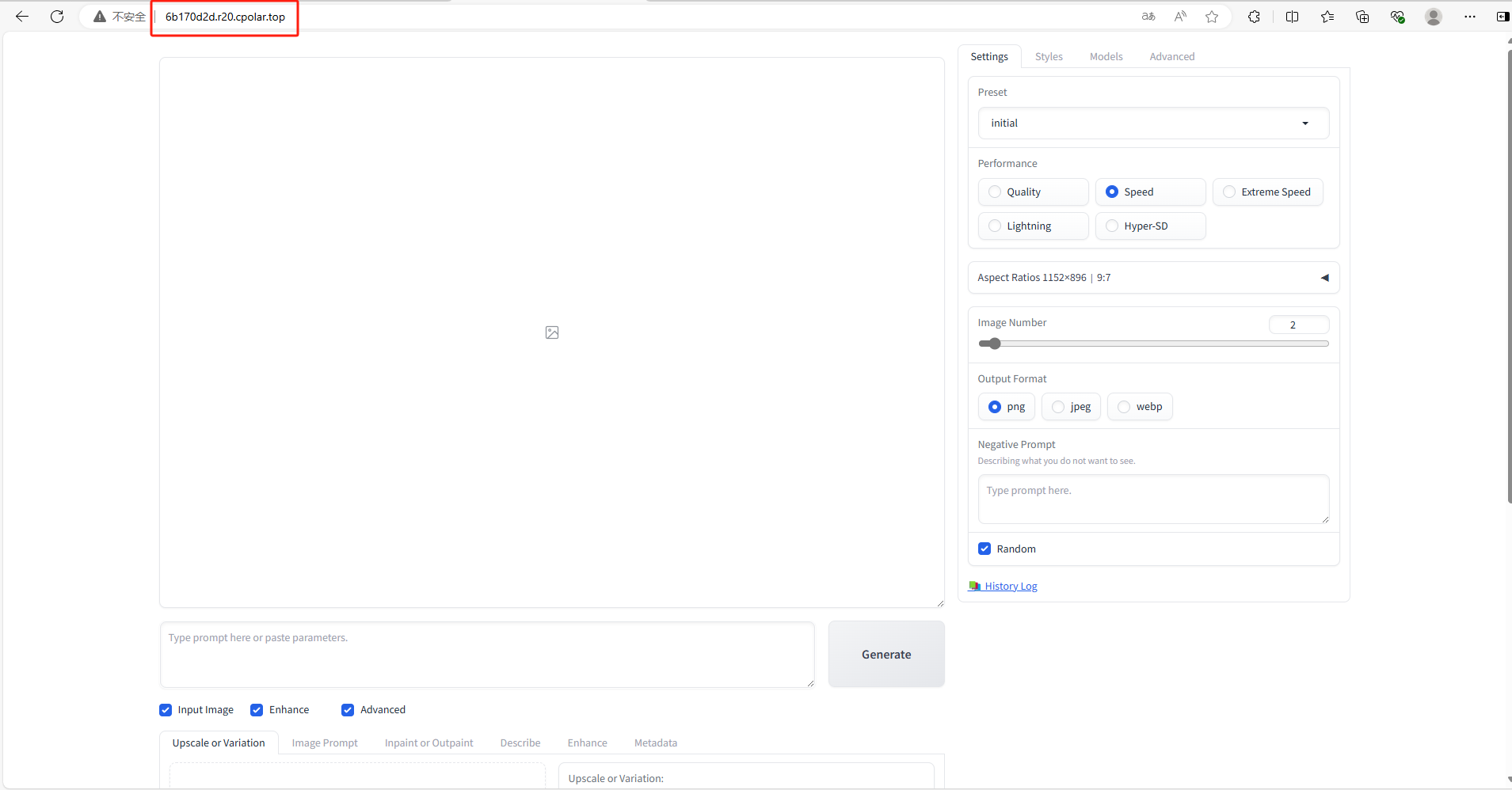
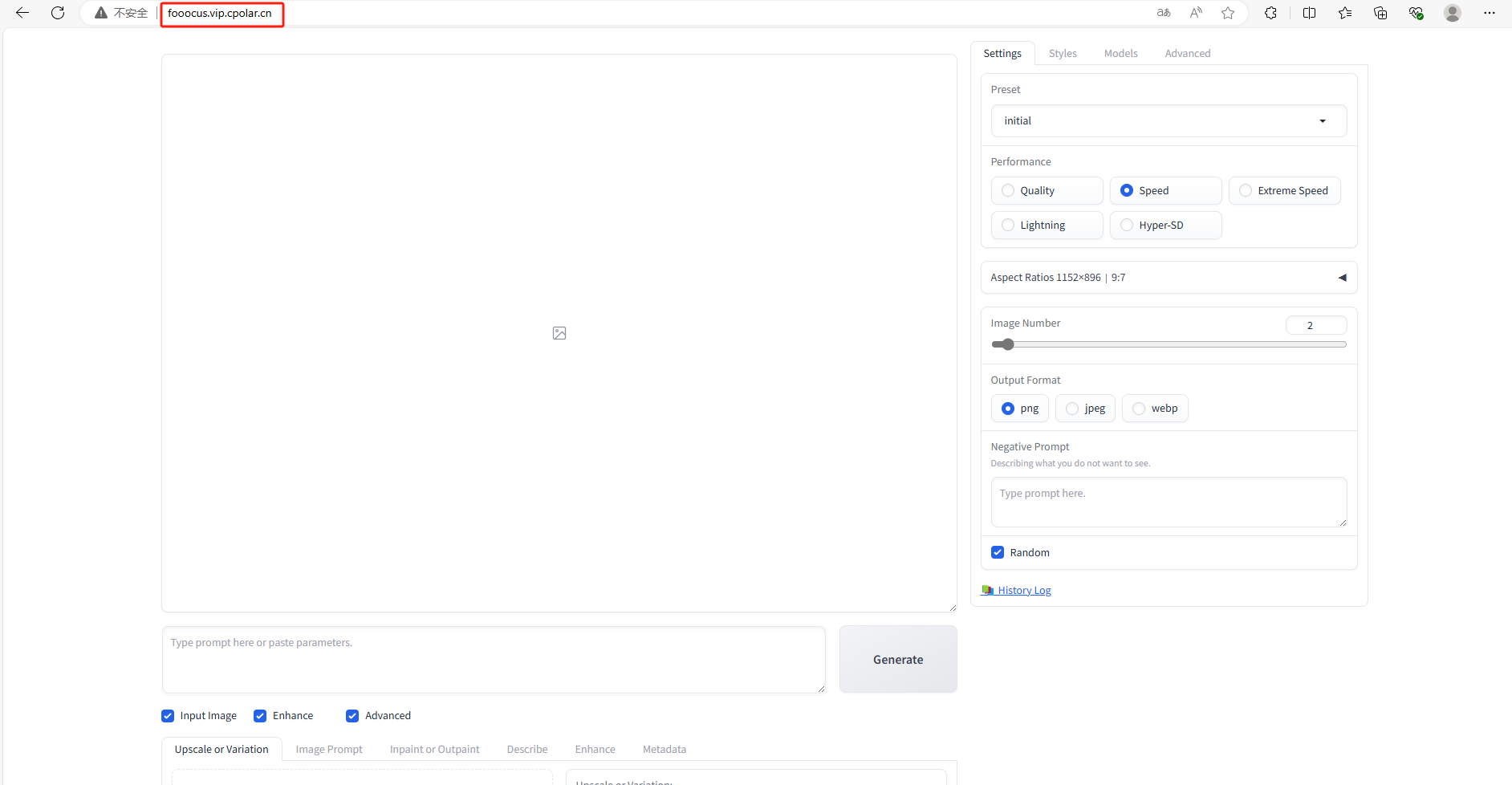
使用上面的 Cpolar https 公网地址,在浏览器进行登录访问,即可成功看到 Fooocus 界面,这样一个公网地址且可以远程访问就创建好了,使用了 Cpolar 的公网域名,无需自己购买云服务器,即可到公网访问 Fooocus 了!
小结
如果我们需要远程或者异地使用 Fooocus 话,由于刚才创建的是随机的地址,24 小时会发生变化。另外它的网址是由随机字符生成,不容易记忆。如果想把域名变成固定的二级子域名,并且不想每次都重新创建隧道来访问 Fooocus,我们可以选择创建一个固定的 http 地址来解决这个问题。
3. 固定 Fooocus 公网地址
我们接下来为其配置固定的 HTTP 端口地址,该地址不会变化,方便分享给别人长期查看你的博客,而无需每天重复修改服务器地址。
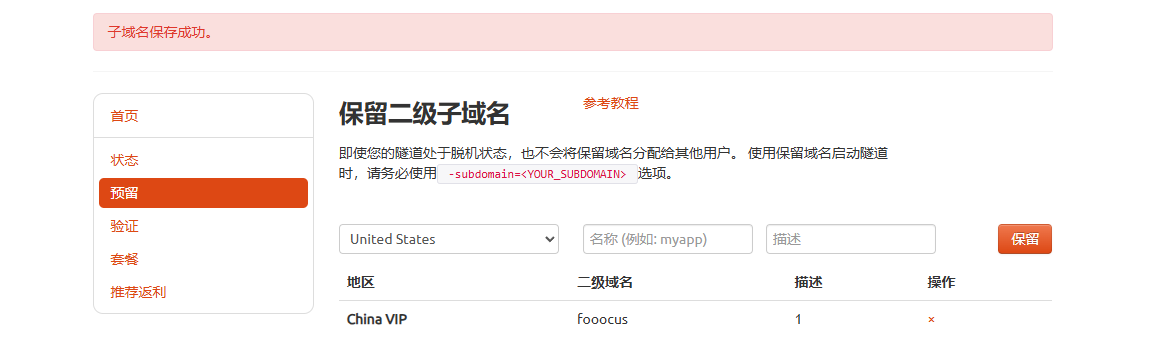
登录 cpolar 官网,点击左侧的预留,选择保留二级子域名,设置一个二级子域名名称,点击保留,保留成功后复制保留的二级子域名名称。
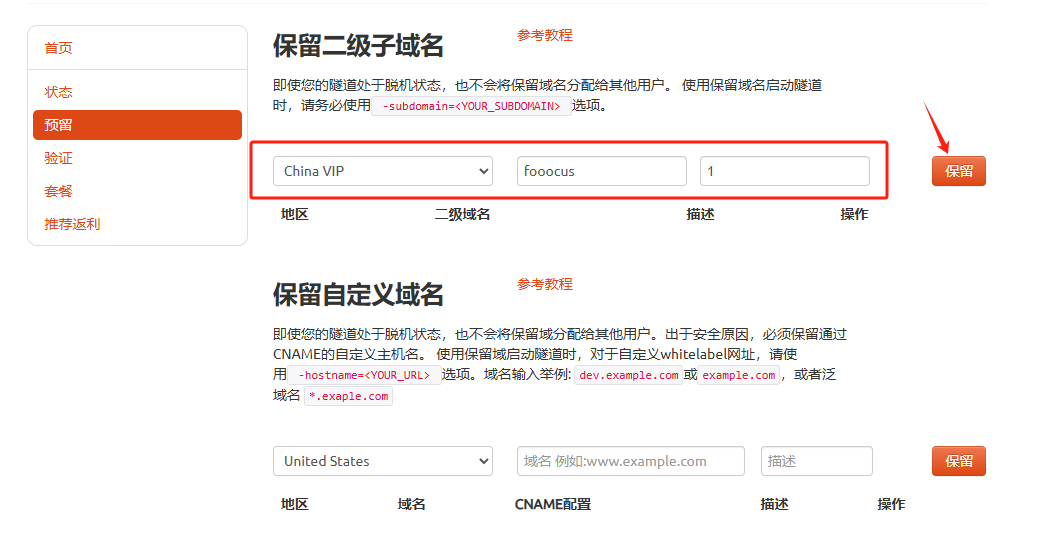
保留成功后复制保留成功的二级子域名的名称
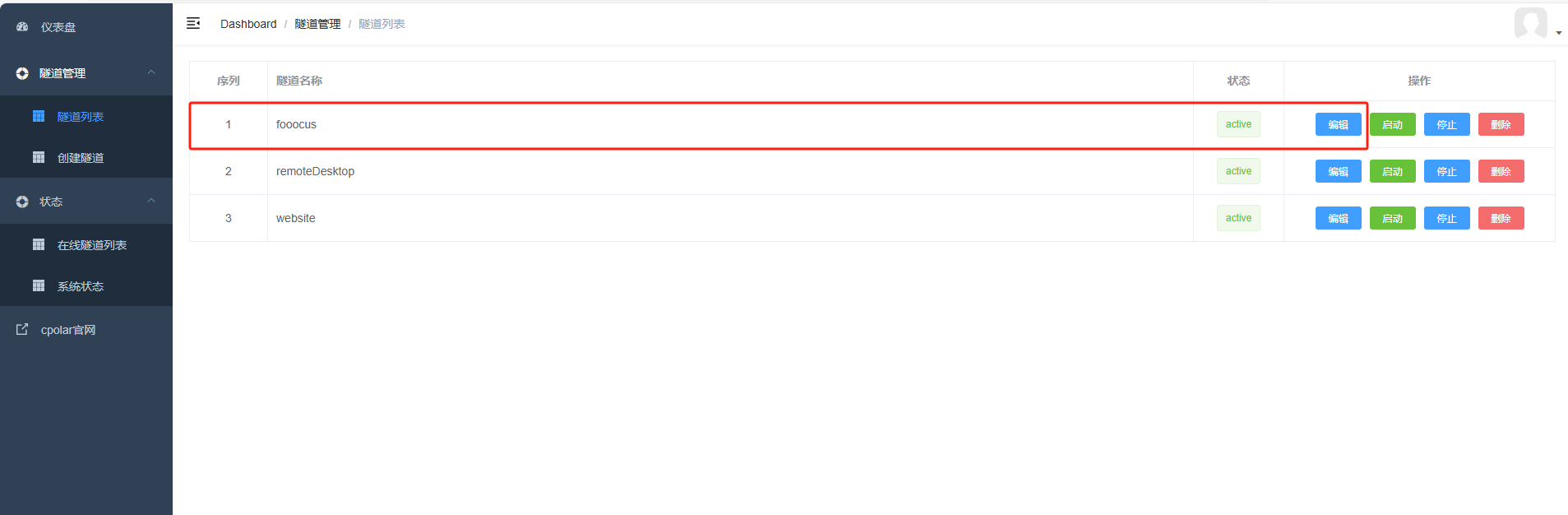
返回登录 Cpolar web UI 管理界面,点击左侧仪表盘的隧道管理——隧道列表,找到所要配置的隧道,点击右侧的编辑
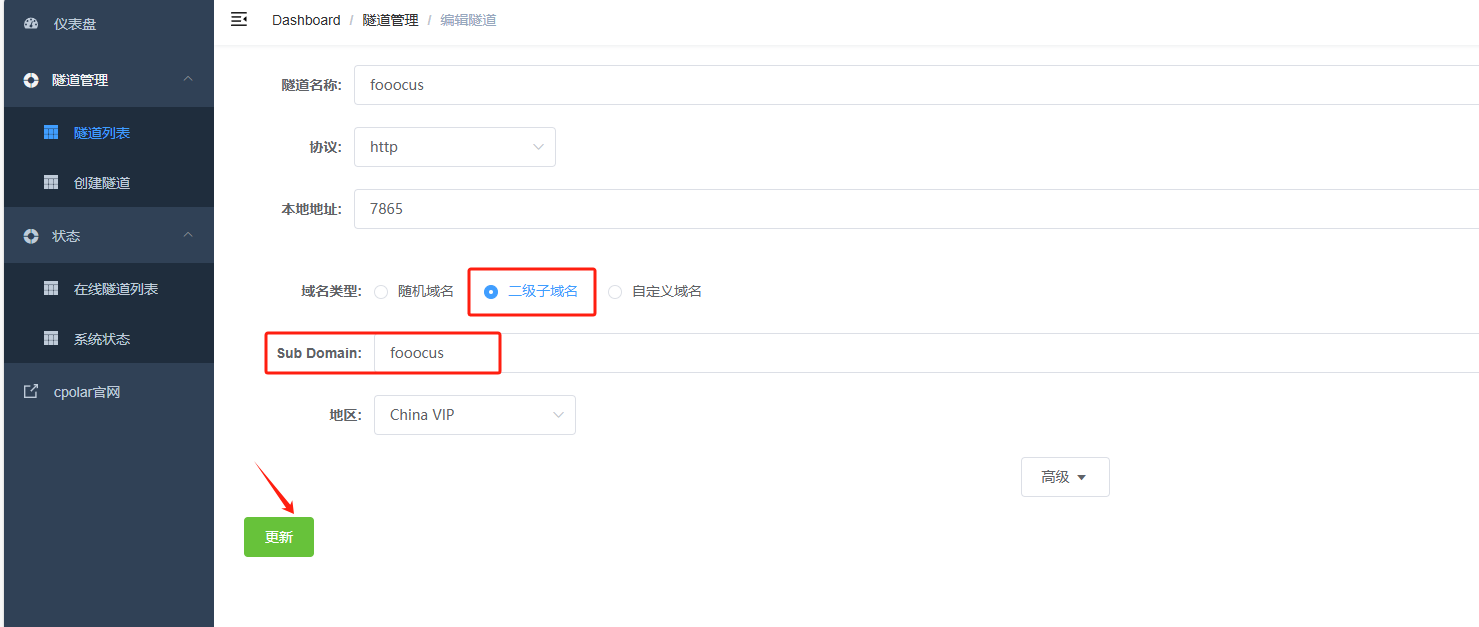
修改隧道信息,将保留成功的二级子域名配置到隧道中
- 域名类型:选择二级子域名
- Sub Domain:填写保留成功的二级子域名
点击更新(注意,点击一次更新即可,不需要重复提交)
更新完成后,打开在线隧道列表,此时可以看到公网地址已经发生变化,地址名称也变成了固定的二级子域名名称的域名
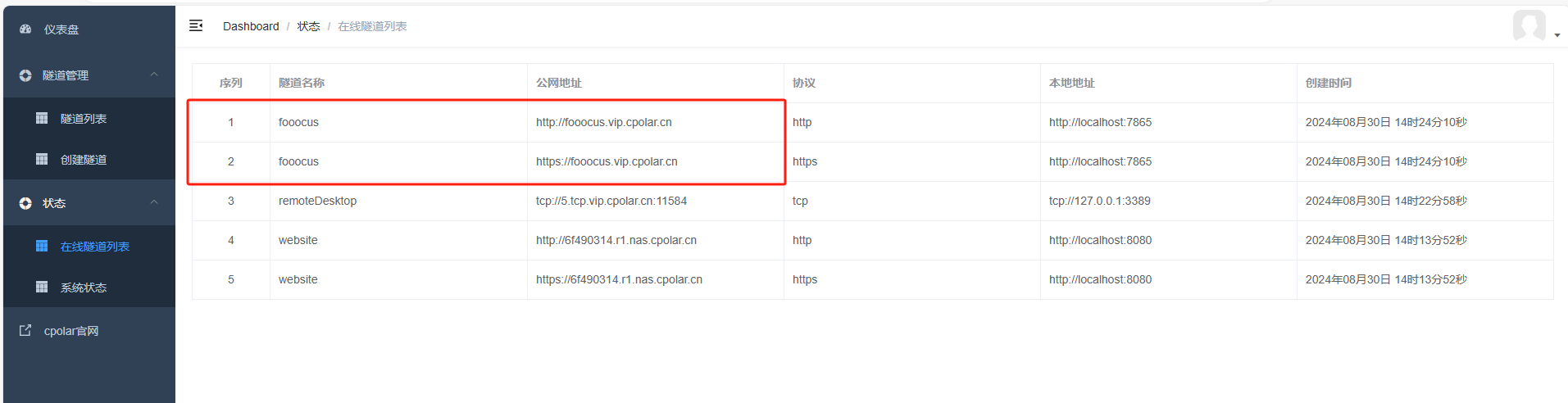
最后,我们使用固定的公网 https 地址在任何浏览器打开访问,可以看到访问 Fooocus 成功了这样一个固定且永久不变的公网地址就设置好了。
通过在 Windows 电脑上部署 Fooocus,并结合 Cpolar 内网穿透技术,你不仅能够享受到高效的图像生成体验,还能随时随地进行远程操作。无论是创意工作者还是 AI 爱好者,都能从这套组合中受益匪浅。赶快动手尝试一下,开启你的创作之旅吧!
技术简化创作门槛,网络打破服务边界。Fooocus+cpolar 的协作模式,让每个设计师都能拥有 24 小时在线的 AI 助手,让创意服务不再受限于地理位置——毕竟好的设计,应该随时随地都能实现。

火山引擎开发者社区是火山引擎打造的AI技术生态平台,聚焦Agent与大模型开发,提供豆包系列模型(图像/视频/视觉)、智能分析与会话工具,并配套评测集、动手实验室及行业案例库。社区通过技术沙龙、挑战赛等活动促进开发者成长,新用户可领50万Tokens权益,助力构建智能应用。
更多推荐
 82
82 0
0- 0


 已为社区贡献30条内容

所有评论(0)