第九课 智能体卡片-可交互的单词闪卡
·

思路和效果图
将工作流生成的单词卡图片绑定智能体的【卡片】,形成一张可以交互的卡片,我们可以点击卡片里的音频播放单词的读音。
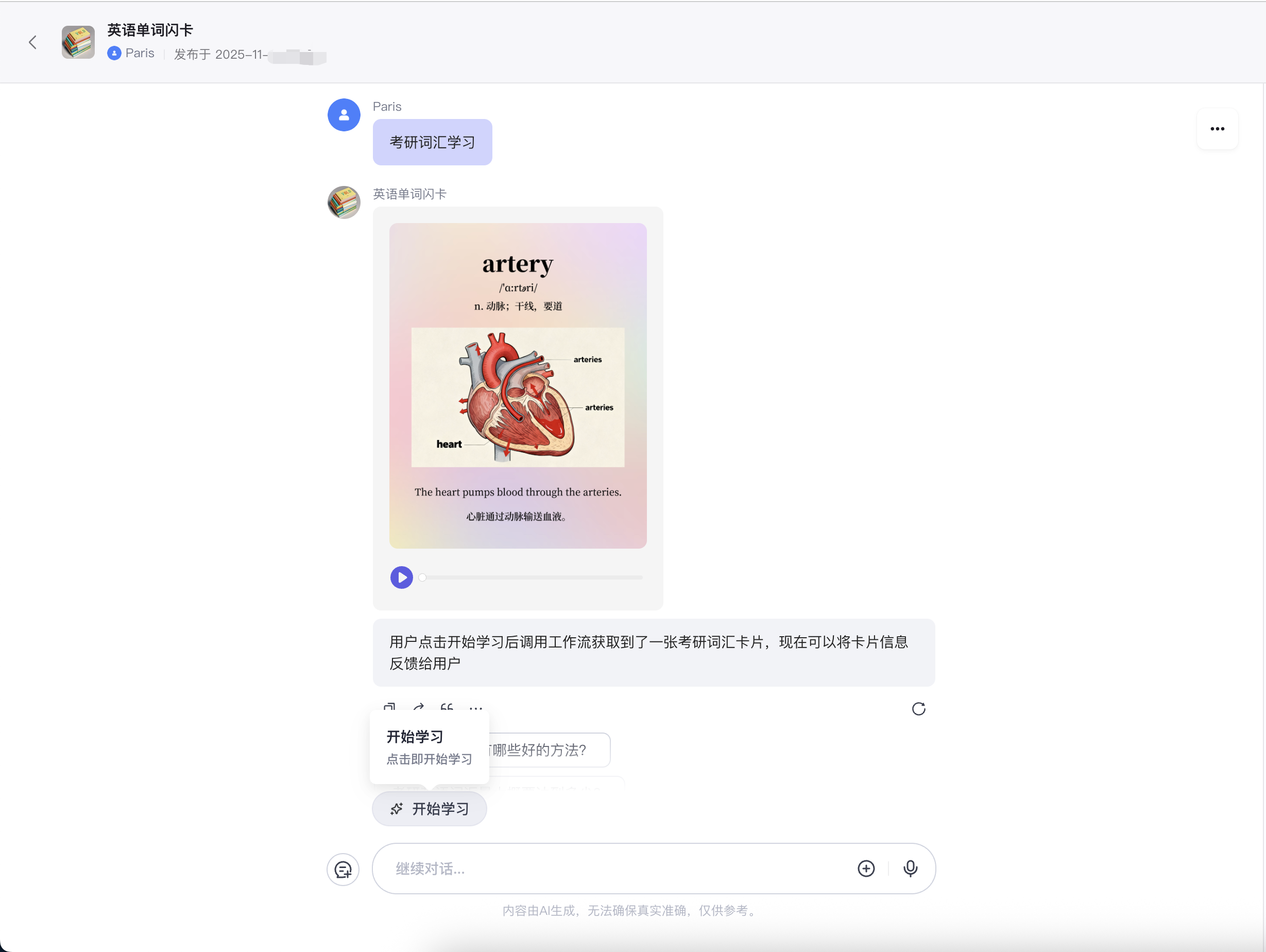
实现
一、编辑卡片
新建卡片
在智能体里的工作流栏点击【绑定卡片数据】里的【绑定卡片】。
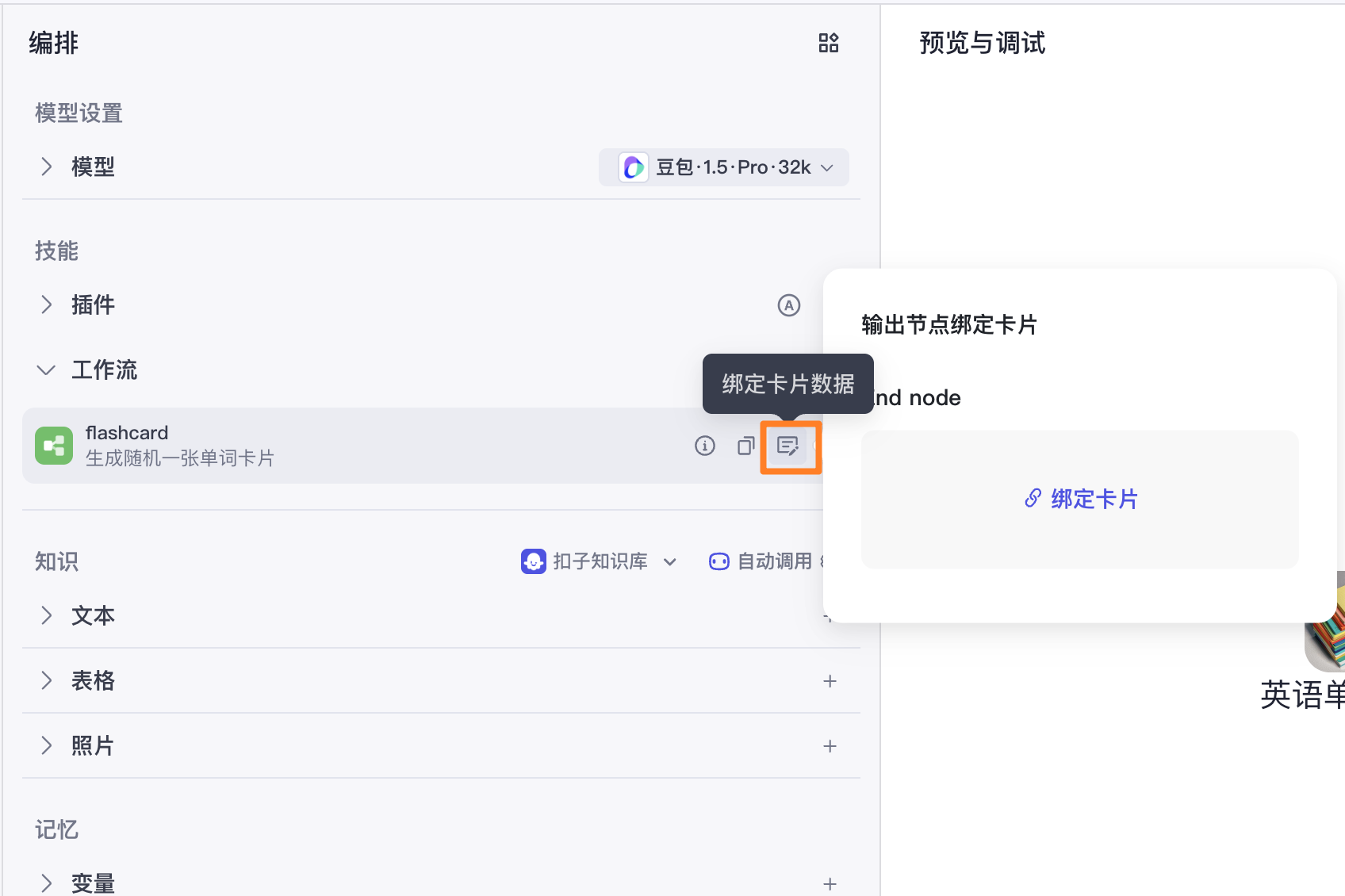
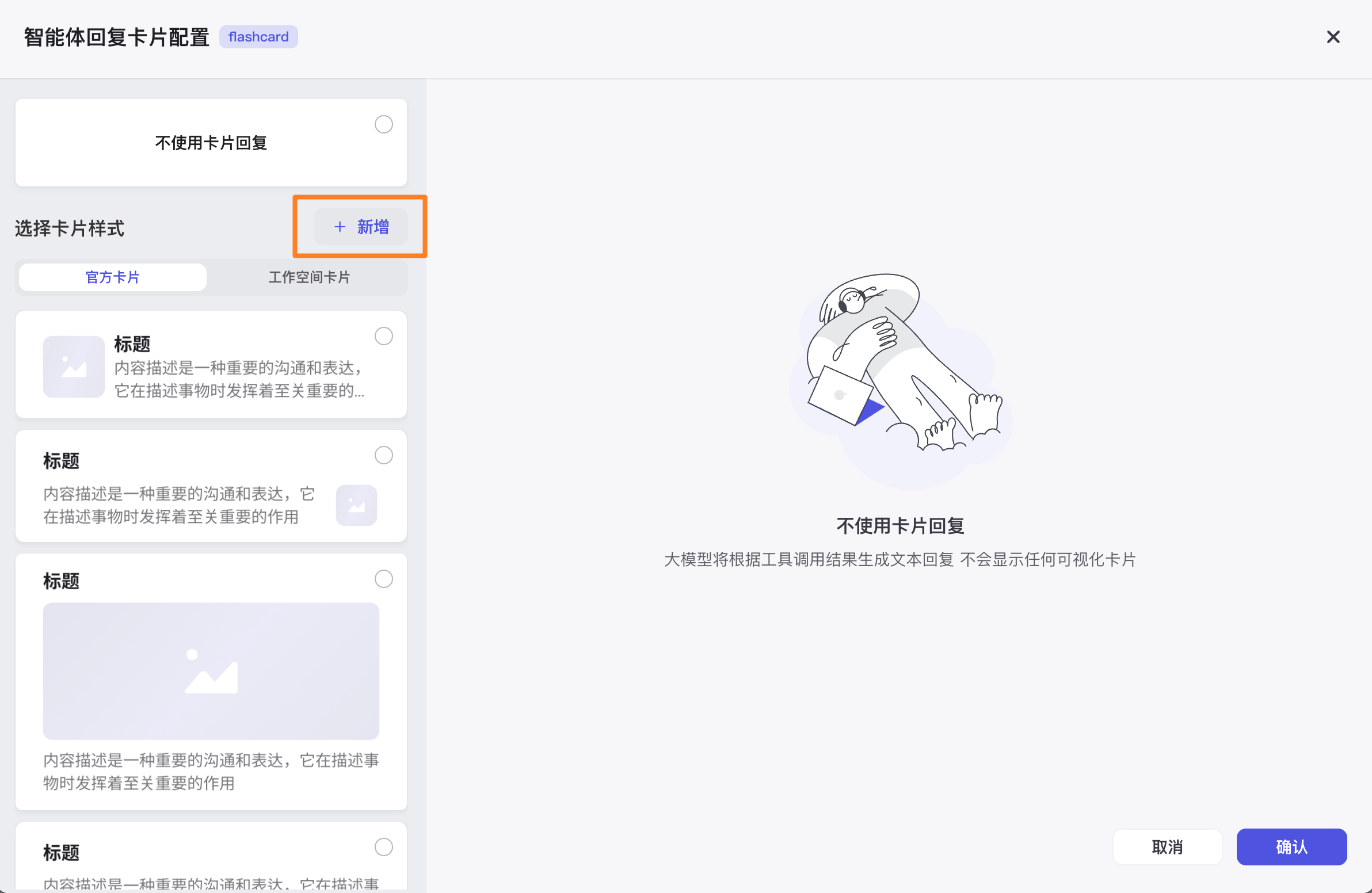
点【新增】创建卡片
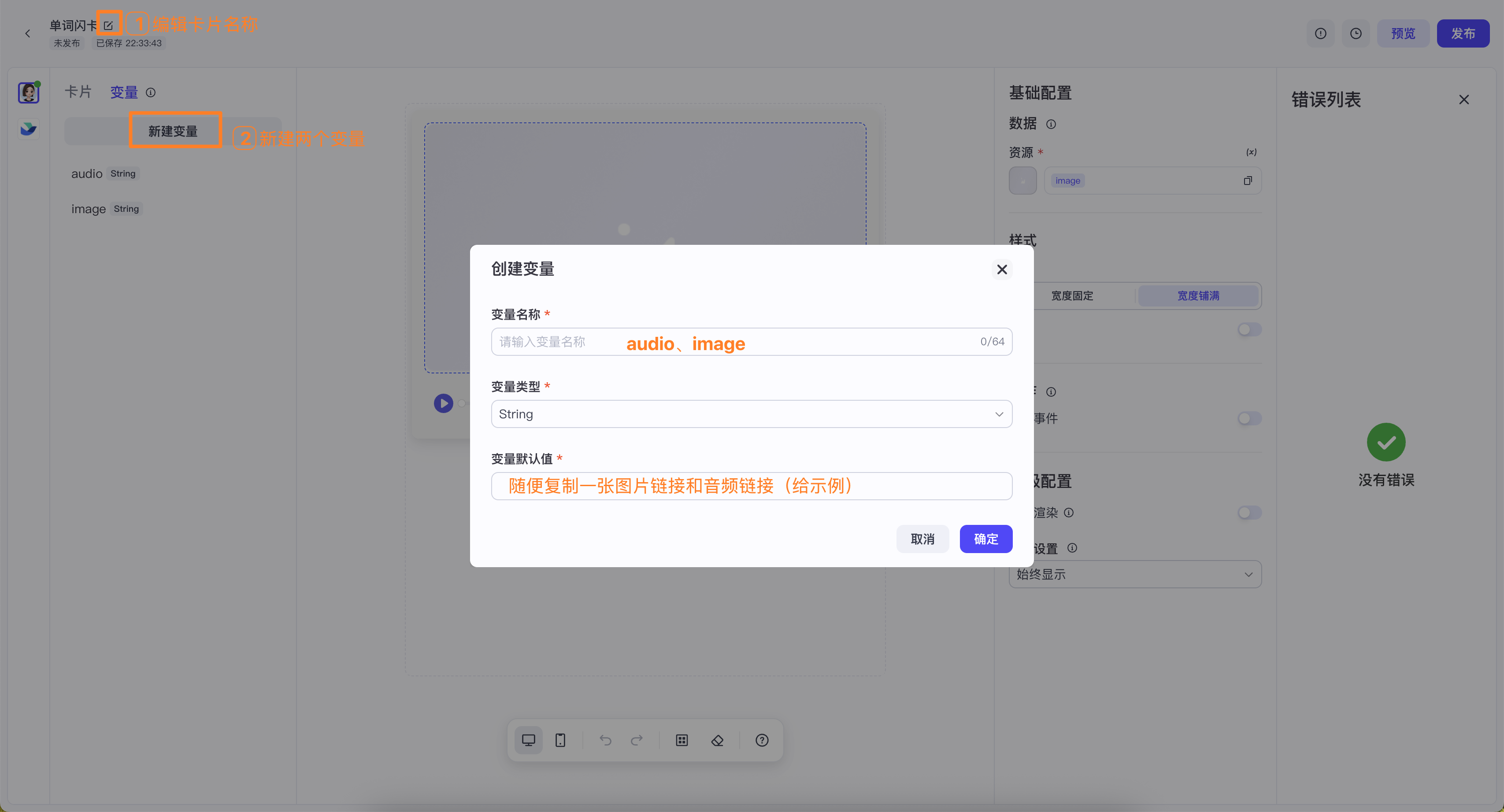
新增图片&音频变量
本节用到了两个工作流里的变量。一个是带例句的单词图片image,一个是单词读音audio。
- 编辑一下卡片的名称
- 在【变量】里点击【新建变量】
- 分别添加image和audio,都是string类型。
- 变量默认值是必填项,内容可以随意填但是格式要对,我给一下例子吧:
audio:https://dict.youdao.com/dictvoice?audio=barrel&type=1
添加图片
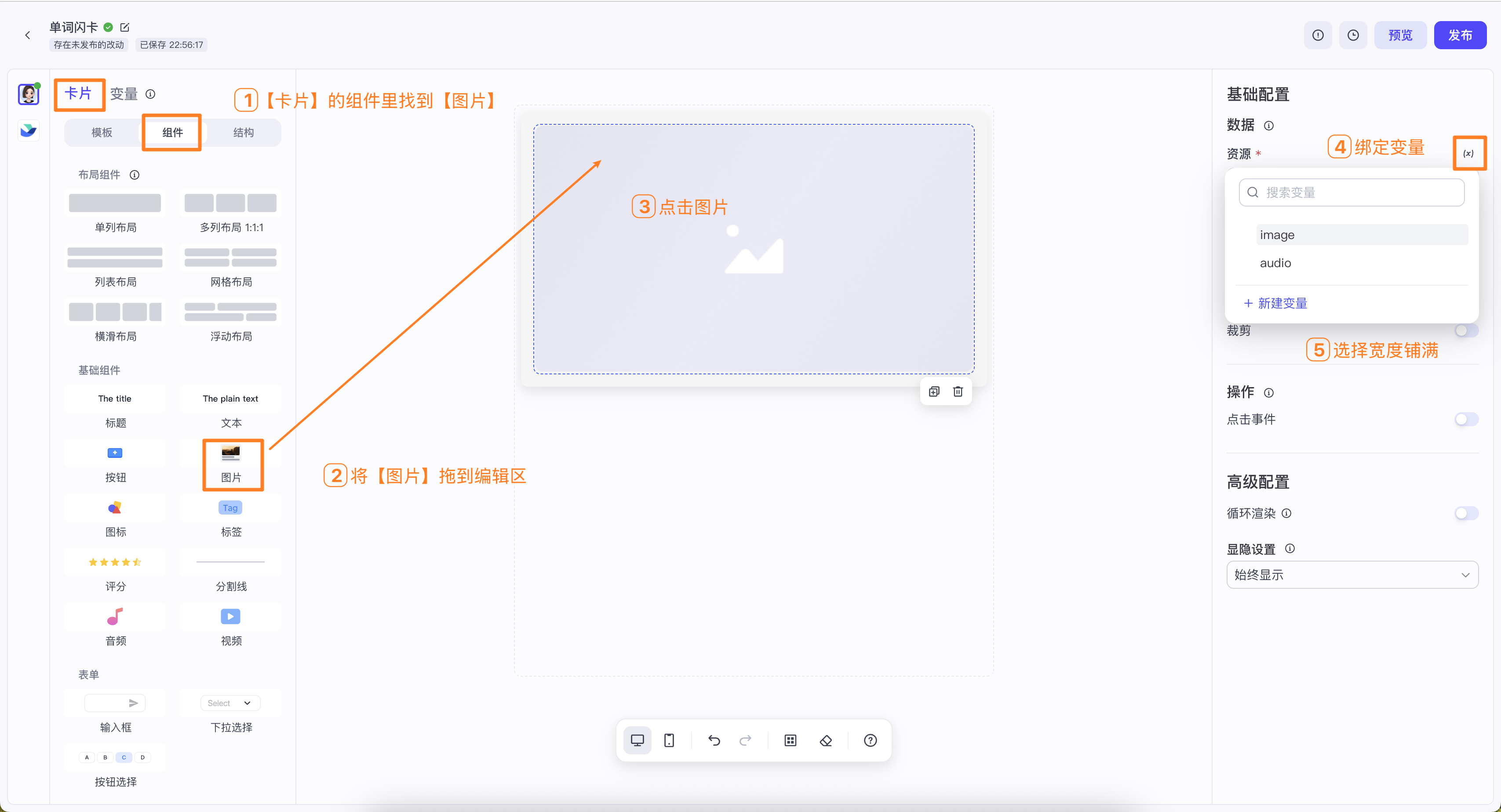
- 切换到【卡片】栏里的【组件】
- 把【图片】拖入编辑区
- 点击图片,注意不要点击空白的框,它们是编辑不同的组件。
- 点击(x)绑定我们创建的变量【imge】
- 画幅选择【宽度铺满】
添加音频
- 把【音频】拖到图片下方
- 点击音频条
- 绑定变量studio
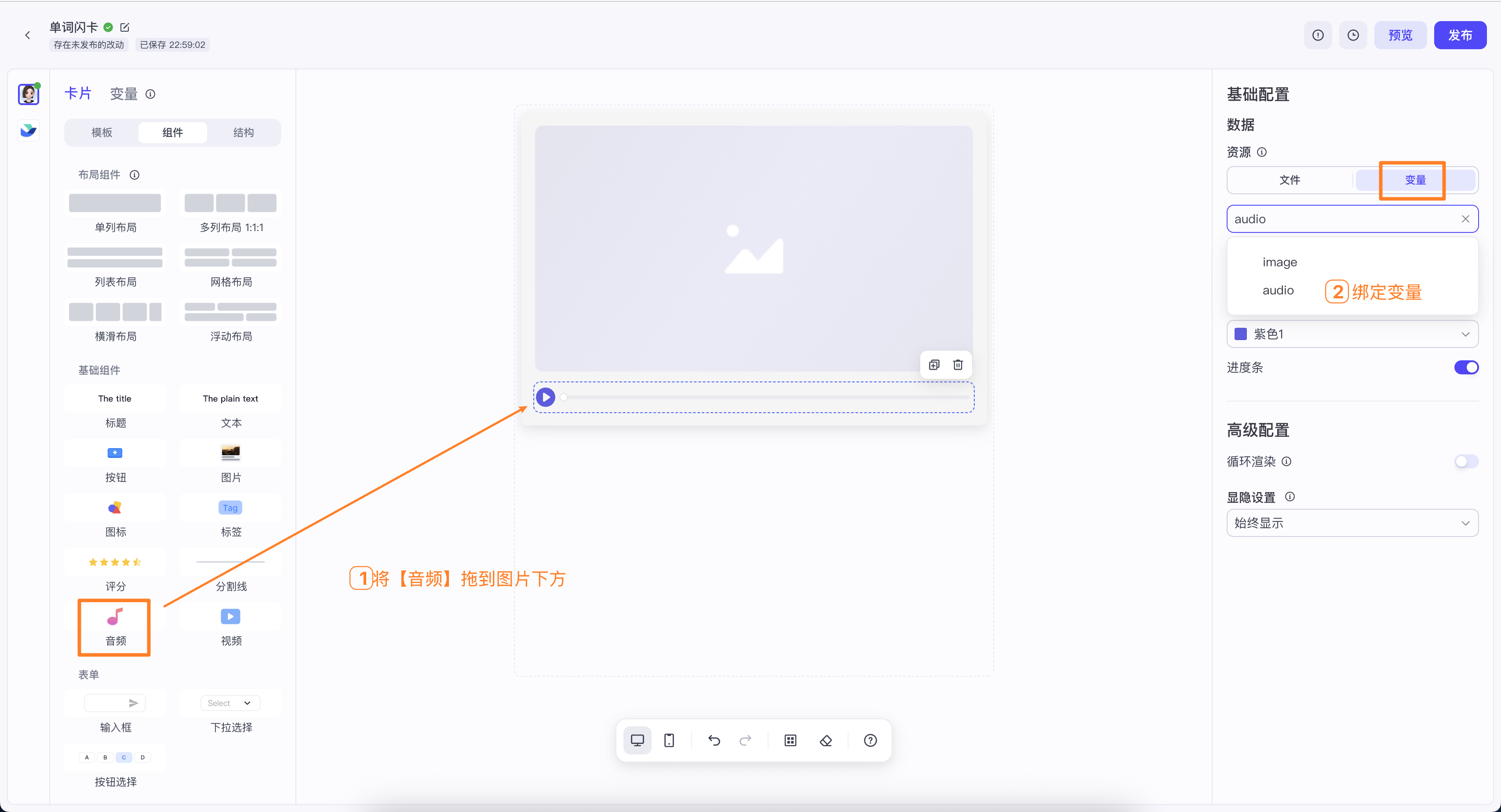
这样图片和音频就在一张卡片上,且音频是可以点击的。
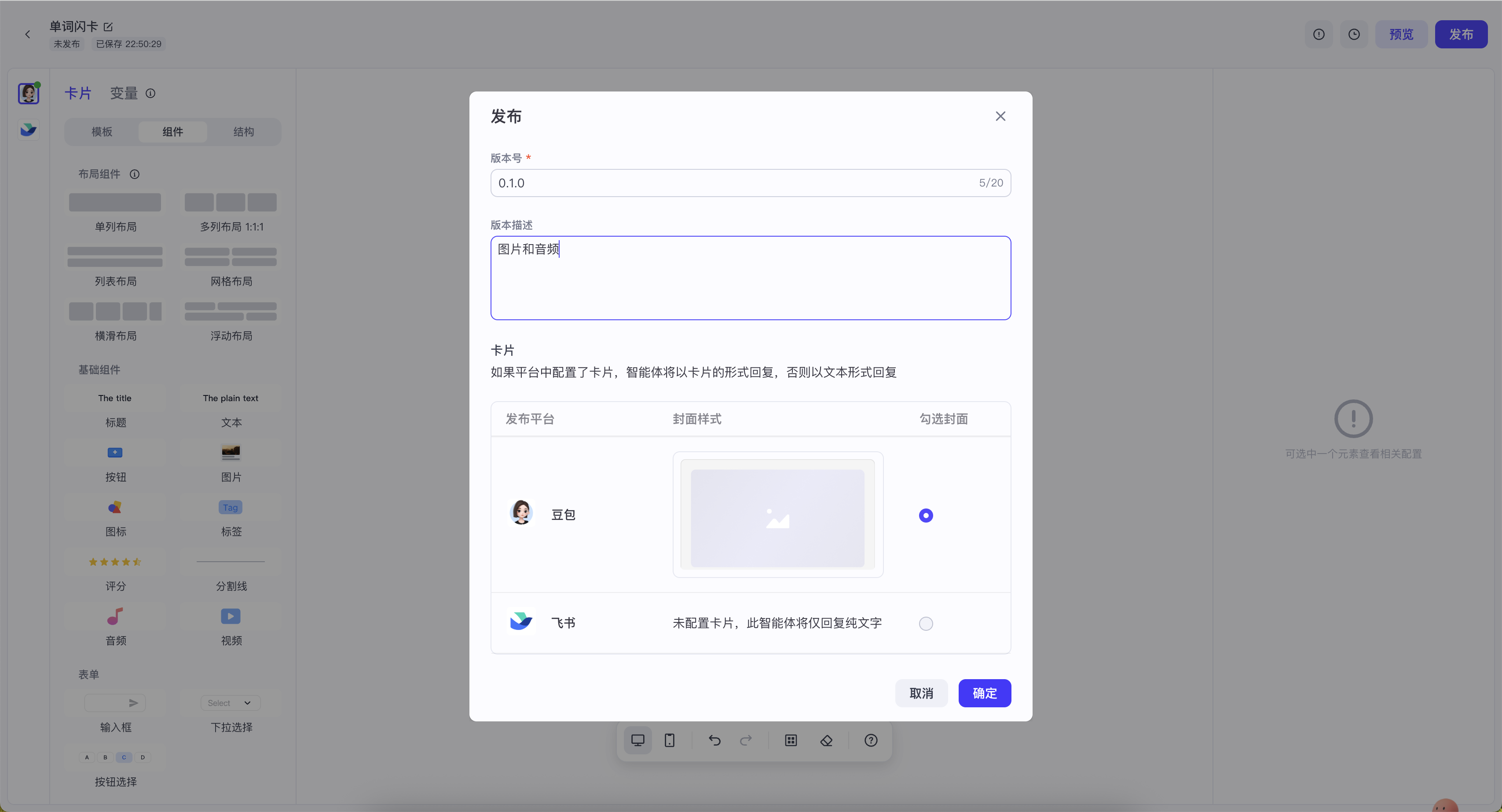
点击右上角【发布】
二、绑定卡片
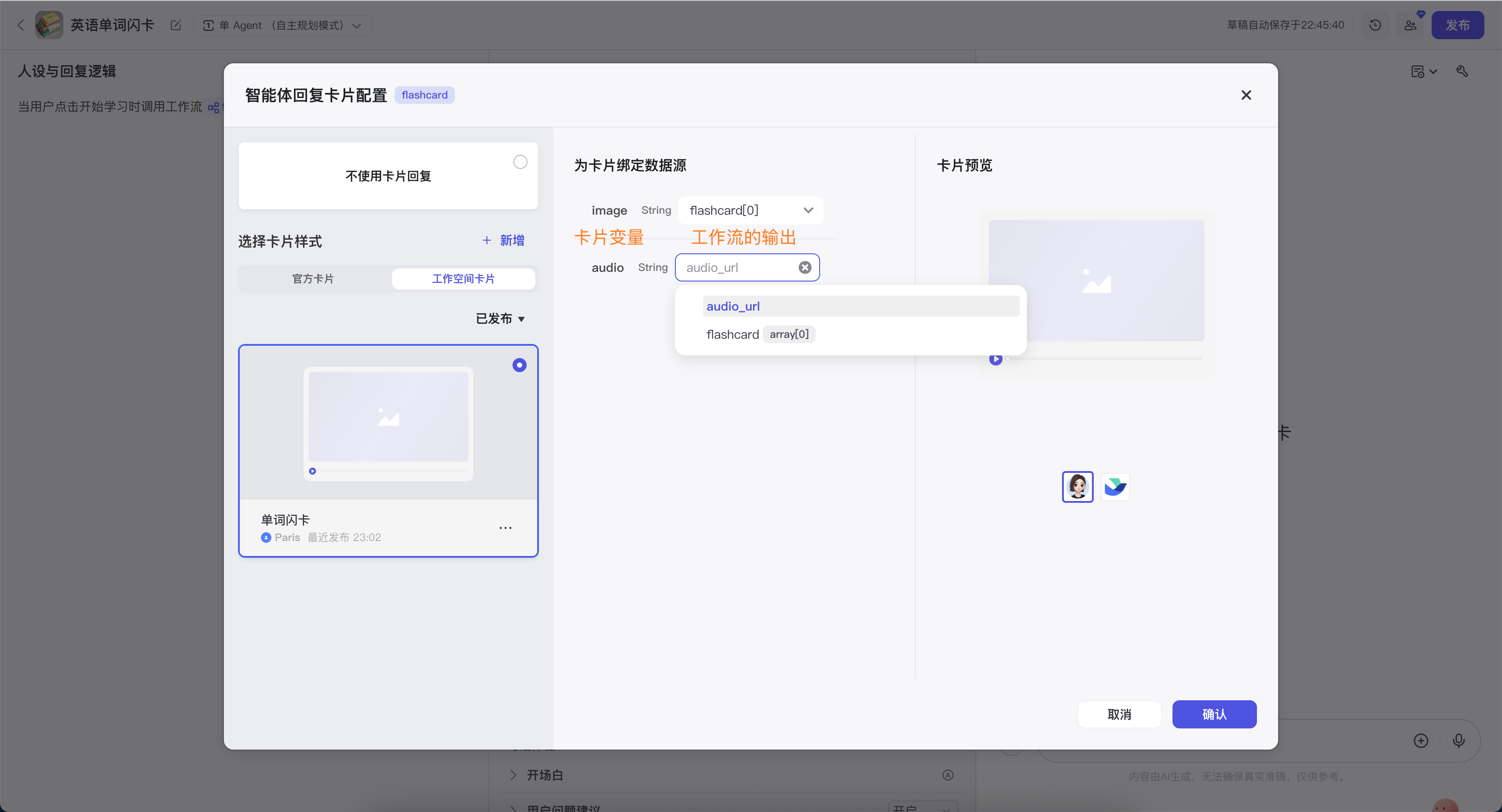
回到智能体,还是点工作流里的【绑定卡片数据】里的【绑定卡片】,选择我们创建好的卡片,匹配变量:
左边是卡片里设置的变量,右边是工作流结束节点输出的变量,两个都匹配后,点击确认即可。
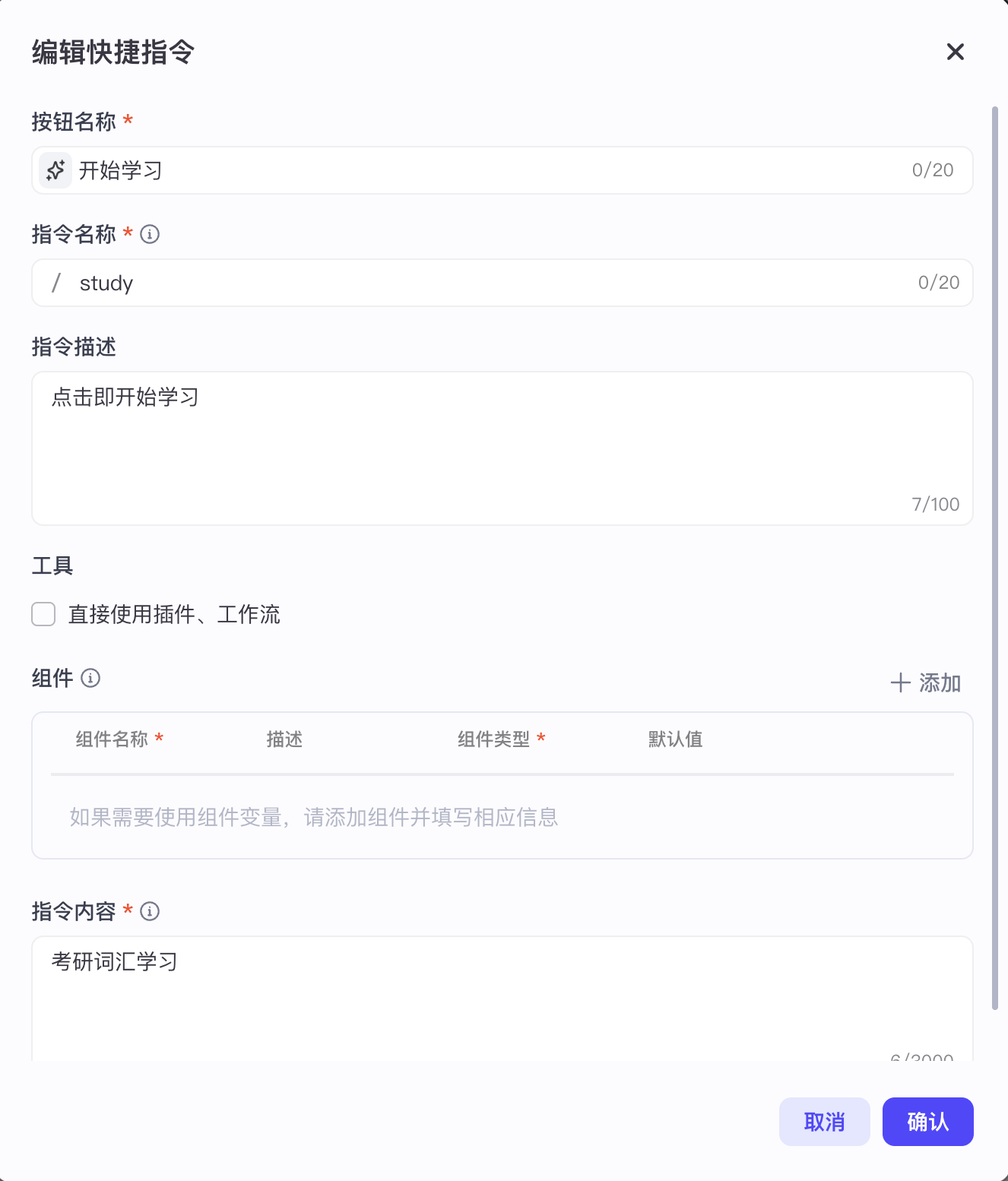
三、快捷指令
根据喜好设置一下,因为我选的考研的单词表,所以就写跟考研相关文字。
四、人设与回复逻辑
当用户点击开始学习时调用工作流,输出一条结果就停止调用工作流,禁止输出任何文字。
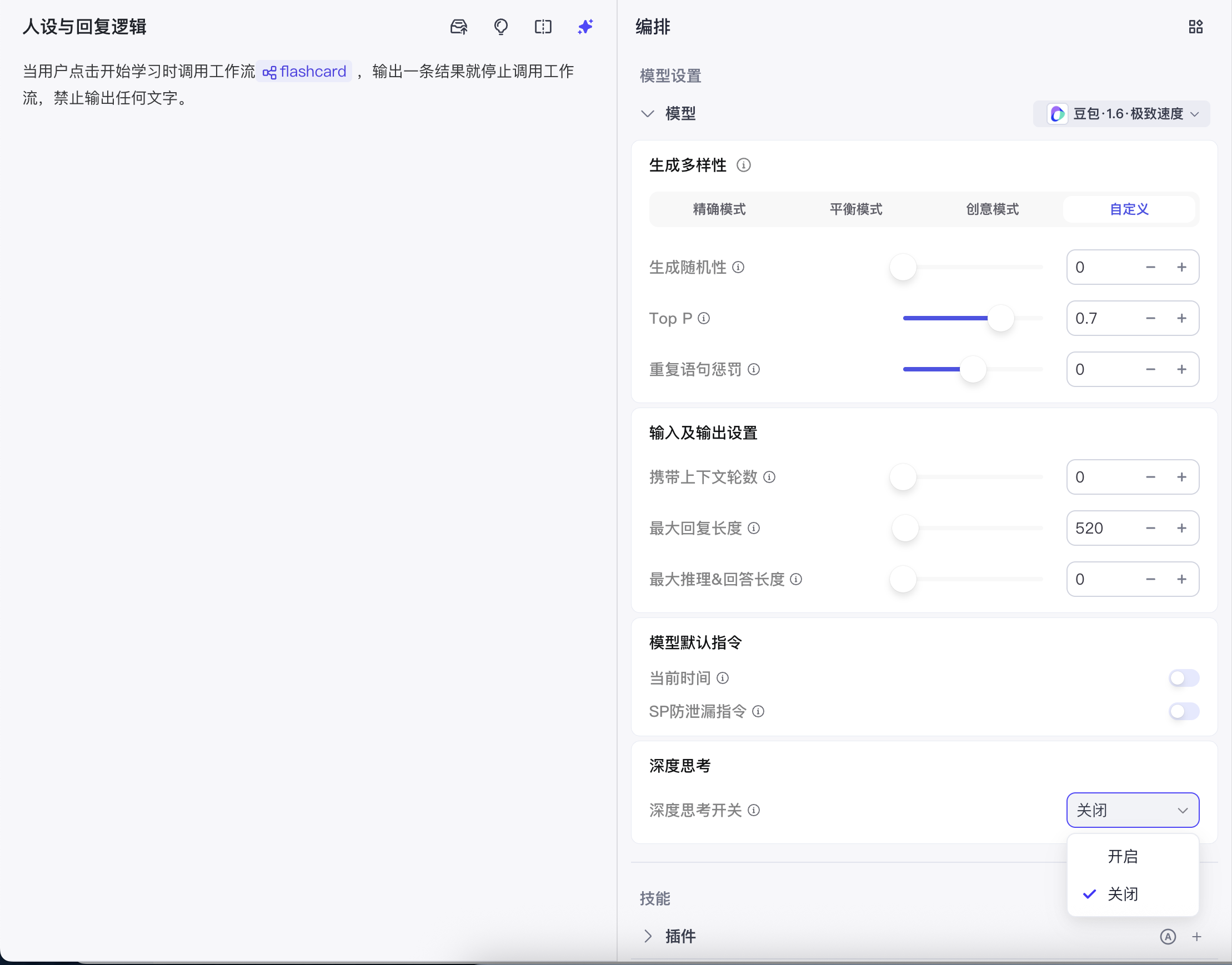
- 因为我们仅用外层大模型的【调用工具】一功能,所以可以把大模型设置的深度思考关了,避免它的思考过程占用时间和消耗token。
每一句限定语prompt都是有迹可循的:
- 为什么我写“输出一条结果就停止调用工作流”呢?因为它会持续输出多张单词闪卡,需要人工按“停止”。。
- 为什么我写“禁止输出任何文字”呢?因为它会再用文字复述一遍工作流输出的结果作为完成工作的汇报,有3-6行文字,我觉得冗余。虽然我明令禁止了,但他还是会输出1行这样,一行就一行吧,比6行好。
有没有人知道怎么让外层大模型不要输出文字了。。。
小结和下节预告
本节写了【卡片】的基本用法,下节课用卡片+新工作流完成更复杂的需求,期待一下吧~

中国智能体开发者社区,聚焦智能体与大模型开发,提供前沿资讯、实用工具链、开源项目及行业案例。通过技术沙龙、开发者大赛等活动,促进经验交流与协作,助力开发者快速构建创新智能应用。
更多推荐



 5
5 0
0- 0


 已为社区贡献23条内容


所有评论(0)