windows快速安装ElasticSearch
·
目录
ElasticSearch安装和简单配置
温馨提示:初学者建议直接安装windows版本的ElasticSearch
windows安装ElasticSearch
1)下载ElasticSearch并解压
ElasticSearch目录结构如下:
- bin:脚本文件,包括启动elasticsearch,安装插件,运行统计数据等
- config:配置文件目录,如elasticsearch配置、角色配置、jvm配置等。
- jdk:7.x 以后特有,自带的 java 环境
- data:默认的数据存放目录,包含节点、分片、索引、文档的所有数据,生产环境需要修改。
- lib:elasticsearch依赖的Java类库
- logs:默认的日志文件存储路径,生产环境需要修改。
- modules:包含所有的Elasticsearch模块,如Cluster、Discovery、Indices等。
- plugins:已安装插件目录
2)配置JDK环境
- ES比较耗内存,建议虚拟机4G或以上内存,jvm1g以上的内存分配
- 运行Elasticsearch,需安装并配置JDK。各个版本对Java的依赖 Support Matrix | Elastic
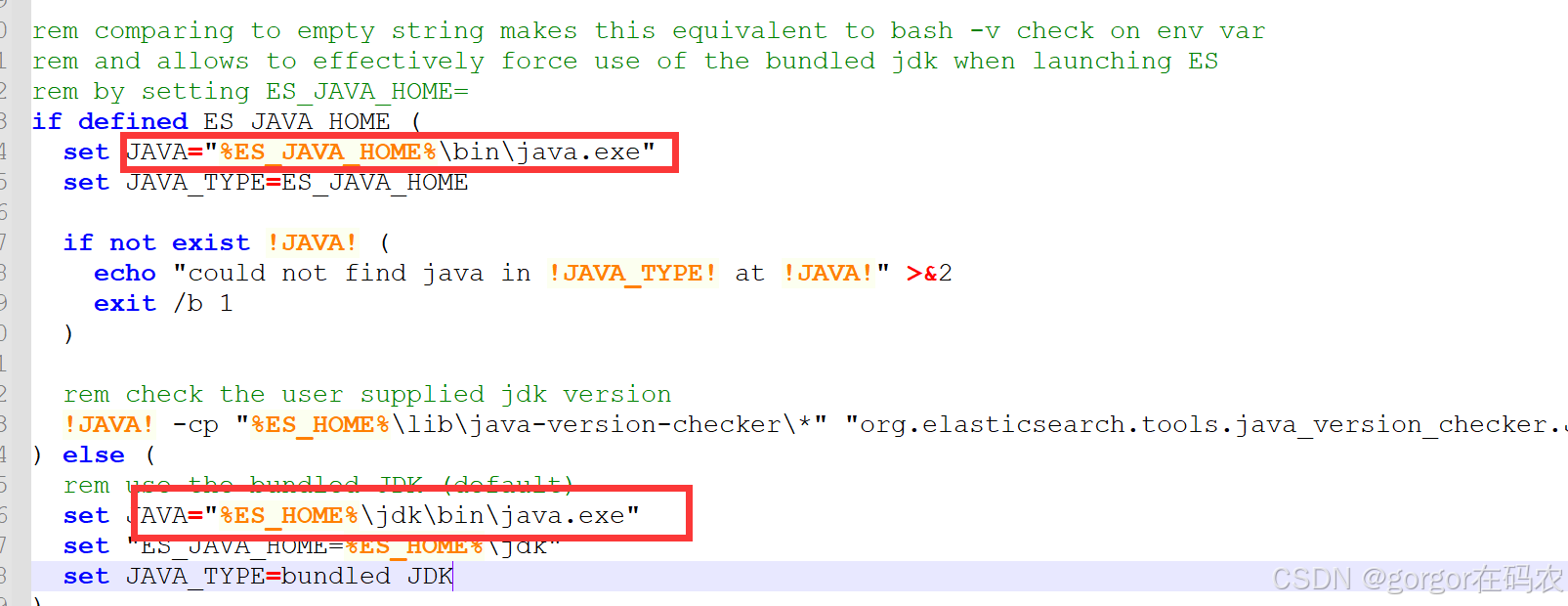
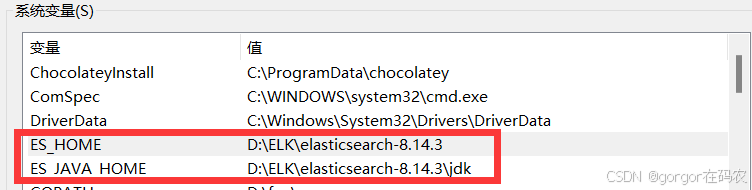
- 7.0开始,内置了Java环境。ES的JDK环境变量生效的优先级配置顺序ES_JAVA_HOME>ES_HOME
- ES_JAVA_HOME:这个环境变量用于指定Elasticsearch使用的Java运行时环境的路径。在启动Elasticsearch时,它会检查ES_JAVA_HOME环境变量并使用其中的Java路径。
- ES_HOME:这个环境变量指定Elasticsearch的安装路径。它用于定位Elasticsearch的配置文件、插件和其他相关资源。设置ES_HOME环境变量可以让您在命令行中更方便地访问Elasticsearch的目录结构和文件。
- 可以参考ES的环境文件elasticsearch-env.bat
windows下,设置ES_JAVA_HOME和ES_HOME的环境变量
3)配置ElasticSearch
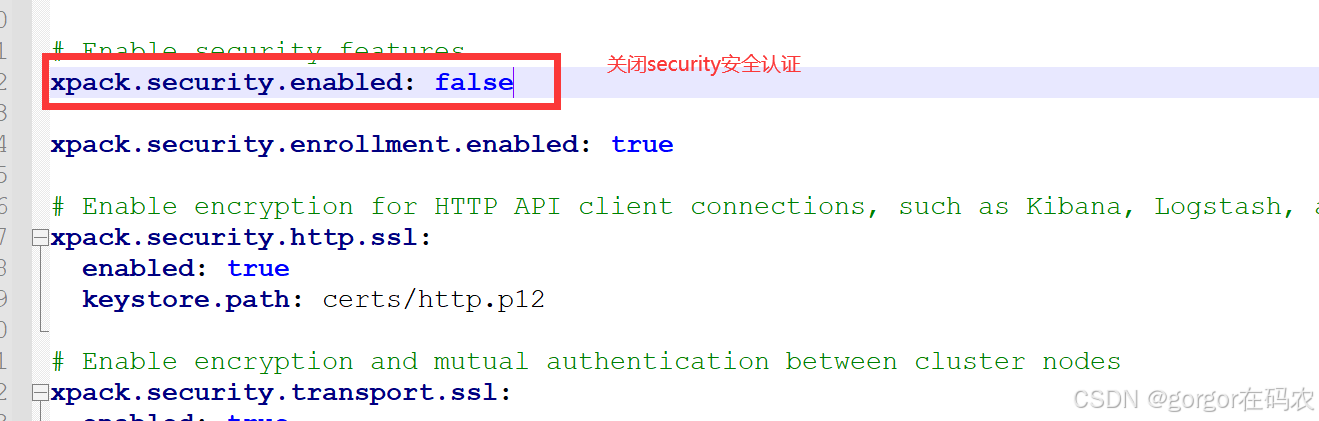
编辑config/elasticsearch.yml 文件
关闭security安全认证
ES 8 默认是开启Security的,初学者便于快速上手,可以关闭Security。
编辑config/elasticsearch.yml 文件
4)启动ElasticSearch服务
4.1)解决启动日志乱码问题
#打开config/jvm.options 文件—>末尾添加 -Dfile.encoding=GBK
4.2)进入bin目录,点击elasticsearch.bat文件启动 ES 服务
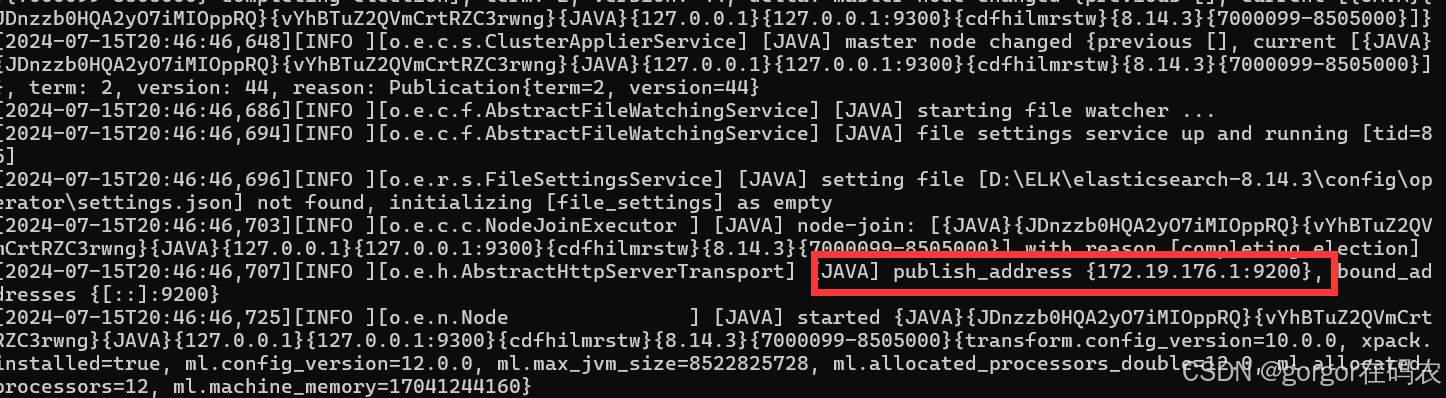
注意:9300 端口为 Elasticsearch 集群间组件的通信端口,9200 端口为浏览器访问的 http
协议 RESTful 端口。
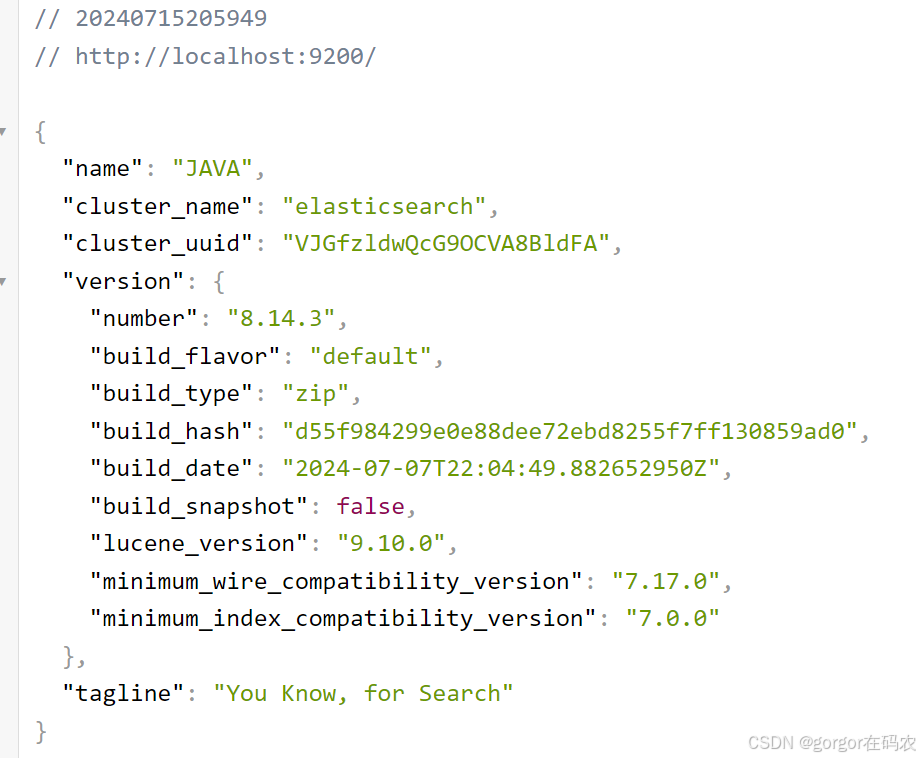
打开浏览器(推荐使用谷歌浏览器),输入地址:
http://localhost:9200,测试结果

中国智能体开发者社区,聚焦智能体与大模型开发,提供前沿资讯、实用工具链、开源项目及行业案例。通过技术沙龙、开发者大赛等活动,促进经验交流与协作,助力开发者快速构建创新智能应用。
更多推荐



 10
10 0
0- 0


 已为社区贡献3条内容

所有评论(0)