快速本地部署Dify和Ollama打造AI助手(Linux, Docker)
·
一 ,Dify 部署
1.环境准备
安装环境:Linux Ubuntu22.04- 作用:明确操作系统环境,Ubuntu 22.04 LTS 是稳定的 Linux 发行版
- 原理:Dify 依赖 Linux 内核的容器化功能,Ubuntu 提供完善的 Docker 支持
确保docker 和docker-compose 的安装
如果没有可以参考
SecureCRT Linux docker-compose 安装教程-CSDN博客
Linux SecureCRT 安装docker 进行LLM本地部署教程-CSDN博客
验证命令
docker --version  # 检查 Docker 版本
docker-compose --version  # 检查 Compose 版本
硬件要求
安装要求:CPU>2 Core RAM>=4GB
- 作用:确保系统资源满足最低要求
- 原理:
- Dify 包含多个微服务(Web/Worker/DB)
- PostgreSQL 数据库至少需要 2GB 内存运行
- 推荐配置:4核CPU/8GB RAM(生产环境)
2.源码获取
git clone https://github.com/langgenius/dify.git- 作用:从 GitHub 克隆 Dify 源代码仓库
 dify/
    ├── docker/          # Docker 部署文件
    │   ├── .env.example # 环境变量模板
    │   └── docker-compose.yml # 容器编排配置
    ├── server/          # 后端代码
    └── web/             # 前端代码
注意事项:
- 需要预先安装 Git:`sudo apt install git -y`
- 国内用户可使用镜像:`https://gitee.com/langgenius/dify.git
3.Docker 部署
cd dify/docker作用:进入 Docker 部署目录
cp .env.example .env- 作用:创建环境变量配置文件
# .env 文件内容示例:
  NGINX_HTTP_PORT=80        # 网页访问端口
  POSTGRES_PASSWORD=password # 数据库密码
REDIS_PASSWORD=password # 缓存密码.env是 Docker Compose 的默认环境文件- 所有
${VARIABLE}在docker-compose.yml中被替换
sudo docker compose up -d4.部署验证
docker compose ps期望的输出
NAME                COMMAND                  STATUS          PORTS
dify-db       "docker-entrypoint.s…"   Up (healthy)   5432/tcp
dify-redis    "docker-entrypoint.s…"   Up             6379/tcp
dify-server   "/app/entrypoint.sh"     Up             3000/tcp
dify-worker   "/app/entrypoint.sh …"   Up             3000/tcp
dify-nginx    "/docker-entrypoint.…"   Up             0.0.0.0:80->80/tcp
- 关键指标:
STATUS:应为UpPORTS:nginx 容器应显示0.0.0.0:80->80/tcp
# 查看实时日志(调试用)
docker compose logs -f5.访问与初始化
浏览器访问:http://localhost:80
网络流程
graph LR
  A[浏览器] --> B[:80]
  B --> C[Nginx 容器]
  C --> D[前端静态文件]
  C --> E[/api请求] --> F[Server 容器]
  F --> G[数据库]
  F --> H[Redis]
设置管理员账号:填写邮箱、用户名、密码后,再重新登录一下

就可以使用了
二, docker 部署 LLM
安装与部署Ollama
在终端执行以下命令完成Ollama的安装
curl -fsSL https://ollama.com/install.sh | sh
运行Llava模型
安装完成后,通过以下命令启动Llava模型交互:
ollama run llava
返回就说明安装成功
>>> Send a message (/? for help)按 `Ctrl+D` 退出交互但保持服务运行
*实际过程**:
1. 首次运行会自动下载模型(约4-7GB)
2. 启动API服务在 `localhost:11434`
3. 进入交互式聊天界面:
配置 Ollama 网络访问
sudo vim /etc/systemd/system/ollama.service编辑内容
[Service]
Environment="OLLAMA_HOST=0.0.0.0"
应用配置
systemctl daemon-reload       # 重载systemd配置
systemctl restart ollama      # 重启服务
验证
ss -tuln | grep 11434 # 应显示 0.0.0.0:11434三,Dify 集成 Ollama 配置
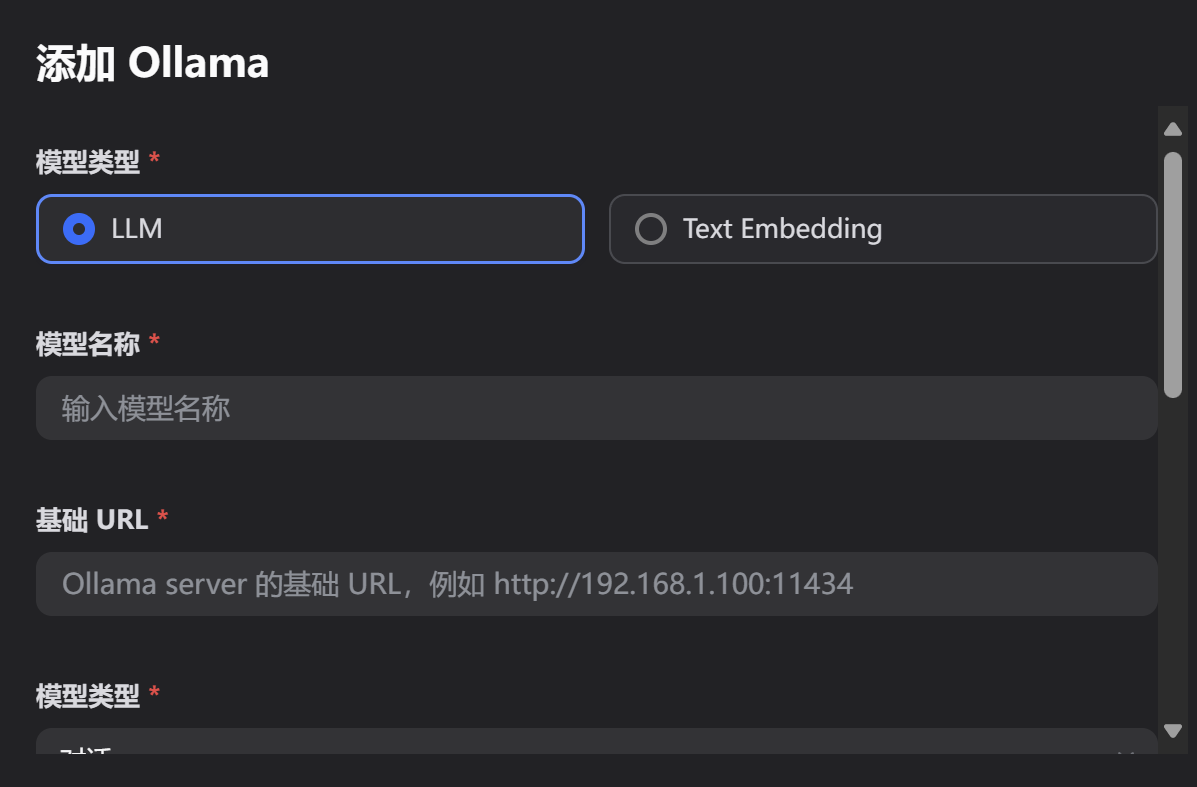
模型名称: llava                  # 必须与运行模型名一致
基础 URL: http://<IP>:11434      # 关键配置项
模型类型: 对话
模型上下文长度: 4096             # LLM的"记忆"长度
最大 token 上限: 4096            # 单次生成限制
是否支持 Vision: 是              # 多模态支持
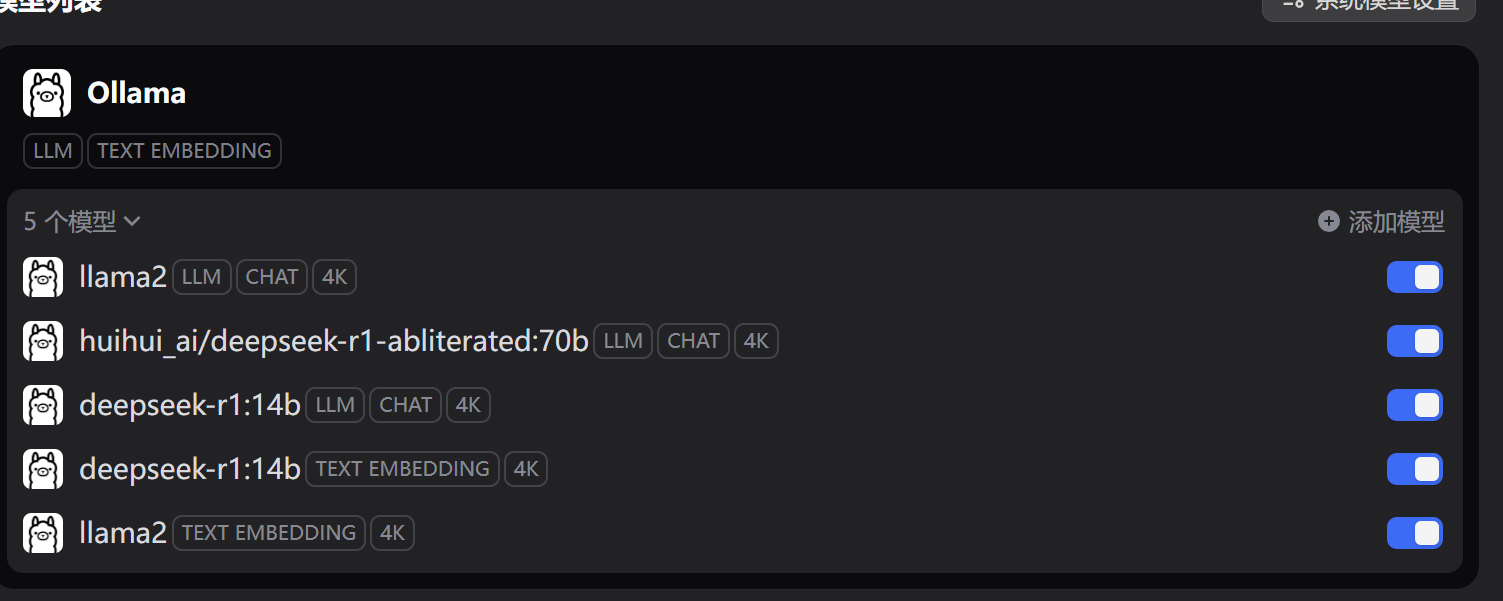
然后就可以在dify 中使用了

中国智能体开发者社区,聚焦智能体与大模型开发,提供前沿资讯、实用工具链、开源项目及行业案例。通过技术沙龙、开发者大赛等活动,促进经验交流与协作,助力开发者快速构建创新智能应用。
更多推荐


 26
26 0
0- 0


 已为社区贡献3条内容

所有评论(0)