DeepSeek本地部署详细教程
一、使用本地模型的优势:
- 完全离线运行,确保用户隐私数据的高度安全,无需担心外部泄露风险。
- 无需支付额外的在线 API 费用,降低使用成本,提升性价比。
- 离线服务稳定可靠,无网络延迟,保证高效流畅的操作体验,适用于各种环境。
- 支持灵活调整和个性化定制模型参数,满足不同需求和场景,提供更高的自定义性与适应性。
二、安装Ollama
Ollama 是一个开源的本地模型运行工具,可以方便地下载和运行各种开源模型,比如 Llama、Qwen、DeepSeek 等。这个工具支持 Windows、MacOS、Linux 等操作系统。本次安装以windows系统为例,以下是详细的安装过程。
1.访问Ollama官网下载页面
https://ollama.com/download
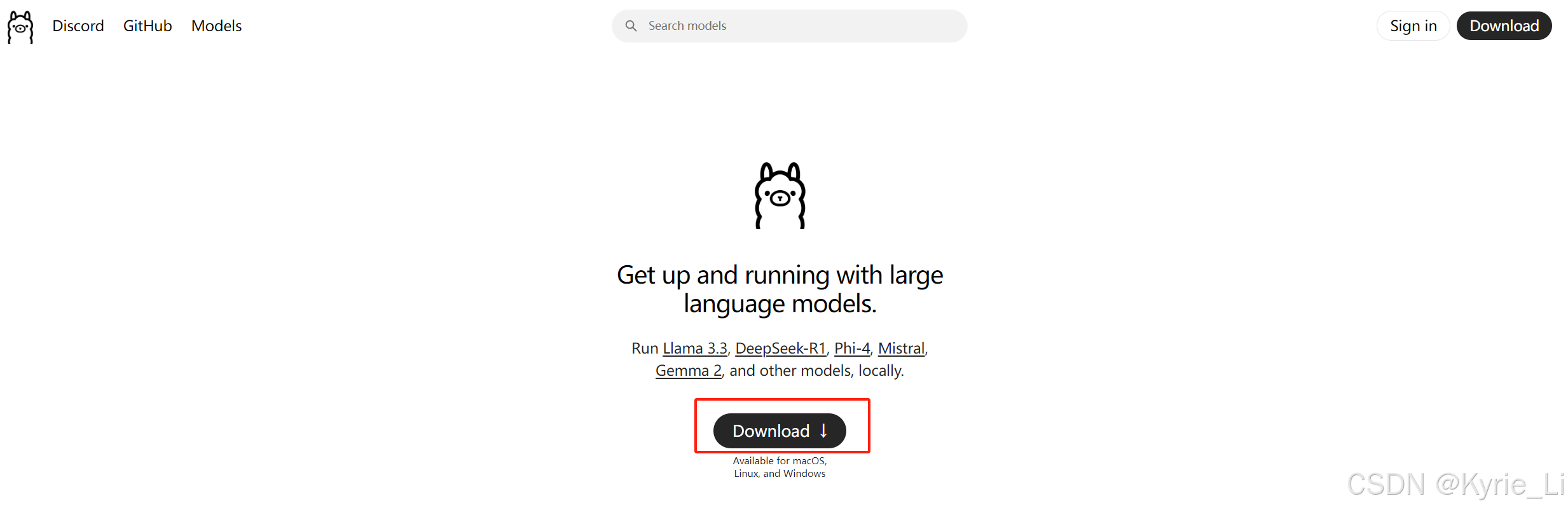
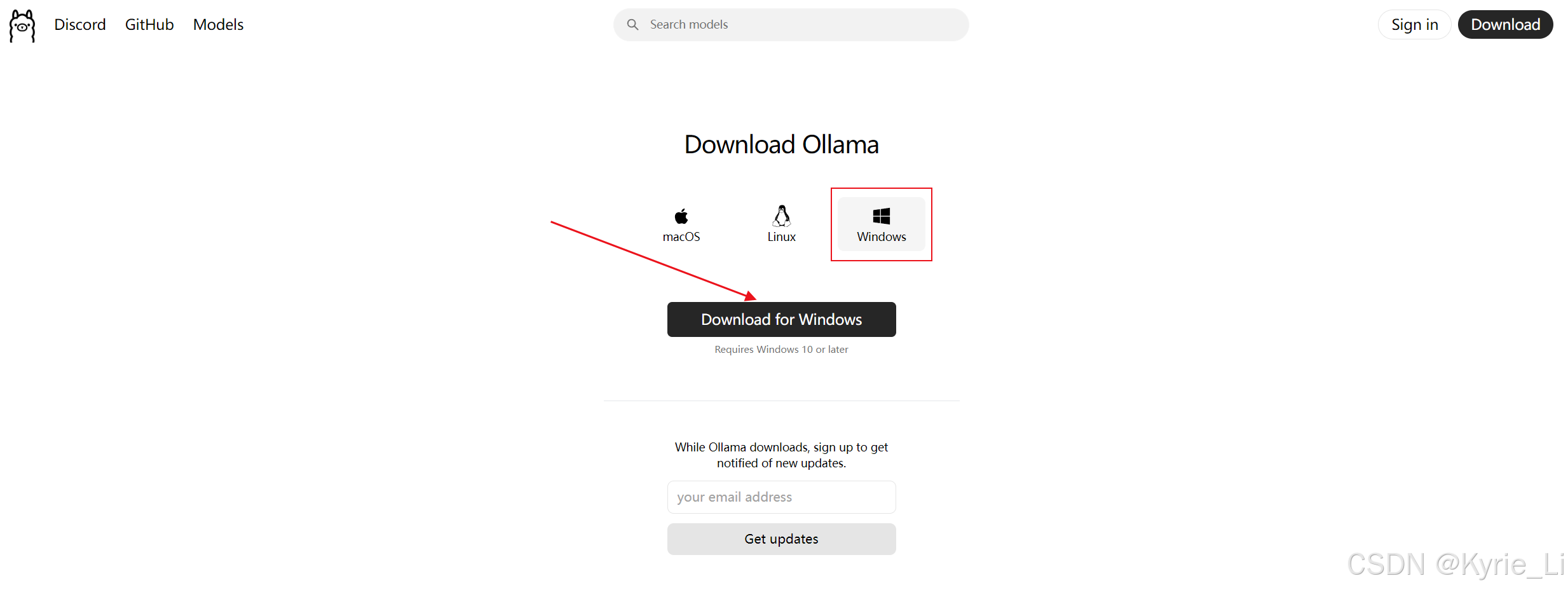
2.选择你需要安装的系统版本下载
注:使用官网下载速度比较慢,建议使用迅雷下载。
下载链接:https://ollama.com/download/OllamaSetup.exe
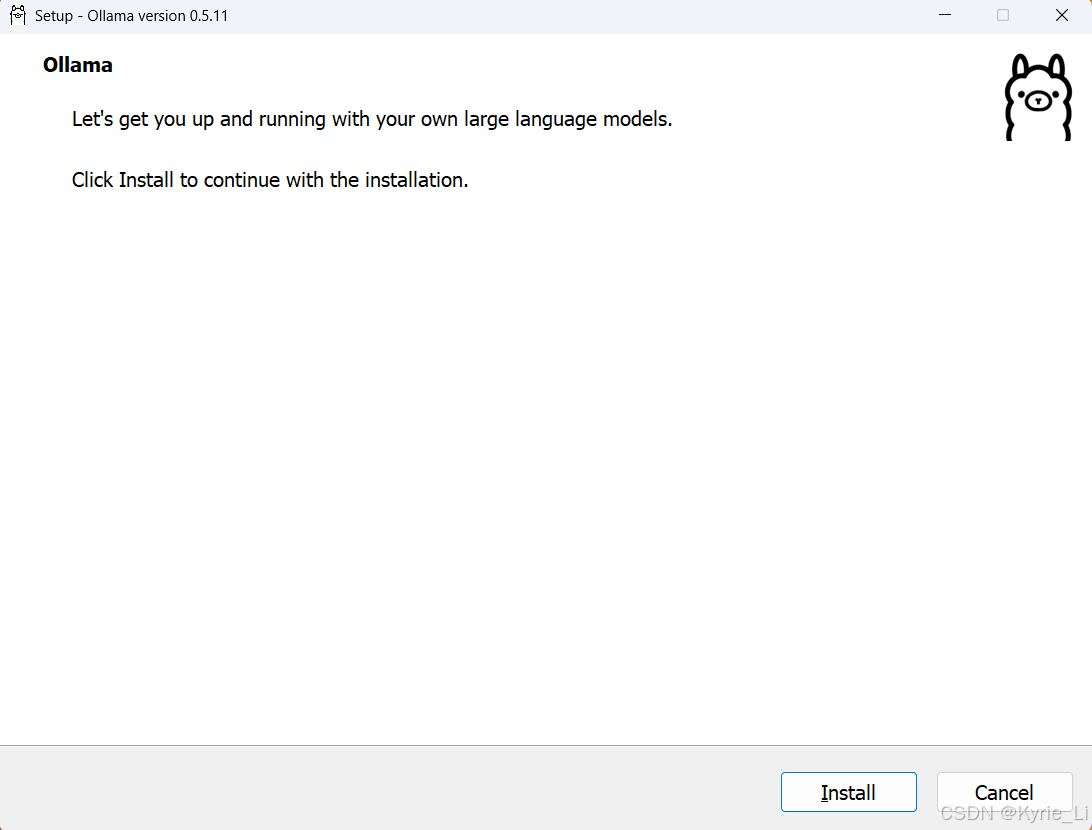
3.下载完成后根据提示默认安装即可
三、安装deepseek-r1模型
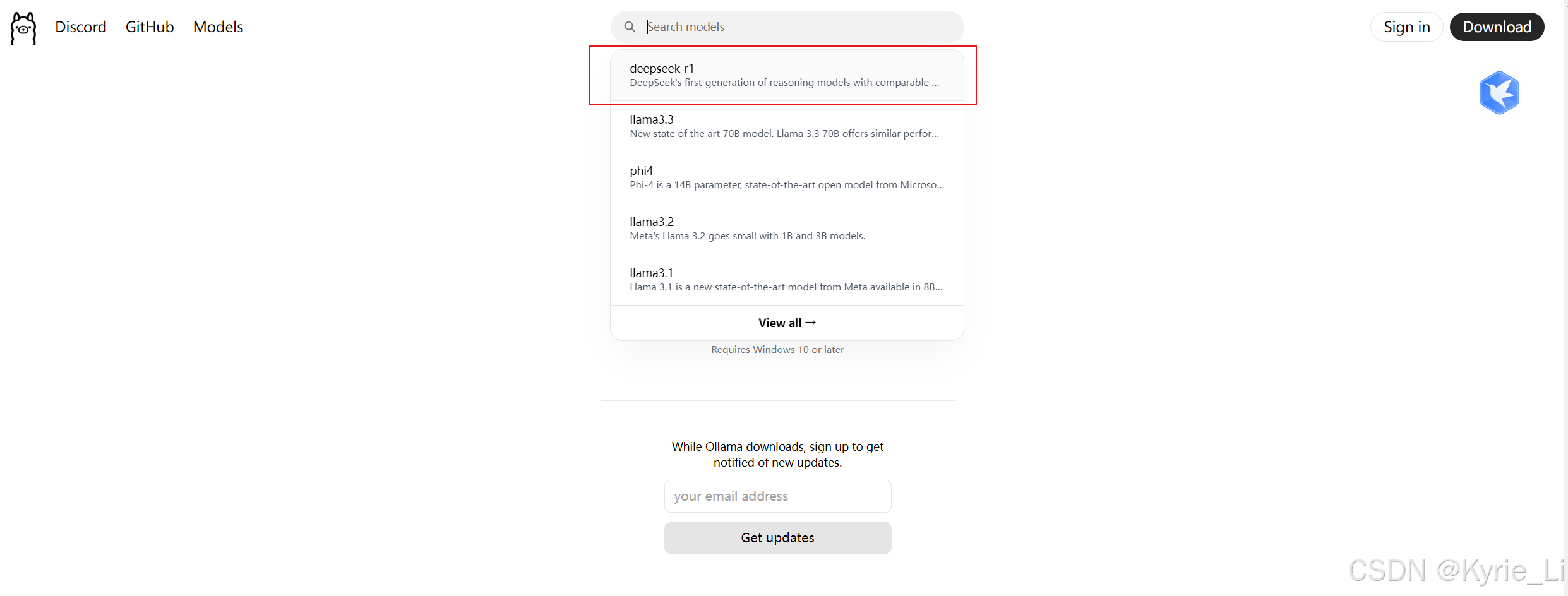
1.返回Ollama官网,输入deepseek-r1。
2.根据你的电脑配置,选择适合你的版本。
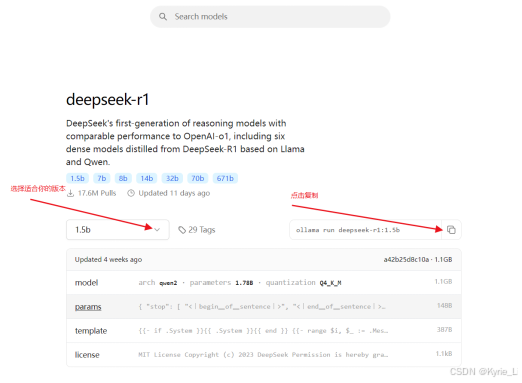
3.模型大小与显卡需求参考图
|
模型大小 |
显存要求 (FP16推理) |
显存需求 (INT8推理) |
推荐显卡 |
macOS的RAM需求 |
|
1.5B |
3GB |
2GB |
RTX2060/Mac GPU |
8GB |
|
7B |
14GB |
10GB |
RTX3060 12GB/4070Ti |
16GB |
|
8B |
16GB |
12GB |
RTX4070/Mac GPU |
16GB |
|
14B |
28GB |
20GB |
RTX4090/A100-40G |
32GB |
|
32B |
64GB |
48GB |
A100-80G/2x RTX4090 |
64GB |
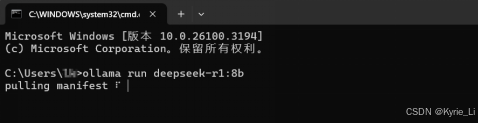
4.使用命令行安装deepseek-r1
Windows: win + r -> cmd
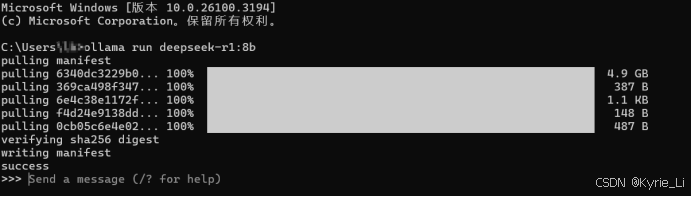
5.等待安装完成即可
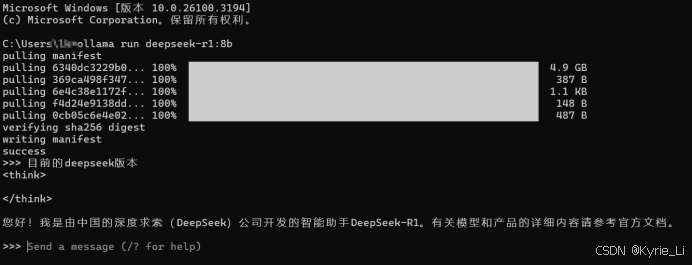
6.测试
四、ollama基本命令
|
#退出模型 >>> /bye #查看模型 ollama list #启动模型 ollama run deepseek-r1:8b >>> #查看帮助 ollama -h |
五、可视化部署Web UI
Chatbox 可以很好地连接到 Ollama 服务,让你在使用本地模型时可以获取 Chatbox 提供的更多强大功能,比如 Artifact Preview、文件解析、会话话题管理、Prompt 管理等。
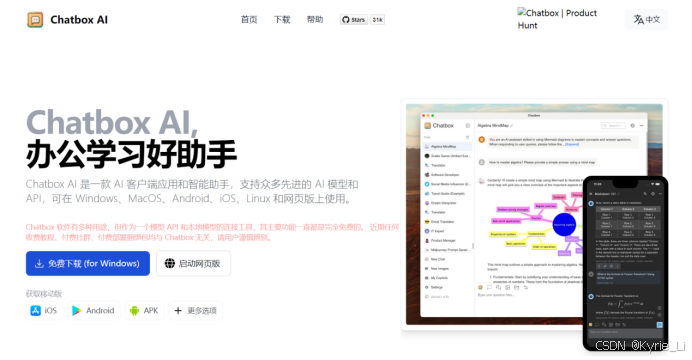
1.下载Chatbox AI
https://chatboxai.app/zh
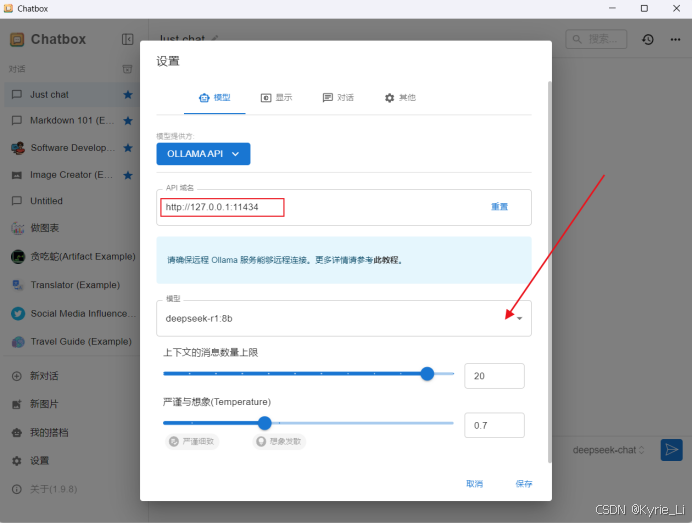
2.将 Chatbox 连接到本地的 Ollama 服务
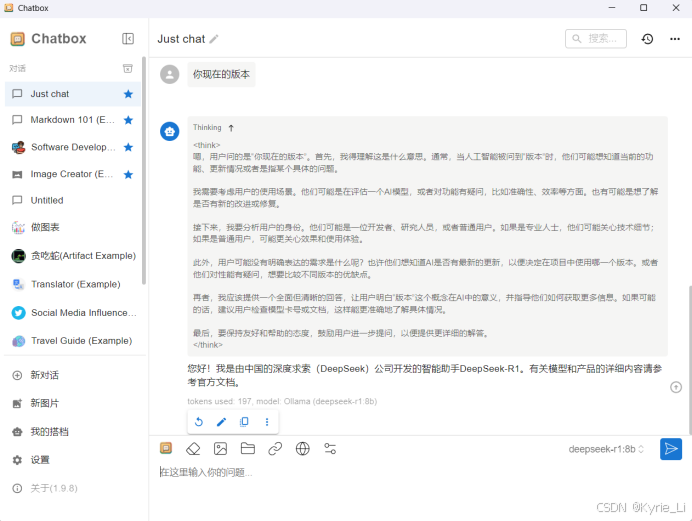
3.测试
4.将 Chatbox 连接到远程 Ollama 服务
Chatbox 不仅支持轻松连接本地 Ollama 服务,还可以连接运行在其他设备上的远程 Ollama 服务。
例如,你可以在家中的电脑上运行 Ollama 服务,然后通过手机或其他电脑上的 Chatbox 客户端进行访问。
为了确保 Chatbox 能顺利连接远程服务,你需要确保远程 Ollama 服务已正确配置并在当前网络中可访问。默认情况下,远程服务需要进行简单的配置,以确保连接畅通。
1)Windows 配置:
首先退出 Ollama;
点击我的电脑,属性,高级系统设置,环境变量;
点击编辑环境变量;
创建新的变量 OLLAMA_HOST,值为 0.0.0.0;
创建新的变量 OLLAMA_ORIGINS,值为 *;
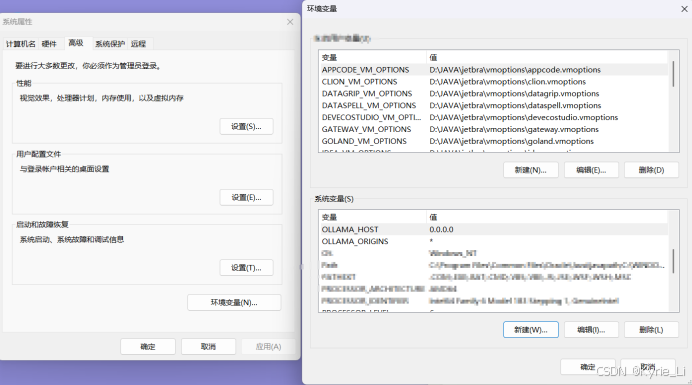
依次点击确定/应用以保存设置;
重新启动 Ollama 应用程序。
2)Linux 配置:
如果 Ollama 作为 systemd 服务运行,应使用 systemctl 设置环境变量;
调用 systemctl edit ollama.service 编辑 systemd 服务配置;
在 [Service] 部分下为每个环境变量添加一行 Environment;
|
[Service] Environment="OLLAMA_HOST=0.0.0.0" Environment="OLLAMA_ORIGINS=*" |
保存并退出;
重新加载 systemd 并重启 Ollama。
|
systemctl daemon-reload systemctl restart ollama |
5.服务 IP 地址
配置后,Ollama 服务将能在当前网络(如家庭 Wifi)中提供服务。你可以使用其他设备上的 Chatbox 客户端连接到此服务。
Ollama 服务的 IP 地址是你电脑在当前网络中的地址,通常形式如下:
|
192.168.XX.XX |
在 Chatbox 中,将 API Host 设置为:
|
http://192.168.XX.XX:11434 |
注意事项:
可能需要在防火墙中允许 Ollama 服务的端口(默认为 11434),具体取决于你的操作系统和网络环境。
为避免安全风险,请不要将 Ollama 服务暴露在公共网络中。家庭 Wifi 网络是一个相对安全的环境。

中国智能体开发者社区,聚焦智能体与大模型开发,提供前沿资讯、实用工具链、开源项目及行业案例。通过技术沙龙、开发者大赛等活动,促进经验交流与协作,助力开发者快速构建创新智能应用。
更多推荐


 30
30 0
0- 0


 已为社区贡献1条内容

所有评论(0)