anacondaan和vscode安装,以及运行环境配置
如果环境加载成功,会在软件右下角看到相应的环境的名称"tf2"。同时写一个测试案列,验证tensorflow是否能导入成功,具体代码如下。结果能够正常打印tensorflow的版本,表明环境加载成功。如果以上软件正确安装并且anaconda环境配置没问题,就可以愉快的开始学习之旅了。对于人工智能来讲,最重要的就是运行环境的搭建。在python编译器里,导入tensorflow如果没有报错则安装成功
本文内容只要包括四部分内容:
1、anaconda的安装
2、vscode的安装
3、使用anaconda创建虚拟环境
4、使用vscode加载创建的虚拟环境
一、anaconda的安装步骤
具体安装过程请参考博客:Anaconda安装(2024最新版)-CSDN博客
二、vscode的安装
具体安装过程请参考博客: VSCode安装教程(超详细)-CSDN博客
三、使用anaconda创建虚拟环境
如果以上软件正确安装并且anaconda环境配置没问题,就可以愉快的开始学习之旅了。对于人工智能来讲,最重要的就是运行环境的搭建。接下来学习如何使用anaconda创建虚拟环境。
1、Win+R打开运行并输入CMD,打开终端
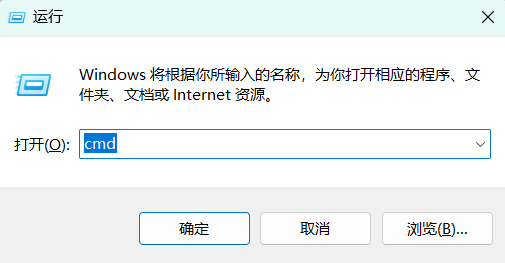
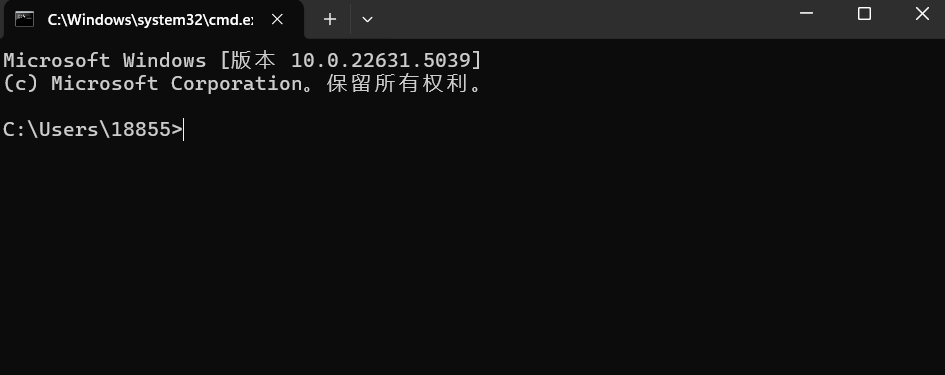
2、创建虚拟环境,环境名很重要
conda create -n 环境名 python=X.X
注意:环境名不能是中文 ,python=x.x为环境使用的python版本,如python=3.9
如下:创建一个名为tf2的虚拟环境,python版本为3.9
conda create -n tf2 python=3.9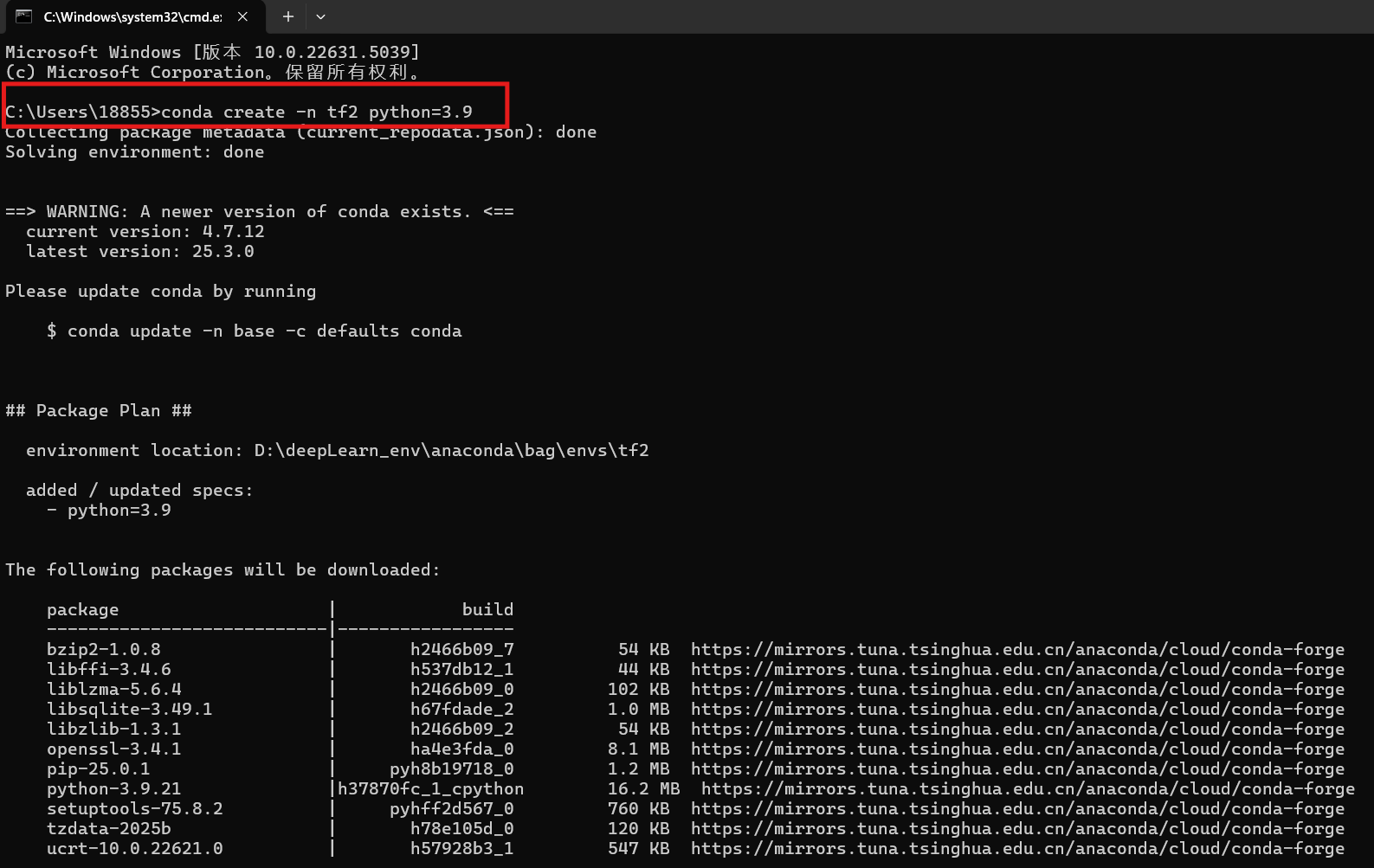
3、激活指定虚拟环境
conda activate 环境名 使用conda activate tf2 进入虚拟环境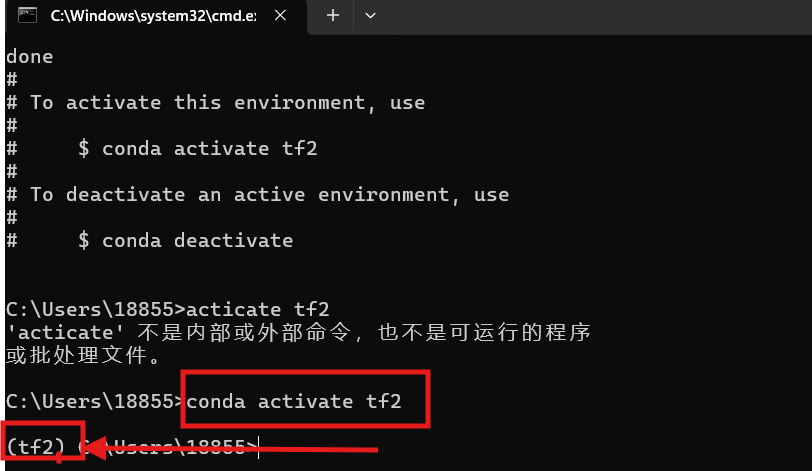
4、在当前环境中安装指定包
安装命令:
pip install 包名称 -i https://mirrors.aliyun.com/pypi/simple/ --trusted-host pypi.aliyun.com注意:可以使用阿里镜像源,防止安装失败
4.1、安装tensorflow:
pip install tensorflow -i https://mirrors.aliyun.com/pypi/simple/ --trusted-host pypi.aliyun.com 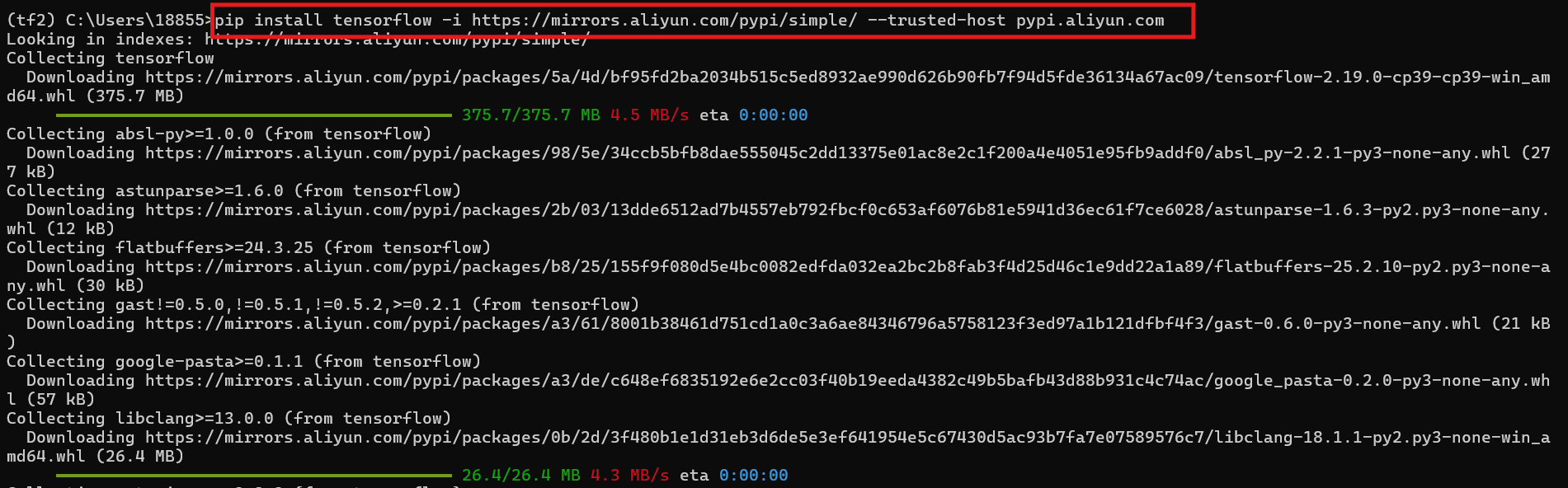
4.2、验证tensorflow是否安装成功
在python编译器里,导入tensorflow如果没有报错则安装成功,其他安装包也可以使用同样方法验证。
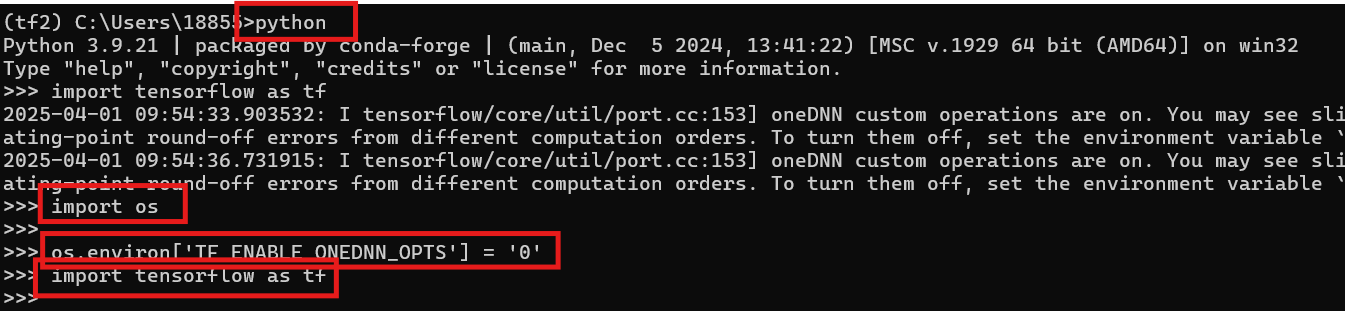
4.3 退出虚拟环境
conda deactivate四、使用vscode加载创建的虚拟环境
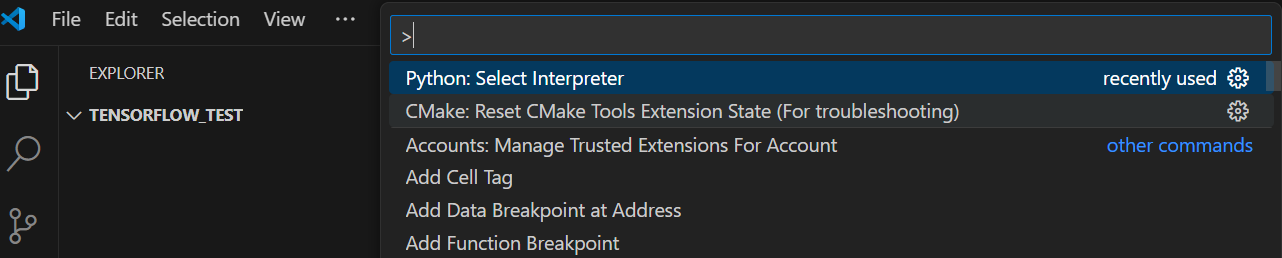
步骤一、在 VSCode 中打开项目文件夹,键盘输入快捷键 “Shift+Ctrl+P” 打开命令面板 ,选择Python:Select Interpreter
步骤二: 选择项目需要的运行环境
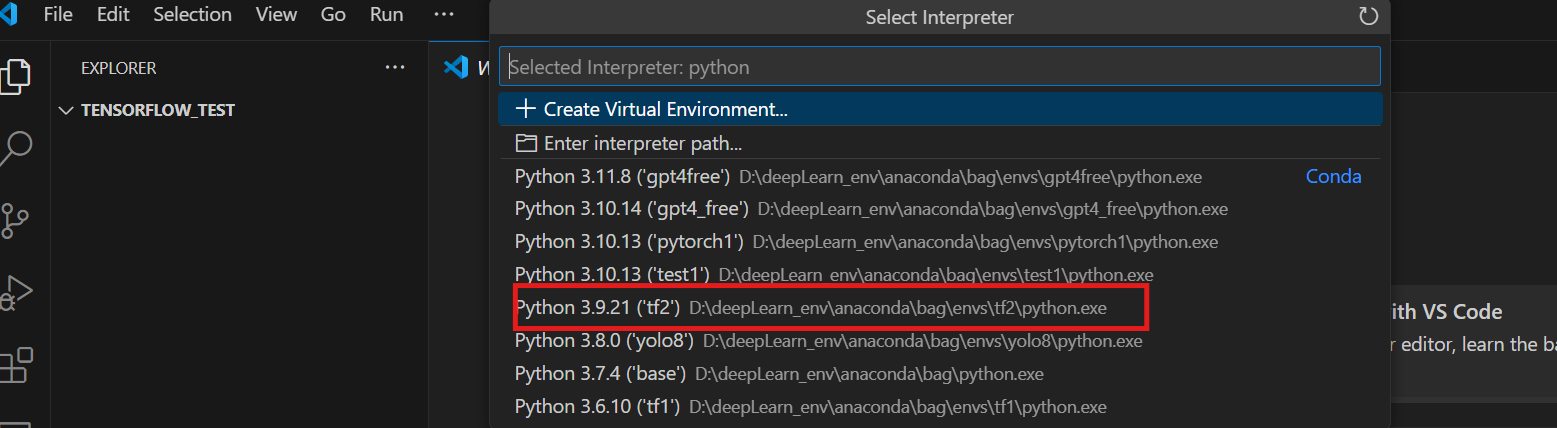
步骤三、测试环境是否加载成功
如果环境加载成功,会在软件右下角看到相应的环境的名称"tf2"。同时写一个测试案列,验证tensorflow是否能导入成功,具体代码如下。结果能够正常打印tensorflow的版本,表明环境加载成功。
import os
os.environ['TF_ENABLE_ONEDNN_OPTS'] = '0'


import tensorflow as tf
print(tf.__version__)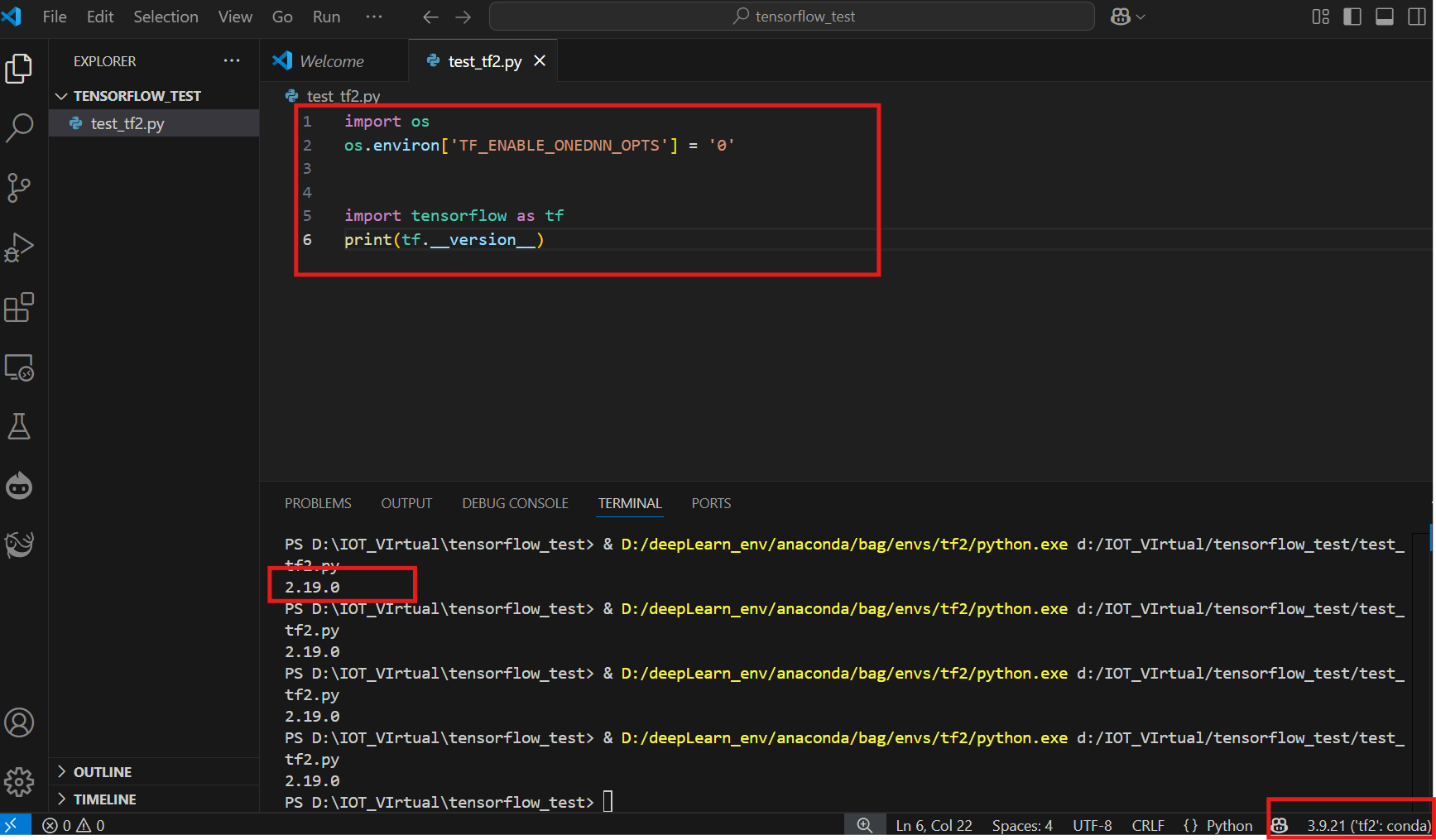

火山引擎开发者社区是火山引擎打造的AI技术生态平台,聚焦Agent与大模型开发,提供豆包系列模型(图像/视频/视觉)、智能分析与会话工具,并配套评测集、动手实验室及行业案例库。社区通过技术沙龙、挑战赛等活动促进开发者成长,新用户可领50万Tokens权益,助力构建智能应用。
更多推荐
 20
20 0
0- 0


 已为社区贡献3条内容

所有评论(0)