学会git,这一篇文章就够了!
简洁、直接、结合业务环境是ubuntu22.04
文章目录
学会git,这一篇文章就够了!
简洁、直接、结合业务
环境是ubuntu22.04
Git安装与卸载
git --version # 查看版本
git apt-get install git -y # 安装
git apt-get remove git -y # 卸载
配置默认编译器
git config --global core.editor "vim" # 默认编辑器是nano
仓库创建与初始化
git config user.name lpx # 设置提交时显示的用户名
git config user.email lpx@163.com # 设置提交时显示的邮箱
# --global 表示该用户的所有git仓库都设置
# --local 表示仅当前仓库设置(默认)
git config -l # 显示配置信息
git init # 生成.git 文件,这就是版本库(仓库)
版本库、工作区
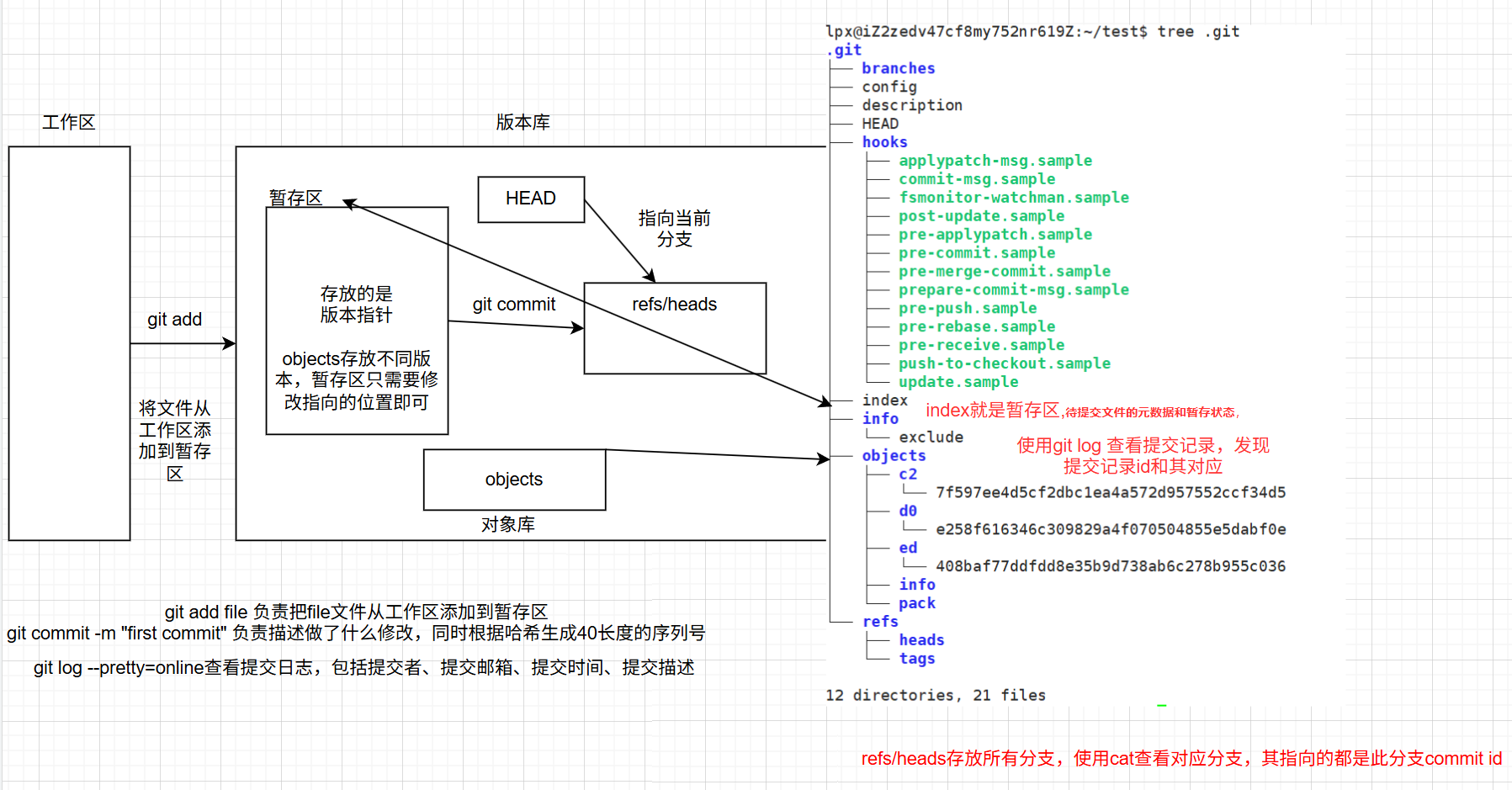
提交相关命令:add commit status diff cat-file
git add file.txt # -u选项表示只添加已跟踪文件的修改和删除
git commit -m "first commit"
git commit --amend # 修改最新一次提交注释
git push
git cat-file -p + commit id # 查看 commit 对象的元数据
git status # 查看文件状态
git diff +文件名(工作区) # 查看工作区和版本库的区别
版本回退 reset reflog
git reset --soft + commit id # 版本库回退到指定commit id,移动HEAD指针,暂存区、工作区都不变
git reset --mixed + commit id # 版本库和暂存区回退到指定commit id,暂存区(index)移动指针,HEAD也移动指针.默认不加参数就是使用--mixed
git reset --hard + commit id # 带着工作区全部版本回退
示例(使用git add后,在不用git commit 前提下,如何回退版本)
# 我们只希望工作区返回
git checkout -- filename # 工作区版本回退到上次commit 状态。若文件已被 git add(暂存区有记录),则用暂存区的内容覆盖工作区;若文件未被 git add(暂存区无记录),则用版本库最新提交(HEAD)的内容覆盖工作区;该命令会永久丢弃工作区的修改,且无法恢复,执行前需确认。
# 我们只希望工作区和暂存区返回
git reset HEAD filename  # 作用对象是暂存区(.git/index),让暂存区(index)内容修改为当前HEAD指向的commit id文件内容
git checkout -- filename
# 如果我们使用了git commit后,希望修改工作区、版本库、暂存区的版本
git reset --hard HEAD^ # ^表示上一个版本,^^表示上两个版本
# 这里的示例只是使用HEAD ^ ^^ 代替commit id
怎么查看commit id
使用git log就可以查看当前指向objects之前的所有提交记录,但是如果我们使用版本回退后,因为HEAD指向位置变化,会导致我们之后的log看不到
使用git reflog就可以查看回退前的commit id了,其实回退并不会删除、修改一部分objects,我们ls objects就能发现。
回退原理就是修改HEAD指向commit id 位置
文件删除 git rm
git rm files # 删除工作区和暂存区内容,等价于rm files + git add files
git commit -m "rm files"
分支
查看当前分支 git branch
cat .git/HEAD 打印出来 refs/heads/master 表示当前分支是master. refs/heads存储所有分支指向的commit id
cat refs/heads/master 打印出来当前commit id
git branch # 查看分支
git branch -r # 查看远端仓库的分支 -a可以查看本地和远端的分支
git branch -vv # 查看本地仓库分支和远端仓库分支的连接情况
创建分支 git branch / checkout -b
git branch dev # 创建dev分支——发现refs/heads/dev文件生成(创建分支基于当前版本,所以cat结果就是newest commit id)
远端仓库创建分支,然后本地连接 -b 创建时链接
git checkout -b dev origin/dev
git branch dev # 查看连接情况
git branch --set-upstream-to=origin/dev dev # 也行
切换分支 checkout
git checkout dev # 切换分支,让HEAD指向refs/heads/dev,这种情况下的commit 都是 HEAD->dev
git checkout -b dev # -b表示没有就创建,同时git checkout dev
合并分支 merge --no-ff
git merge dev # 合并分支,默认为ff——fast forwards快速提交
git merge --no-ff -m "merge dev2" dev2 # 不使用ff,
ff和no-ff区别
ff:Git 仅将master的 HEAD 指针直接移动到dev的最新提交C3,不生成新的合并提交。最终的提交历史是线性的:
master: C1
         \
dev:      C2 → C3


master/dev: C1 → C2 → C3
–no-ff:git merge --no-ff dev
Git 会强制生成一个新的合并提交C4,即使满足快进条件。最终的提交历史是有分叉和合并节点的:
master: C1 → C4 (合并提交)
           \   /
  dev:      C2 → C3
企业级开发的核心需求是代码可追溯、团队协作可管理、问题可定位,--no-ff恰好能满足这些需求,而快进合并的 “简洁历史” 在团队场景中反而会成为短板
删除分支 branch -d
git branch -d dev # 只能在dev分支外删除dev分支
冲突
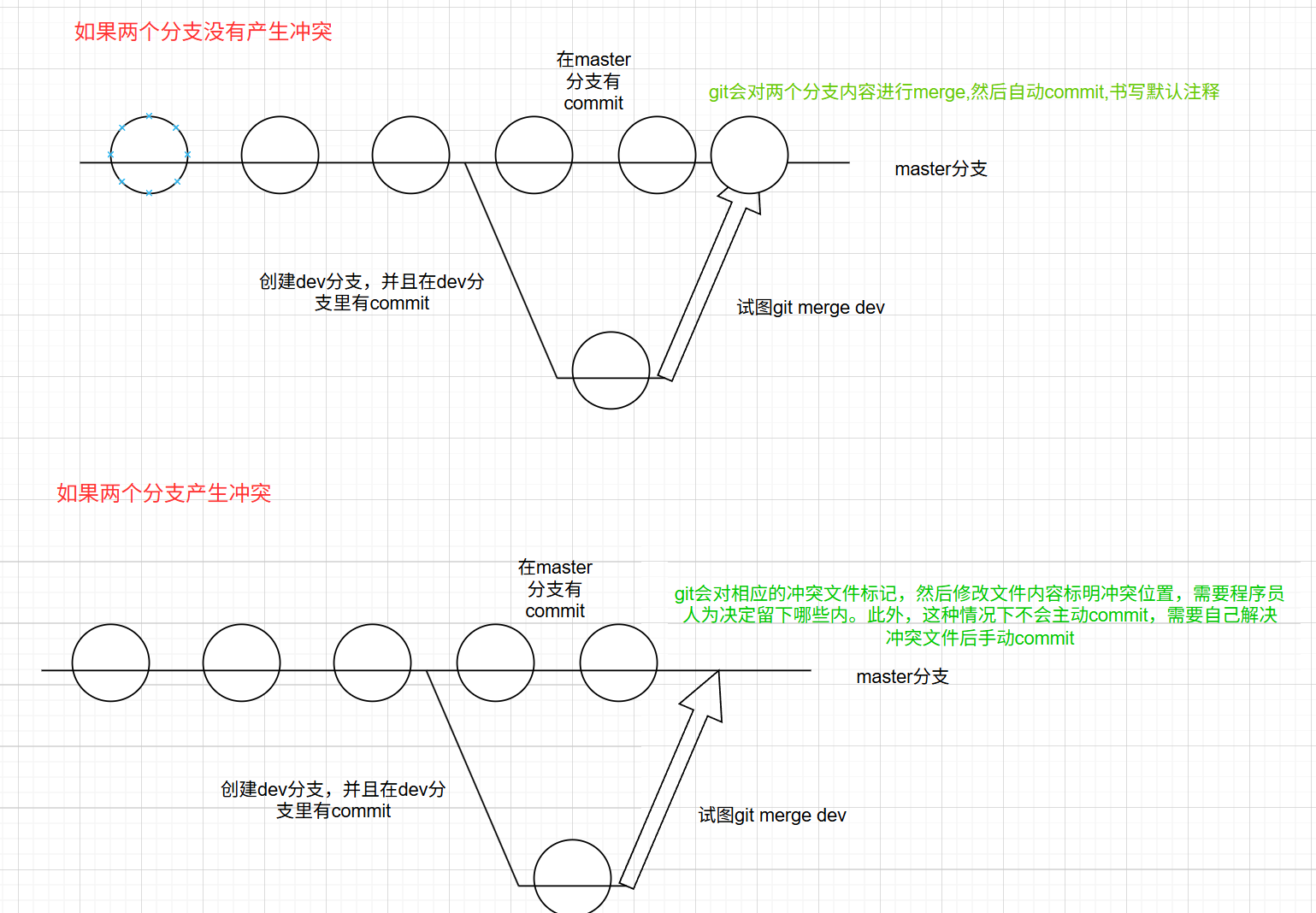
冲突:不同分支对同一文件的同一部分内容(或文件元信息)做出了互斥的修改,Git 的自动合并算法无法判断哪一个修改应被保留
同一文件的同一行 / 相邻行被修改,同一文件的结构修改导致行号关联冲突,同一文件的大范围重叠修改,文件被重命名、权限被修改
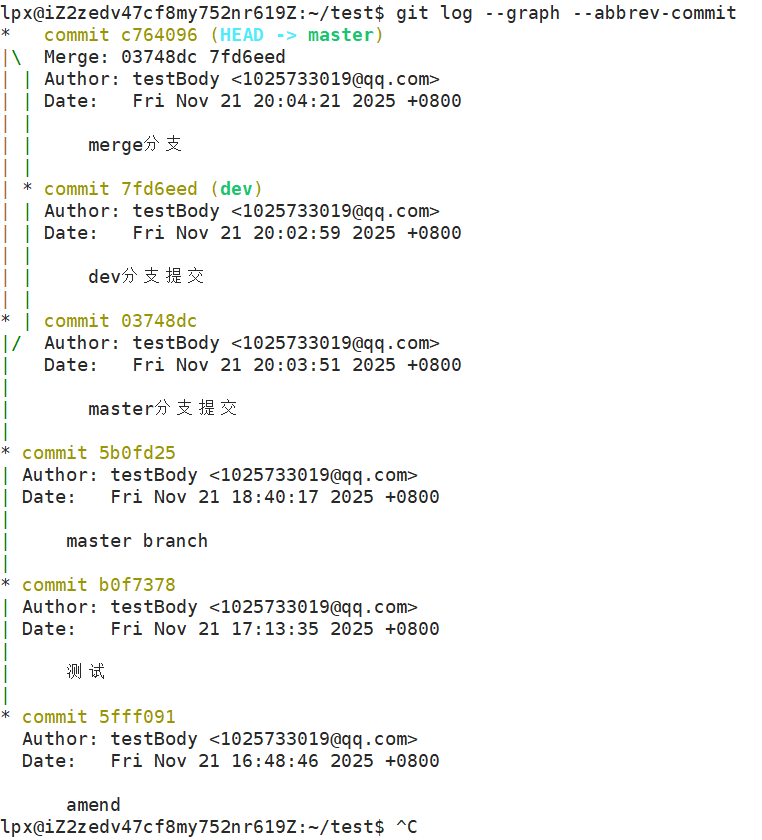
在合并分支时可能产生冲突
git log --graph --abbrev-commit # 查看“时间表”
bug分支
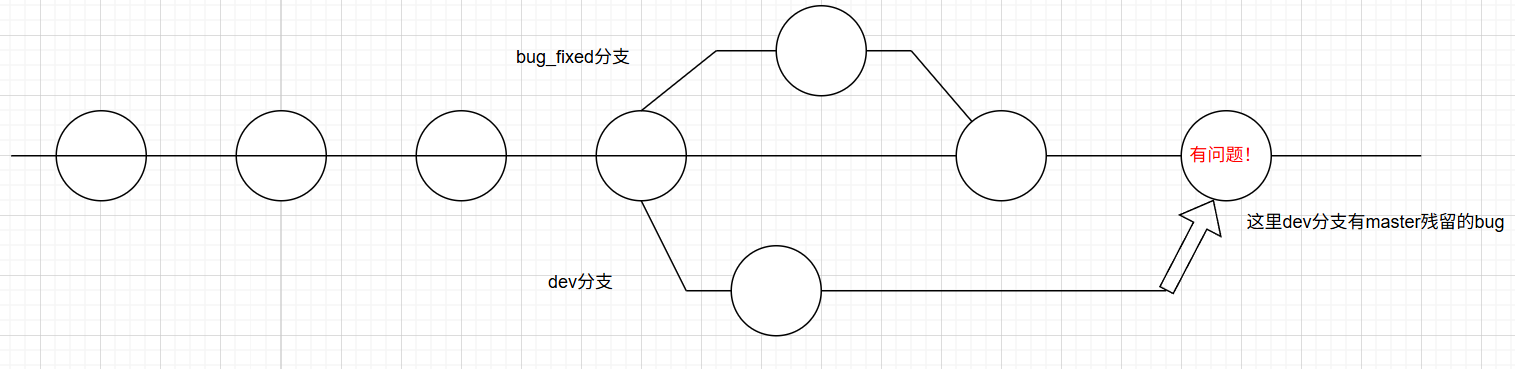
在实际开发中,master是上线代码,如果现在上线代码有问题,那么就要在当前位置创建一个新分支用于解决bug(文章中将其这一分支命名为bug_fixed)。解决bug后完成测试再进行分支合并
情景:master主分支有问题,需要经过测试,最终将稳定的branch合并到master分支,但是目前项目又在开发新功能,要求解决bug后顺带新功能一起上线。
(可以先把线上版本回退到上一版本,然后修改后再调回新版本)
-
我们在使用bug_fixed分支解决冲突时,发现dispatcher.hpp文件有问题,现在解决bug:开始修改dispatcher.hpp 的 bug。然后git checkout master,发现因为dev分支修改了工作区的内容,导致master、bug_fixed能看到dev修改的内容,怎么办?
git checkout dev git stash # 将工作区更新的内容存到refs/stash中。(这个refs/stash只负责被git追踪管理的文件,如果仅仅只是touch .txt,不会被保留到stash中) # 此时在dev分支看不到修改了,同时其他分支也看不到修改了 -
ok,解决了这一问题,现在我们解决了bug,开始merge——
git merge bug_fixed -
别忘记了,我们在dev还有未开发完毕的东西。现在回到dev分支继续开发,第一步,将stash内容取出来——
git stash pop -
可以通过
git stash list查看哪里存了.你完成了dev分支的开发工作,现在要merge了, -
问题来了,刚刚master主分支有bug,你dev分支还是master修bug前开发的,如果直接merge,就要解决冲突,如果一行一行手动解决冲突就容易导致bug,然后还要自己再测试,很浪费效率。而且会污染master分支,那么怎么解决?
-
可以现在dev分支完成测试,再合并到master
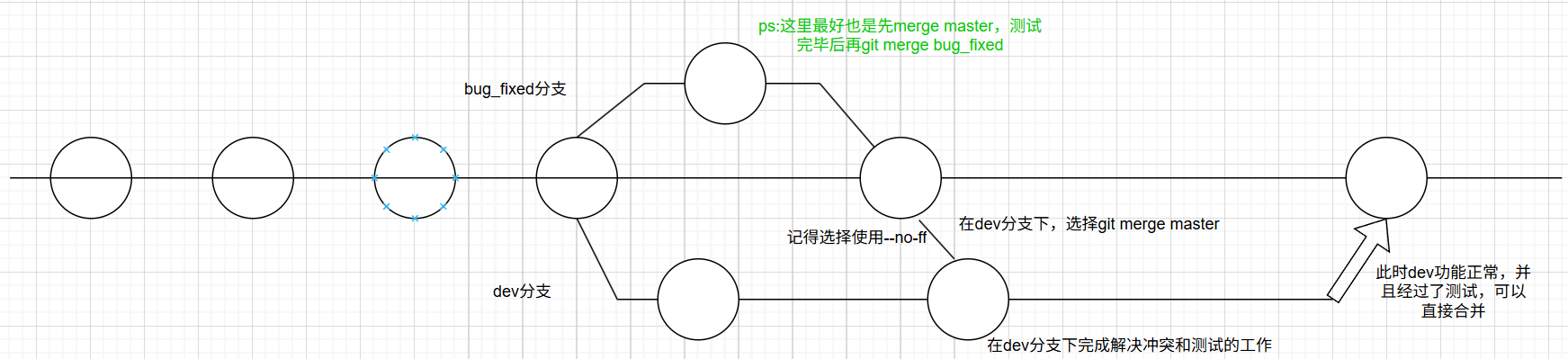
-
假如说,修完bug后,告诉你不需要开发新功能了,把dev分支删了吧。但是你已经对dev分支内容commit了,git会将commit内容保护起来,如果不merge,就不能
git branch -d删除,所以git branch -D dev——完成强制删除分支功能
这里扩展一些stash指令
git stash save "this is a comment" # 可以给stash描述
git stash list # 查看当前暂存区有哪些内容
git stash show stash@{0} # 查看stash修改了哪些文件,-p参数相当于diff
git stash apply stash@{0} # 将指定的暂存区内容应用到当前目录,但不删除
git stash drop stash@{0} # 删除指定暂存区内容
远端仓库
github就是分布式版本控制系统。选择中央服务器(远程仓库)存储代码,主机可以选择上传或从远程仓库拉取代码,一起完成不同主机协同开发的操作。
查看远程仓库git remote -v
仓库名称
名字和项目内容相关即可。
模板文件
ReadMe
项目介绍
Issue
与管理者交流,比如你是仓库成员,你发现了bug,就可以把问题描述上传Issue,把Issue直接通过远端仓库交给管理者。管理者接收到可以选择是否审查、是否解决等操作
PullRequest
申请merge到主分支
建立一个仓库
设置好相关文件内容后,在github创建仓库,然后通过git clone同步到本地,这个clone,会自动将本地和远端分支建立联系
SSH和https
git remote -v # 查看远端仓库
git clone ... # 完成克隆操作
# ssh
# 查看~/.ssh是否有id_rsa.pub(存储公钥),没有的话需要创建公钥:
ssh -keygen -t rsa -C "邮箱" # 创建公钥私钥
# 然后cv公钥到github ssh密钥处 你就可以通过ssh进行clone了
- SSH:依赖 22 端口,部分企业防火墙、校园网或公共网络会封禁 22 端口,导致无法连接远程仓库。但是不用输密码了
- HTTPS:使用 443 端口(与网页访问的端口相同),几乎所有网络都不会封禁,兼容性远优于 SSH,是网络受限环境下的首选。但是每次都要输密码
拉取和上传
git push origin master:master # 第一个表示本地分支,第二个表示远端分支。表示把本地master分支内容上传到远端master分支(如果本地和远端分支名字项目,可以不加:以及后边内容)
git pull origin master:master # 第一个表示远端分支,第二个表示本地分支。表示把远端master分支内容拉取到本地master分支,并完成merge操作(如果本地和远端分支名字项目,可以不加:以及后边内容)
.gitignore
忽略一些文件。echo "*.so" > .gitignore 在add时就会对*.so文件视而不见。如果有个b.so例外,echo "!b.so" >> .gitignore(也可以git add -f b.so强制添加,但不推荐)
查看为什么c.so文件被ignore
git check-ignore -v c.so
重命名 alias.
git config --global alias.lpa 'log --pretty=oneline --abbrev-commit'
git lpa # 等价于 git log --pretty=oneline --abbrev-commit
标签
场景:标签作为里程碑的意义,也可以方便快速定位到指定标签,代替commit id寻找版本
打标签
git tag v1.0 -m "first banben" # 给当前commit打标签
git tag v0.9 3ea30g2 # 给指定commit id 设置tag
# -a 可以让标签包含标签创建者(姓名 / 邮箱)、创建时间、标签说明、GPG 签名(可选)等丰富信息。
git tag -a v1.1 -m "修改部分bug"
查看已有的标签
git tag # 查看已有tag
git show v1.1 # 查看tag信息
删除标签
git tag -d v0.9 # 删除指定tag
标签推送到远端
git push origin v1.0 # v1.0推送远端
git push origin --tags # 推送所有标签
从远端删除标签
git push origin :v1.0 # 从远端删除,:前表示本地,后表示远端
团队协作
场景:在dev分支下对file.txt文件添加aaa,然后在另一个用户的dev分支下对文件添加bbb,同步到远端仓库master分支(或者说:团队中另一个人需要你去帮助写代码)
-
查看远端仓库分支——
git branch -r -
查看本地和远端仓库分支内容——
git branch -a
第一步:建立分支链接。本地和远程需要建立连接才能push——有两种方法连接本地和远端的分支
-
如果希望在命令行上对远程仓库开启新分支(需要保证本地有相应分支)
git push origin dev -
最好在远端仓库先创建好分支,然后本地创建分支与远端仓库完成同步工作:
git checkout -b dev origin/dev # 创建时就建立好连接
# 还有下面这一种方法
git branch --set-upstream-to=origin/dev dev # 将本地已有的分支与远端建立连接
git branch -vv # 查看链接情况
第二步:开发者1完成aaa的添加,然后push到远端
第三步:开发者2使用git pull ,pull完毕后可以自动将本地的dev分支与远端dev分支建立联系,并且同步dev消息(如果git pull时本地没有dev分支,不会自动生成dev分支,仍需要自己手动创建,不过创建完毕后,dev分支内容就是远端仓库内容了)、
第四步:开发者2使用git push完成内容推送
第五步:完成分支合并,两种方法:
第一种(推荐):PR
由开发者在远端仓库上提交PR,申请分支合并,由管理员完成测试和审批后进行合并
第二种:命令行
开发者2先切换到master分支,然后对分支git pull,保证master最新。然后切换到dev分支,git merge master,然后解决冲突、测试bug,然后切换到master分支,git merge dev,完成合并,git push 完成代码上传
第六步:删除不需要的dev分支
开发过程
保持和远端仓库同步
同一个分支允许多人使用,可能已经有其他人提交了代码
获取远程仓库版本 git fetch
这个操作不会merge到本地仓库
远程仓库合并到本地仓库 git rebase origin/develop
这个合并操作会消除无用的merge commit
git rebase origin/develop 之所以能避免无用的 merge commit,是因为它通过重写提交历史、线性移植本地提交的方式同步代码,而非像 git merge 那样创建新的合并节点。但使用时需遵循协作规范,避免在公共分支上执行 rebase。
简化commit历史,使用squash合并commit
rebase不修改公共仓库中已存在的commit历史
git rebase -i HEAD-4 # 合并最近4次commit
git远程分支已经删除,但是本地还能看到
# 远端分支已经删除,本地使用git branch -r看到了不应该存在的东西
git remote show origin
git remote prune origin
或者
git fetch -p # (--prune缩写),更新本地仓库残留的分支(对于本地有的,远端没有的,不会删除)
git flow模型
环境隔离
开发有三种工作:plan\code\built
测试有test工作
运维有release\deploy\operate工作
环境隔离就是:开发有自己的开发环境,测试有自己的测试环境,运维负责把完整的代码部署到发布/线上环境
发布/线上环境分为预发布集群和生产集群,会在预发布集群测试一批用户后,再在生产集群大规模应用,有的公司可能没有预发布集群,或者有的公司还有个灰度测试。视公司而定。
分支介绍
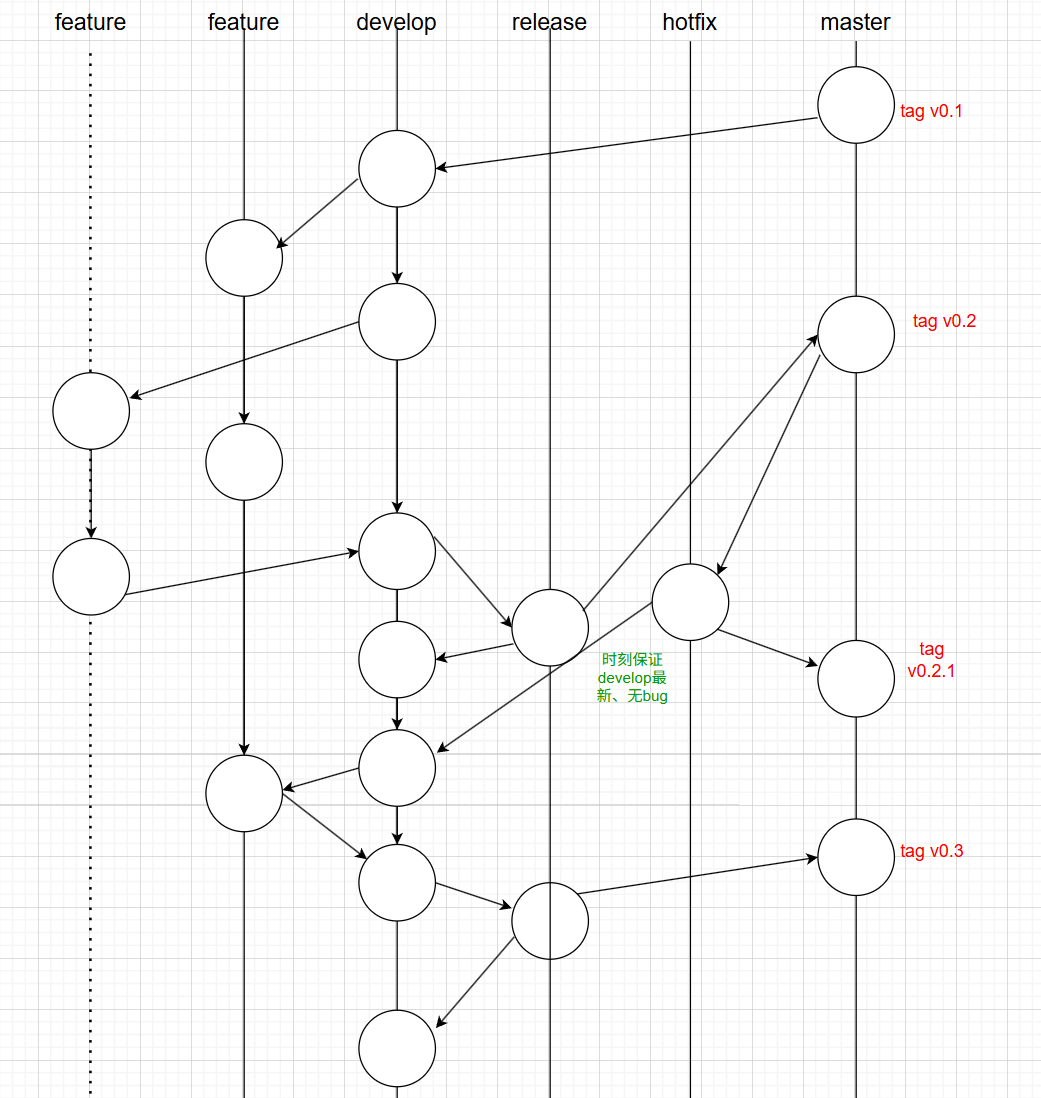
master: 生产环境,只读、唯一,用于直接部署到线上,可以tag打标记、master分支直接部署到线上环境
feature: 本地开发分支,命名规则:feature/user_createtime_ablecomment。分别表示使用者、创建时间、功能描述,开发后讲内容放到develop分支即可
develop: 开发环境, 基于master分支创建的只读且唯一的分支,始终保持最新完成以及bug修复后的代码。可部署到开发环境对应集群(ps: 可根据需求判断feature直接合并在develop上还是在master上)
hotfix: 补丁分支,只要用于线上版本bug修复,线上版本有紧急问题是,基于mater分支创建hotfix分支,命名: hotfix/user_createtime_hotfixcomment。问题修复完毕后合并到master和develop分支并push。然后就可以删除了
release: 预发布分支、测试分支, 基于本次所有功能在feature开发完毕后合并到develop上,然后基于develop创建的分支。可以部署到测试或者预发布集群。命名:release/version_publishtime 如果测试出问题,回归develop分支看是否存在此问题,产品上线后可删除此分支

火山引擎开发者社区是火山引擎打造的AI技术生态平台,聚焦Agent与大模型开发,提供豆包系列模型(图像/视频/视觉)、智能分析与会话工具,并配套评测集、动手实验室及行业案例库。社区通过技术沙龙、挑战赛等活动促进开发者成长,新用户可领50万Tokens权益,助力构建智能应用。
更多推荐
 9
9 0
0- 0


 已为社区贡献1条内容

所有评论(0)