vivo S20如何实现高效语音转文字?轻松解锁语音转文字
总之,vivo S20内置的语音转文字功能为用户提供了高效、便捷的输入方式。在快节奏的现代生活中,语音转文字技术以其高效便捷的特点,成为了众多手机用户不可或缺的工具。除了vivo S20内置的语音转文字功能外,还有一款名为“录音转文字助手”的软件同样值得推荐。说话转文字:开始说话,vivo S20将实时将您的语音转换为文字,显示在输入框中。开启功能:按照上述步骤开启语音识别转文字功能,并选择合适的
在快节奏的现代生活中,语音转文字技术以其高效便捷的特点,成为了众多手机用户不可或缺的工具。vivo S20作为vivo品牌的旗舰之作,自然也不会在这方面落后。
那么,vivo S20究竟如何实现语音转文字呢?接下来,让我们一起探索这一高效功能。
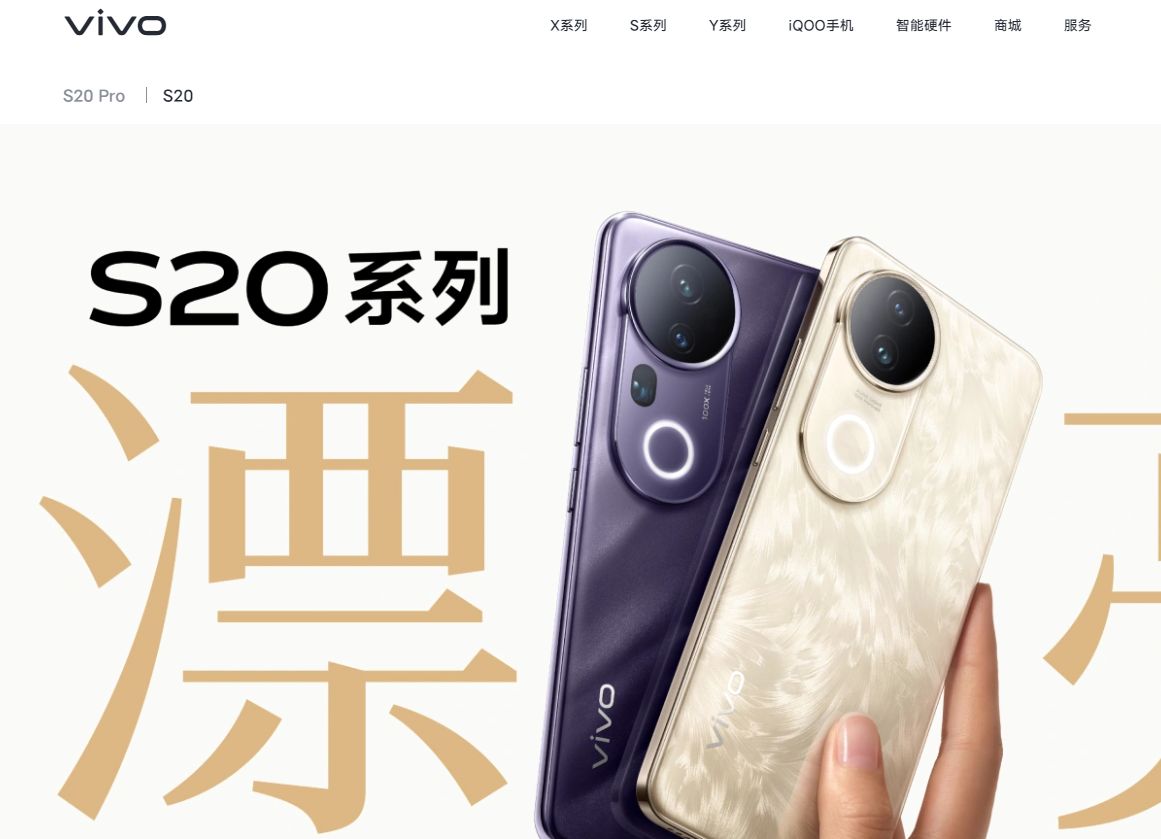
一、vivo S20内置语音转文字功能揭秘
1. 开启语音识别转文字功能
首先,您需要确保vivo S20的系统已更新至最新版本,以便享受最全面的功能体验。随后,按照以下步骤操作:
打开手机的“设置”应用。
滑动至底部或搜索“语音识别转文字”选项。
点击进入后,开启该功能,并根据个人需求选择识别的语言(如中文、英文等)。
2. 选择语音识别模式
vivo S20提供了多种语音识别模式,以满足不同场景下的需求:
连续识别:适用于长时间语音输入,如会议记录。
点击识别:适合短时间内的语音输入,如快速发送语音消息。
录音识别:针对已录制的音频文件进行文字转换,便于回顾和整理。
3. 使用语音悬浮窗提高效率
为了提高语音识别的便捷性,建议开启语音悬浮窗功能:
在“语音识别转文字”设置界面中,找到并点击“开启悬浮窗”选项。
启用后,在任意需要输入文字的地方,长按悬浮窗图标即可启动语音识别功能。
4. 注意事项与优化技巧
保持环境安静:嘈杂的环境会影响语音识别的准确率。
发音清晰:确保您的发音标准、清晰,有助于提高识别效果。
避免使用方言:在特定情况下,方言可能导致识别率下降。
随时校对:自动转换的文字可能存在误差,建议随时进行校对和修改。
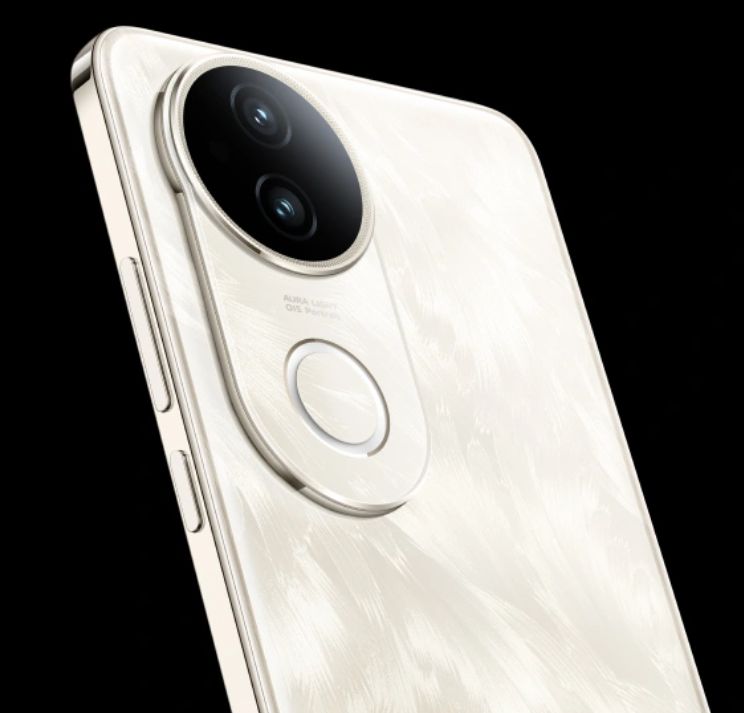
二、vivo S20语音转文字实战操作
现在,让我们通过实际操作来体验vivo S20的语音转文字功能:
开启功能:按照上述步骤开启语音识别转文字功能,并选择合适的语言和模式。
使用悬浮窗:在需要输入文字的应用中,长按悬浮窗图标启动语音识别。
说话转文字:开始说话,vivo S20将实时将您的语音转换为文字,显示在输入框中。
编辑与发送:对转换后的文字进行必要的编辑和修改,然后发送或保存。

三、揭秘“录音转文字助手”软件
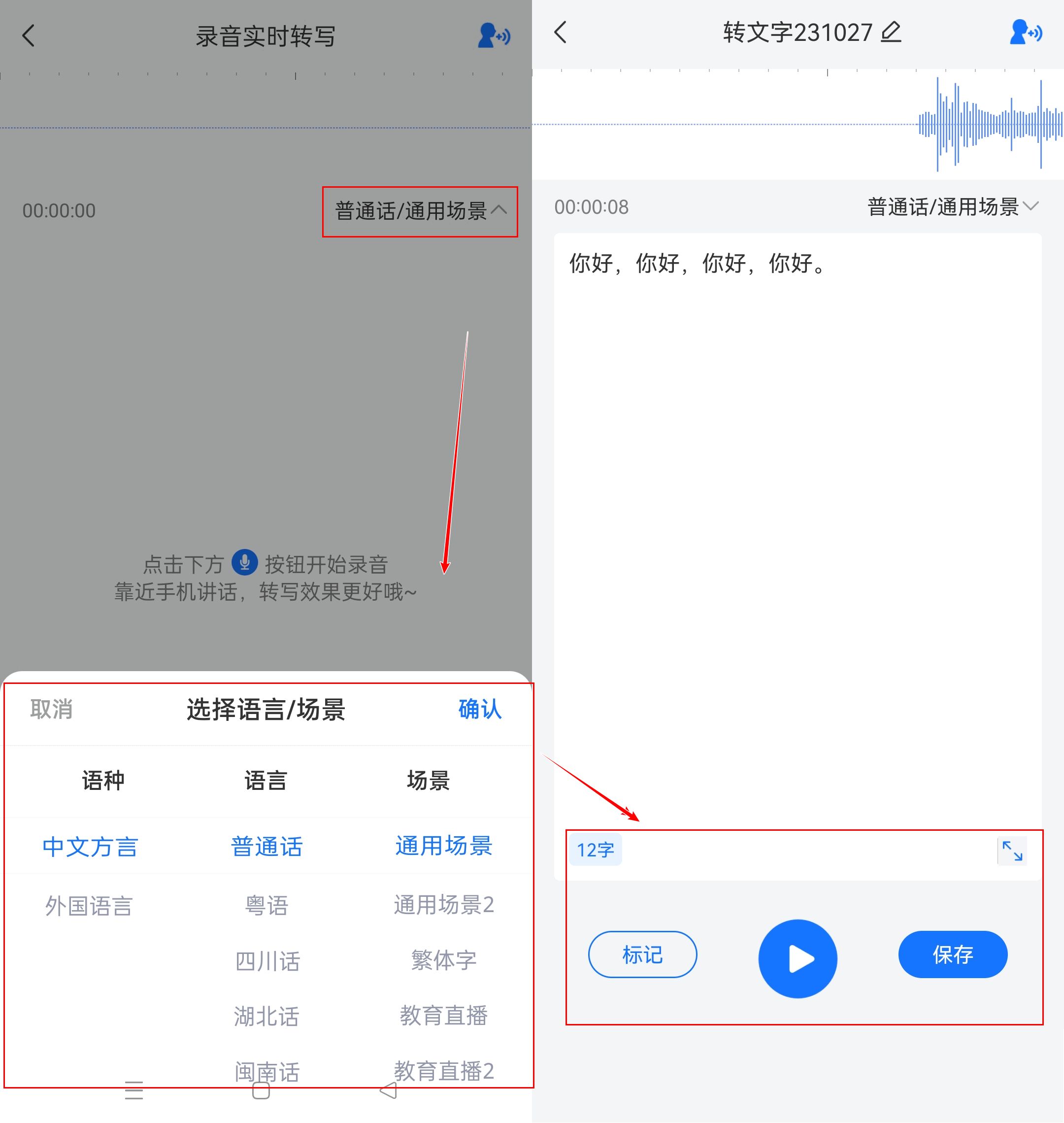
除了vivo S20内置的语音转文字功能外,还有一款名为“录音转文字助手”的软件同样值得推荐。这款软件以其强大的功能和便捷的操作赢得了众多用户的青睐。
多场景应用:无论是会议记录、学习笔记还是采访整理,录音转文字助手都能轻松应对。
高精度识别:采用先进的语音识别技术,确保转换文字的准确性和流畅性。
实时翻译:支持多种语言的实时翻译功能,让国际交流更加便捷。
云端存储:转换后的文字可保存至云端,方便随时查看和分享。
总之,vivo S20内置的语音转文字功能为用户提供了高效、便捷的输入方式。而“录音转文字助手”软件的加入,更是为用户提供了更多元化、更专业的选择。在这个信息爆炸的时代,掌握这些高效工具无疑将为您的工作和生活带来极大的便利。

火山引擎开发者社区是火山引擎打造的AI技术生态平台,聚焦Agent与大模型开发,提供豆包系列模型(图像/视频/视觉)、智能分析与会话工具,并配套评测集、动手实验室及行业案例库。社区通过技术沙龙、挑战赛等活动促进开发者成长,新用户可领50万Tokens权益,助力构建智能应用。
更多推荐
 4
4 0
0- 0


 已为社区贡献56条内容

所有评论(0)