告别手动视频剪辑,用视频编辑工具一键延长或缩短视频时长并自动归档的方法,轻松实现高效视频制作
无论是教育博主需要放慢教学演示视频的关键步骤,还是营销团队要批量加速产品展示视频的节奏,只需在“倍速调整”面板中选择目标倍率,系统即可自动生成调整后的视频文件,并支持一键保存到自定义的新文件夹中。特别研发的“智能时长预测”功能会根据原始视频时长和倍率自动计算结果时长,配合批量处理模式,让多视频同步调整变得高效又精准。独创的“倍速效果预览”技术还能实时显示调整后的画面效果,真正实现“一键倍速即调整,批量导出即归档”的智能化视频制作体验!
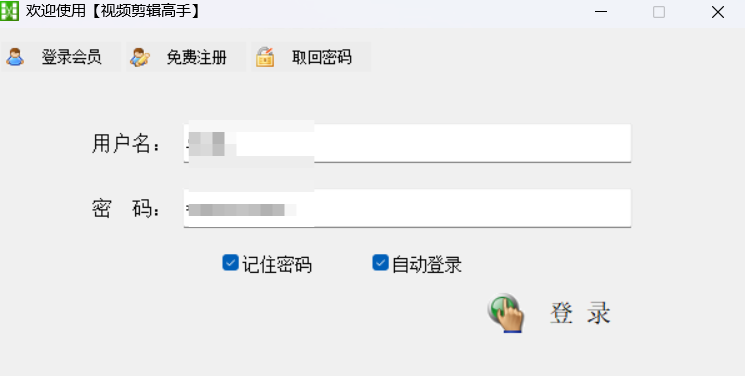
1.打开软件并登录:在电脑上打开视频剪辑高手软件,并登录账号,进入主界面。
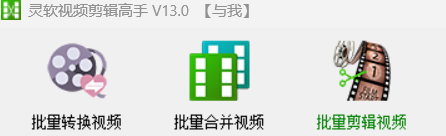
2.选择批量剪辑视频功能:在主界面上,找到并点击上方的“批量剪辑视频”板块,进入批量剪辑界面。
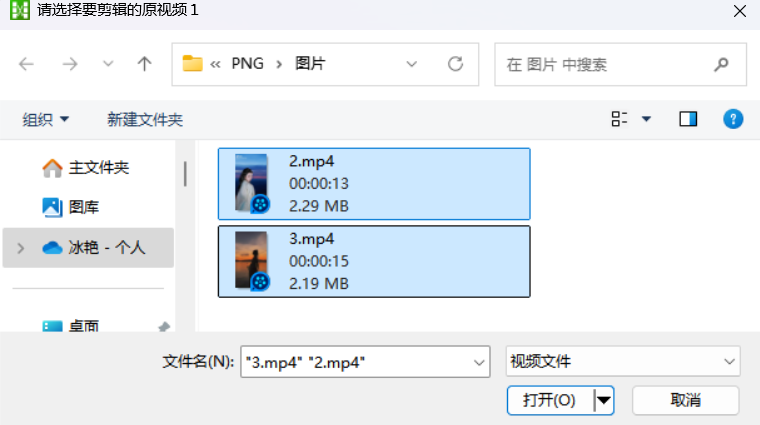
3.添加视频素材:在“批量剪辑视频”板块中,点击“添加视频”按钮,在弹出的文件夹中选择需要处理的视频文件,并将其导入软件。导入时,请确保每个视频文件占据一行,方便后续操作。
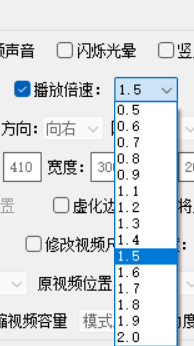
4.设置播放倍速:导入视频后,在设置新视频选项中,勾选“播放倍速”选项。点开数值列表,选择合适的倍速数值。这里的数值大于1的为调整为慢播放(视频时长延长),小于1的为调整为快播放(视频时长缩短)。例如,若要延长视频时长,可选择大于1的倍速数值,如1.5;若要缩短视频时长,可选择小于1的倍速数值,如0.7,测试时选择延长。
5.设置新视频保存位置:为了方便后续管理和查找,可以设置新视频的保存位置。在软件中找到相关设置选项,并指定一个新的文件夹作为保存路径。
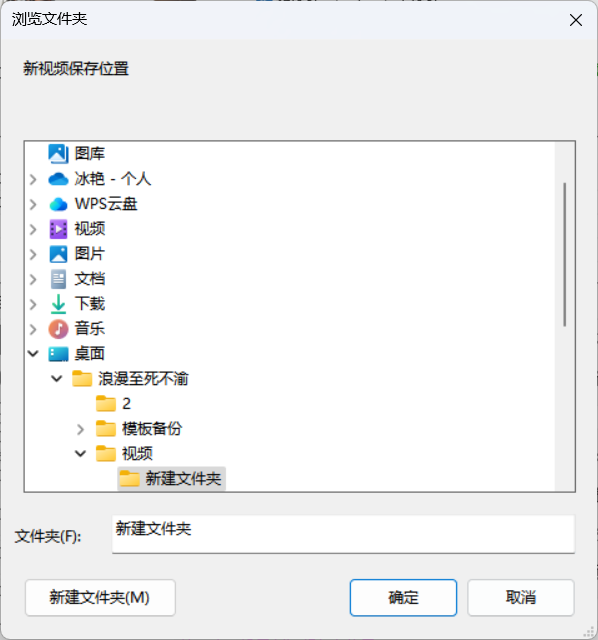
6.开始剪辑:设置完毕后,点击“开始剪辑”按钮。软件将迅速进行剪辑处理,并在完成后自动保存新的视频文件到指定的文件夹中。

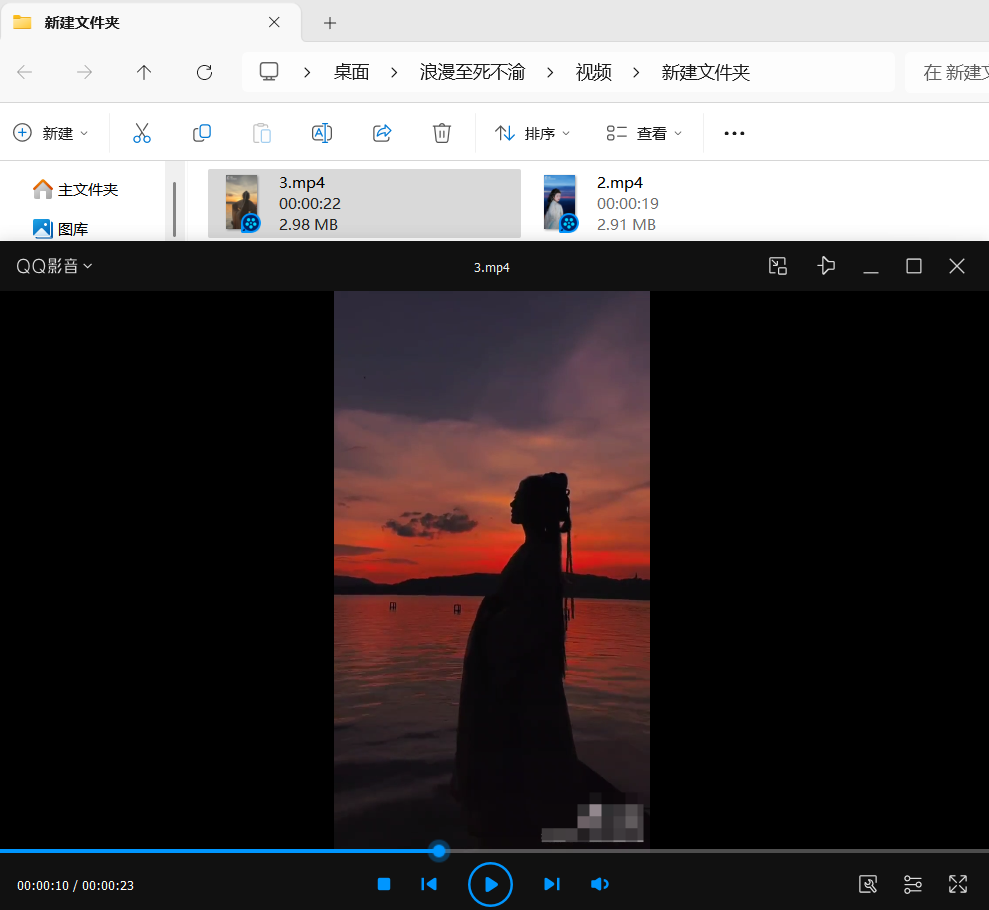
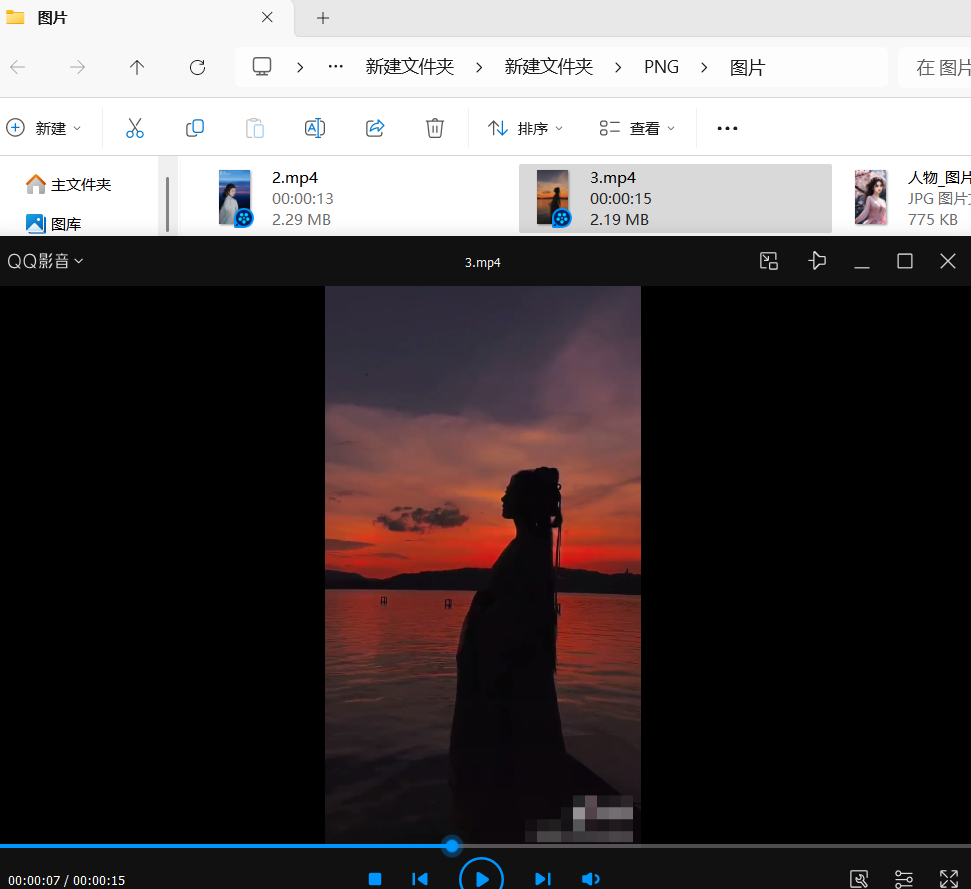
7.查看结果:剪辑完成后,可以打开之前指定的文件夹,查看新视频的大小和时长。与未剪辑前的视频大小和时长进行对比,以验证剪辑效果。

中国智能体开发者社区,聚焦智能体与大模型开发,提供前沿资讯、实用工具链、开源项目及行业案例。通过技术沙龙、开发者大赛等活动,促进经验交流与协作,助力开发者快速构建创新智能应用。
更多推荐


 1
1 0
0- 0


 已为社区贡献25条内容

所有评论(0)