ollama在linux服务器上的模型存储路径替换、版本更新、服务无法自启动问题,windows代理堵塞交流问题(未完
目录请参考右侧点击标题来移动到所需位置
模型存储路径替换
ollama的模型默认存储在home中,有时home爆满,需要把路径设置到数据盘中,可以参考这篇内容
参考:Ollama模型下载路径替换!靠谱!(Linux版本)
前提:如果是权限管理严格的服务器,请使用有管理员权限的账户
存储目录准备
在服务器的数据区新建文件夹
sudo mkdir /data/ollama_models
修改目录的所属用户和组为root
sudo chown -R root:root /data/ollama_models
修改文件权限777
sudo chmod -R 777 /data/ollama_models
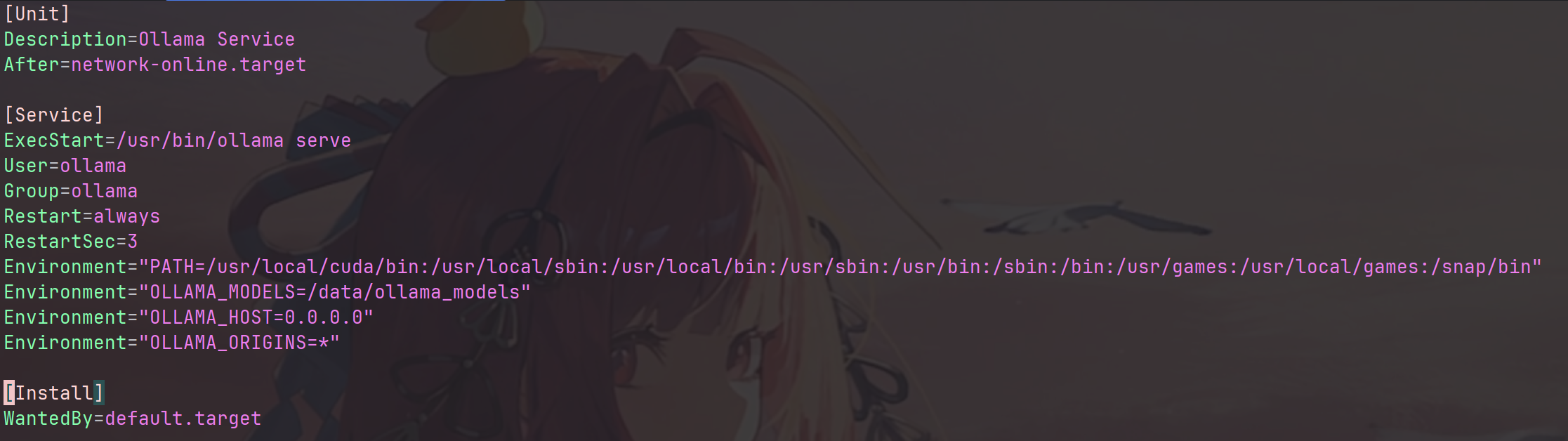
修改ollama服务的配置文件
编辑ollama.service
sudo vim /etc/systemd/system/ollama.service
在[Service]下面加入一行新的Environment,新一行! 如下图:
Environment="OLLAMA_MODELS=/data/ollama_models" # 记得替换路径!!!
停止服务、重载服务、启动服务
sudo systemctl stop ollama
sudo systemctl daemon-reload
sudo systemctl enable ollama
sudo systemctl start ollama
sudo systemctl status ollama
最后这样应该是正常的,显示Active:active(running)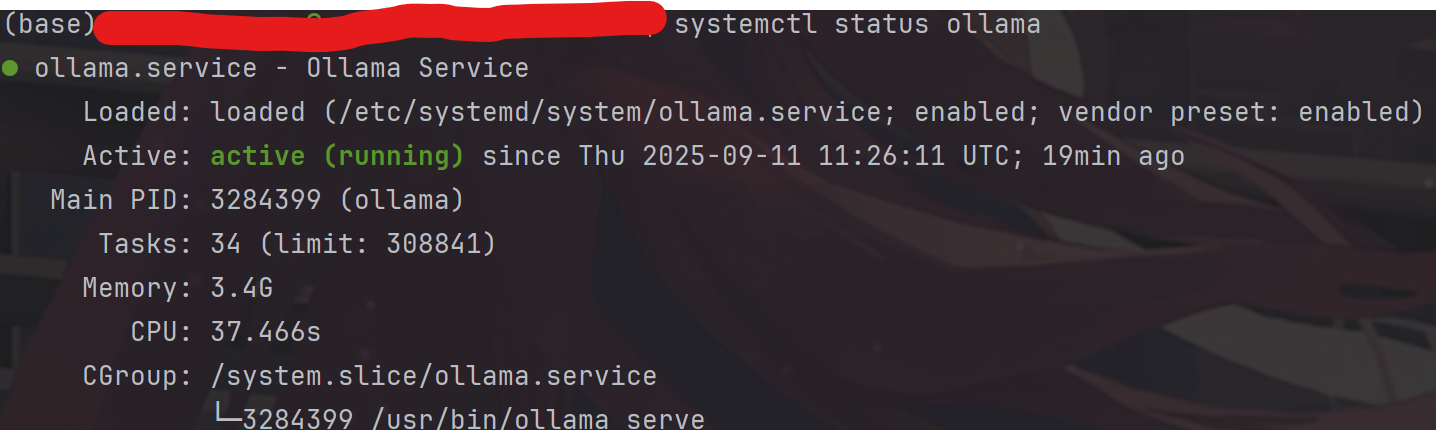
测试是否还能检测到旧的模型
ollama list
如果出现引用的文章中的情况,应该是路径修改成功了
ollama版本更新
在使用新发布的模型时,可能会提示ollama版本不支持,可以参考这个章节的内容进行升级
若服务器的网络管理较open,使用官网的升级命令即可(未测试)
若服务器的网络管理严格,需先下载到本地,传输到服务器,参考下一标题
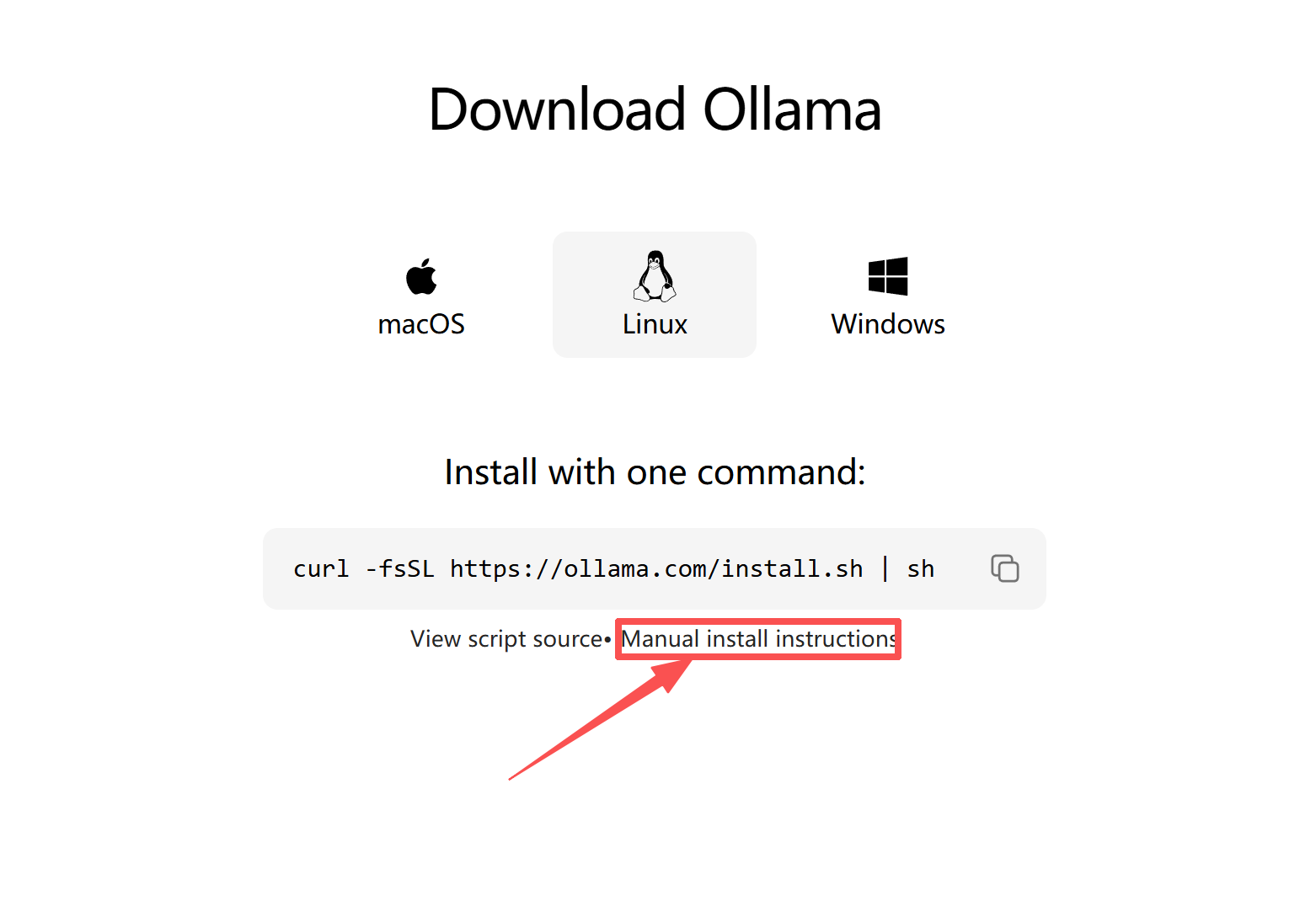
点击Manual install instructions手动安装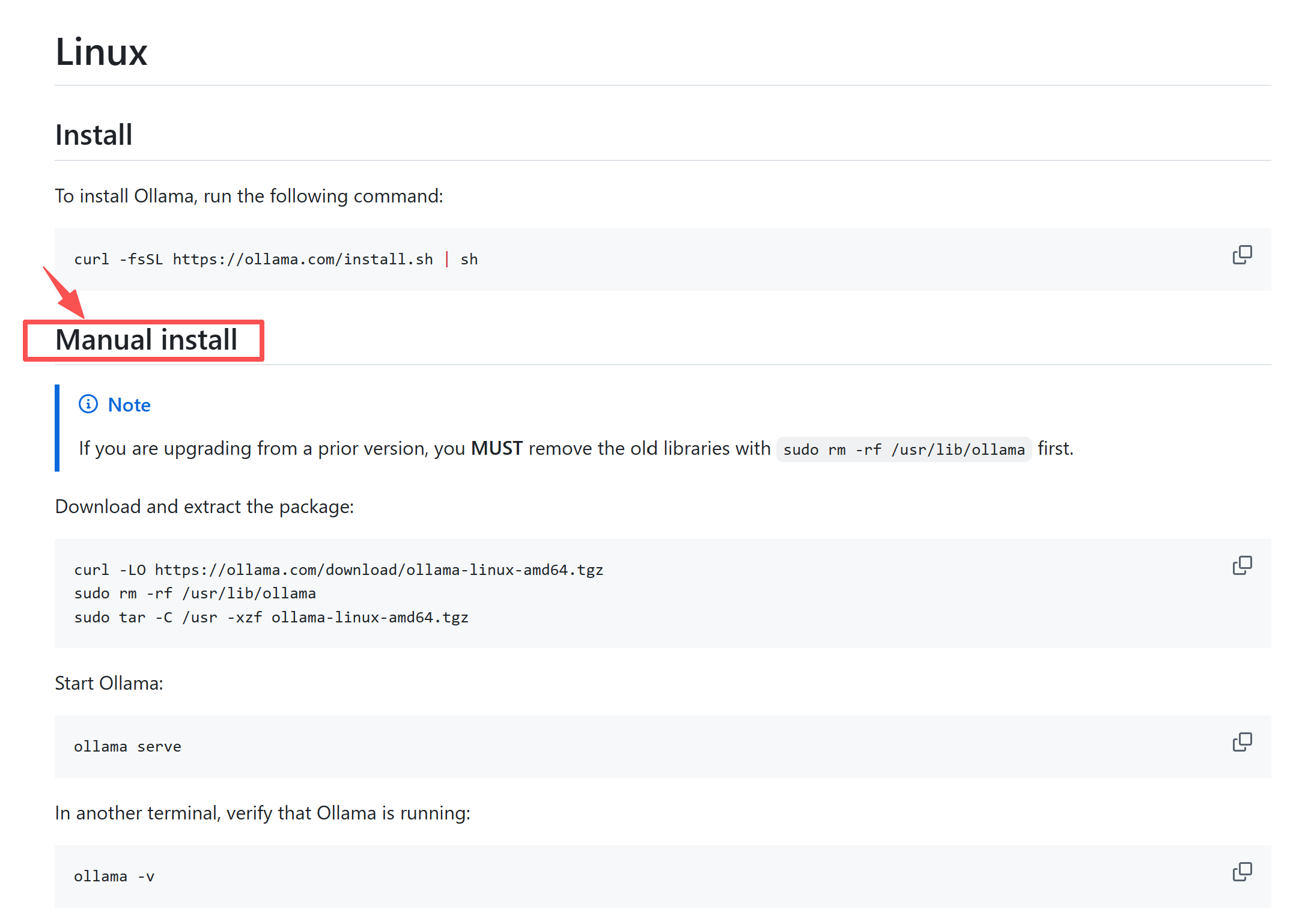
跟随官网的步骤即可,下面为复制的bash代码,最好逐条运行
curl -LO https://ollama.com/download/ollama-linux-amd64.tgz
sudo rm -rf /usr/lib/ollama
sudo tar -C /usr -xzf ollama-linux-amd64.tgz
ollama serve
ollama -v
如果你遇到了网络管理严格,无法curl的情况
本地下载ollama压缩包,上传服务器,使用管理员账户解压升级
到ollama的github仓库下载源代码压缩包
ollama github仓库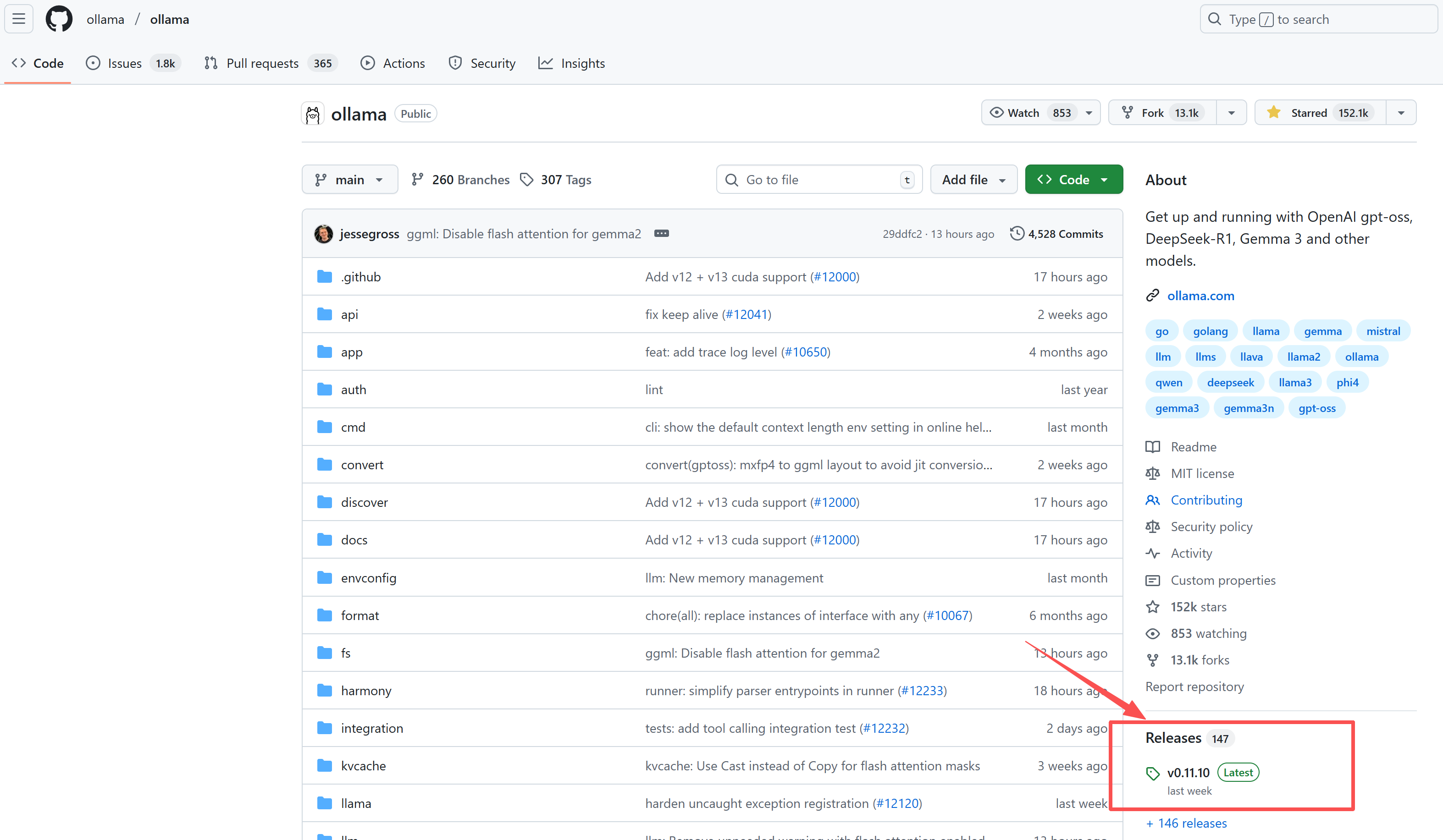
选择适合自己的版本,n卡选amd64后缀(a卡选择ROCm包,详情参考 手动安装说明)
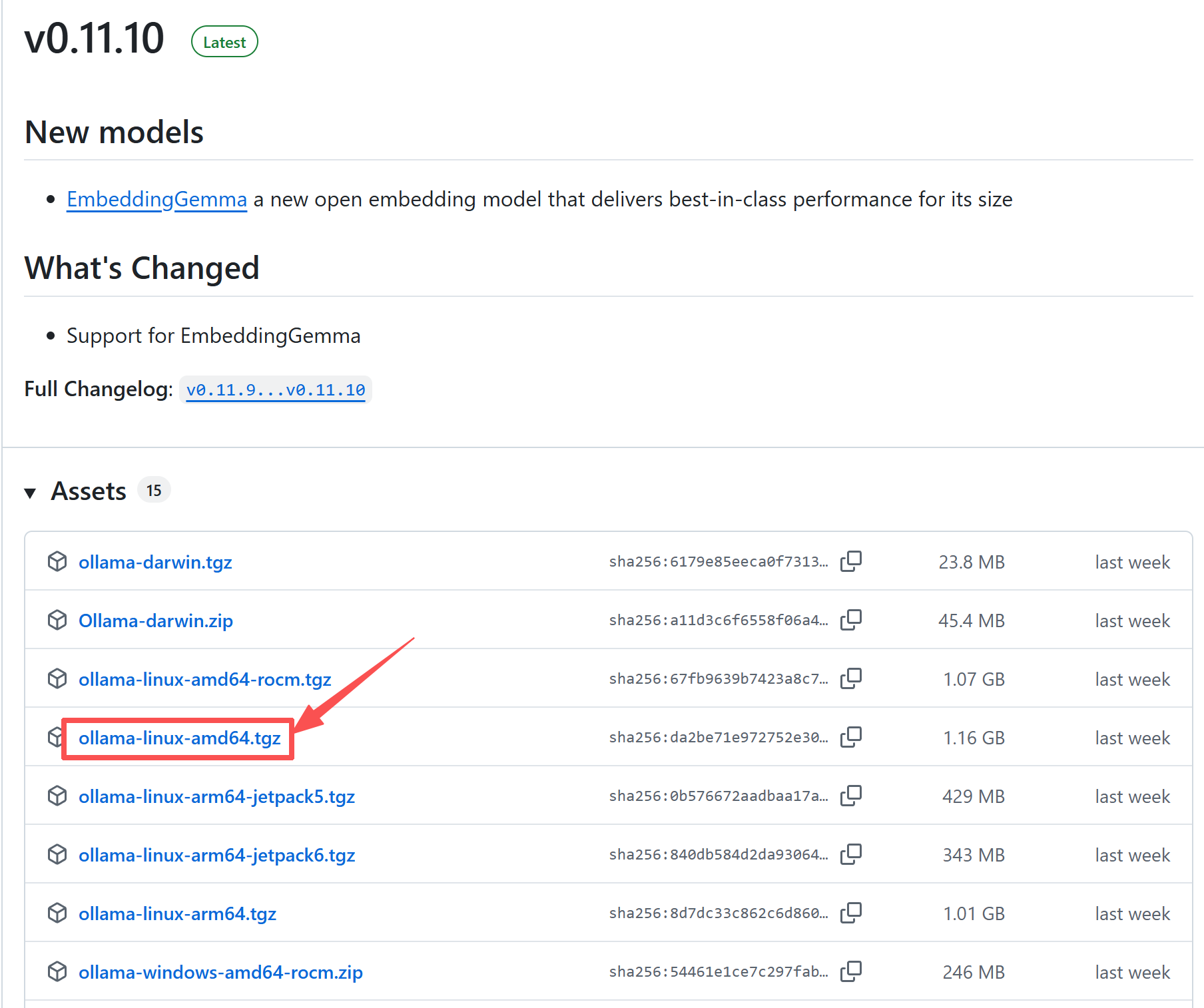
上传服务器,后续参考上一标题的内容即可
更新后依然为老版本
使用ollama-v依然为老版本,需停止服务,重载配置,重启服务即可
参考:知乎,Ollama 显示 Warning: client version is XXX 问题解决
ollama服务无法自启动
每次使用要新开一个终端输入ollama serve激活服务,如果在安装后配置了自启动依然出现这种情况,可能是在配置文件中的ollama serve存放的路径错误,需要替换为正确的路径
windows中代理堵塞端口(ai生成的MD,方法二可解决)
您好!从您上传的图片来看,里面的代码是 Linux/macOS 系统(在 Bash 或 Zsh shell 中) 的设置方法,使用了 export 和 alias 命令,这些在 Windows 的命令行提示符(CMD)中是无法直接运行的。
不过不用担心,在 Windows 系统上实现相同的功能(设置代理、排除特定地址)也非常简单,主要有以下几种方法:
方法一:通过系统设置(图形化界面 - 推荐)
这是最直观的方法,适用于大多数用户。
- 打开 设置 > 网络和 Internet > 代理。
- 在 手动设置代理 部分,打开 使用代理服务器。
- 进行如下设置:
- 地址: 填写您的代理服务器地址(例如
127.0.0.1)。 - 端口: 填写您的代理端口(例如
1234)。 - 不要对以下地址使用代理服务器: 这里填写您希望绕过代理的地址或域名,多个地址用分号
;隔开。根据您的图片,这里应该填写:localhost:11434;127.0.0.1;localhost
- 地址: 填写您的代理服务器地址(例如
- 点击 保存。
优点:设置简单,对所有图形化应用(如浏览器、部分应用程序)生效。
缺点:并非所有命令行工具(如 pip, git)都会读取这个系统设置。
方法二:通过命令提示符(CMD)或 PowerShell(临时生效)
这种方法设置的环境变量只在 当前命令行窗口 内有效,关闭窗口后设置就失效了。非常适合临时使用。
在 CMD 中运行以下命令:
set http_proxy=http://127.0.0.1:1234
set https_proxy=http://127.0.0.1:1234
set no_proxy=localhost:11434,127.0.0.1
在 PowerShell 中运行以下命令:
$env:http_proxy="http://127.0.0.1:1234"
$env:https_proxy="http://127.0.0.1:1234"
$env:no_proxy="localhost:11434,127.0.0.1"
方法三:设置永久环境变量(对所有窗口生效)
如果您希望这个代理设置对之后打开的所有命令行窗口都生效,需要将其设置为用户环境变量。
- 在开始菜单搜索 “编辑系统环境变量” 并打开。
- 点击 “环境变量” 按钮。
- 在 “用户变量” 部分(如果只想对当前用户生效)或 “系统变量” 部分(如果想对所有用户生效),点击 “新建”。
- 分别创建以下变量:
- 变量名:
http_proxy, 变量值:http://127.0.0.1:1234 - 变量名:
https_proxy, 变量值:http://127.0.0.1:1234 - 变量名:
no_proxy, 变量值:localhost:11434,127.0.0.1,localhost
- 变量名:
- 点击 确定 保存所有更改。
注意:设置完成后,您需要重新打开命令提示符或 PowerShell 窗口,新的环境变量才会生效。
方法四:在 PowerShell 中创建“别名”(Alias)实现快速开关
类似于您图片中的 alias 功能,在 PowerShell 中可以通过定义函数来实现。将以下代码添加到您的 PowerShell 配置文件($PROFILE)中。
- 首先,如果从未创建过配置文件,需要先创建:
if (!(Test-Path -Path $PROFILE )) { New-Item -Type File -Path $PROFILE -Force } - 用记事本或其他编辑器打开配置文件:
notepad $PROFILE - 在打开的文件中添加以下函数:
function proxy_on { $env:http_proxy = "http://127.0.0.1:1234" $env:https_proxy = "http://127.0.0.1:1234" $env:no_proxy = "localhost:11434,127.0.0.1,localhost" echo "Proxy ON: $env:http_proxy | No Proxy: $env:no_proxy" } function proxy_off { Remove-Item Env:http_proxy Remove-Item Env:https_proxy Remove-Item Env:no_proxy echo "Proxy OFF" } - 保存文件并关闭。重启 PowerShell。
- 之后,您就可以在 PowerShell 中直接输入
proxy_on来开启代理,输入proxy_off来关闭代理,非常方便。
总结
| 方法 | 优点 | 缺点 | 适用场景 |
|---|---|---|---|
| 方法一(系统设置) | 简单直观,影响图形应用 | 不影响所有命令行工具 | 日常浏览器上网 |
| 方法二(临时变量) | 简单,仅影响当前窗口 | 关闭即失效 | 临时在命令行中下载包 |
| 方法三(环境变量) | 永久生效,影响所有窗口 | 需要重启终端 | 需要长期使用代理的开发者 |
| 方法四(PowerShell函数) | 灵活,一键开关 | 需配置,仅限PowerShell | 频繁切换代理的开发者 |
对于您的需求,推荐结合使用方法一(系统代理)和方法四(PowerShell函数),这样既能满足图形界面的需求,也能在命令行中灵活控制。
希望这些详细的步骤能帮助您在 Windows 上成功设置代理!
设置部署可用的gpu卡号

中国智能体开发者社区,聚焦智能体与大模型开发,提供前沿资讯、实用工具链、开源项目及行业案例。通过技术沙龙、开发者大赛等活动,促进经验交流与协作,助力开发者快速构建创新智能应用。
更多推荐


 20
20 0
0- 0


 已为社区贡献1条内容

所有评论(0)