2025版】最新在IDEA中接入DeepSeek,从零基础到精通,收藏这篇就够了!_deepseek 接入idea
在前面的文章中,我们讲到了如何利DeepSeek实现爬虫。但是爬虫毕竟用的比较少,如何在常用的开发环境中接入DeepSeek呢?本位以IDEA为例,为大家带来接入教程。搜索插件continue安装完成后,重启IDEA,在右侧便可以看到continue的图标。下面选择接下来,我们配置api 首先,到官网进行注册。但是爬虫毕竟用的比较少,如何在常用的开发环境中接入DeepSeek呢?复制KEY后,我们
🍅我是小宋, 一个只熬夜但不秃头的Java程序员。
🍅关注我,带你**过面试,读源码**。提升简历亮点(14个demo)
🍅我的面试集已有12W+ 浏览量。
🌏号:**tutou123com**。拉你进面试专属群。
📖微信公众号:小宋编码
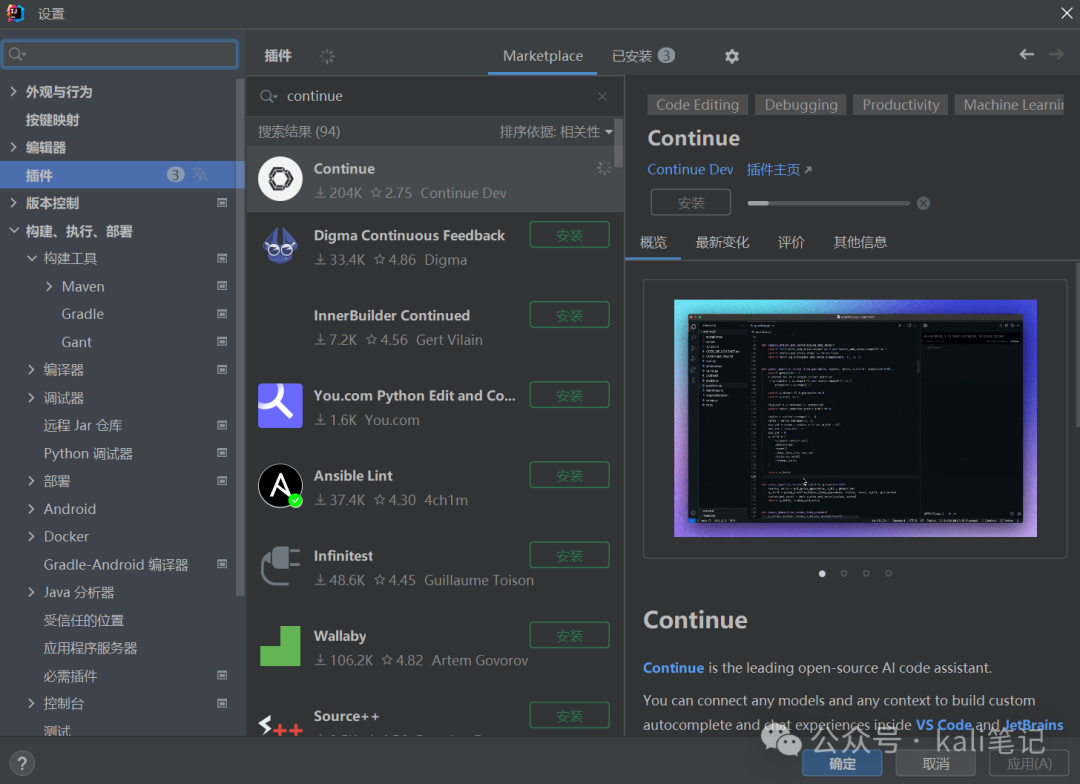
在前面的文章中,我们讲到了如何利DeepSeek实现爬虫。但是爬虫毕竟用的比较少,如何在常用的开发环境中接入DeepSeek呢?本位以IDEA为例,为大家带来接入教程。首先在IDEA中点击设置插件。搜索插件continue安装完成后,重启IDEA,在右侧便可以看到continue的图标。选择添加模型。选择DeepSeek模型。下面选择接下来,我们配置api 首先,到官网进行注册。注册完成后,登录并
在前面的文章中,我们讲到了如何利DeepSeek实现爬虫。但是爬虫毕竟用的比较少,如何在常用的开发环境中接入DeepSeek呢?本位以IDEA为例,为大家带来接入教程。
首先在IDEA中点击<font style="color:rgb(51, 51, 51);background-color:rgb(249, 245, 233);">设置</font>-<font style="color:rgb(51, 51, 51);background-color:rgb(249, 245, 233);">插件</font>。搜索插件<font style="color:rgb(51, 51, 51);background-color:rgb(249, 245, 233);">continue</font>
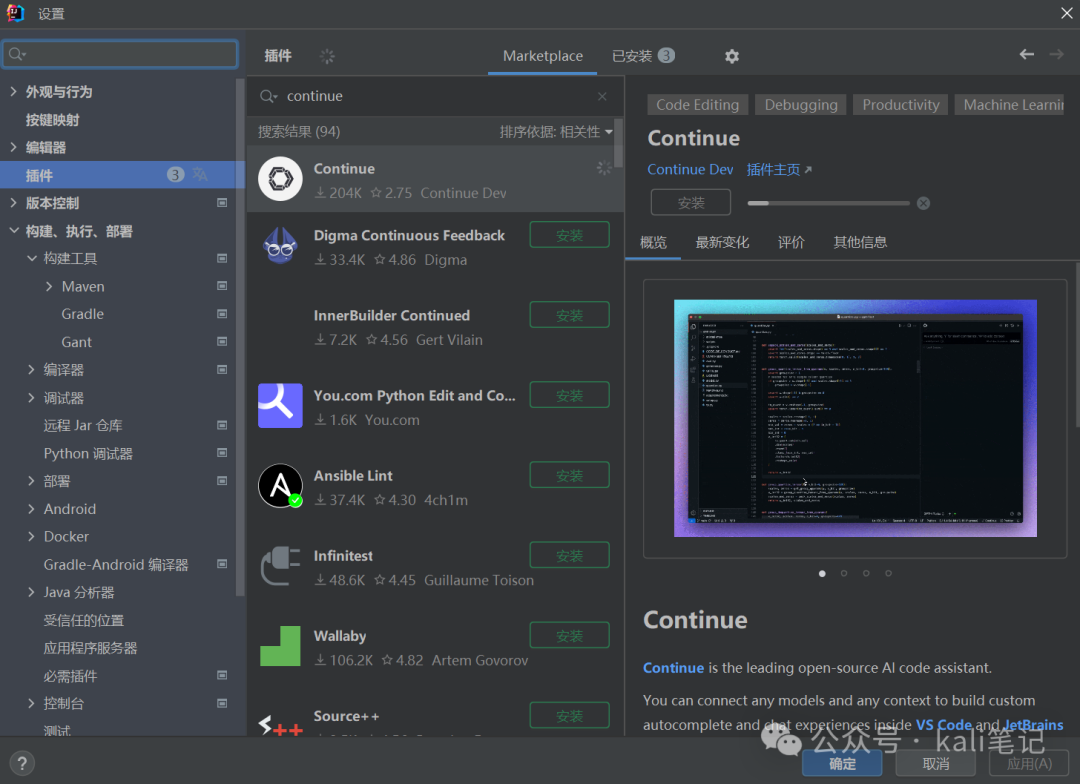 安装完成后,重启IDEA,在右侧便可以看到
<font style="color:rgb(51, 51, 51);background-color:rgb(249, 245, 233);">continue</font>的图标。选择添加模型。
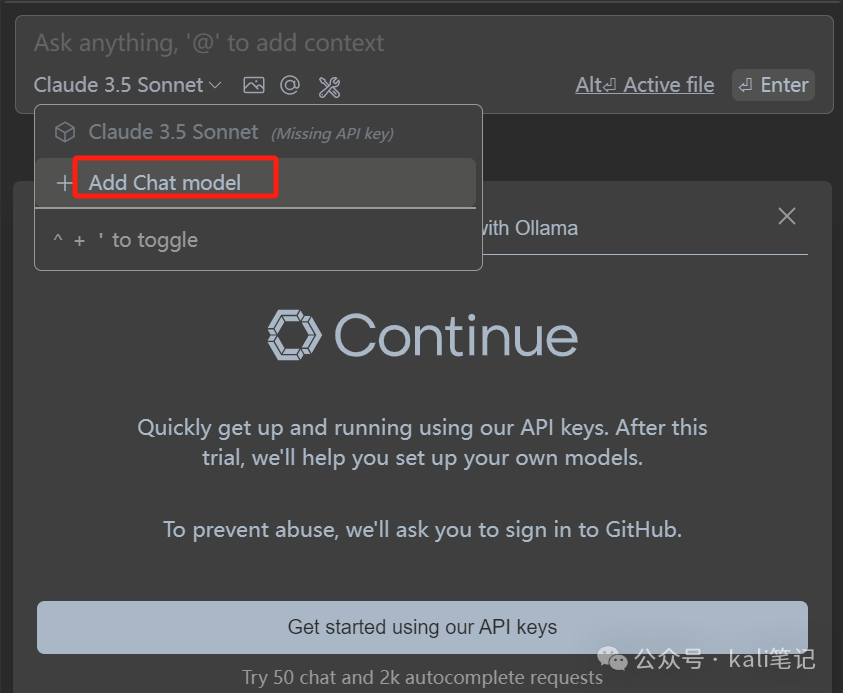
选择DeepSeek模型。下面选择<font style="color:rgb(51, 51, 51);background-color:rgb(249, 245, 233);">DeepSeek Coder</font>
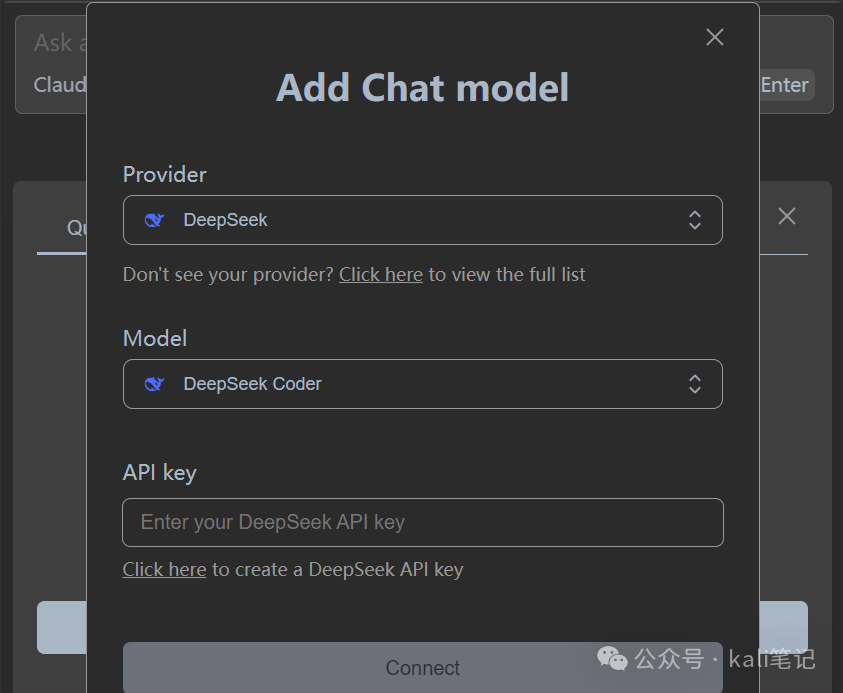 接下来,我们配置api 首先,到官网进行注册。
注册完成后,登录并创建API

复制KEY

复制KEY后,我们便可以使用了。在使用之前,我们需要<font style="color:rgb(51, 51, 51);background-color:rgb(249, 245, 233);">@</font>指定的文件。并说明想要实现的功能。如: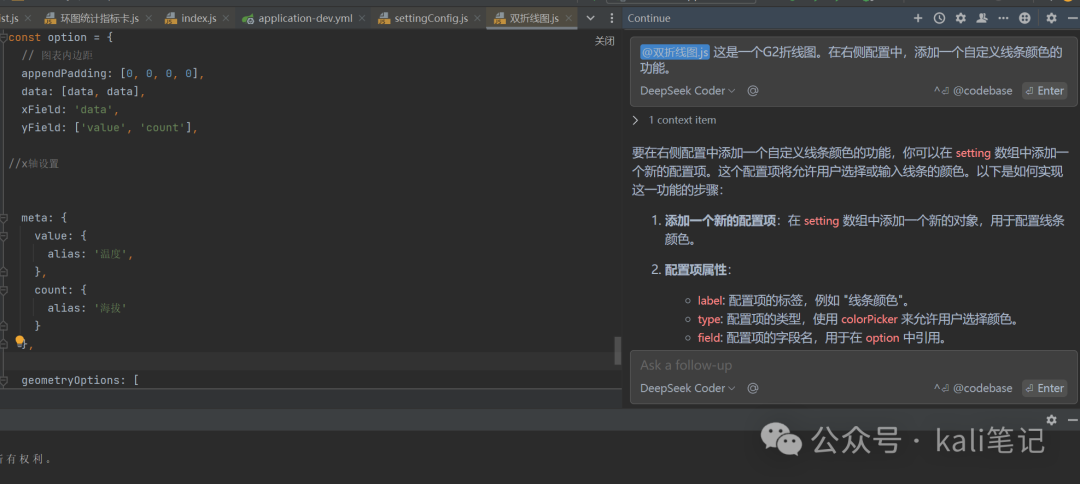
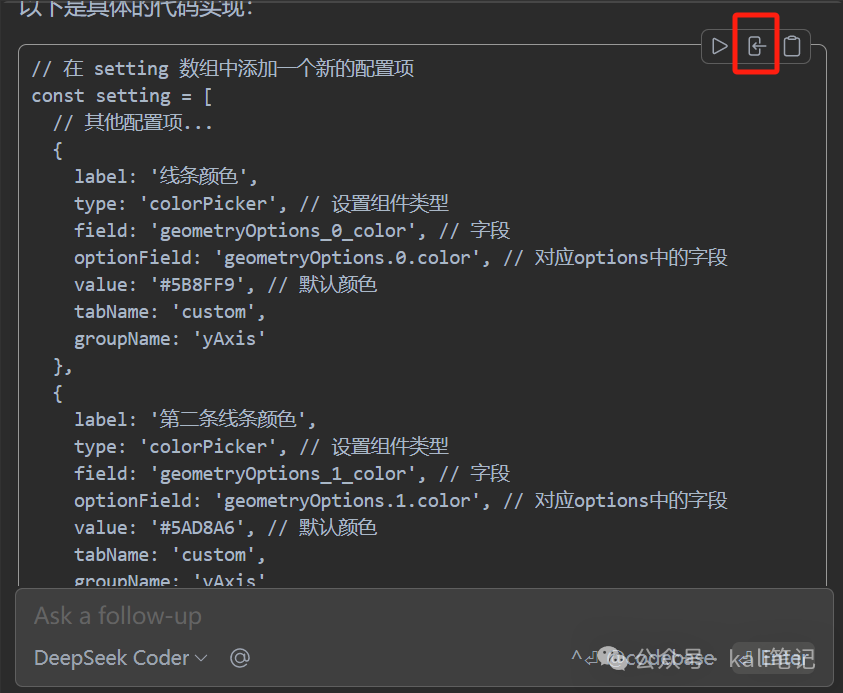
点击图标,代码自动插入。

火山引擎开发者社区是火山引擎打造的AI技术生态平台,聚焦Agent与大模型开发,提供豆包系列模型(图像/视频/视觉)、智能分析与会话工具,并配套评测集、动手实验室及行业案例库。社区通过技术沙龙、挑战赛等活动促进开发者成长,新用户可领50万Tokens权益,助力构建智能应用。
更多推荐
 6
6 0
0- 0


 已为社区贡献12条内容

所有评论(0)