DeepSeek 671B 满血版多平台 API 配置指南,绕开 DeepSeek 网页端卡顿【Cherry Studio & Chatbox 】
通过 API 绕开 DeepSeek 网页对话的卡顿,提供两种配置方案:- Cherry Studio【推荐】- Chatbox
基于 Cherry Studio / Chatbox 进行配置,绕开 DeepSeek 网页对话的卡顿。
需要特别说明的是,本文不涉及本地显卡部署方案,因为本地部署完整版 DeepSeek 对于个人使用者来说是一个伪需求,671B 的模型即便是 1-Bit 量化加载也需要约 84GB 的显存(模型参数量×量化位数/8),按显卡租赁的费用来算,每小时大概需要 8 块钱,而 1-Bit 量化模型基本不可用,满血版 DeepSeek(BF16)仅加载就需要 1342GB 显存,这意味着更高的租赁费用,对于个人来说投入和回报完全不成正比,所以使用 API 将是性价比最高的方案(各平台注册时都会赠送大量的 tokens:阿里 1000 万,百度 2000 万,硅基流动 2000 万)。
注意:当前说法不适用于需要数据隔离的场景(比如金融/医疗),仅针对日常需求。
文章目录
▌为什么有网页版还要配置 API?
主要原因有五点:
- 网页版(深度思考 - R1)由于访问过多经常服务器繁忙导致对话卡顿。
- 可以在多个平台间进行无缝切换(聊天记录会“同步”),这意味着当前服务瘫痪时可以直接更换平台,从而减少等待时间。
- 注册平台所赠送的 tokens 足以覆盖个人长期使用需求。
- 可以自定义系统消息(System message),拥有更多的定制空间(注意,官方并不建议在使用推理模型的时候添加系统消息,对于该点需谨慎使用)。
- 本地存储完整对话历史。
▌Cherry Studio 配置【推荐】
适用于电脑端,手机端可以尝试 Chatbox。
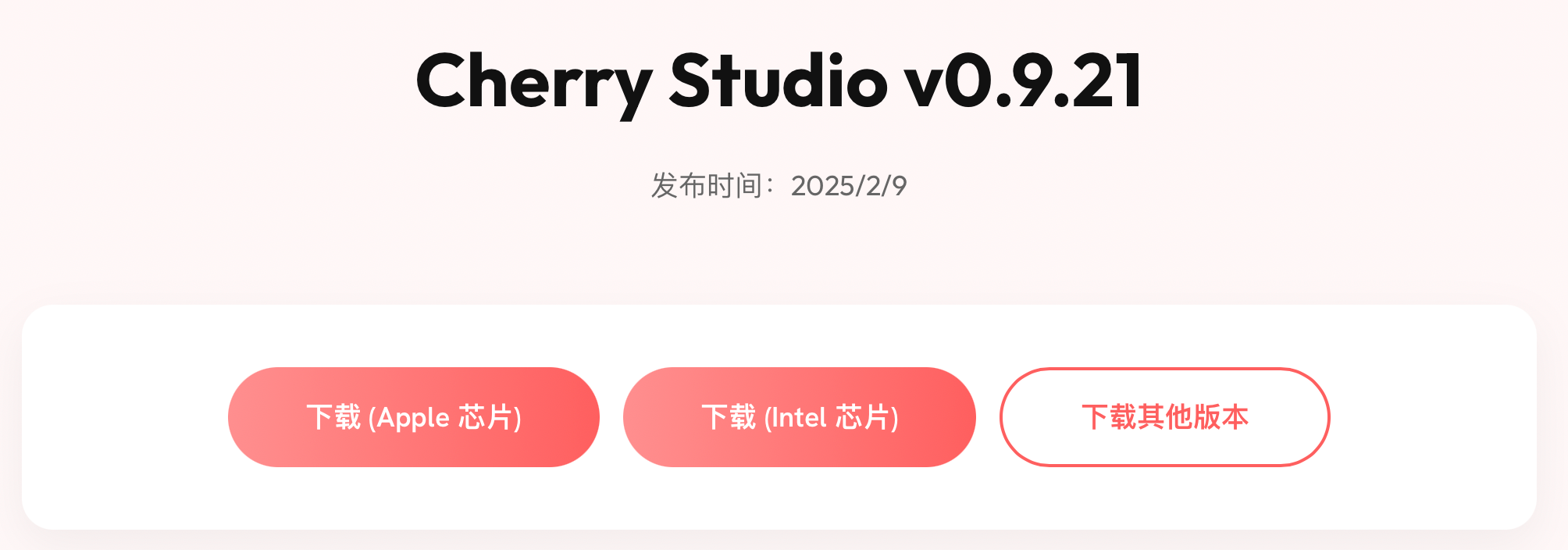
访问下载界面,选择合适的版本下载。
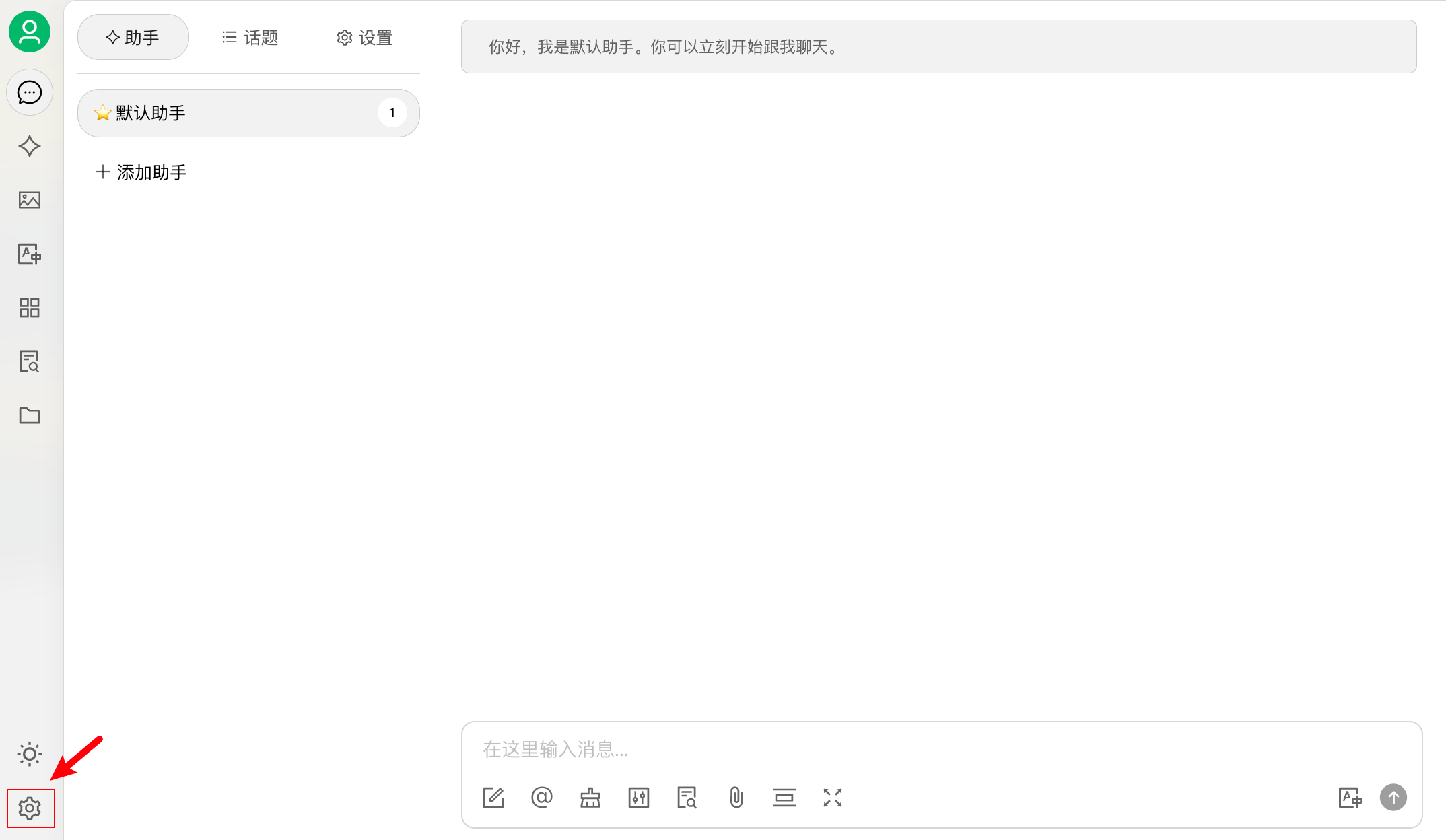
下载后打开,将看到一个清爽的界面,接下来点击左下角的 设置图标:
DeepSeek
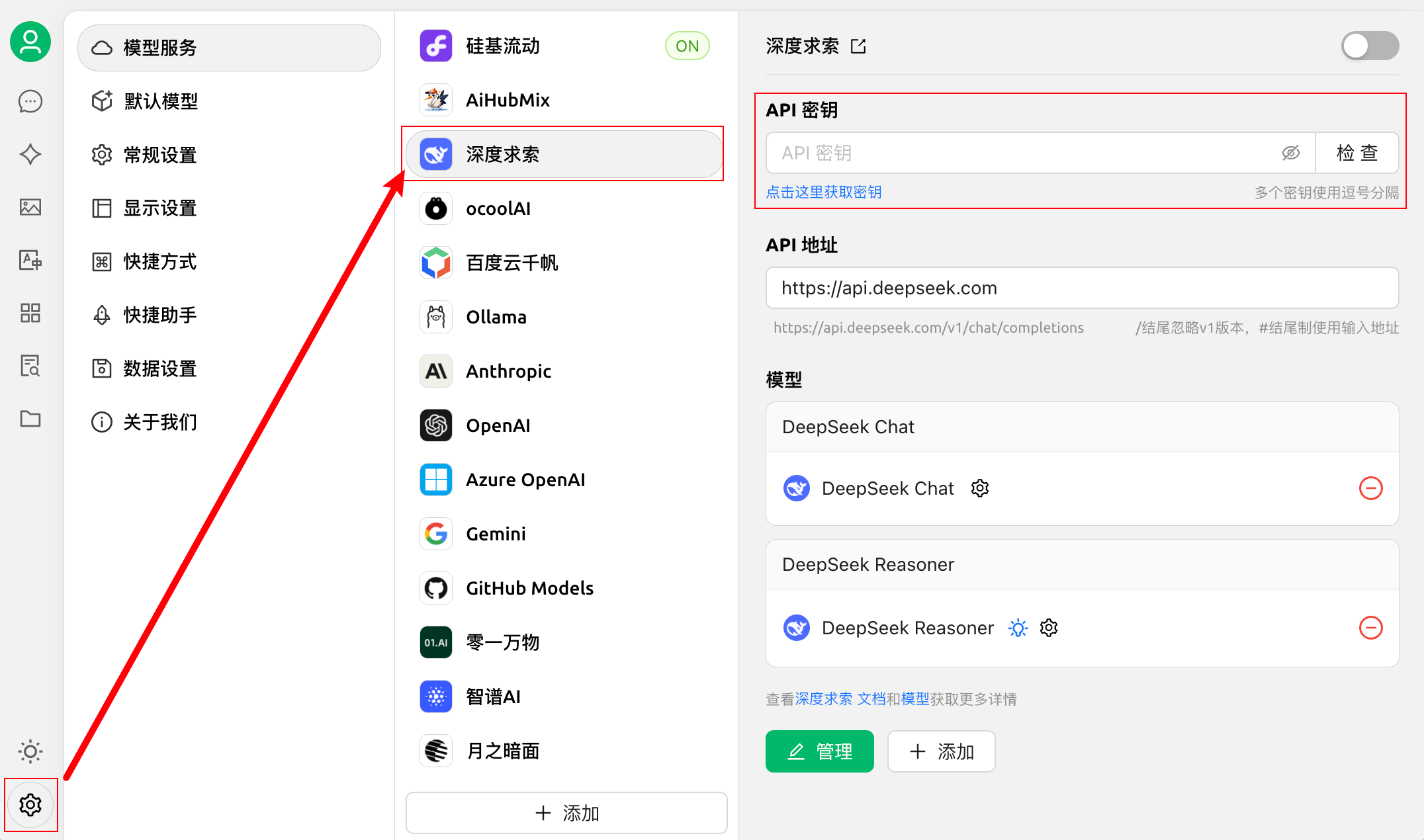
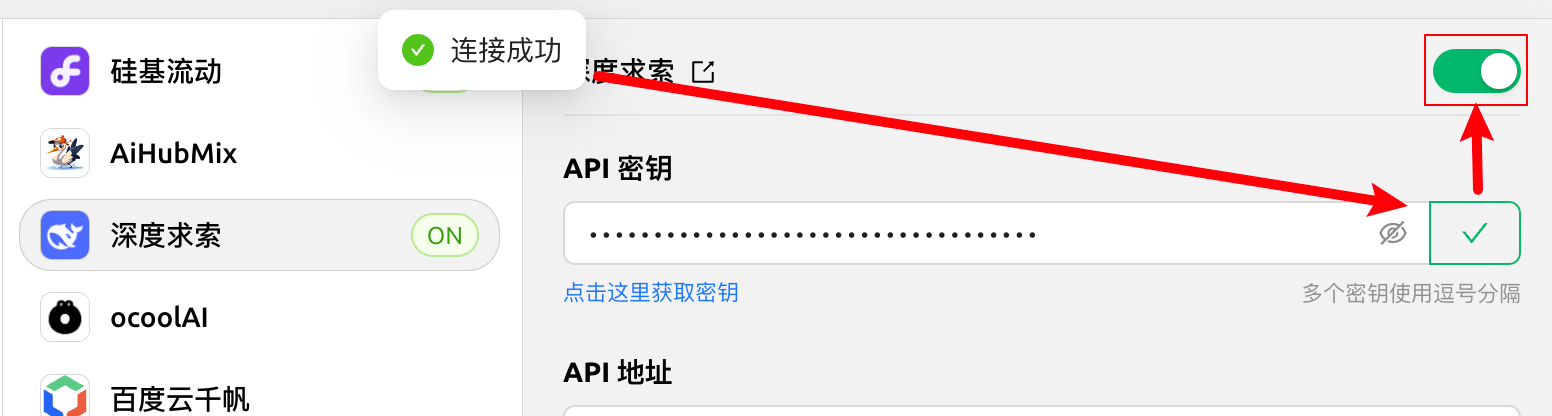
如果已经获取了 DeepSeek 的 API(获取步骤),则从设置 - 模型服务界面中选择 深度求索,直接填充 API 密钥:
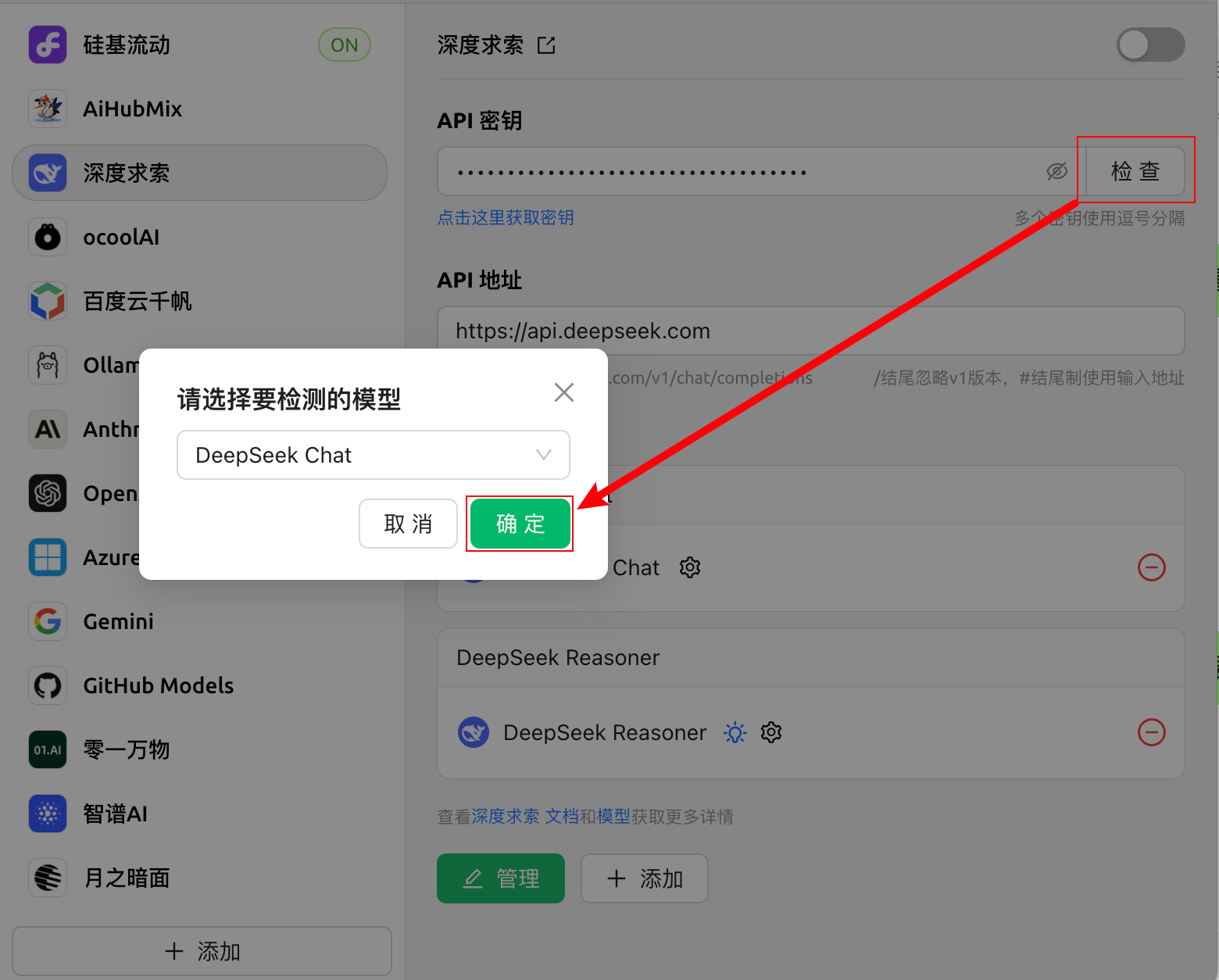
填写 API 密钥之后点击 检查,随意使用一个模型:
显示 连接成功 就意味着 API 可用,此时点击右上角 开关按钮,将其打开:
通过左边栏回到聊天界面,你可以在界面上方对平台/模型进行切换:
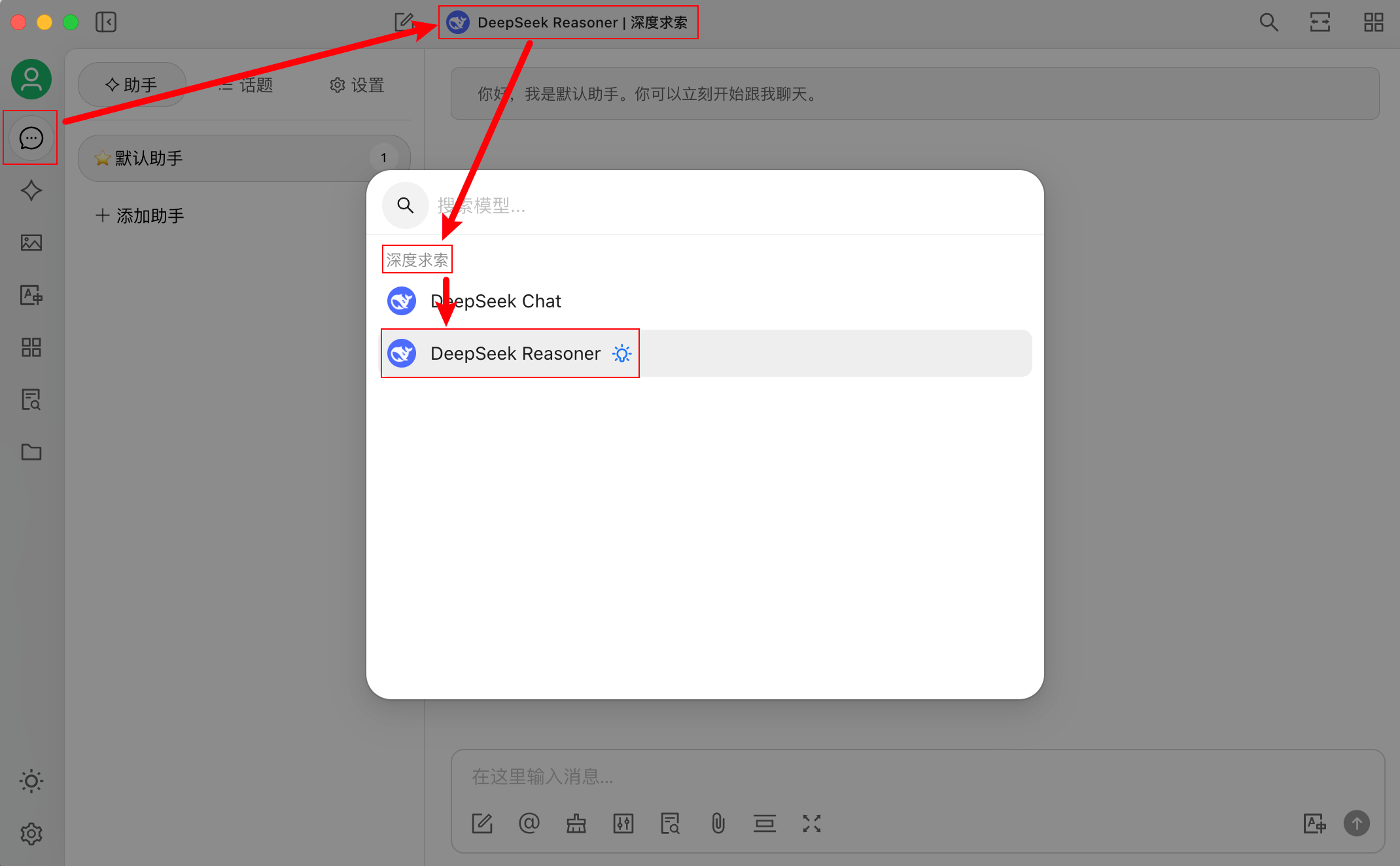
至此已经可以和 DeepSeek-R1 进行对话。
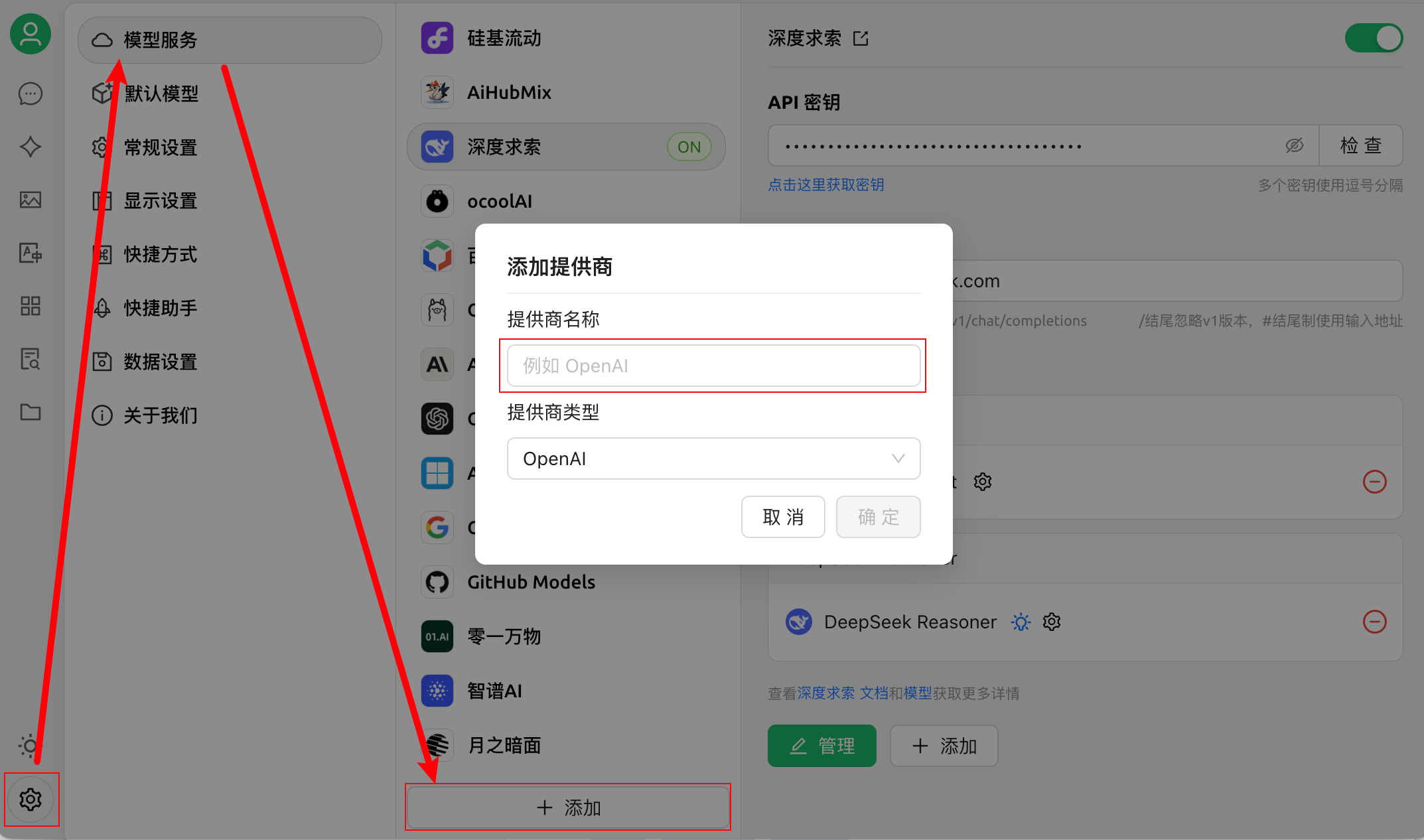
添加自定义提供方
通过 设置 - 模型服务 - + 添加:
多平台参数对照表
参照下表填写对应平台信息,最终呈现如右图(设置-推理 列):
| 获取步骤 | API 域名 | 模型 - 聊天 | 模型 - 推理 | 设置 - 推理 | |
|---|---|---|---|---|---|
| 硅基流动 | 图文 | https://api.siliconflow.cn | deepseek-ai/DeepSeek-V3 | deepseek-ai/DeepSeek-R1 | 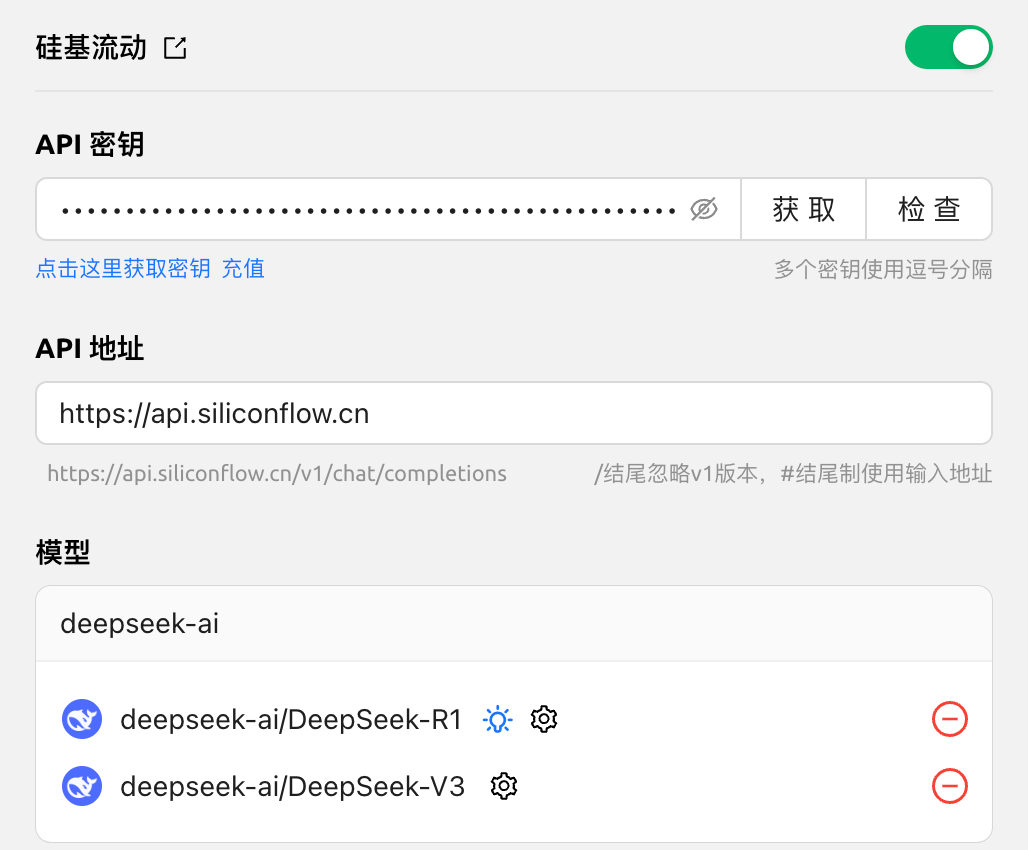 |
| 阿里云百炼 | 图文 | https://dashscope.aliyuncs.com/compatible-mode/v1/ | deepseek-v3 | deepseek-r1 | 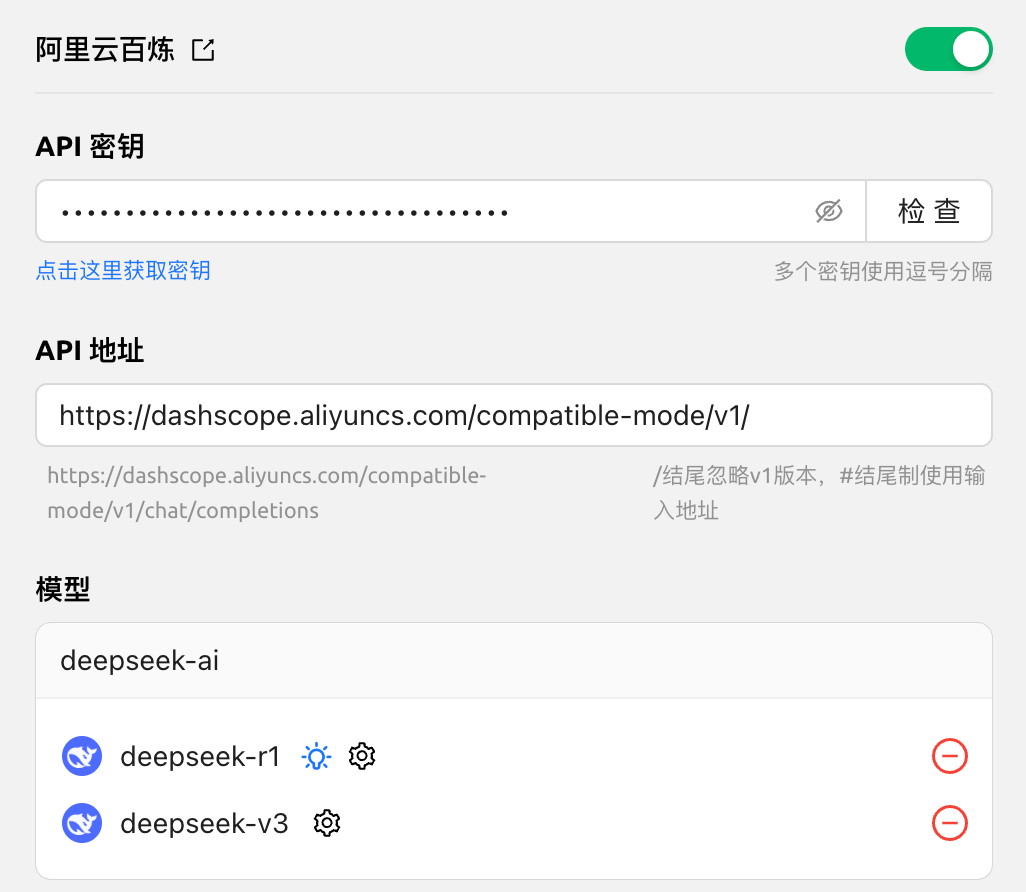 |
| 百度智能云/百度云千帆 | 图文 | https://qianfan.baidubce.com/v2/ | deepseek-v3 | deepseek-r1 | 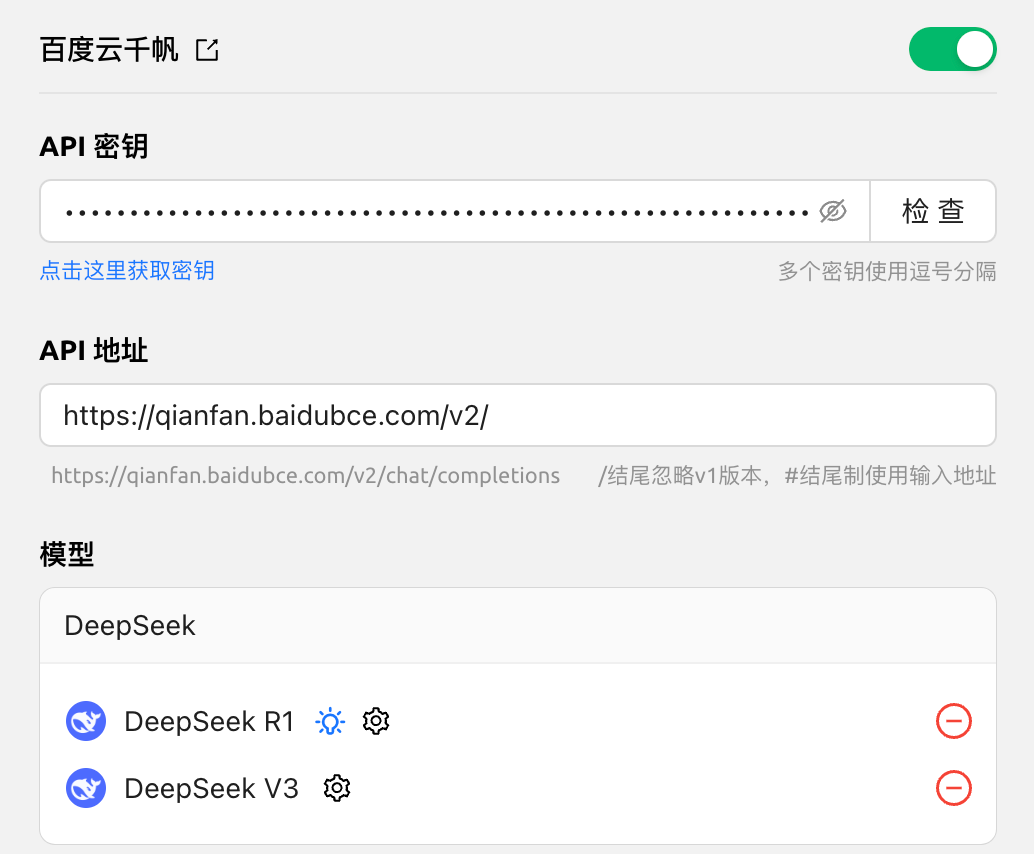 |
| 字节火山引擎 | 图文 | https://ark.cn-beijing.volces.com/api/v3/ | 访问推理点获取 | 访问推理点获取 | 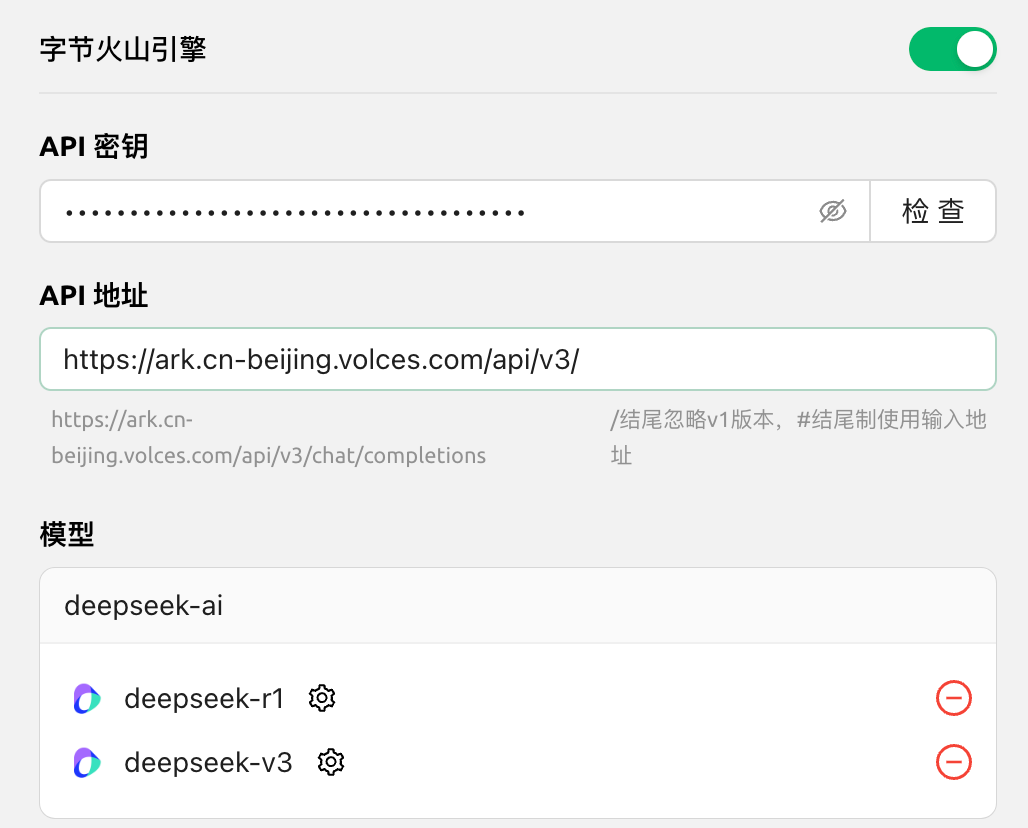 |
QA
Q1:自定义提供方如何增加模型?
以 硅基流动 为例,在右侧卡片底端点击 添加,对照上表输入模型 ID,然后点击保存。
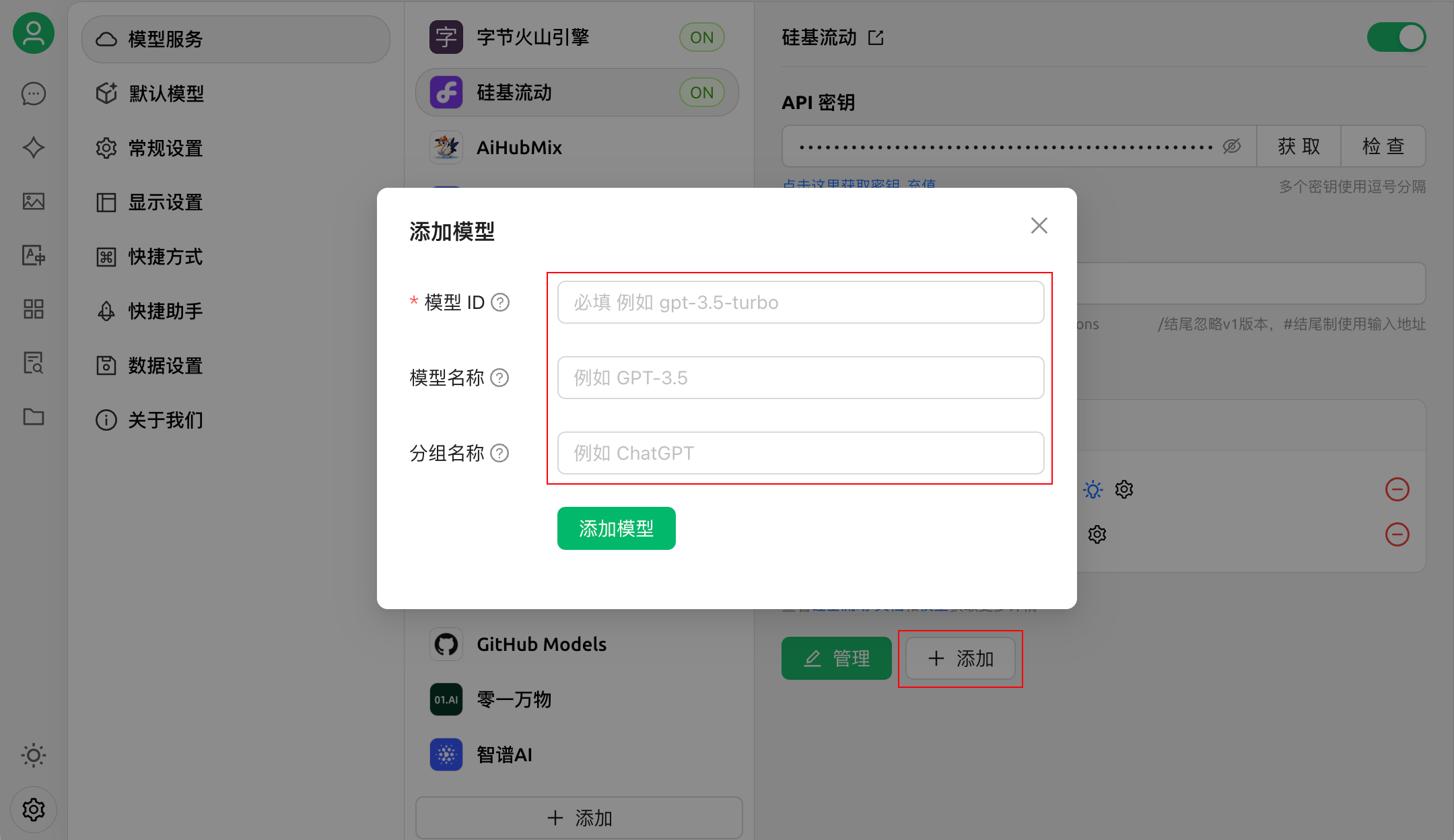
填写 ID 后会自动复制填充 模型名称 和 分组名称,你可以定义 分组名称 使其与同类模型同组。
Q2:如何修改参数?
在聊天界面左侧点击 设置,可以修改 模型温度 和 上下文数:
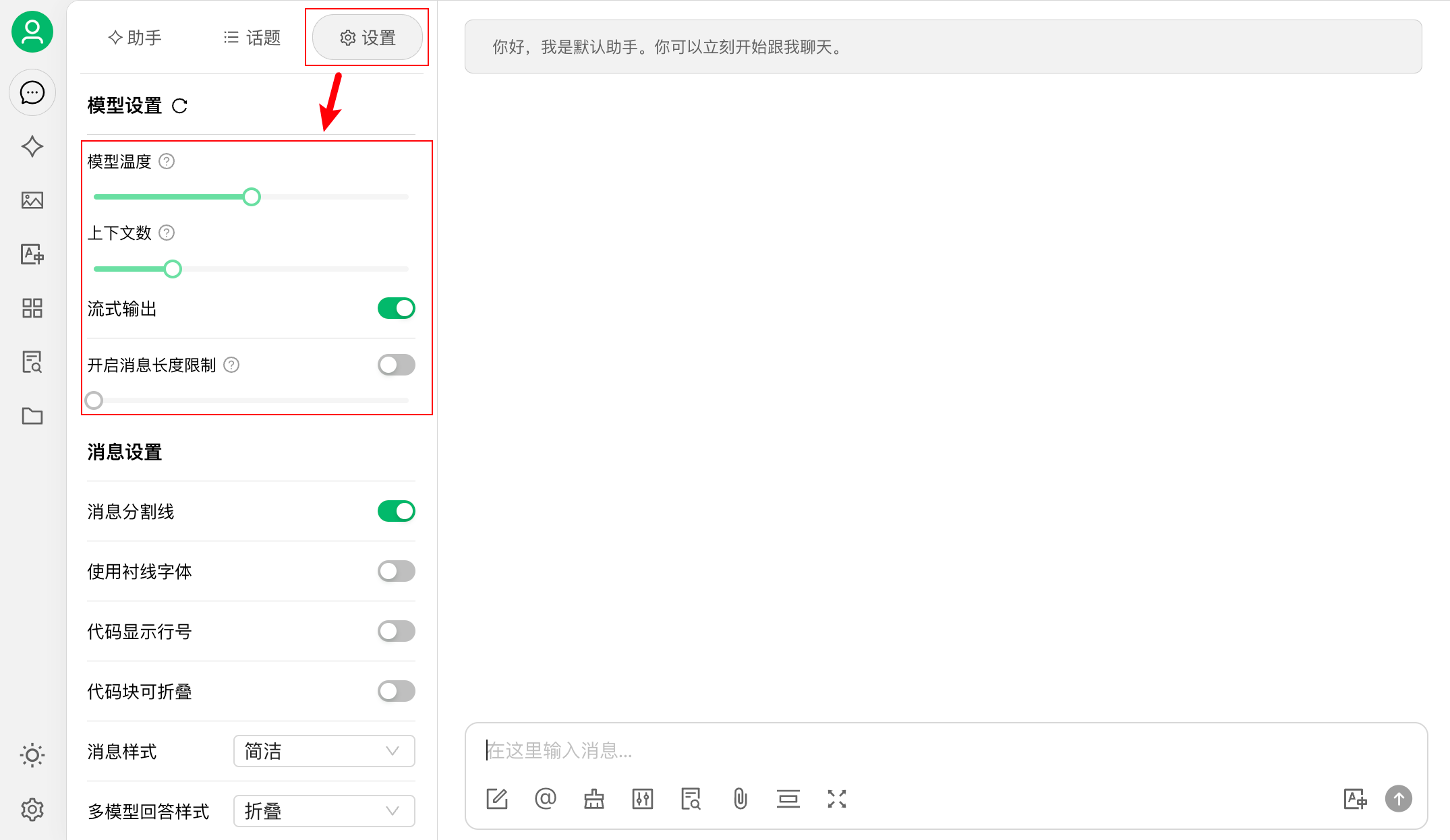
参数 上下文数 意味着每次传入的对话轮数,过高会消耗大量的输入 token(对话历史 + 当前输入),你需要根据自己的实际需求去调节它。
[!caution]
对于推理模型
deepseek-reasoner,传入参数temperature、top_p、presence_penalty、frequency_penalty、logprobs、top_logprobs均不会生效1,故无需纠结温度设置。
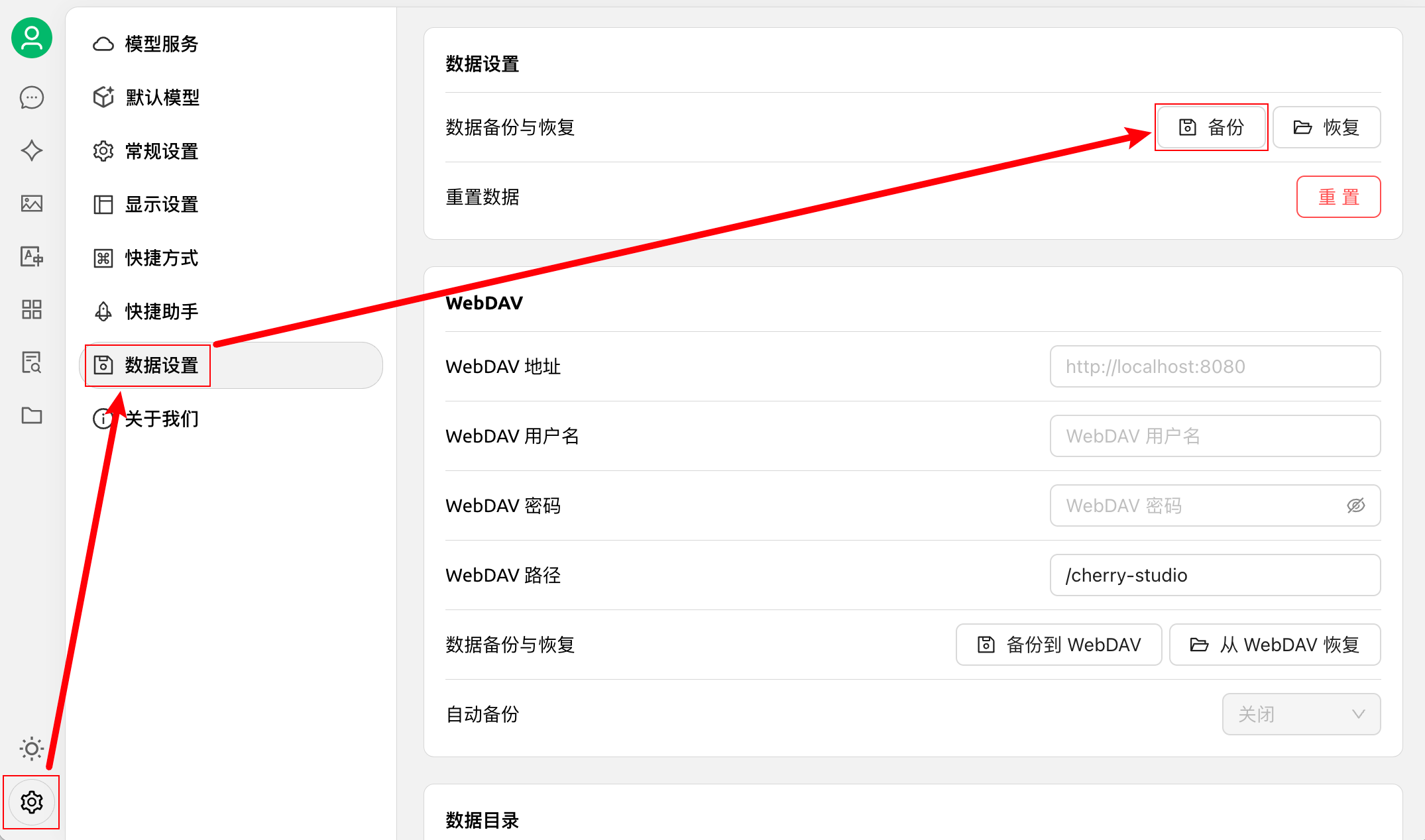
Q3:如何备份数据?
左下角 设置图标 -> 数据设置 -> 备份:
Q4:怎么修改默认模型?
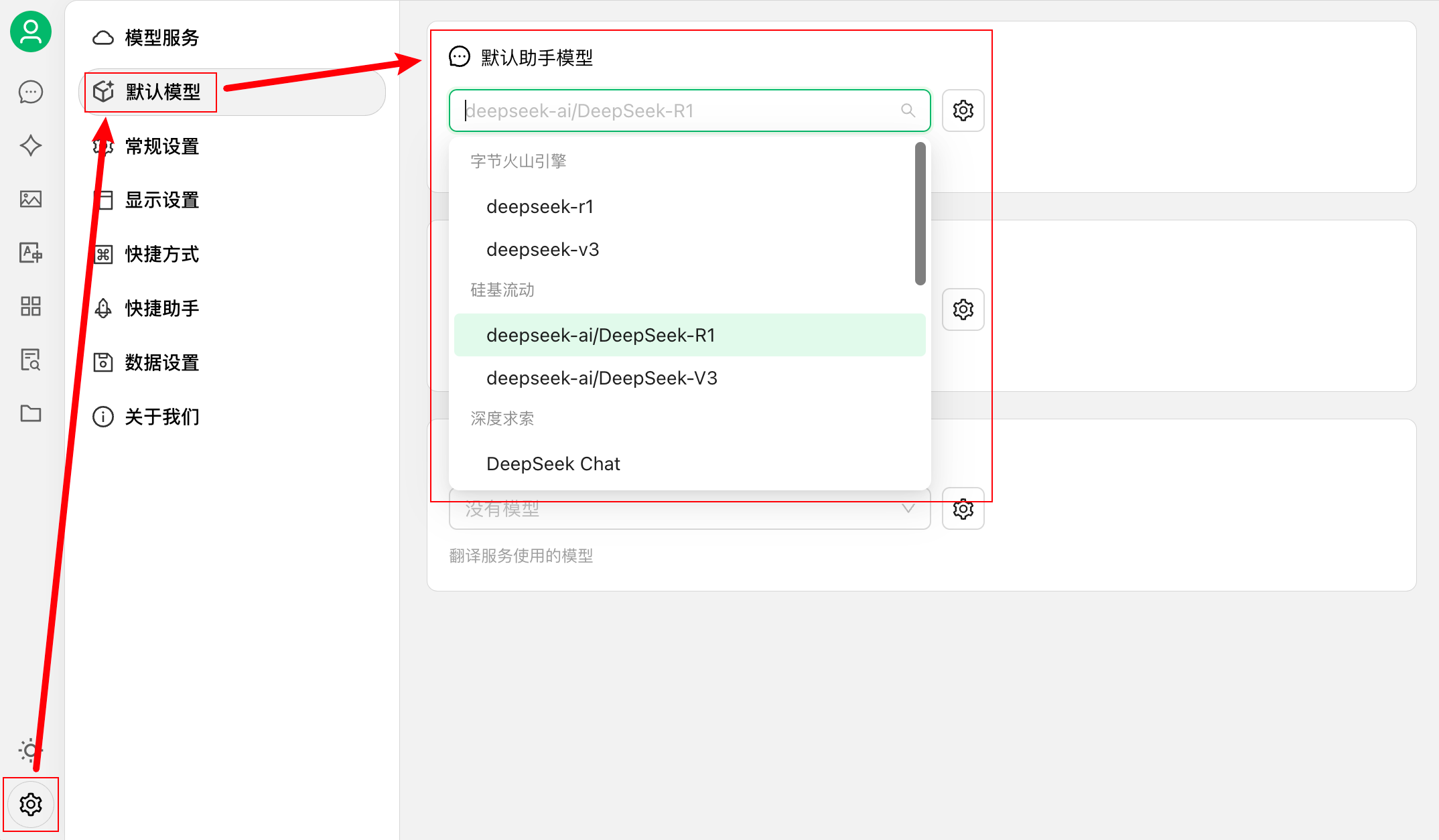
左下角 设置图标 -> 默认模型 -> 默认助手模型,从下拉框中进行选择:
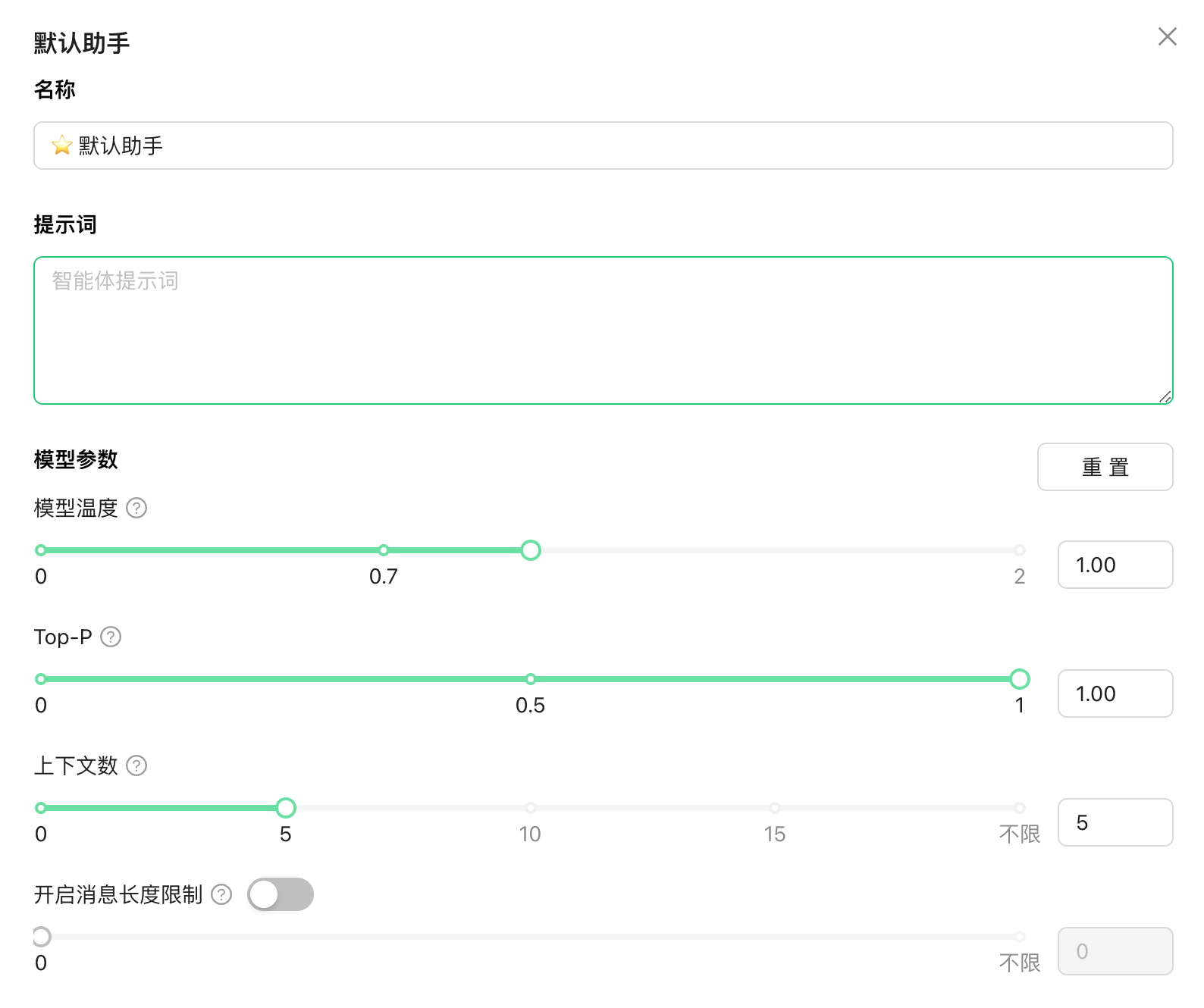
Q5:怎么修改默认助手的模版?
左下角 设置图标 -> 默认模型 -> 默认助手模型右侧设置图标:
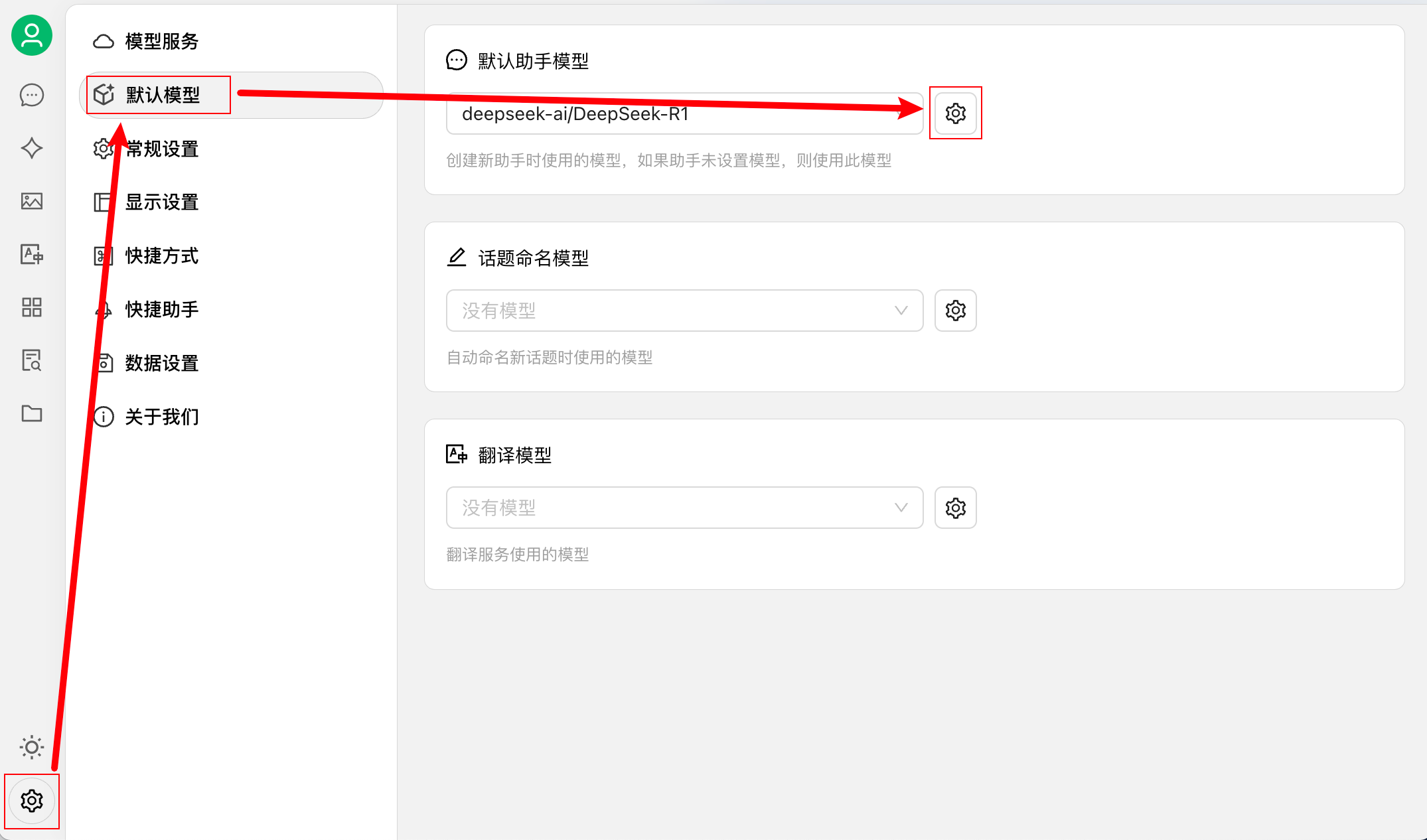
将弹出类似于下方的界面,此时可以修改默认助手的模版:
▌Chatbox 配置
根据系统下载对应版本的 APP2:
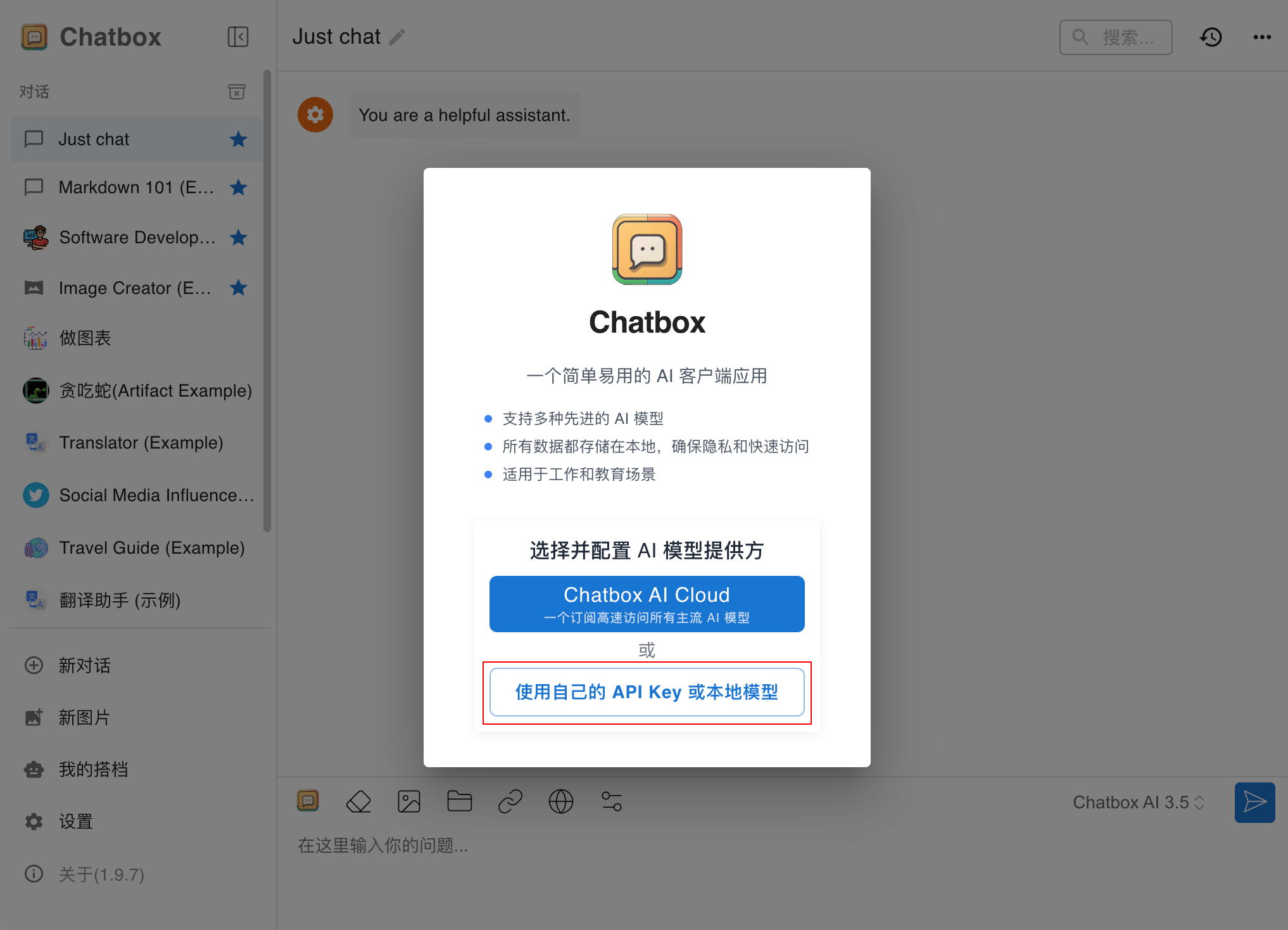
下面以电脑端进行演示,打开 Chatbox,点击 使用自己的 API Key 或本地模型:
DeepSeek
如果已经获取了 DeepSeek 的 API(获取步骤),则从打开的界面中选择 DeepSeeK API,直接填充 API 密钥,然后点击 保存:
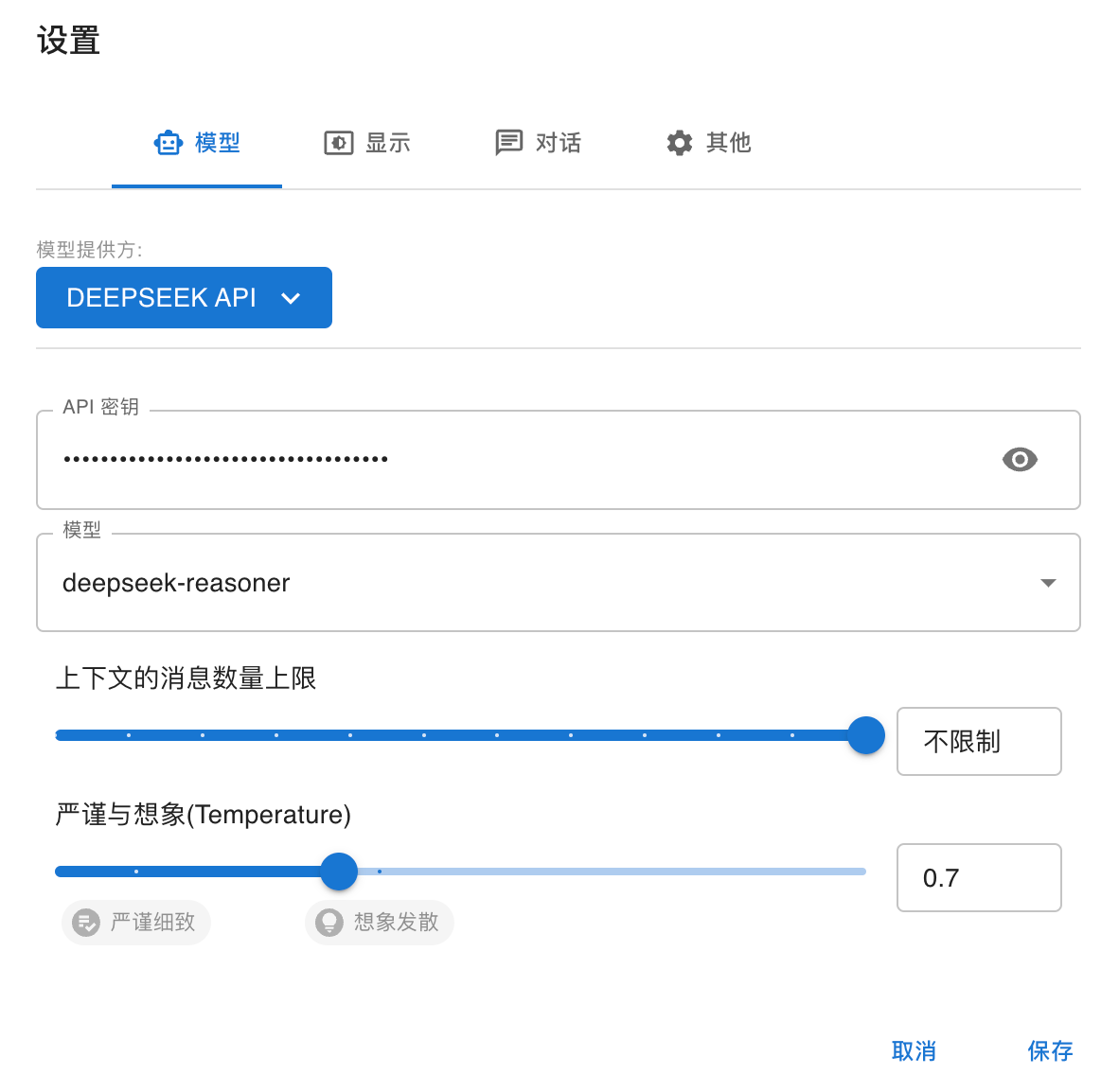
至此已经可以和 DeepSeek-R1 进行对话。
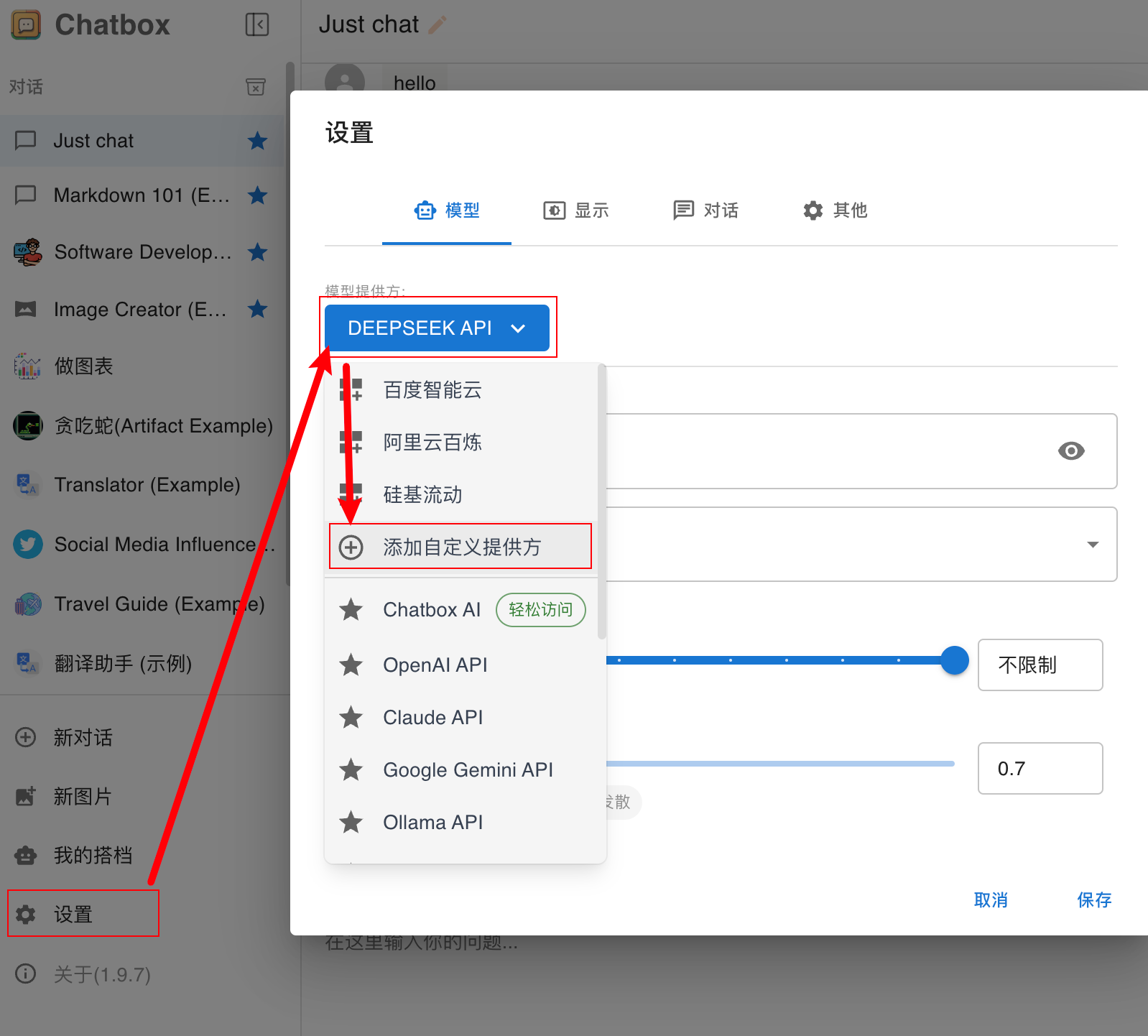
添加自定义提供方
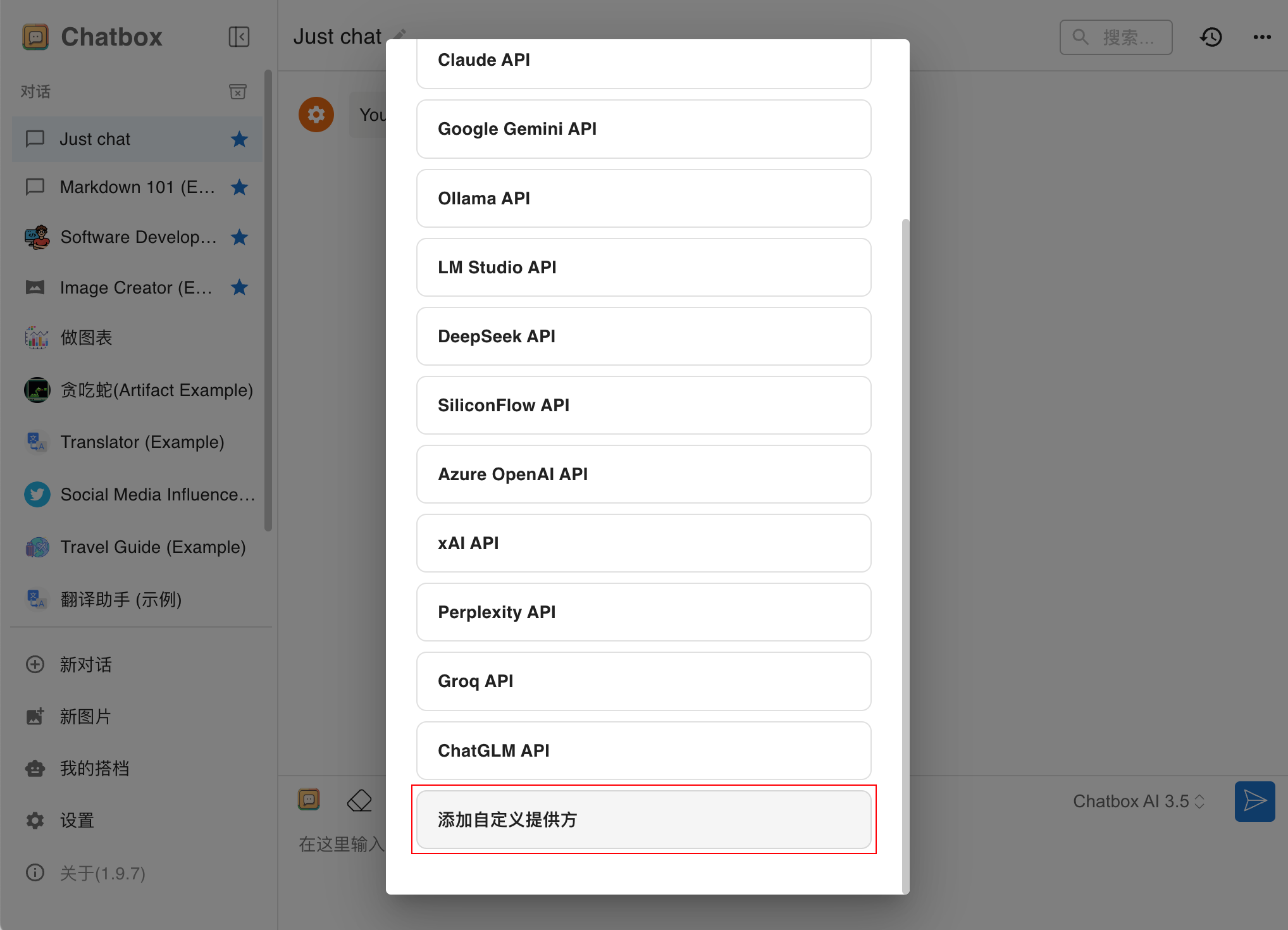
通过以下任一入口添加(点击 添加自定义提供方):
| 首次使用时界面 | 已有配置时入口 |
|---|---|
 |
 |
多平台参数对照表
参照下表填写对应平台信息,完成后点击保存,最终呈现如右图:
| 获取步骤 | API 域名 | 模型 - 聊天 | 模型 - 推理 | 设置 - 推理 | |
|---|---|---|---|---|---|
| 硅基流动 | 图文 | https://api.siliconflow.cn/v1 | deepseek-ai/DeepSeek-V3 | deepseek-ai/DeepSeek-R1 | 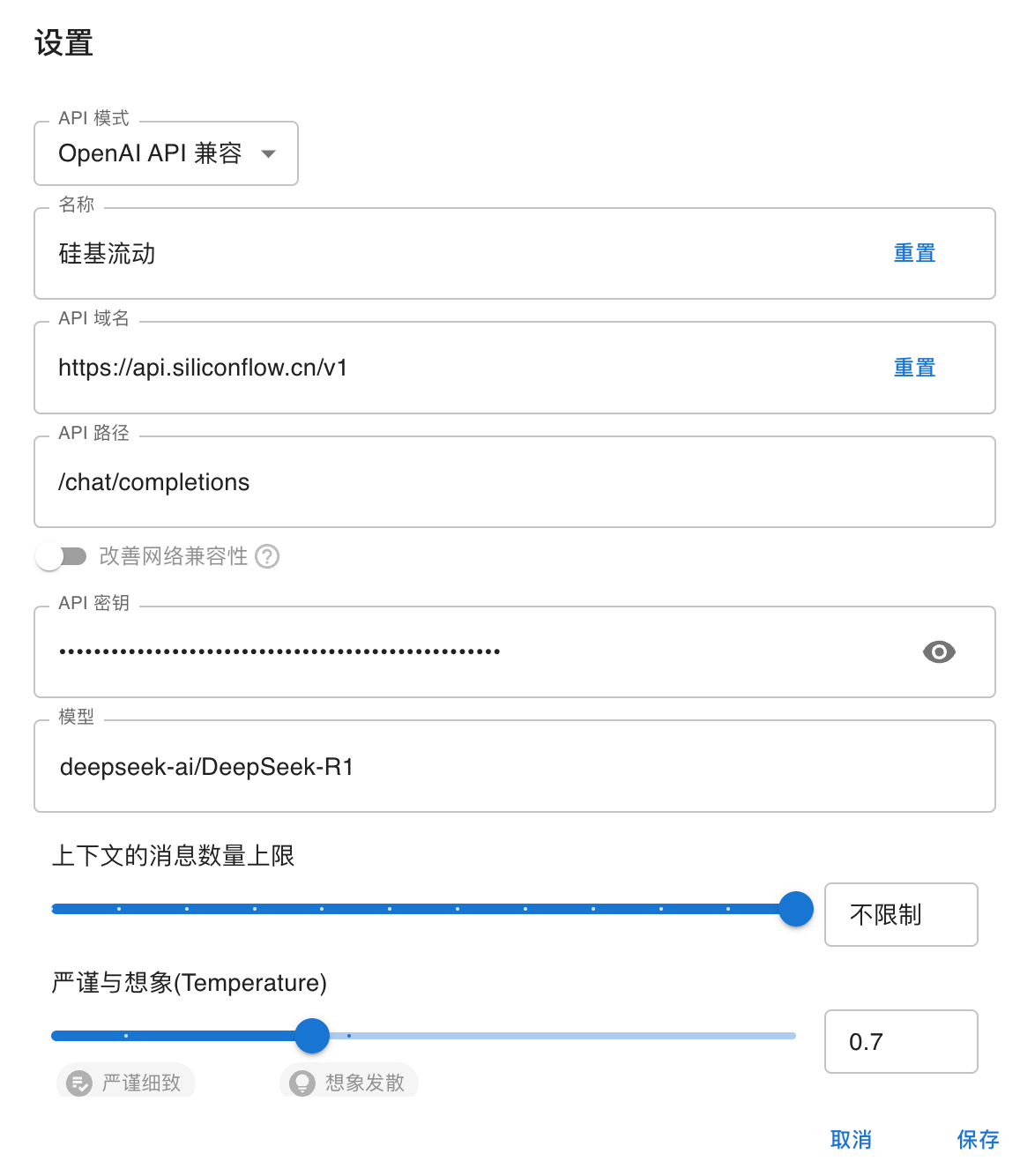 |
| 阿里云百炼 | 图文 | https://dashscope.aliyuncs.com/compatible-mode/v1 | deepseek-v3 | deepseek-r1 | 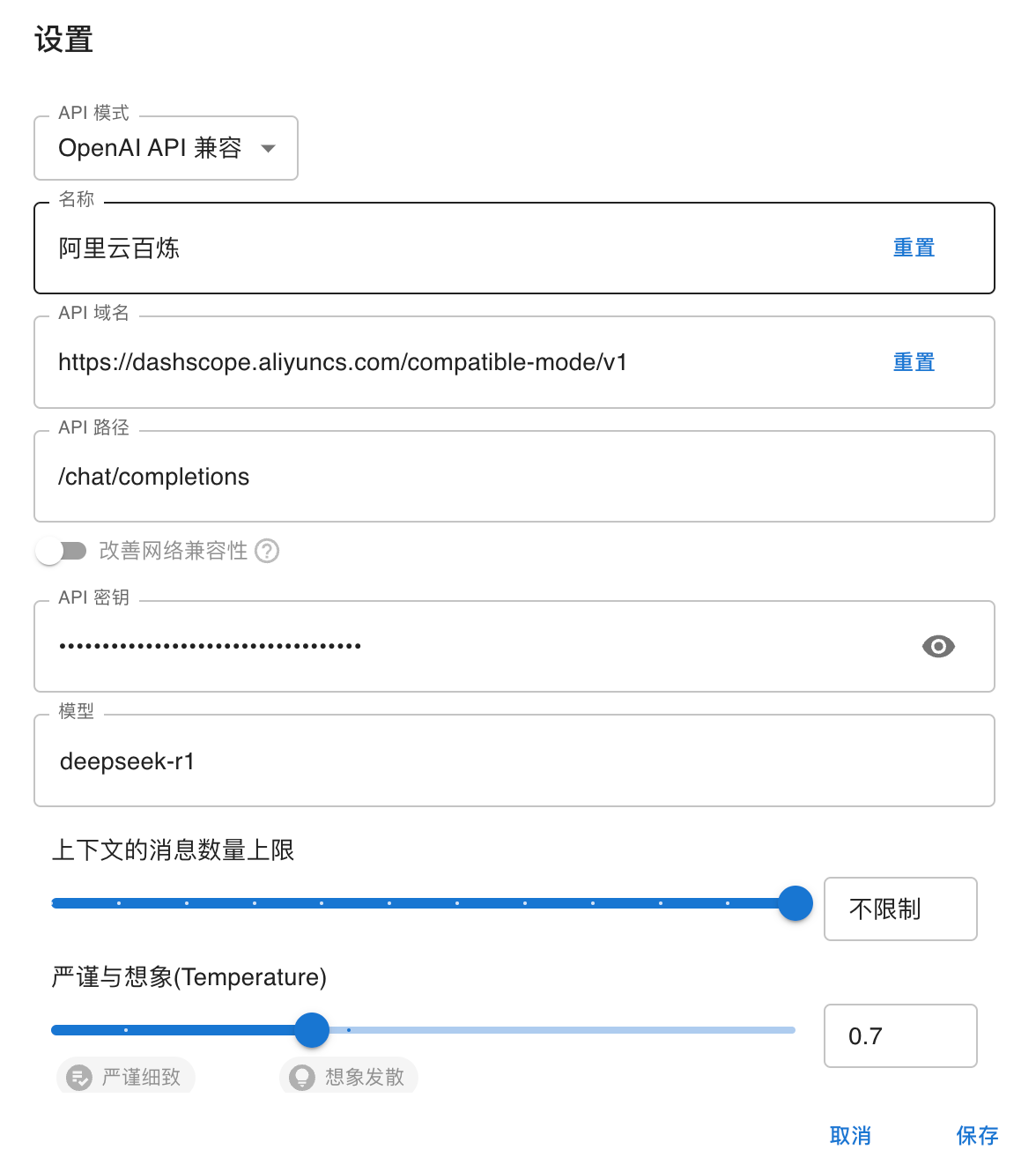 |
| 百度智能云 | 图文 | https://qianfan.baidubce.com/v2 | deepseek-v3 | deepseek-r1 | 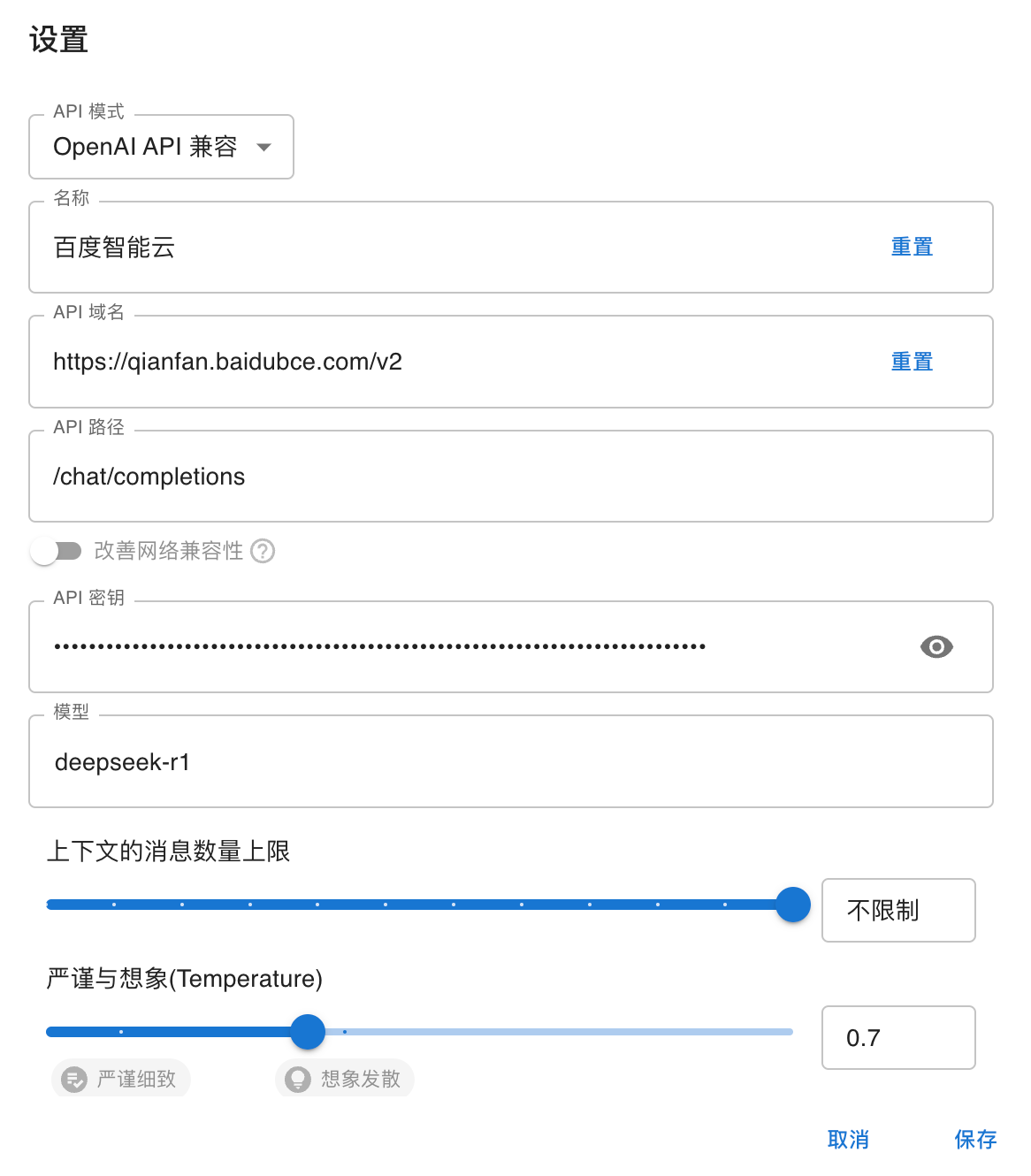 |
| 字节火山引擎 | 图文 | https://ark.cn-beijing.volces.com/api/v3 | 访问推理点获取 | 访问推理点获取 | 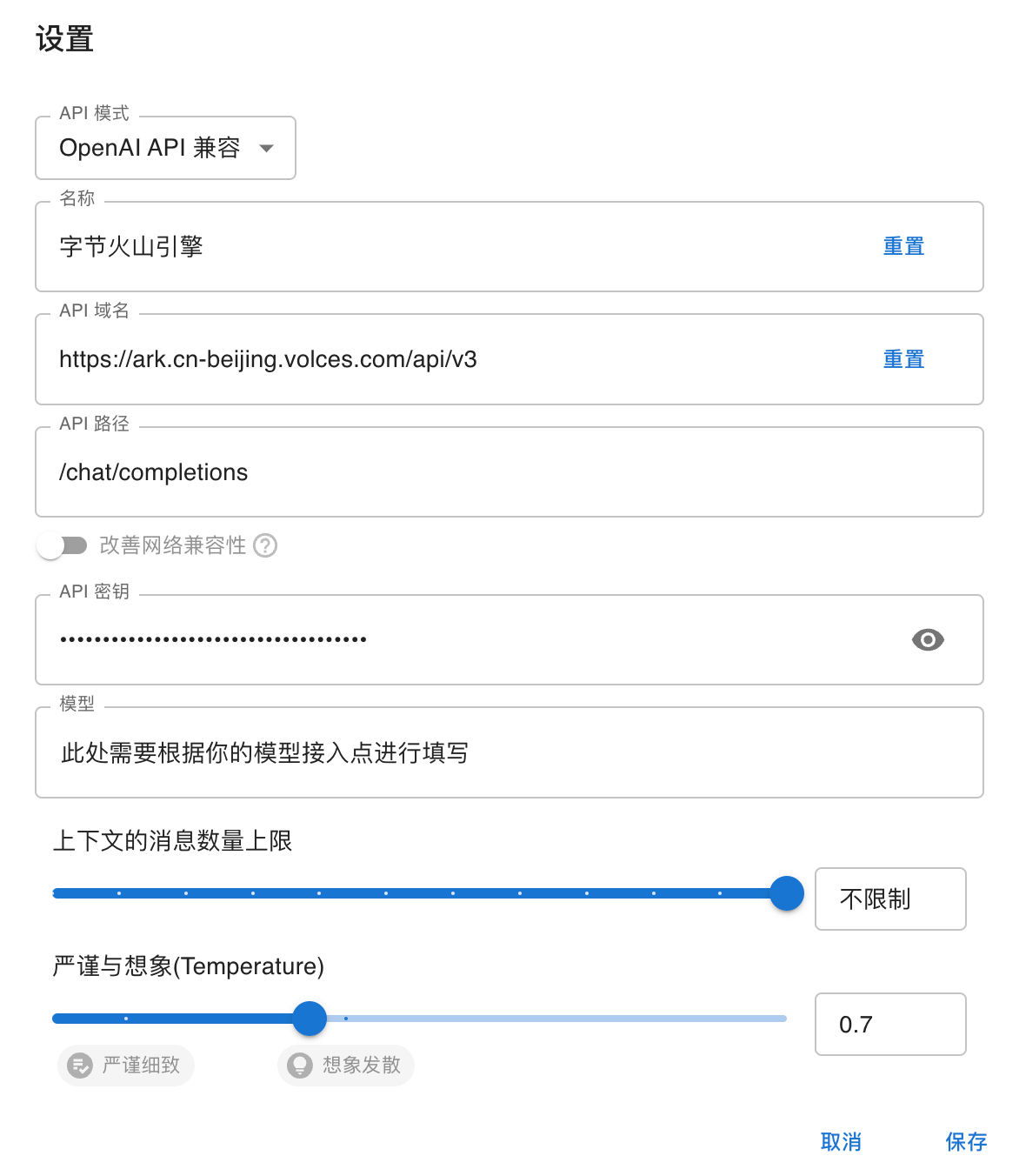 |
[!note]
上表中的图例将
上下文消息数量上限设置成了无限,这意味着每次都会传入完整的对话历史,并且消耗大量的输入 tokens,你需要根据自己的实际需求去调节它。
QA
Q1:自定义提供方如何增加模型?
以 硅基流动 为例,在 设置 的模型中输入新的模型名称,然后点击 + 号并保存。
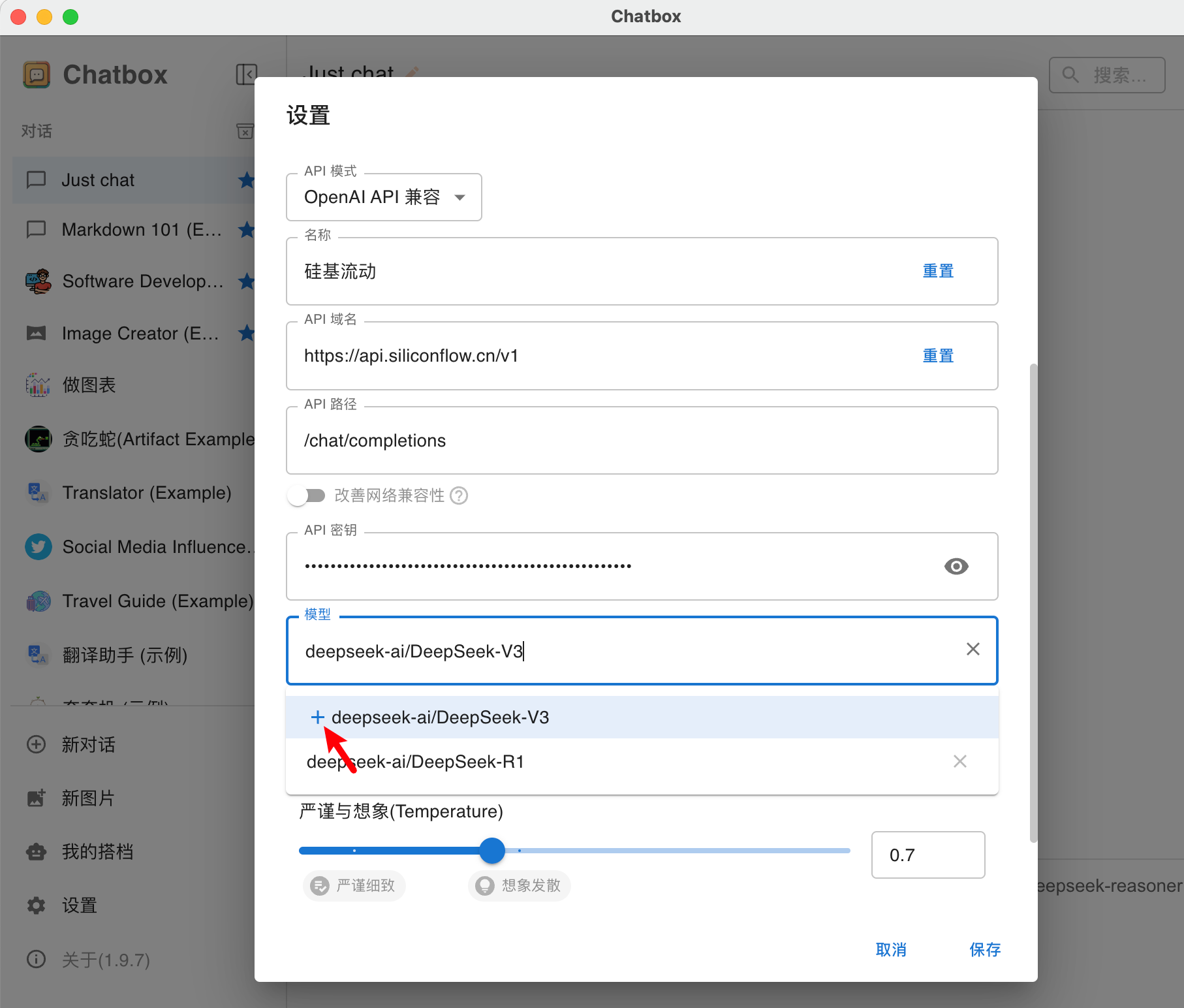
接下来可以在界面的右下角切换模型: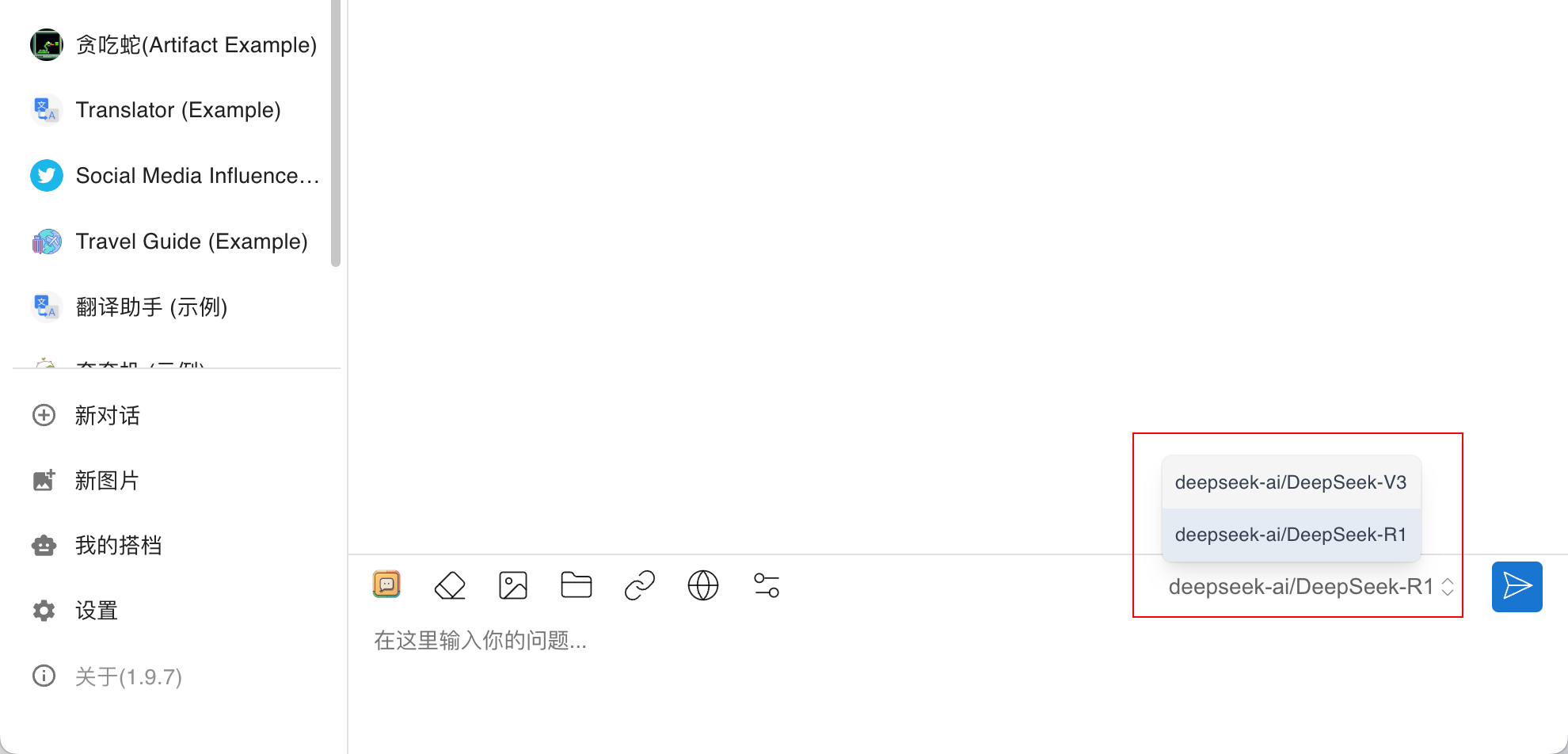
[!note]
不同平台对于模型的标识可能不同。
Q2:如何切换平台?
点击 设置,从下拉选项中选择需要切换的平台,然后点击 保存。
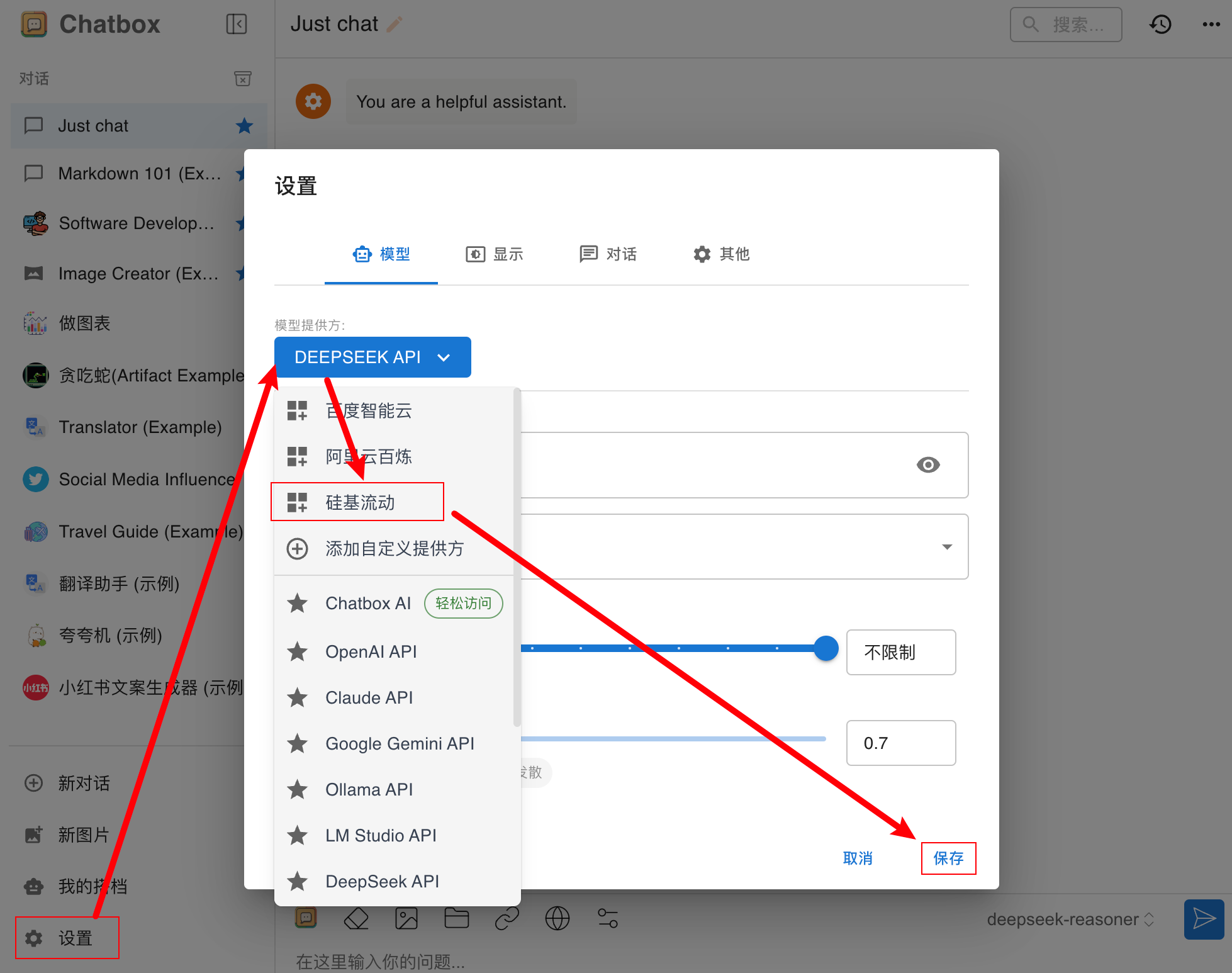
Q3:如何导出或者分享聊天记录?
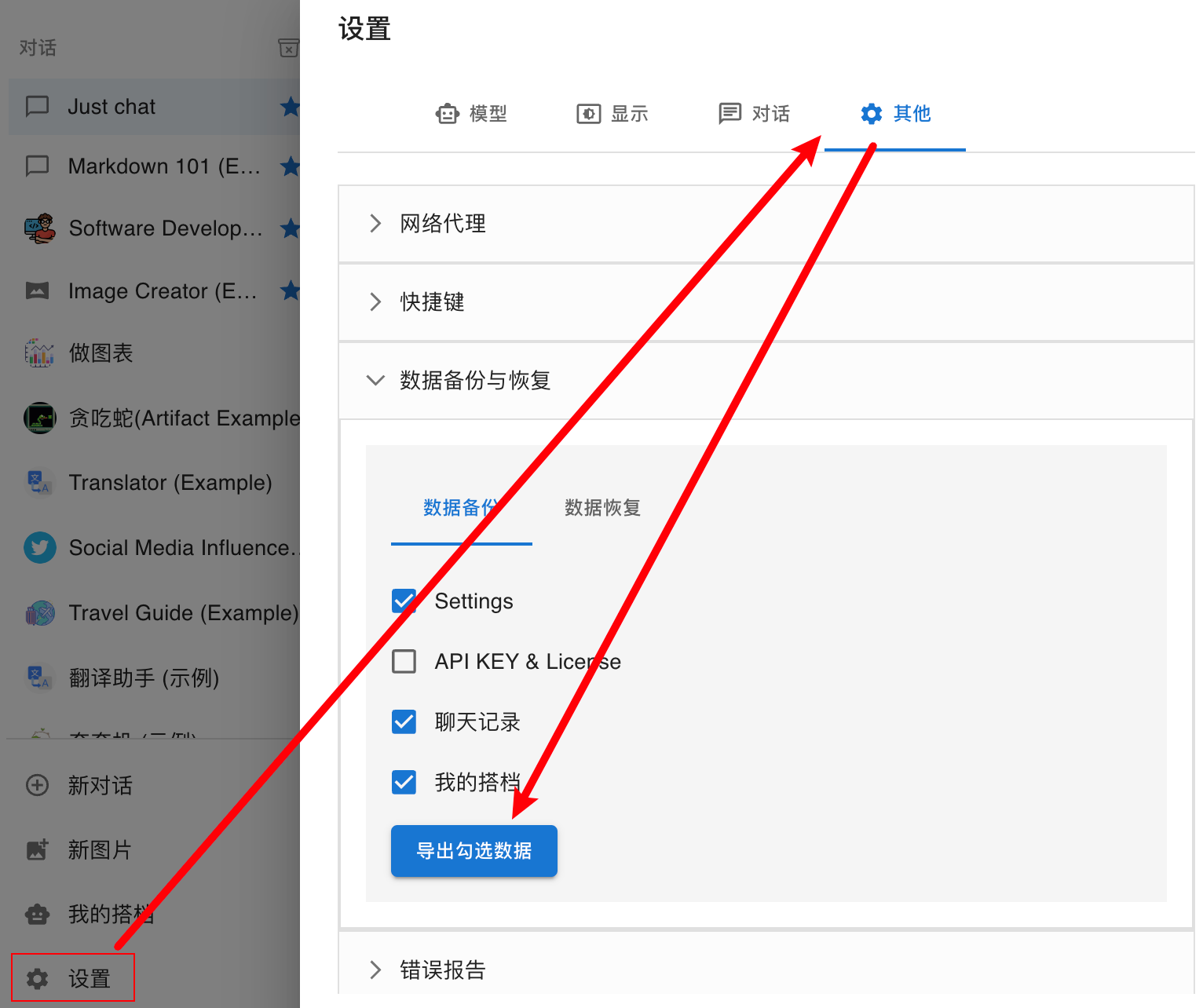
设置 -> 其他 -> 数据备份 -> 勾选需要导出的内容 -> 导出勾选数据:
Q4:温度(Temperature)应该怎么设置?
默认情况为 1.0,实际使用可以遵循 DeepSeek 官方文档的建议,按使用场景设置:
| 场景 | 温度 |
|---|---|
| 代码生成/数学解题 | 0.0 |
| 数据抽取/分析 | 1.0 |
| 通用对话 | 1.3 |
| 翻译 | 1.3 |
| 创意类写作/诗歌创作 | 1.5 |
[!CAUTION]
对于推理模型
deepseek-reasoner,传入参数temperature、top_p、presence_penalty、frequency_penalty、logprobs、top_logprobs均不会生效1,故无需纠结。
下一章:DeepSeek API 输出解析 - OpenAI SDK

火山引擎开发者社区是火山引擎打造的AI技术生态平台,聚焦Agent与大模型开发,提供豆包系列模型(图像/视频/视觉)、智能分析与会话工具,并配套评测集、动手实验室及行业案例库。社区通过技术沙龙、挑战赛等活动促进开发者成长,新用户可领50万Tokens权益,助力构建智能应用。
更多推荐
 24
24 0
0- 0


 已为社区贡献4条内容

所有评论(0)