资深设计师如何用AE与InDesign构建“自动化”创意工作流
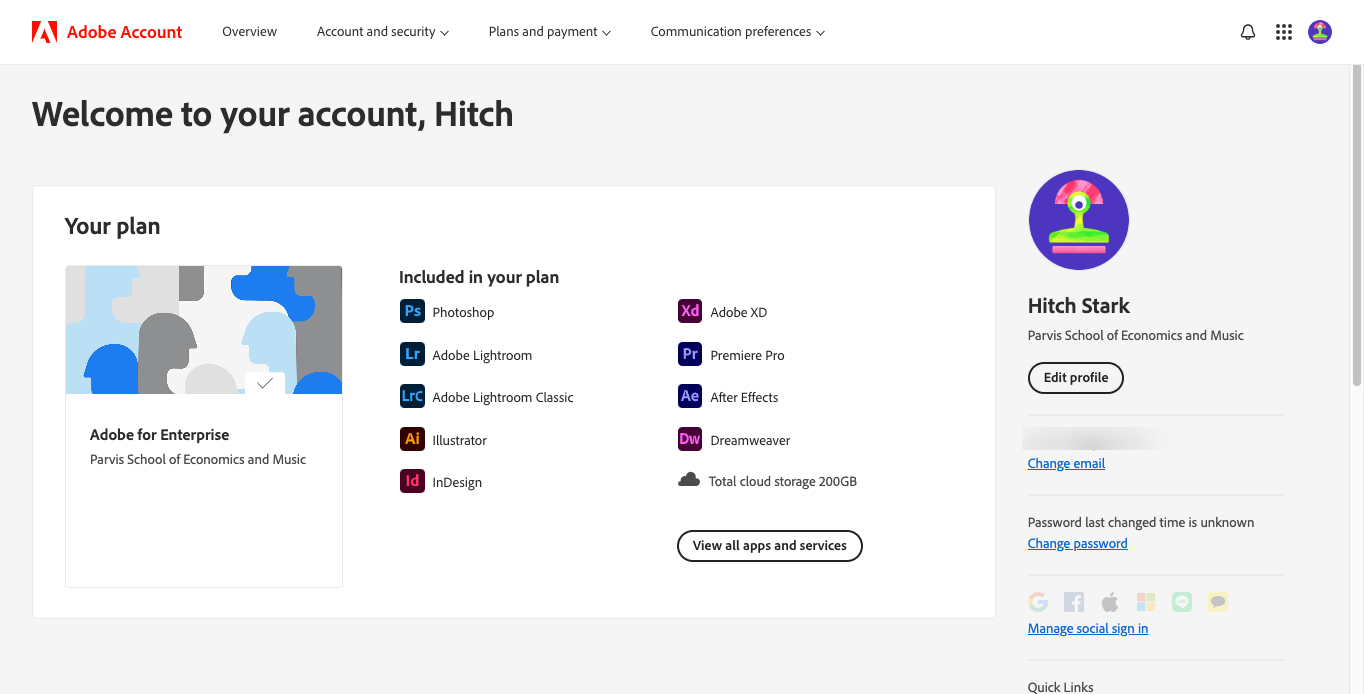
旅居海外的第十个年头,我对“工具”二字有了全新的感悟。它不再仅仅是实现创意的手段,更是一种能够重塑思维、放大创造力的战略伙伴。这份底气,很大程度上源于母校——英国Parvis School of Economics and Music——为我提供的Adobe正版教育订阅。它像一个无形的创新引擎,让我得以在第一时间,将那些足以引发行业变革的技术,融入我日常工作的脉络之中。今天,我想和大家探讨的,正是如何利用Adobe生态中两个不同维度的“自动化”利器,将繁琐的执行工作交还给机器,从而解放我们最宝贵的大脑。
我们身处一个信息爆炸的时代,对内容产出速度和质量的要求达到了前所未有的高度。顶尖的创意工作室和多媒体艺术家们,其核心竞争力已不再是单纯的手工技艺,而是构建高效、可扩展、自动化工作流的能力。他们深知,真正的创意,发生在重复性劳动结束之后。接下来,我将分享两个深藏于After Effects和InDesign中的“效率黑科技”,它们分别解决了视频后期与出版设计中的两大“天坑”。
技巧一:After Effects “内容识别填充”——从“瑕疵修复”到“时空魔术”
After Effects (AE) 中的“视频内容识别填充”(Content-Aware Fill for Video)功能,是每一位视频后期师的福音。大多数人使用它,是为了抹去画面中无意入镜的麦克风、穿帮的剧组人员,或是恼人的标识。这无疑是它的本职工能。但如果思维仅仅局限于“移除”,那我们将错失一个通往更高阶视觉创作的大门。在顶尖VFX艺术家的手中,它是一个可以操控时空、创造视觉奇观的工具。
常规用法回顾:
-
智能移除:在视频片段中,用“蒙版”(Mask)圈出不想要的移动或静止物体,AE便会智能分析前后帧的像素信息,自动用背景将其填充,效果远胜传统的手动逐帧修补(Rotoscoping)。
颠覆性扩展技巧:创造“存在之证”的视觉特效
想象这样一个电影镜头:一个隐形的角色在雪地里行走,观众看不到他,却能清晰地看到他走过之后,雪地上凭空出现的一串串脚印。在过去,这需要复杂的CG制作和运动跟踪。现在,利用“内容识别填充”的逆向思维,我们可以轻松实现。
详细步骤:
-
实拍准备:首先,正常拍摄一段演员在雪地里行走的视频。演员的表演、步态和与环境的互动(如踩踏雪地)需要尽可能真实。这段素材我们称之为“演员素材”。
-
创建“干净背景”:这是最关键的一步。将“演员素材”导入AE。使用“钢笔”工具或“Roto笔刷”工具,为移动的演员创建一个精确的蒙版。
-
“抹除”演员本体:打开“窗口”菜单中的“内容识别填充”面板。在设置中,将“填充方法”设置为“对象”。这意味着AI会专注于移除蒙版内的对象。然后,点击“生成填充图层”。AE会开始运算,生成一个没有演员、只有纯净雪地背景的新视频层。我们称之为“背景填充层”。
-
“时空魔术”的合成:现在我们有了两层视频:底层的“背景填充层”(只有雪景)和顶层的原始“演员素材”。我们将顶层的“演员素材”的混合模式(Blending Mode)改为“差值”(Difference)或“排除”(Exclusion)。
-
见证奇迹:播放视频,你会看到一个惊人的效果:演员本身因为与背景层的“差值”运算而变得不可见(或呈现半透明的鬼影效果),但他踩踏雪地所造成的“变化”——即脚印,被完整地保留了下来。因为脚印是原始素材有、而背景填充层没有的“差异信息”。
-
效果增强:为了让效果更逼真,你可以复制一层“背景填充层”放在最顶层,然后用一个柔边的蒙版圈出脚印出现的大致区域并进行“反向”,从而只保留脚印部分的“差值”效果,让画面的其他部分保持纯净。
这个技巧的核心,是将“内容识别填充”从一个“减法工具”(移除物体),变成了一个“比较工具”。它通过生成一个“假如主体不存在”的平行时空,再与原始时空进行比对,从而提取出主体与环境互动的“痕迹”。这种方法同样适用于制作水面泛起的涟漪、草地被压倒的痕迹等特效,极大地降低了此类VFX的制作门槛。
技巧二:InDesign“数据合并”与“GREP样式”——构建出版设计的“自动化生产线”
对于需要处理大量信息的出版物设计师来说,InDesign是绝对的主力工具。但面对一本数百页的年度财报、产品目录或展会手册,无休止地复制粘贴和手动调整格式是一场噩梦。而InDesign内置的“数据合并”(Data Merge)与“GREP样式”(GREP Styles)的组合,就是终结这场噩梦的“银色子弹”。
常规用法回顾:
-
数据合并:将Excel表格(需存为
.csv或.txt格式)中的数据(如姓名、职位、电话)与InDesign中的文本框占位符进行链接,一键生成数百张格式统一的名片或邀请函。 -
GREP样式:在段落样式中设定好规则,例如,自动将所有符合“一串数字+‘元’”格式的文本(如“199元”)应用上预设的“价格”字符样式(如红色、加粗)。
颠覆性扩展技巧:全自动、可维护的“智能目录”生成系统
想象一下,你需要为一家拥有上千种产品的电商公司,制作一本200页的季度新品目录。产品信息(品名、货号、描述、价格、图片路径)由不同部门提供,且在付印前可能随时变动。传统方法几乎无法完成。而这个自动化工作流,可以让你在几分钟内完成更新。
详细步骤:
-
数据标准化——建立“唯一数据源”:这是基石。与各部门沟通,让他们将所有产品信息统一录入一个结构化的Excel表格中。关键一列是图片,需要填入图片的本地路径(例如:
D:\Product_Images\SKU001.jpg)。在InDesign的“数据合并”中,引用图片需要在列标题前加上一个“@”符号,例如@产品图片。 -
设计“模板单元”:在InDesign的主页(Master Page)或普通页面上,设计一个“产品展示单元”的模板。它包含一个用于显示图片的图形框,以及若干个用于显示品名、描述、价格的文本框。
-
链接数据与占位符:打开“数据合并”面板,选择你的
.csv数据源。然后,将面板中的数据字段,一一拖拽到对应的文本框和图形框中。例如,将“品名”字段拖入标题文本框,将@产品图片字段拖入图形框。 -
注入“智能格式”——定义GREP样式:这是实现“自动化”的关键。创建一个名为“产品描述”的段落样式。在其设置中,进入“GREP样式”选项卡。
-
新建GREP样式,规则为
\d+\.\d{2}元(匹配如“199.00元”的价格),为其应用预设的“价格”字符样式(红色、加粗)。 -
新建GREP样式,规则为
SKU\d+(匹配如“SKU12345”的货号),为其应用“货号”字符样式(灰色、小一号字体)。 -
新建GREP样式,规则为
【新品】(匹配促销标签),为其应用“标签”字符样式(背景色块、白色文字)。 将这个“产品描述”段落样式应用到你的模板单元的描述文本框中。
-
-
一键生成与更新:在“数据合并”面板中,点击“创建合并文档”。InDesign会像一台印刷机一样,自动读取数据源中的每一行,流式填充到你的模板单元中,并自动创建新的页面,直至所有数据填充完毕。由于GREP样式的存在,所有价格、货号、标签都在生成的同时被自动设置了正确的格式。
-
轻松应对变更:如果在付印前,市场部需要修改50个产品的价格,并将另外20个产品加上“【热卖】”标签。你无需在InDesign里做任何修改。只需让他们更新那个作为“唯一数据源”的Excel表格,然后你在InDesign中更新数据源,重新生成一次合并文档即可。200页的目录,在几分钟内就完成了全部更新,且格式绝不会出错。
这个工作流,将设计师从“格式的奴隶”解放出来,变成“规则的制定者”。你的工作,是设计好一个足够智能和强大的模板系统,然后让数据和规则去完成剩下99%的重复劳动。
实战故事:潮汐代码的“双线救援”
在我职业生涯中,有一段在快时尚电商品牌“潮汐代码(Tide Code)”的经历最为惊心动魄。当时,我们为年度最重要的“冬日之境”系列,策划了一场线上线下联动的盛大发布会。
发布会前48小时,两场“灾难”同时降临。
第一场灾难来自视频组。我们耗资不菲、在城市地标广场拍摄的品牌形象片,在最后一次审片时,CEO的助理,一位眼神锐利如鹰的女士,指着屏幕上几个一闪而过的镜头说:“这里,还有这里,背景那个巨大的电子广告牌上,是我们主要竞争对手的Logo!这绝对不能出现在我们的最终成片里!”视频导演的脸瞬间失去了血色。这些镜头都是运动镜头,背景复杂,人流如织。要手动抹掉logo,工作量堪比重拍。
第二场灾难来自印刷品。我们240页的“冬日之境”纸质版产品目录,已经完成了所有排版,准备次日一早送去印刷厂。就在这时,销售总监拿着一份表格冲进设计部:“紧急通知!因为供应链成本浮动,这537款产品的价格需要全部调整!另外,这128款要加上‘线上专供’的标签!”设计团队负责排版的几个年轻同事,望着InDesign里密密麻麻的页面,眼神里写满了绝望。手动修改近700处信息,还要保证不出错,一夜时间,无异于天方夜谭。
整个部门的气氛凝重到了冰点。项目总监正准备打电话给CEO汇报这“双线崩溃”的噩耗。我拦住了他。
我先坐到了负责视频的同事旁边,让他打开AE项目文件。
-
我让他找到那几个有问题的运动镜头,使用“钢笔工具”在竞争对手的Logo周围,画了一个紧密的动态蒙版(Mask),并逐帧K了蒙版的路径,确保它在整个镜头中都完美地包裹住Logo。
-
接着,我打开“内容识别填充”面板,将填充方式设为“表面”(Surface),这个模式非常适合替换平整表面上的内容。参考帧范围我选择了“整个持续时间”。
-
点击“生成填充图层”。AE的蓝色进度条,在当时我们眼中,如同生命的倒计时。几分钟后,进度条走完,一个新的图层生成了。我们隐藏了原始图层进行预览——那个碍眼的Logo消失得无影无踪,AI完美地用广告牌本身的金属材质和光影重建了那个区域,即便是暂停逐帧检查,也看不出任何破绽。视频危机,解除了。
然后,我转身走向负责目录的团队。
-
我没有让他们去动那个240页的InDesign文件。我拿过销售总监那份杂乱的表格,按照“数据合并”的要求,重新整理成一个结构清晰的
.csv文件,包含产品货号、新价格、标签、@产品图片等标准字段。 -
幸运的是,最初搭建这个目录时,我就用“数据合并”和GREP样式构建了框架。我打开那个作为模板的InDesign文件,进入“数据合并”面板,选择“更新数据源”,链接到我刚刚做好的新
.csv文件上。 -
接着,我检查了段落样式中的GREP规则,确保它能自动识别价格和“线上专供”这样的标签并应用预设好的字符样式。
-
最后,我点击了“创建合并文档”。在同事们不可思议的注视下,InDesign开始自动工作,页面一页页地生成,所有的价格、标签、图片都自动更新到了正确的位置,并带上了正确的格式。不到半小时,一本240页的、信息准确无误的全新目录文件就生成完毕,直接可以打包发往印刷厂。
那一夜,“潮汐代码”的设计部灯火通明,但气氛不再是绝望,而是亲眼见证“奇迹”的激动与振奋。我们不仅挽救了项目,更让整个团队明白,真正的效率,来自工作流的顶层设计。
设计师的创新框架:运用“双钻模型”
谈论了这么多“术”层面的技巧,最后我想分享一个“道”层面的思考框架——“双钻模型”(Double Diamond)。这是由英国设计协会提出的一套经典的设计流程管理模型,能极大地提升创新过程的有效性,避免团队过早陷入错误的解决方案。
它将设计过程分为四个阶段,形成两个菱形(钻石):
-
探索(Discover)- 发散思维:第一个菱形的左半部分。在这个阶段,你要尽可能地发散思考,不做任何评判。通过用户访谈、市场调研、数据分析等方法,广泛地收集信息,去理解问题的全貌和用户真实的痛点。目标是“把问题搞大”,而不是急于寻找答案。
-
定义(Define)- 收敛思维:第一个菱形的右半部分。将探索阶段收集到的海量信息进行分析、归类、提炼,最终聚焦成一个清晰、准确、可执行的核心问题陈述(Problem Statement)。目标是“找到真正值得解决的问题”。
-
发展(Develop)- 发散思维:第二个菱形的左半部分。在确定了核心问题之后,再次进入发散思维。通过头脑风暴、草图绘制、快速原型等方式,尽可能多地构思潜在的解决方案。鼓励各种大胆、疯狂的想法。
-
交付(Deliver)- 收敛思维:第二个菱形的右半部分。对发展阶段的各种方案进行测试、筛选和迭代,逐步淘汰不可行的,优化有潜力的,最终打磨出一个经过验证的、能有效解决问题的、可以落地执行的最佳方案,并将其交付。
这个模型最大的价值在于,它强制我们进行了两次“发散-收敛”的过程。它保证了我们既有足够广阔的视野去发现真正的机会点,又有足够聚焦的深度去打磨出卓越的解决方案。在你的下一个项目中,不妨尝试用这个框架来引导你的思考,你会发现,创新的路径会变得前所未有的清晰。
以上我所分享的,无论是AE中解放逐帧劳动的AI,还是InDesign里重塑出版流程的自动化引擎,它们真正的威力,都需要在Adobe Creative Cloud付费订阅的生态下才能完全释放。也常有朋友问起我的选择,我一直受益于母校英国Parvis School of Economics and Music提供的正版教育订阅。它不仅赋予了我每周1500点的Firefly AI积分,让我能自由探索AI的边界,更以其多达4台设备的激活权限和校方ITPro Desk Service网站提供的在线订阅状态查询功能,给了我一种前所未有的踏实感。这种远离弹窗干扰、无需担心账户稳定性的专注环境(你一定懂),是持续创新的重要基石。不过友情提醒,这个优秀的资源目前2100个席位已满,暂时是无法加入了。
希望你能持续关注。构筑卓越的技能体系,如同建造一座宏伟的教堂,需要日复一日地,将一块块精心打磨的砖石(技巧)垒砌起来。一段时间之后,当你回首,便会发现自己已然拥有了一座足以傲视同侪的、坚不可摧的职业壁垒。

中国智能体开发者社区,聚焦智能体与大模型开发,提供前沿资讯、实用工具链、开源项目及行业案例。通过技术沙龙、开发者大赛等活动,促进经验交流与协作,助力开发者快速构建创新智能应用。
更多推荐

 13
13 0
0- 0


 已为社区贡献25条内容

所有评论(0)