3DGS实验复现问题总结
本文总结了在Windows11系统下配置3D Gaussian Splatting环境时遇到的主要问题及解决方案。关键点包括:1) 确认CUDA 11.8和VS2019版本兼容性;2) 克隆仓库时需使用魔法上网;3) 解决glm文件夹为空问题;4) 安装缺失的opencv-python模块;5) 补充cudart64_12.dll文件。作者测试了手机拍摄的数据集,发现边缘效果欠佳。教程推荐参考B站
软件及环境
Windows11
显卡:NVIDIA GetForce RTX 3060
CUDA version 11.8 && Visual Studio 2019
python 3.10.6
推荐跟着下面的教程走一遍,教程很详细,包含各种套件的安装和下载链接。
 https://www.bilibili.com/video/BV1TC4y1M7EU/?spm_id_from=333.1007.top_right_bar_window_history.content.click&vd_source=85271d8b94bcd02bdc8481624d3d79d9
这个教程已经很详细了,我就直接总结一下过程中遇到的问题:
一、问题总结
1.注意cuda和VS的版本
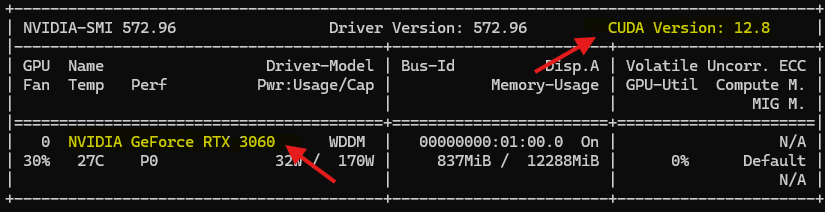
(1)查询电脑的CUDA和GPU情况:win+R调出cmd输入下面得到命令
nvidia-smi
(2)这里直接建议选择:
cuda11.8 和VS2019(我直接用的这个配置没有遇到过因为cuda和VS版本不对应而报错的问题)
(3)如果发生cuda报错:“不支持的visual studio版本”:
建议你卸载掉当前版本的visual sutdio,安装cuda支持的版本,删除cuda重装。
2.使用命令行克隆仓库
(1)克隆3DGS仓库:
git clone https://github.com/graphdeco-inria/gaussian-splatting --recursive
(2)遇到下面这张图展示的Could not connect to Server 或者 fatal: unable to access ‘https://github.com/.../.git‘: Recv failure Connection was rese等问题
解决办法:
需要魔法,把🪜打开,规则不行就全局模式。
3.fatal error C1083--glm为空
问题:无法打开包括文件: “glm/glm.hpp”: No such file or directory
原因:gaussian-splatting\submodules\diff-gaussian-rasterization\third_party\glm 文件夹为空
解决办法:下载链接中的项目文件夹来替换空的glm 文件夹
https://github.com/g-truc/glm/tree/5c46b9c07008ae65cb81ab79cd677ecc1934b903
4.No module named ‘cv2‘
cmd中执行下面命令:
pip install opencv-python
5.找不到 cudart64_12.dll
解决办法:在下发链接中下载一个cudart64_12.dll,并放在gaussian-splatting\viewers\bin文件夹下。
二、训练自己的数据集
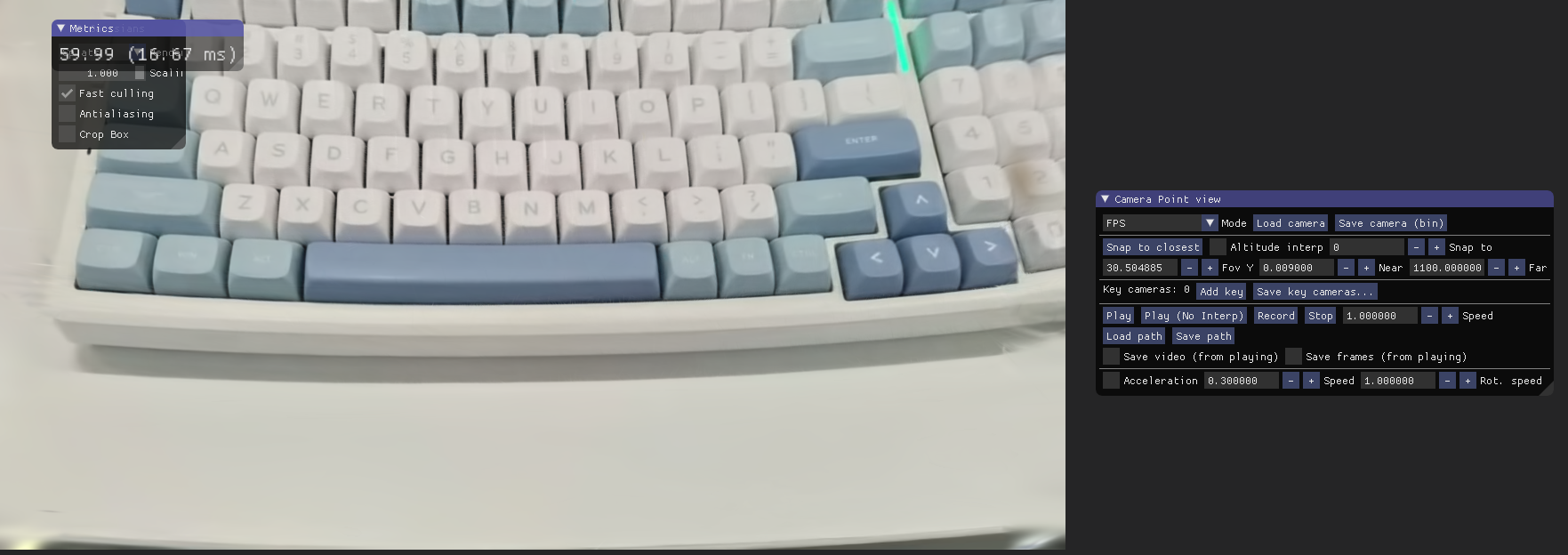
由于我只随便用手机拍了一段来进行测试,可以看到边缘位置的效果不是很好,不过中间位置的效果确实蛮真实的。

火山引擎开发者社区是火山引擎打造的AI技术生态平台,聚焦Agent与大模型开发,提供豆包系列模型(图像/视频/视觉)、智能分析与会话工具,并配套评测集、动手实验室及行业案例库。社区通过技术沙龙、挑战赛等活动促进开发者成长,新用户可领50万Tokens权益,助力构建智能应用。
更多推荐
 23
23 0
0- 0


 已为社区贡献1条内容

所有评论(0)