操作【GM3568JHF】FPGA+ARM异构开发板 使用指南:串口
摘要:RK3568开发板提供6个串口(1个RS485、2个TTL、2个RS232、1个TypeC调试口)。不同接口需采用对应连接方式:TTL需交叉连接TXD/RXD,RS232直连,RS485需A/B线对应。串口测试使用/dev/ttyS4设备文件,通过stty工具可修改波特率(如115200)。数据收发测试:用echo命令发送数据至PC,通过microcom工具接收PC数据。注意RS485驱动已
·
串口
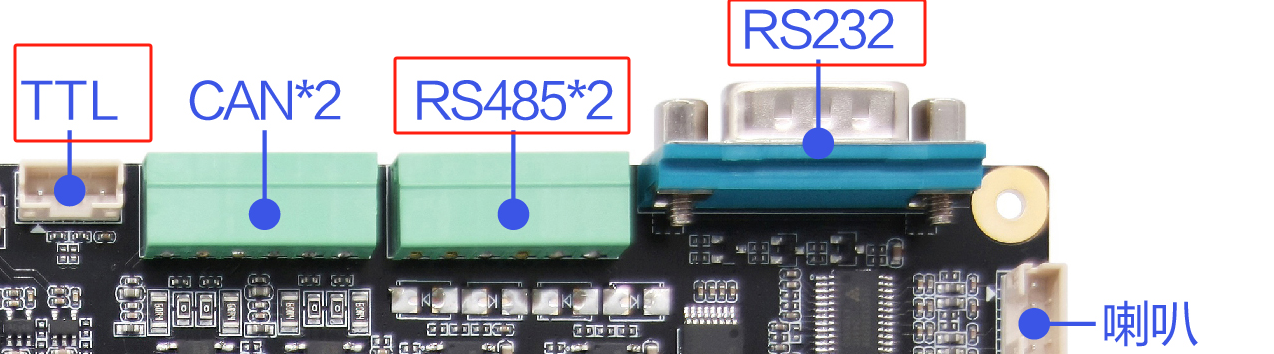
开发板上从RK3568出来的串口总共有6个
- RS232:1个
- RS485:2个
- TTL:2个(其中有一个在40PIN接口上,该串口可以接树莓派拓展板做RS485使用)
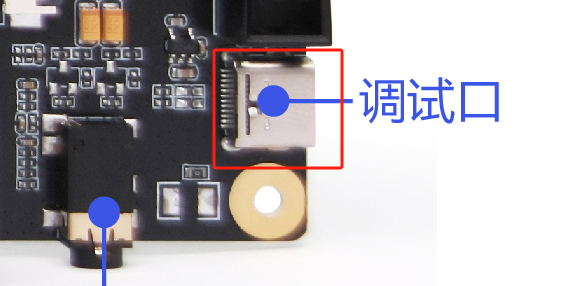
- TypeC(Debug):1个(该接口为USB转TTL接口,接上TypeC后可直接使用)
连接串口
不同的接口,对应的连接方式也不一样,下面是不同串口的接法
TTL
以USB转TTL工具为例:
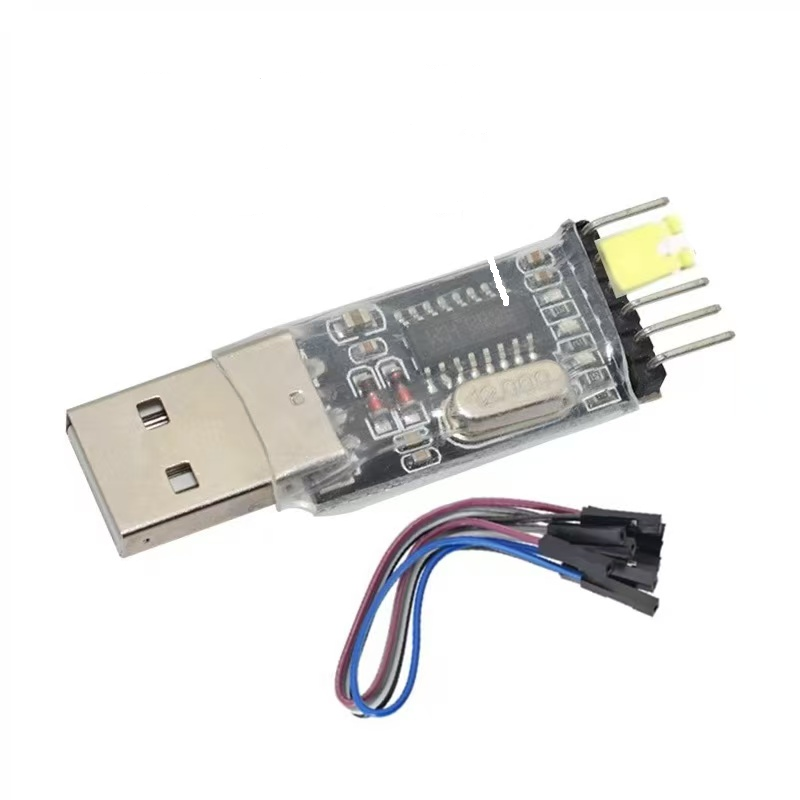
- TXD -- RXD
- RXD -- TXD
- GND -- GND
RS232
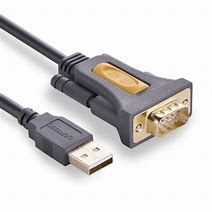
以USB转232工具为例:
因为是标准的232接口所以直接连接即可
RS485
以USB转485工具为例:
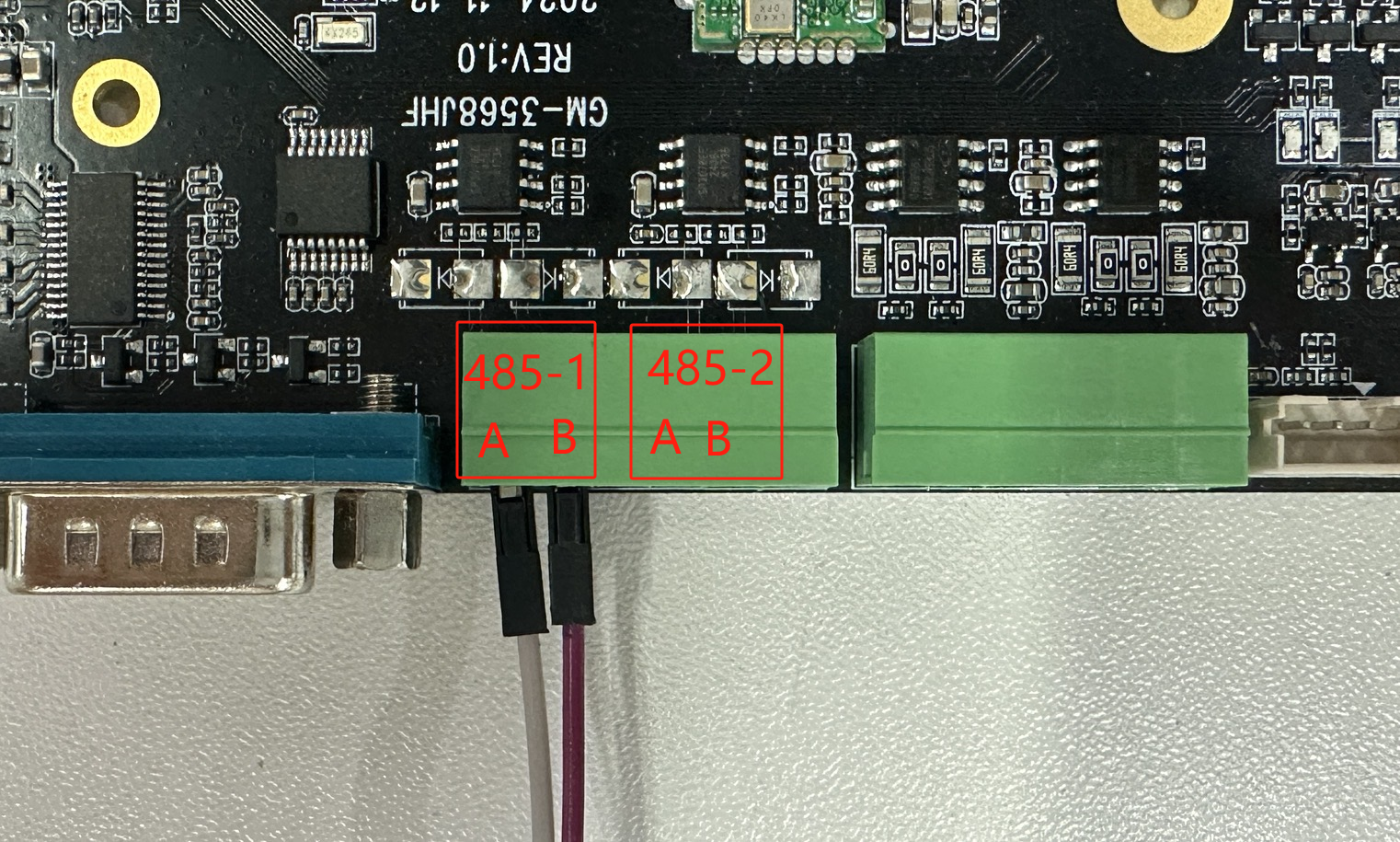
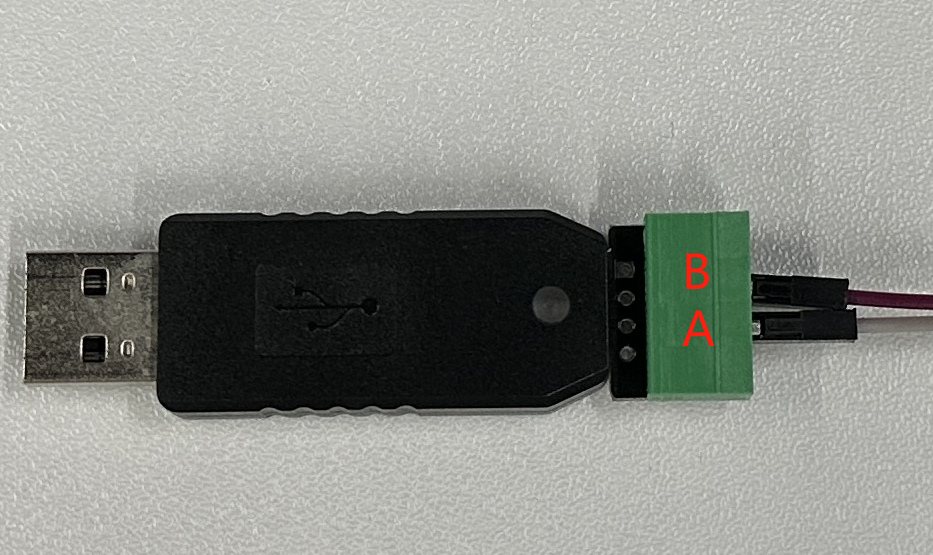
USB转485-A -> 开发板-A
USB转485-B -> 开发板-B
如图所示:
串口通讯测试
使用板卡上的TTL串口进行实验,对应的设备文件为/dev/ttyS4。 对tty的设备文件直接读写就可以控制设备通过串口接收或发送数据,下面我们使用板卡配合Windows下的串口调试助手。
提示
RS485串口已在驱动层添加自动切换方向的功能,通讯时与普通串口一样
查询串口参数修改波特率
使用stty工具查询串口参数
#在开发板的终端执行如下命令
root@linaro-alip:/# stty -F /dev/ttyS4
speed 9600 baud; line = 0;
-brkint -imaxbel
使用stty工具修改串口参数
#设置通讯速率,其中ispeed为输入速率,ospeed为输出速率
root@linaro-alip:/# stty -F /dev/ttyS4 ispeed 115200 ospeed 115200
root@linaro-alip:/# stty -F /dev/ttyS4
speed 115200 baud; line = 0;
-brkint -imaxbel
与PC通讯
PC端配置好串口调试助手后,在板卡端使用如下命令测试串口发送数据:
- 发送数据:
#在板卡上的终端执行如下指令
#使用echo命令向终端设备文件写入字符串"Hello!"
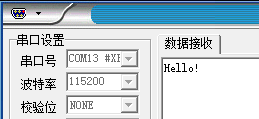
echo Hello! > /dev/ttyS4
PC上的串口调试助手会接收到内容
- 接收数据:
测试接收数据,可以使用microcom工具:
#在板卡上的终端执行如下指令
#使用microcom命令读取终端设备文件,-s参数可以设置波特率
busybox microcom -s 115200 /dev/ttyS4
Hello World! #PC发送过来的数据
#microcom命令会等待
#使用串口调试助手发送字符串
#板卡的终端会输出接收到的内容
火山引擎开发者社区是火山引擎打造的AI技术生态平台,聚焦Agent与大模型开发,提供豆包系列模型(图像/视频/视觉)、智能分析与会话工具,并配套评测集、动手实验室及行业案例库。社区通过技术沙龙、挑战赛等活动促进开发者成长,新用户可领50万Tokens权益,助力构建智能应用。
更多推荐
 3
3 0
0- 0


 已为社区贡献4条内容

所有评论(0)