AI极速搞定PPT制作全流程
目录
不知道大家是否跟我一样,每次写PPT的时候不知道写什么,就算好不容易想到了如何写,在PPT里面找配图、模板、格式等也要花很长时间。
但现在用了AI就会大大节省时间,你可以把重心放在内容框架上,内容可以叫AI帮你填充,配图模板可以让AI帮你做。你只需要把知识准备好。
以下分享我的制作步骤。
一、画思维导图
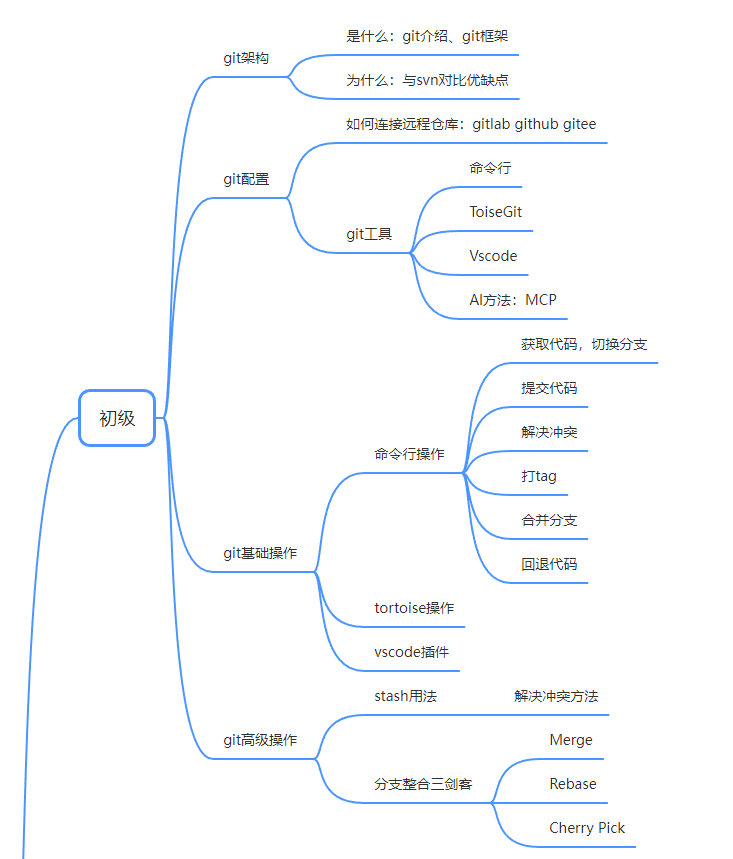
首先确定一点,我们用AI做PPT,不是给他一个标题让他写,她可以做到这点。但是你要想你作为主讲人,拿着这份自己都不熟悉的内容怎么可能讲得好。所以你要自己把控内容,最好的方式就是思维导图。
比如我的目的是给公司同事培训Git,那我就需要按照一个正常人的学习逻辑去讲,先把知识拆成几大块,按照是什么、为什么、怎么做去设计内容。先把自己培训会,别人才会。
思维导图我比较习惯用XMIND,以下是我的内容。
二、生成PPT框架
当你有了内容框架,那你可以喂给AI了。xmind支持将导图复制为文本内容,复制完毕后交给AI生成ppt,市面上有很多AI制作PPT工具我都用过,如果要选出免费、效果好、方便修改。强烈推荐KIMI。
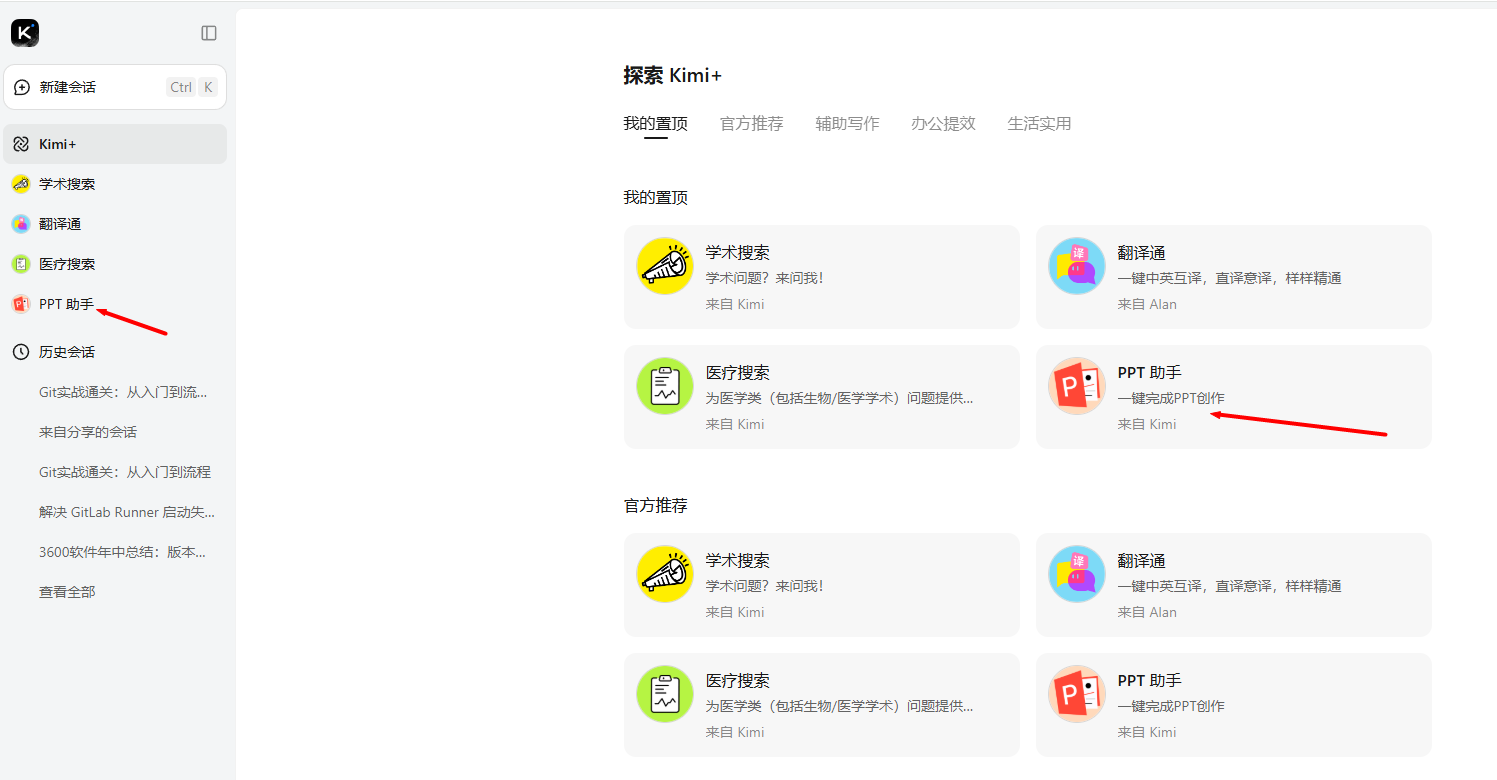
打开kimi:https://www.kimi.com/
选择PPT助手并打开
然后将xmind复制的内容放进去,提示词如下:“帮我写个git方面的ppt,严格按照下面的思维导图,不要发散思维“”初级”
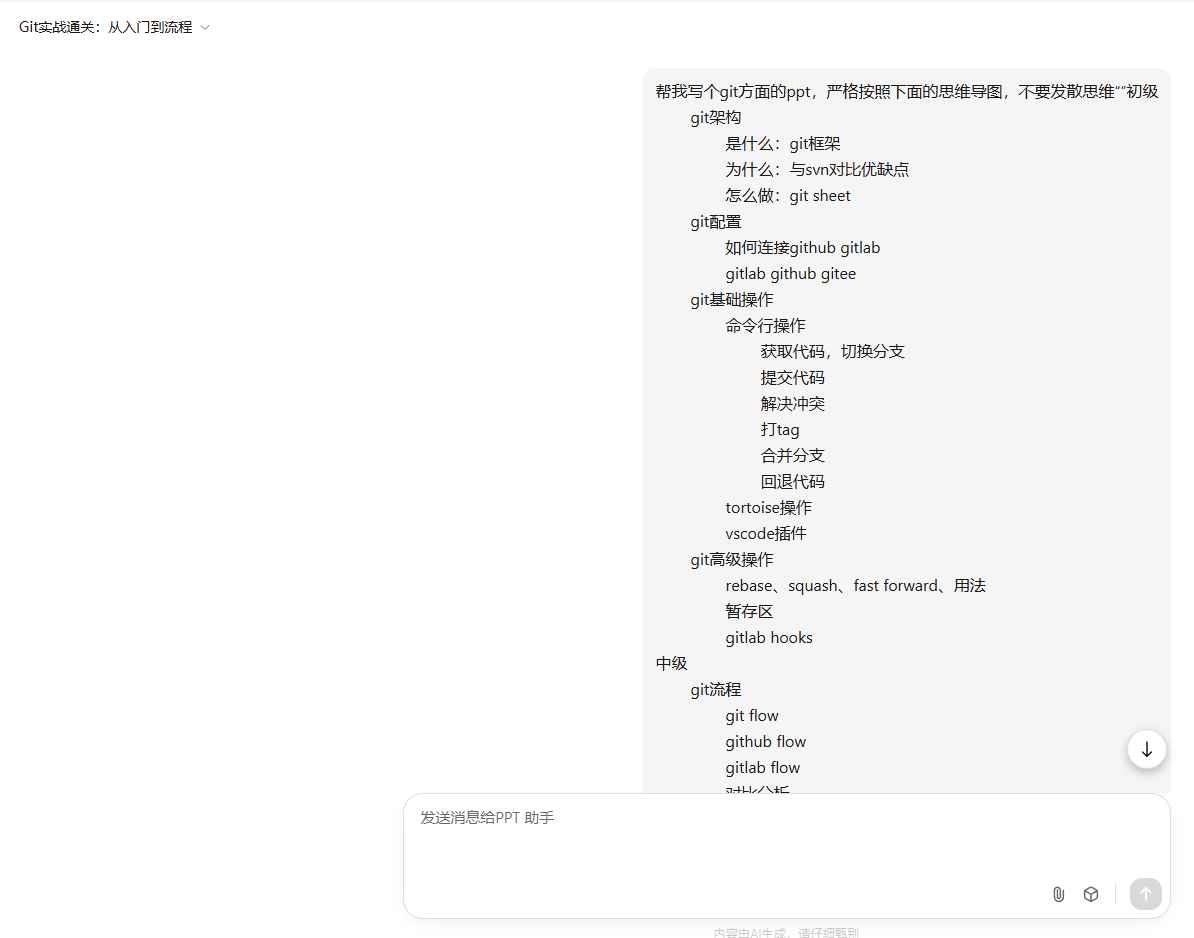
好了,AI开始帮你干活
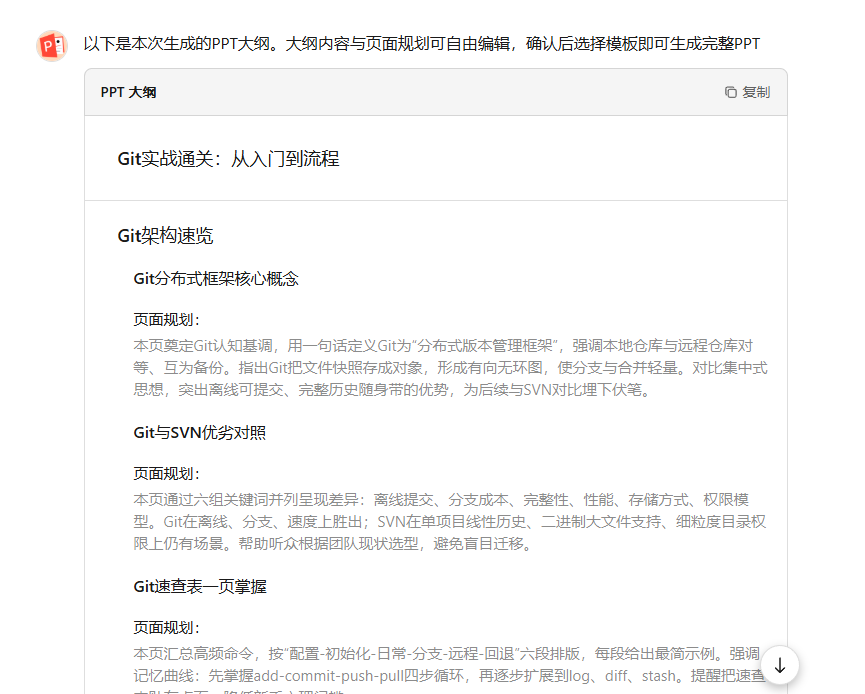
AI会问你生成什么样的模板,选择自己喜欢的模板确认即可。
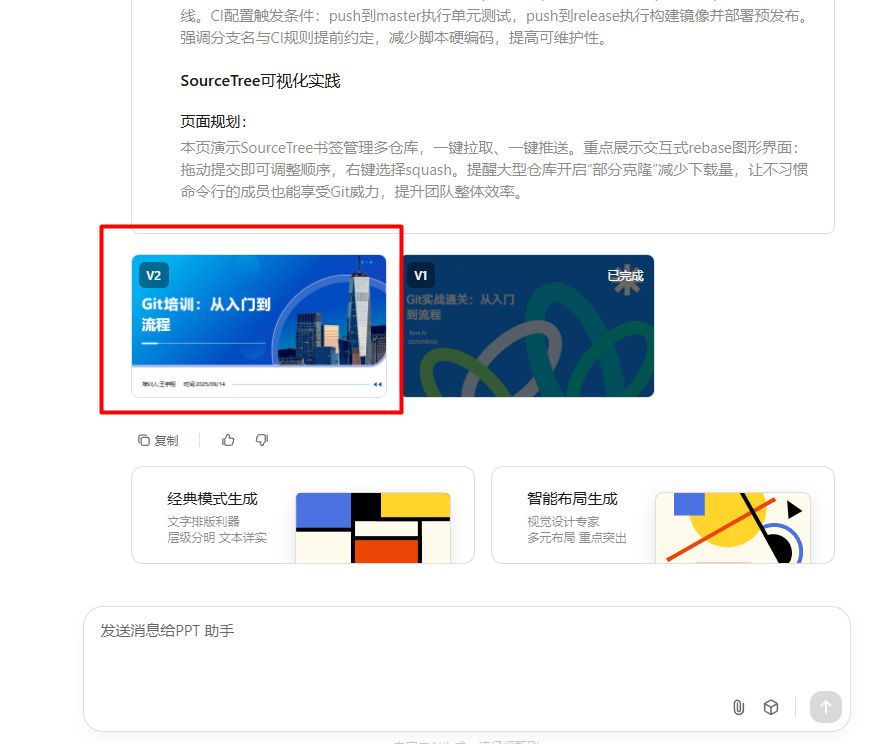
点击进去,此时AI帮你生成的PPT就完成了
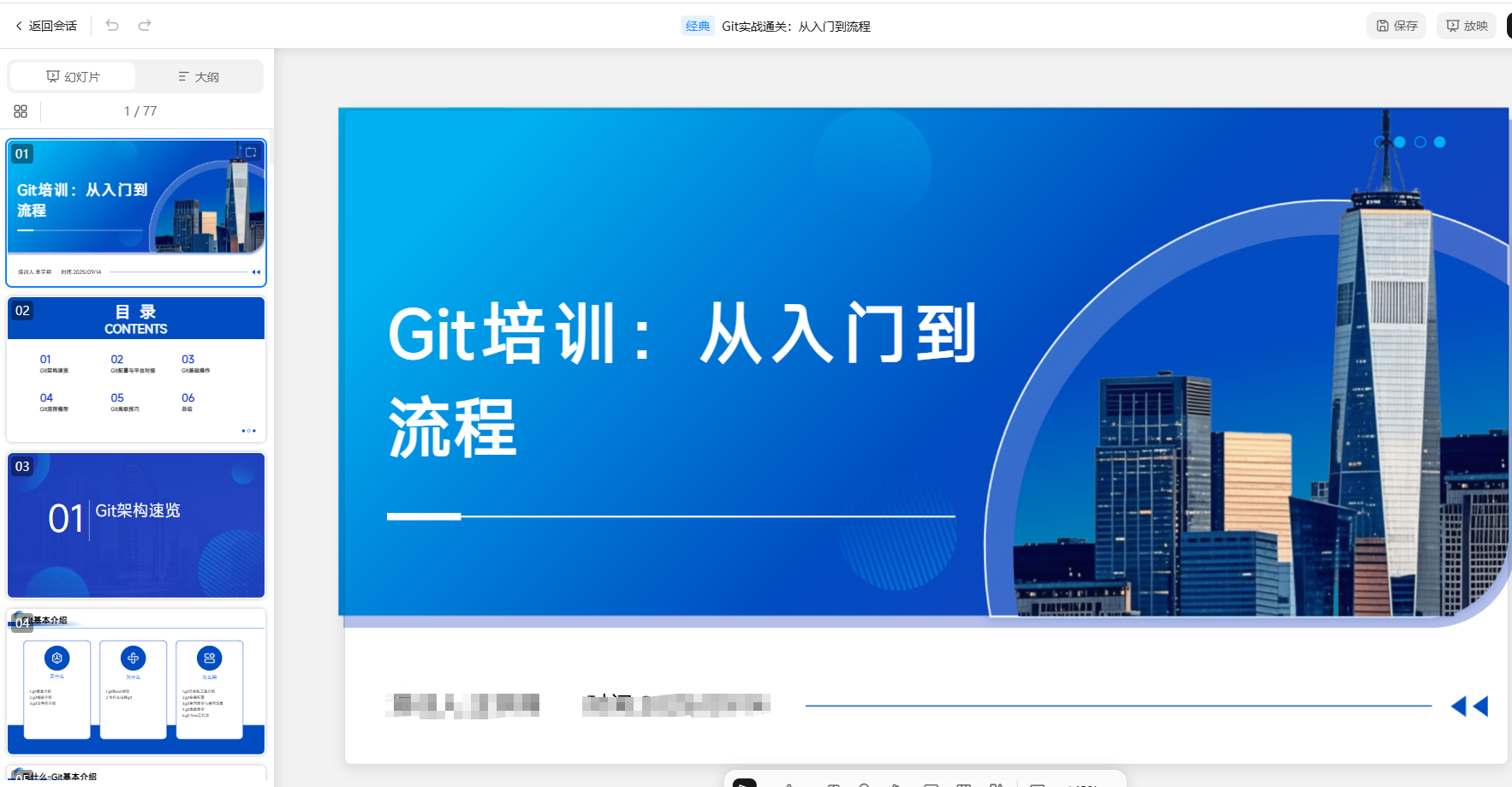
三、线上修改
但是AI生成的PPT内容有很多问题,比如:
1.内容AI化严重,自己看完都摇头
2.详略不得当,该重点的地方很少,不重要的地方写的很多
3.没有容易理解的配图
此时可以针对以上问题开始修改,修改之前先了解下KIMI PPT的使用方法:
1.新建页面,添加或更换模板
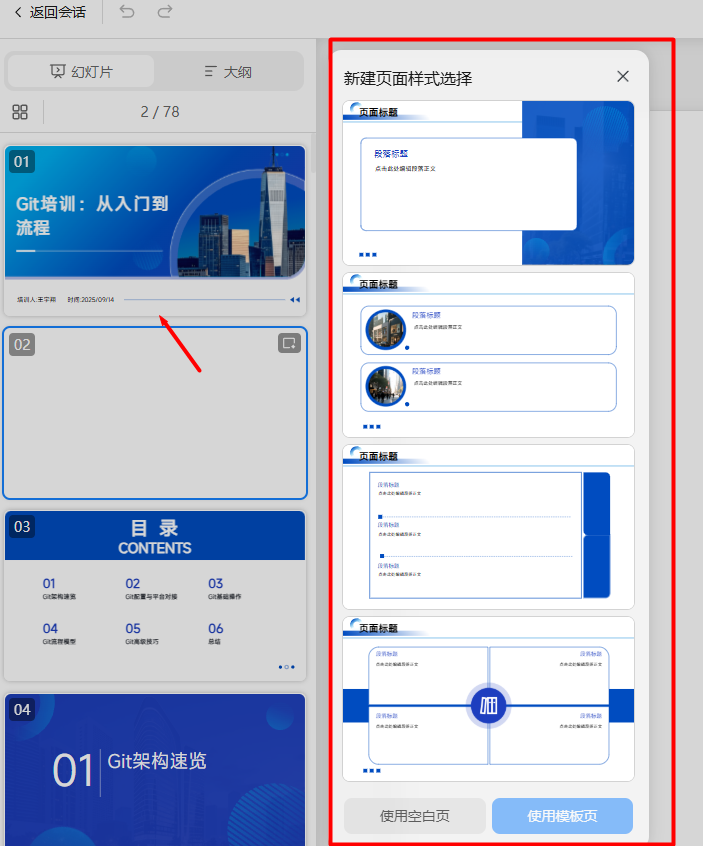
2.修改文本
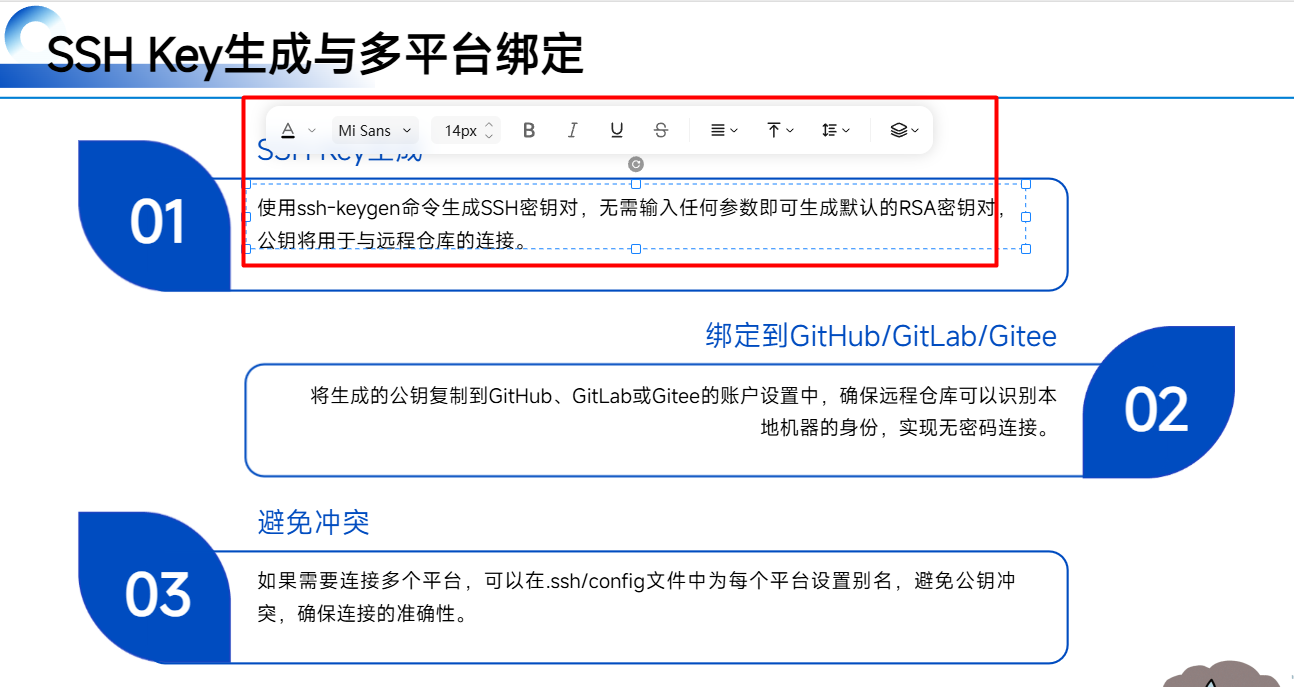
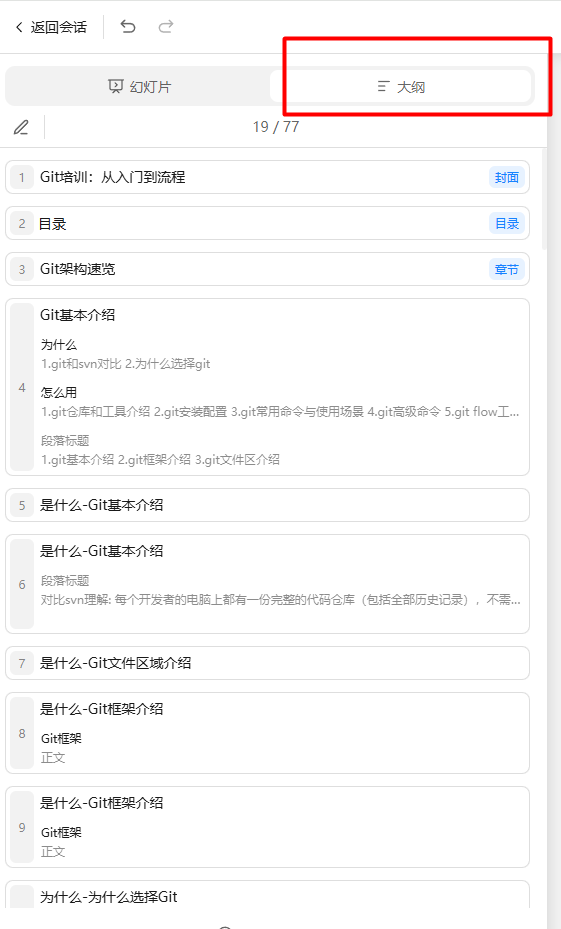
3.修改大纲
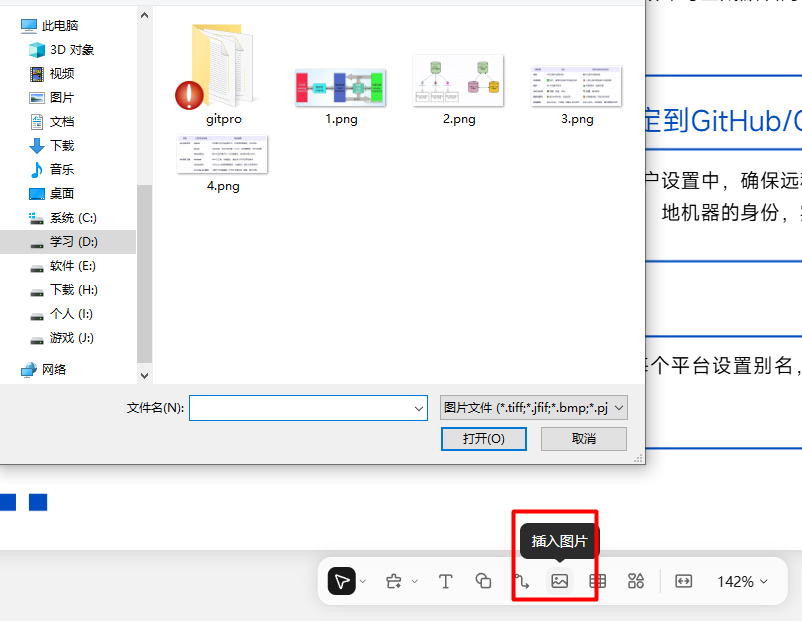
4.插入图片,也可以ctrl+cv
嗯。。差不多就这些了,虽然还有其他功能但常用的就这几个。
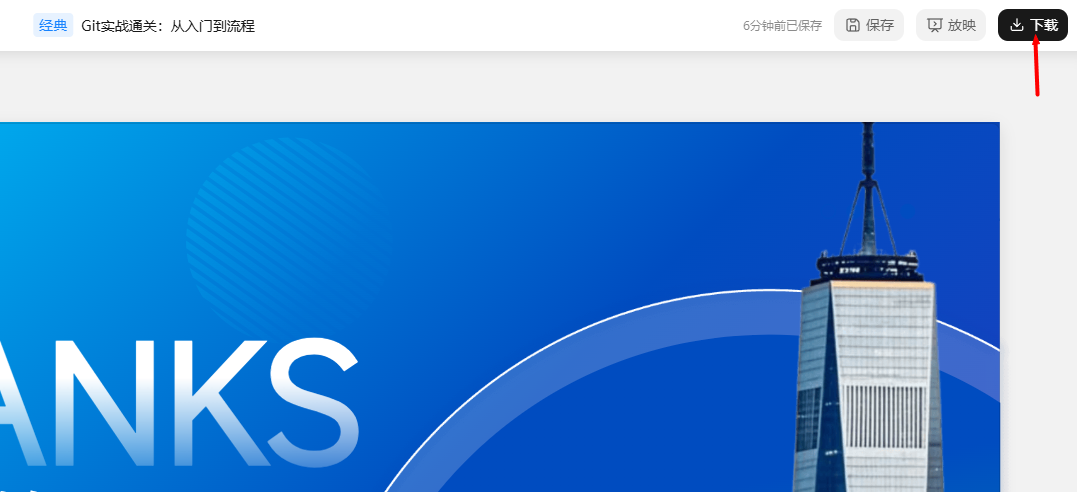
最后做完可以放映看效果,最后下载导出PPT。
四、线下调整
这个就不多说了,懂的都懂。
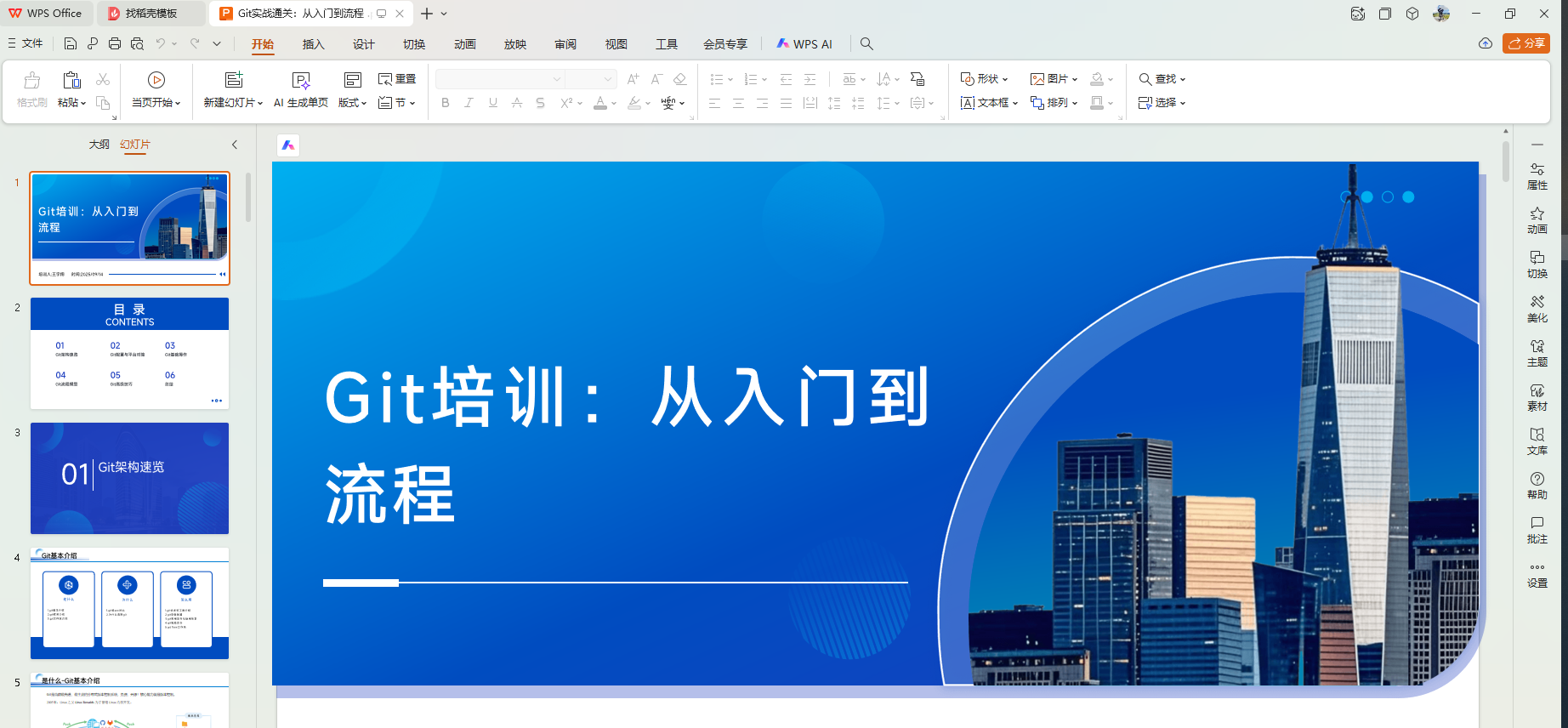
但要检查下,有些在线上显示没问题,导出来可能有问题
五、总结并发布
1.把做好的PPT再发给KIMI然他总结成xmind格式
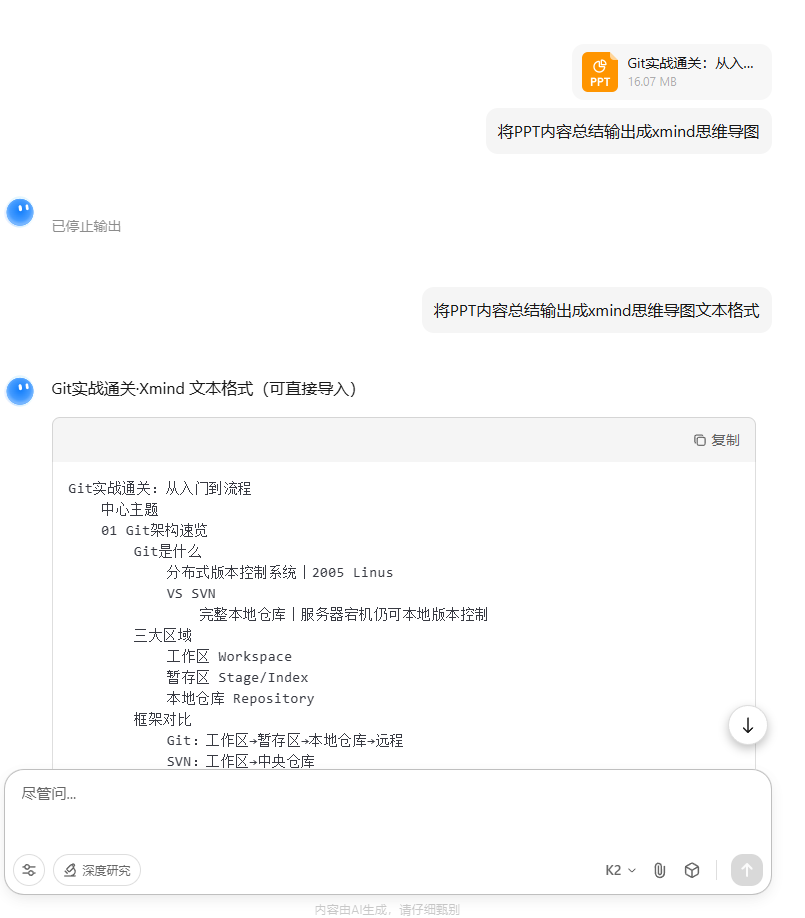
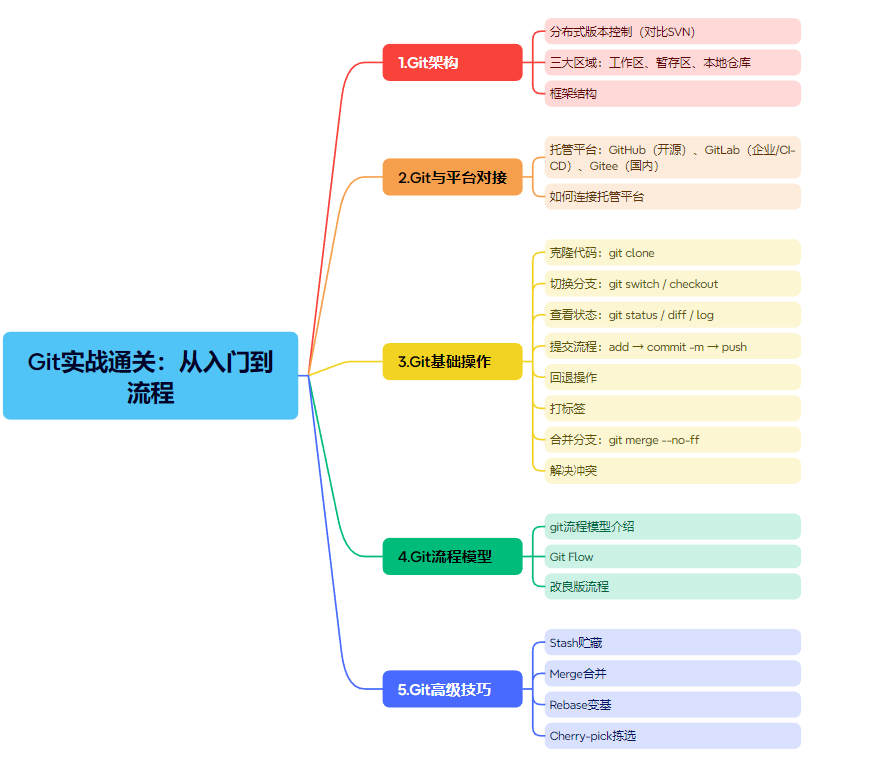
2.文本内容粘贴到xmind中,就可以输出一份PPT总结了,培训前能让别人很快了解你的内容了。

中国智能体开发者社区,聚焦智能体与大模型开发,提供前沿资讯、实用工具链、开源项目及行业案例。通过技术沙龙、开发者大赛等活动,促进经验交流与协作,助力开发者快速构建创新智能应用。
更多推荐


 5
5 0
0- 0


 已为社区贡献3条内容

所有评论(0)