OpenCV iOS——OpenCV iOS 入门 OpenCV v4.8.0
·
上一个教程: 在 iOS 中安装
下一个教程: OpenCV iOS - 图像处理
| 原作者 | Charu Hans |
|---|---|
| 兼容性 | OpenCV >= 3.0 |
目标
在本教程中,我们将学习如何
- 将 OpenCV 框架与 Xcode 相连
- 如何使用 OpenCV 和 Xcode 编写简单的 Hello World 应用程序。
链接 OpenCV iOS
请按照本指南一步一步地将 OpenCV 链接至 iOS。
- 创建一个新的 XCode 项目。
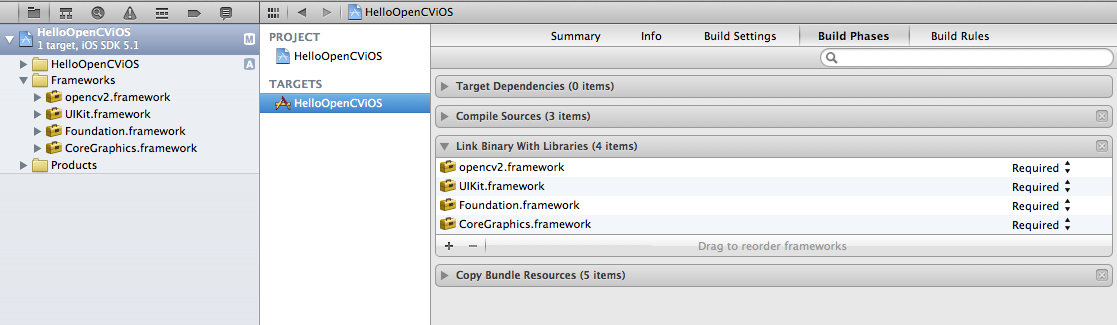
- 现在,我们需要将 opencv2.framework 与 Xcode 链接。选择左侧面板中的项目导航器并点击项目名称。
- 在 TARGETS 下点击 Build Phases。展开 Link Binary With Libraries 选项。
- 单击 “添加其他 ”并转到 opencv2.framework 所在的目录,然后单击 “打开”。
- 现在就可以开始编写应用程序了。
Hello OpenCV iOS 应用程序
现在,我们将学习如何使用 OpenCV 在 Xcode 中编写一个简单的 Hello World 应用程序。
- 如上一节所示,将您的项目与 OpenCV 相链接。
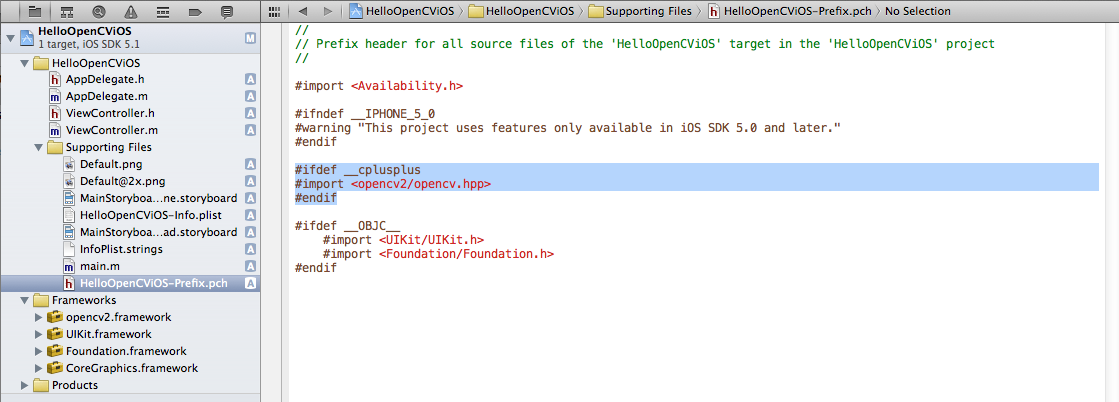
- 打开名为 NameOfProject-Prefix.pch 的文件(用项目名称替换 NameOfProject)并添加以下代码行。
#ifdef __cplusplus
#import <opencv2/opencv.hpp>
#endif
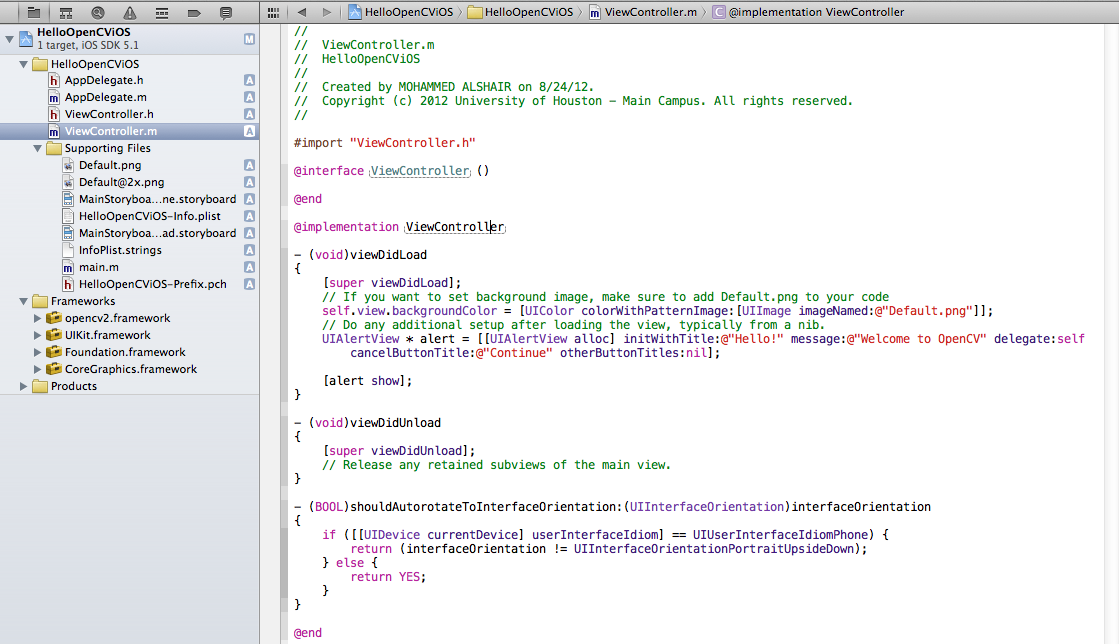
在 ViewController.m 中的 viewDidLoad 方法中添加以下代码行。
UIAlertView * alert = [[UIAlertView alloc] initWithTitle:@“Hello!” message:@“Welcome to OpenCV” delegate:self cancelButtonTitle:@“Continue” otherButtonTitles:nil];
[alert show];
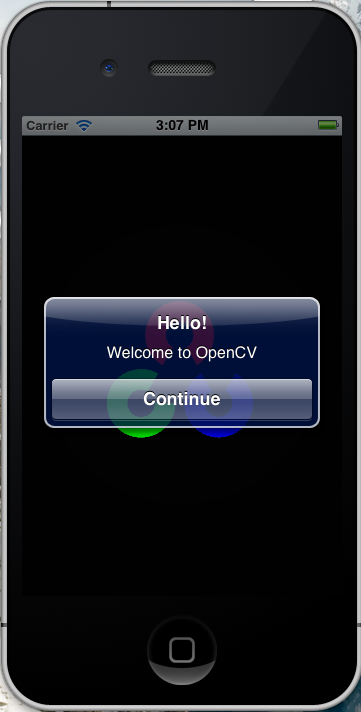
- 你可以运行这个项目了
输出
XCode5+ 和 iOS8+ 的变化
对于较新的 XCode 和 iOS 版本,你需要注意一些具体细节
- 项目中的 *.m 文件应更名为 *.mm。
- 您必须在项目中手动包含 AssetsLibrary.framework,默认情况下不再这样做。

中国智能体开发者社区,聚焦智能体与大模型开发,提供前沿资讯、实用工具链、开源项目及行业案例。通过技术沙龙、开发者大赛等活动,促进经验交流与协作,助力开发者快速构建创新智能应用。
更多推荐

 0
0 0
0- 0


 已为社区贡献3条内容

所有评论(0)