HMI设计总是操作繁琐?一文教你简化交互流程
HMI设计总是操作繁琐?一文教你简化交互流程
【内容摘要】
你有没有遇到过这样的情况?
想用一下家里的智能设备,结果光是打开设置、切换模式就要点好几层菜单;或者开车时想调个空调温度,却发现触控屏卡顿半天没反应。明明是“智能”产品,怎么用起来还比以前的按钮复杂?
其实问题不在于功能太少,而在于——交互流程没设计好。
HMI(Human Machine Interface,人机界面)作为人与设备之间的“对话窗口”,它的设计好坏,直接决定了用户体验的优劣。
这篇文章将为你揭秘:
- 为什么很多产品的HMI看起来高级,用起来却让人崩溃?
- 有哪些简单实用的方法可以优化操作流程?
- 如何让交互更自然、更高效?
别再让复杂的操作劝退用户了!接下来的内容干货满满,适合产品经理、设计师、工程师以及所有关心用户体验的人阅读。准备好让你的产品“一键变聪明”了吗?我们开始吧!
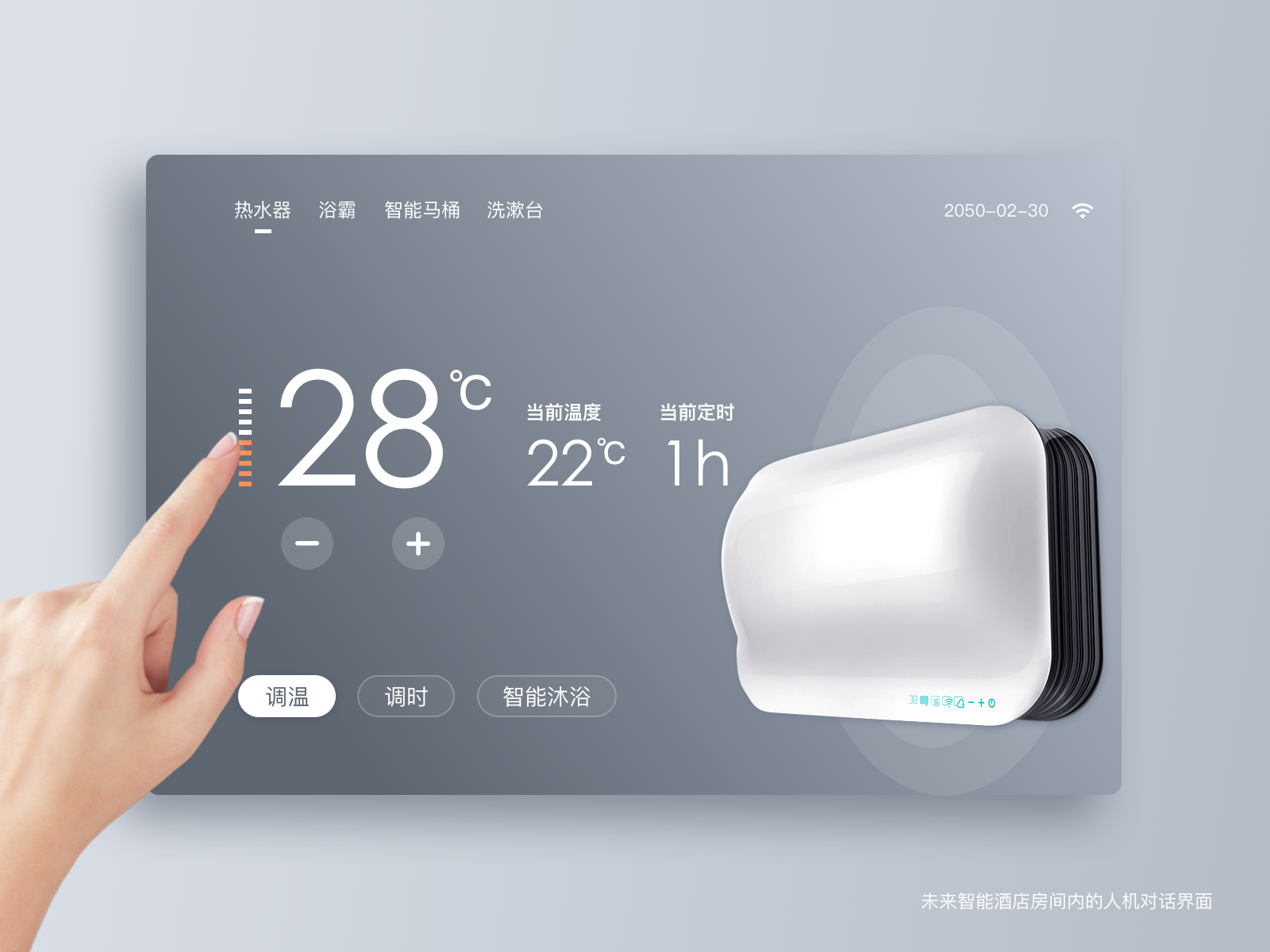
一、什么是HMI?它为何决定产品好不好用?
很多人听到“HMI”这个词,第一反应可能是:“是不是技术术语?”其实很简单:
HMI = Human Machine Interface,中文叫“人机界面”。
通俗地说,就是你和设备之间沟通的方式。比如你按下的按钮、看到的屏幕、听到的提示音、甚至语音助手的回应,都是HMI的一部分。
✅ HMI的核心作用:
|
功能 |
描述 |
|
展示信息 |
比如电量、状态、运行进度等 |
|
控制操作 |
触控、语音、手势等方式进行控制 |
|
提供反馈 |
点击后是否有震动、声音或动画响应 |
|
引导使用 |
初次使用的引导提示是否清晰易懂 |
📌 小贴士:如果把设备比作一个人,那HMI就是它说话的方式和表情动作。
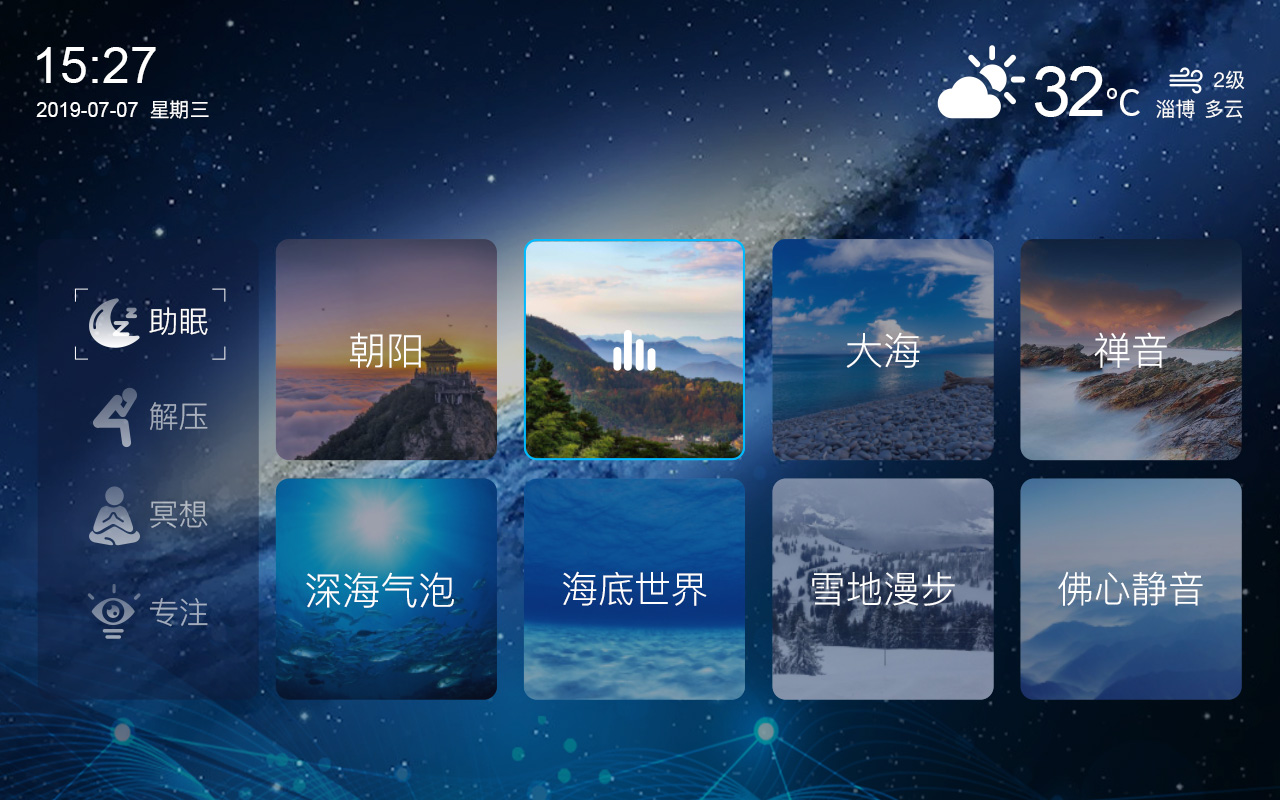
✅ 常见的HMI交互形式:
|
类型 |
示例 |
|
触控屏 |
手机、汽车中控、洗衣机面板 |
|
物理按键 |
按钮、旋钮、开关 |
|
语音控制 |
“小爱同学”、“天猫精灵”等 |
|
手势识别 |
挥手切歌、比划调节音量 |
|
HUD显示 |
抬头显示器、AR导航投影 |
📌 实战建议:交互方式越多越好?不一定,关键是“自然+有效”。
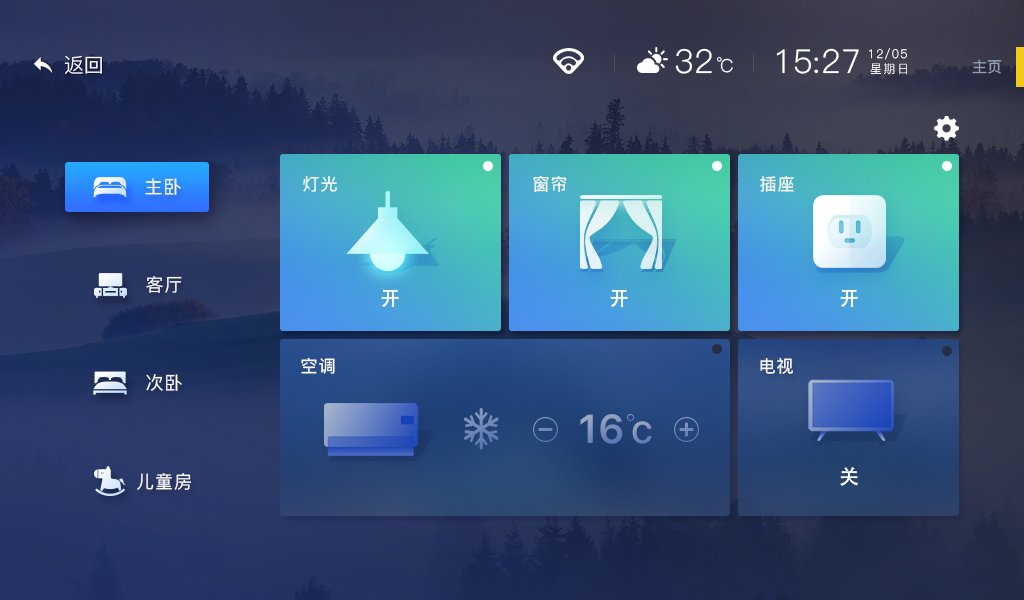
二、为什么很多HMI设计让用户觉得“难用”?常见的5大误区
在实际产品中,不少HMI设计看似功能强大,实则让用户越用越烦。下面这些“雷区”,你一定见过:
⚠️ 误区1:操作层级太深,动不动就进三级菜单
- 表现:调个亮度要点击「设置」→「显示」→「亮度」
- 后果:用户放弃使用某些功能,只当普通机器用
📌 用户吐槽:“我只是想换个模式,不是来解密的。”
⚠️ 误区2:信息展示混乱,找不到重点
- 表现:屏幕上堆满图标、文字、动态元素
- 后果:关键时刻看不到关键信息(比如设备故障、电量不足)
📌 实战建议:别让用户去猜图的意思,你的任务是帮他们“秒懂”。
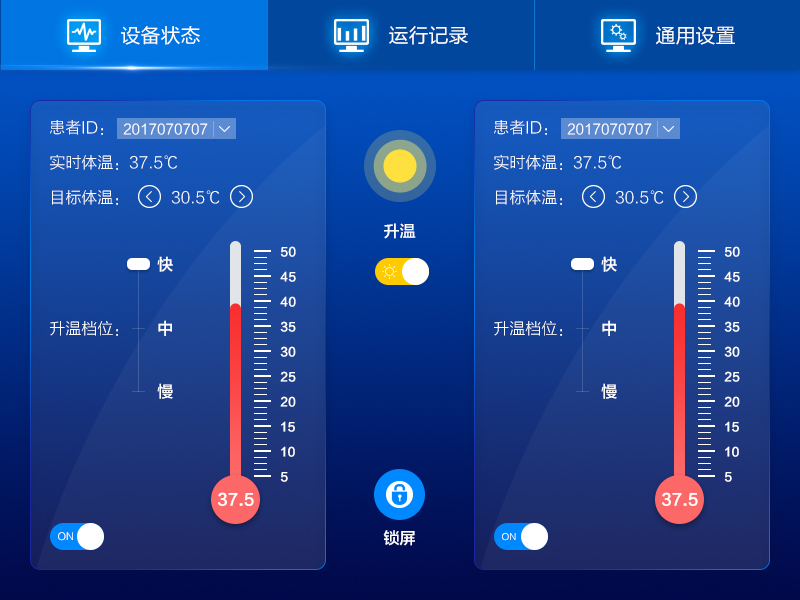
⚠️ 误区3:交互逻辑反人类
- 表现:滑动方向相反、按钮位置不合理、点击没反馈
- 后果:误操作频繁,体验极差
📌 小贴士:系统应该适应用户,而不是让用户适应系统。
⚠️ 误区4:缺乏反馈机制,按下等于“失联”
- 表现:点击按钮后没有任何提示,不知道是否生效
- 后果:用户反复点击,导致系统卡顿或出错
📌 实战建议:每一次操作都应该有回应,哪怕只是一个小小的动画。
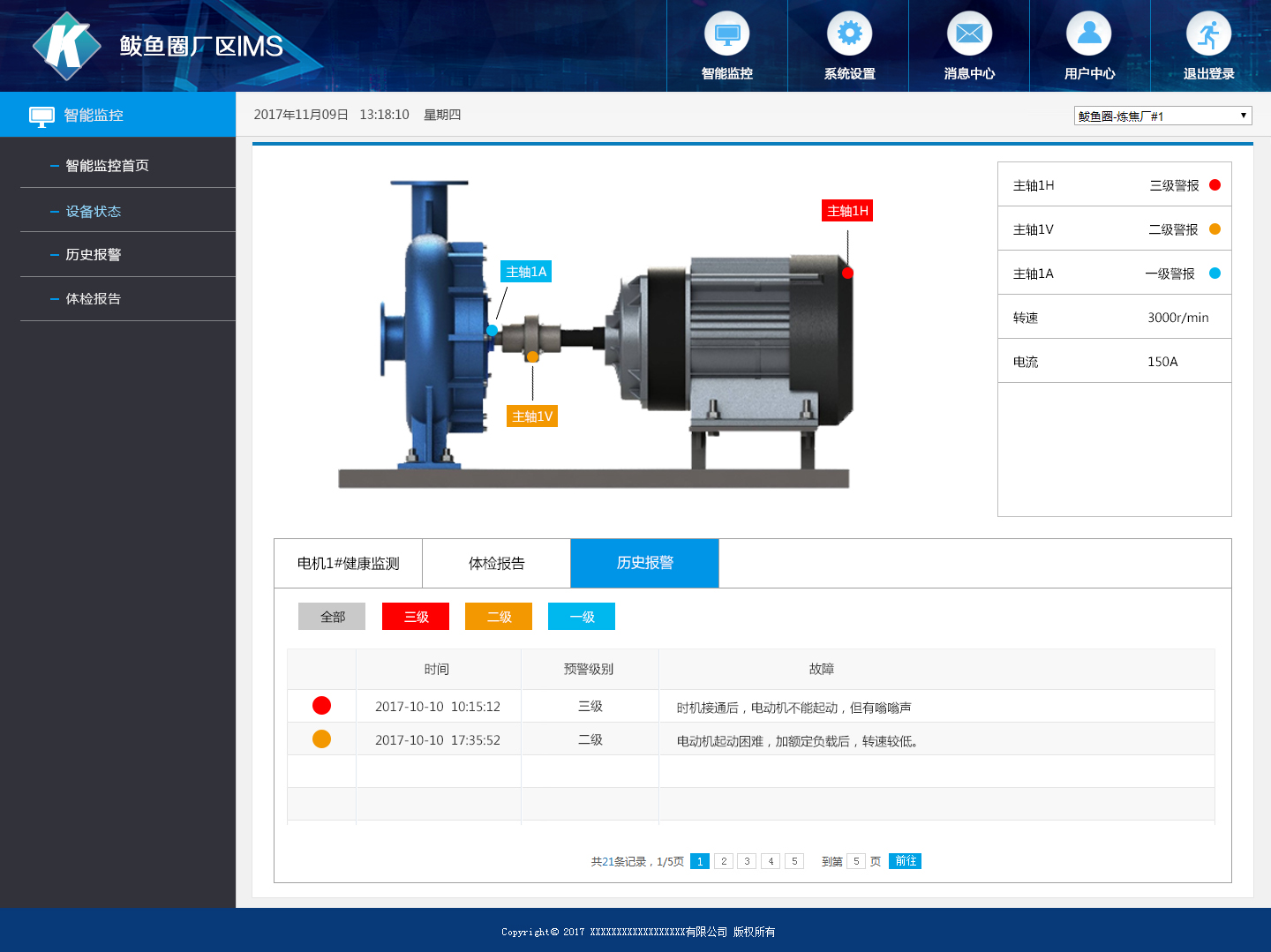
⚠️ 误区5:忽视用户习惯,强行创新
- 表现:强制使用新交互方式,比如去掉物理键、全屏手势主导
- 后果:老用户不适应,新用户学不会
📌 小贴士:创新不是目的,提升体验才是。
三、如何简化HMI交互流程?5个实用方法轻松上手
想要做出真正好用的HMI,不是靠堆功能,而是靠“减法”。以下是五个经过验证的有效策略:
🔑 方法1:聚焦核心需求,删减冗余操作
✅ 推荐做法:
- 先问自己:“用户最常使用的功能是什么?”
- 把高频功能放在首页/主界面
- 删除不必要的跳转步骤和重复确认页
📌 实战案例:
- 洗衣机把“快速洗”、“节能洗”设为默认推荐选项;
- 汽车中控把“导航”、“音乐”放在主页面。
📌 工具推荐:用户行为分析工具(如Mixpanel、神策数据)
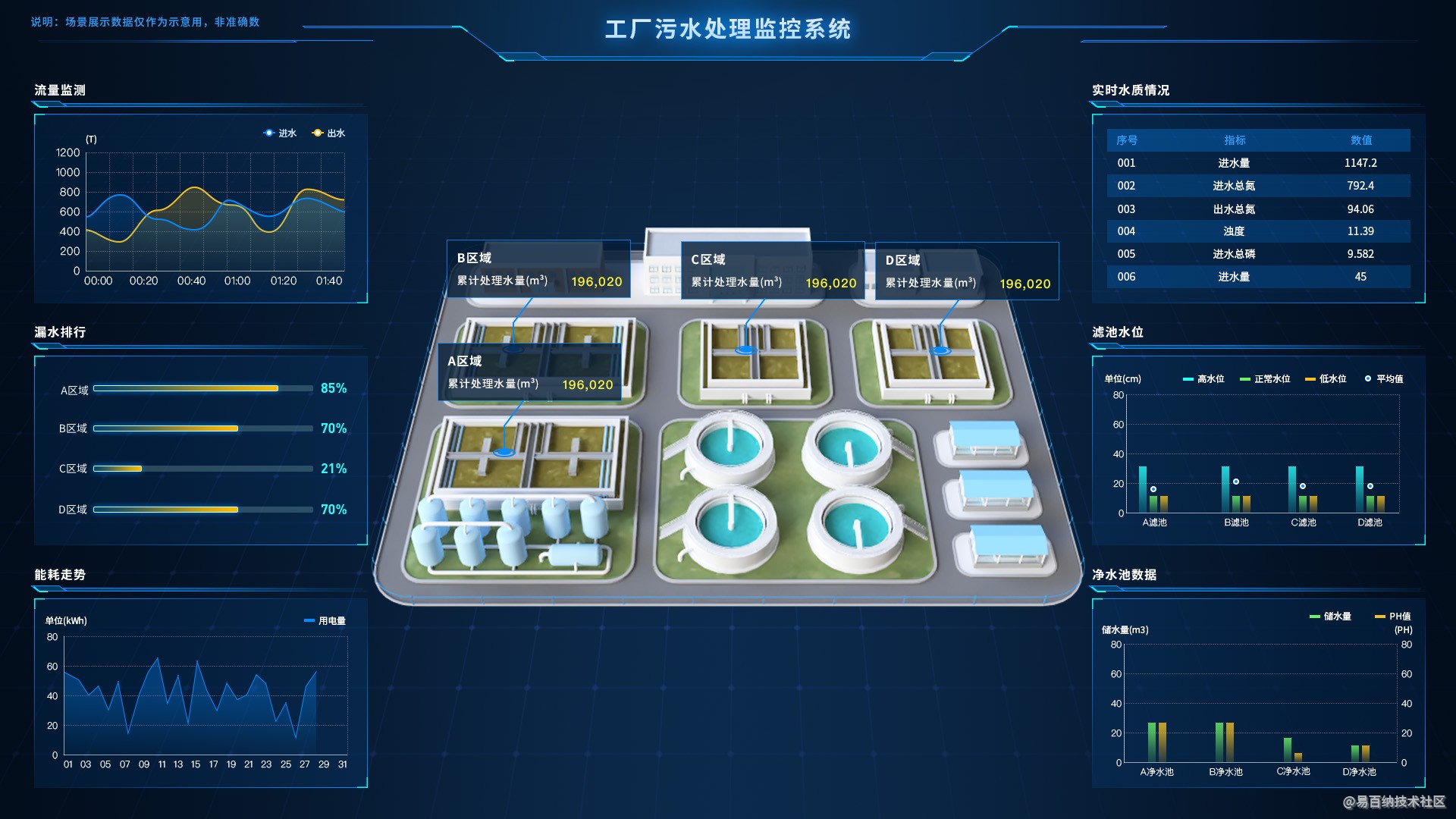
🔑 方法2:统一交互逻辑,减少学习成本
✅ 推荐做法:
- 相似的控件保持一致的操作方式;
- 避免不同界面间风格差异过大;
- 使用用户熟悉的图标和手势。
📌 实战建议:一致性是提升可用性的第一原则。
🔑 方法3:强化反馈机制,让用户知道“我做对了”
✅ 推荐做法:
- 加入视觉反馈(颜色变化、动画效果)
- 增加听觉反馈(确认音、错误提示)
- 支持震动反馈(适用于车载、家电等场景)
📌 小贴士:好的反馈就像一句鼓励,让人更有信心继续操作。
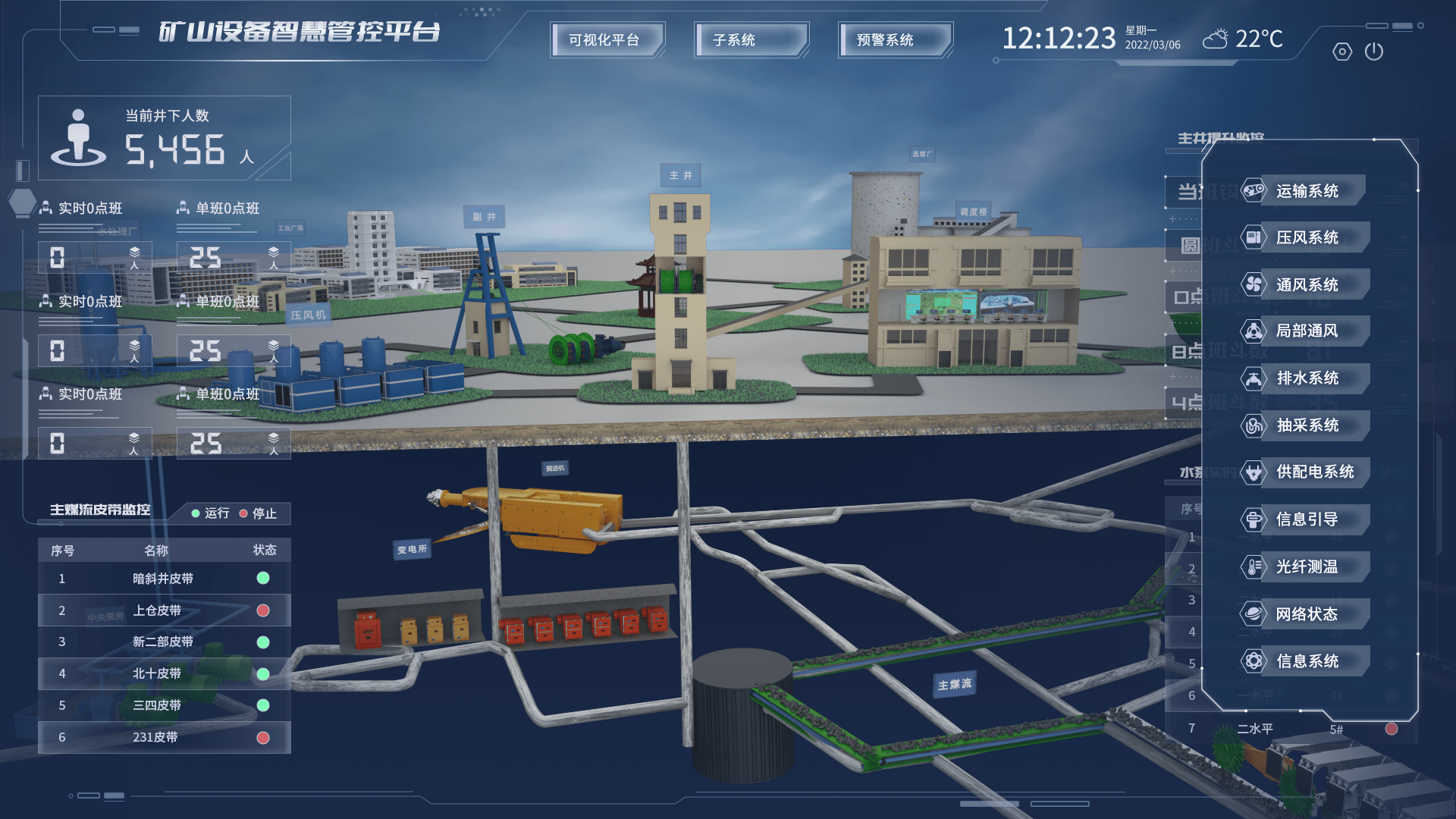
🔑 方法4:引入“快捷入口”,一步到位
✅ 推荐做法:
- 在主页增加“常用功能”快捷栏;
- 设置语音指令短语(如“我要洗衣服了”);
- 提供自定义快捷方式,让用户自由设置。
📌 实战案例:
- 智能家居App里设置“起床模式”“休息模式”一键启动;
- 汽车支持“说‘打开导航’即可唤醒路线规划”。
📌 工具推荐:语音识别SDK(如科大讯飞、百度AI)
🔑 方法5:提供“新手引导”,降低上手门槛
✅ 推荐做法:
- 第一次使用时自动弹出简短引导说明;
- 关键操作前加入“提示气泡”;
- 提供“帮助中心”或“视频教程”。
📌 实战建议:不要假设用户会看说明书,他们只想“立刻会用”。
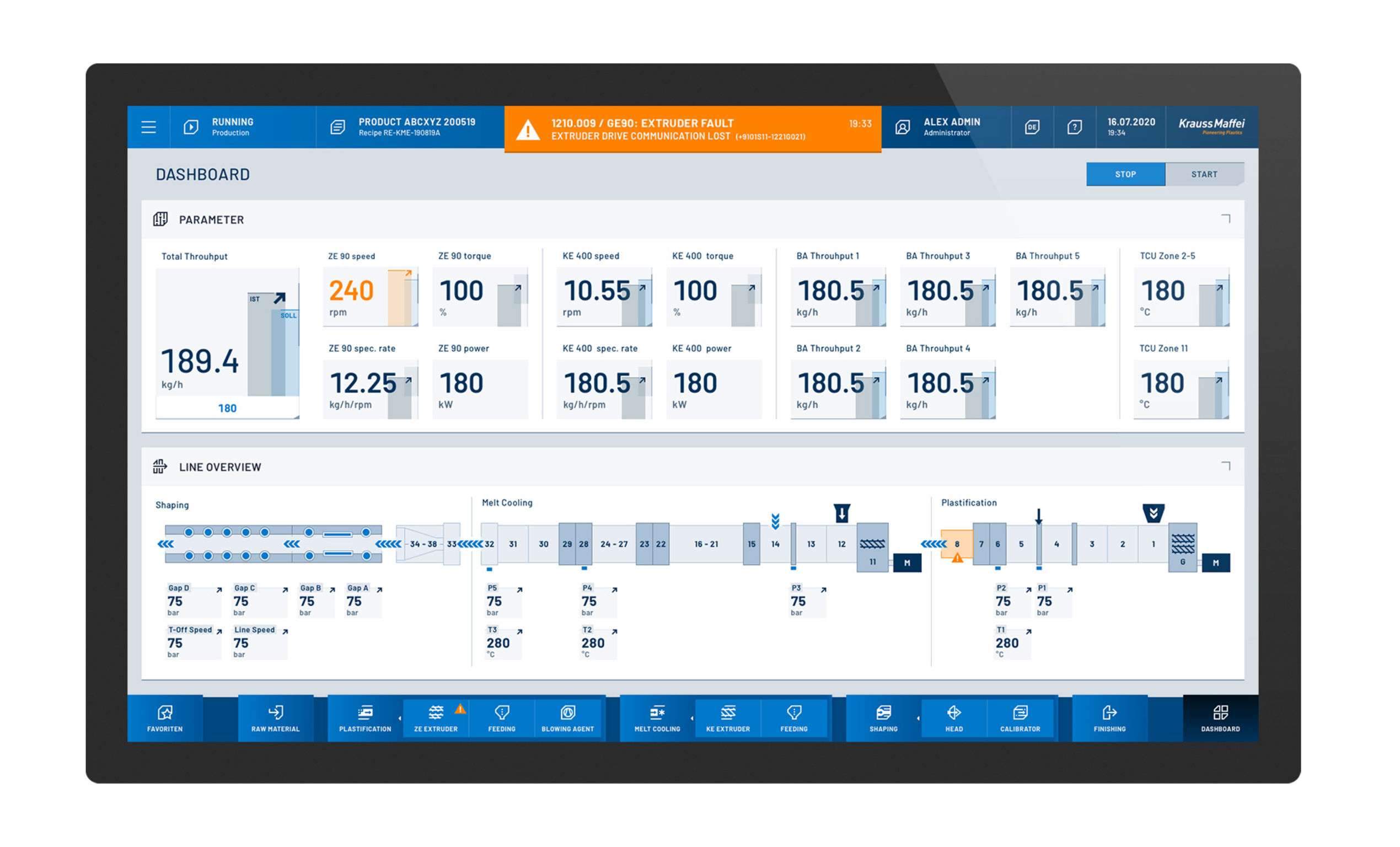
四、从零开始打造一款简洁HMI?给你一套完整实施流程
如果你正准备从零开始设计一个HMI界面,或者优化已有产品,以下是一个实用的操作流程:
🛠️ 步骤1:调研用户需求 —— 先知道他们需要什么
- 通过问卷、访谈、用户测试收集真实需求
- 分析使用场景和操作频率
📌 实战建议:不要只听用户怎么说,更要观察他们怎么做。
🛠️ 步骤2:绘制用户旅程图 —— 明确每个环节的痛点
- 列出用户从开机到完成任务的所有步骤
- 标注哪些地方容易出错、耗时长、让人困惑
📌 工具推荐:Miro、Figma、ProcessOn
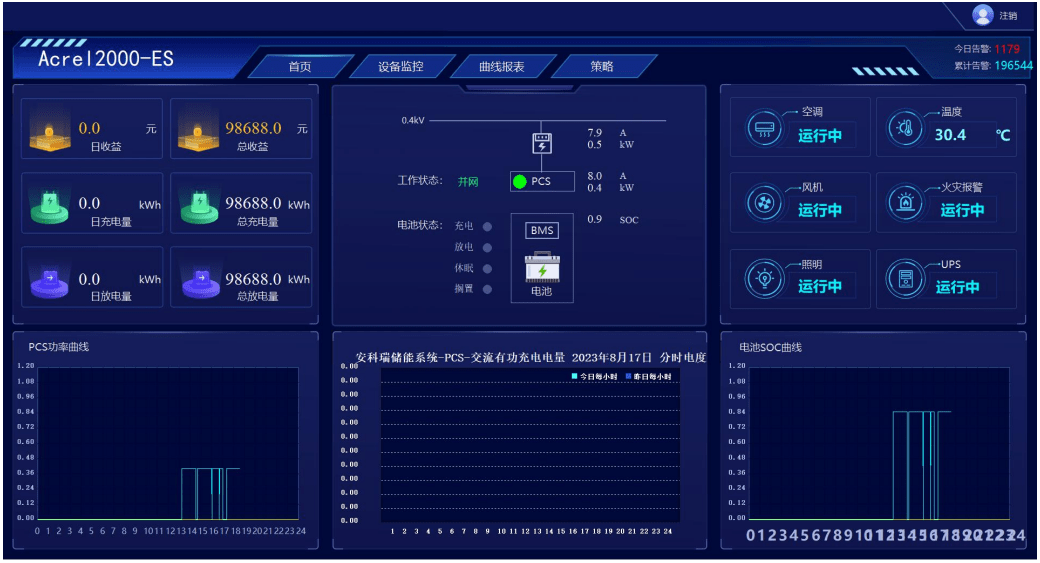
🛠️ 步骤3:制定交互原型 —— 把想法画出来看看
- 使用Axure、Sketch、Figma等工具制作原型
- 可以先从低保真开始,逐步完善细节
📌 实战建议:先跑通流程,再追求美观。
🛠️ 步骤4:开展可用性测试 —— 让别人先试试看
- 邀请真实用户进行试用
- 观察他们是否会卡在某个环节、会不会误操作
📌 小贴士:测试过程中不要指导用户,让他们自由发挥。
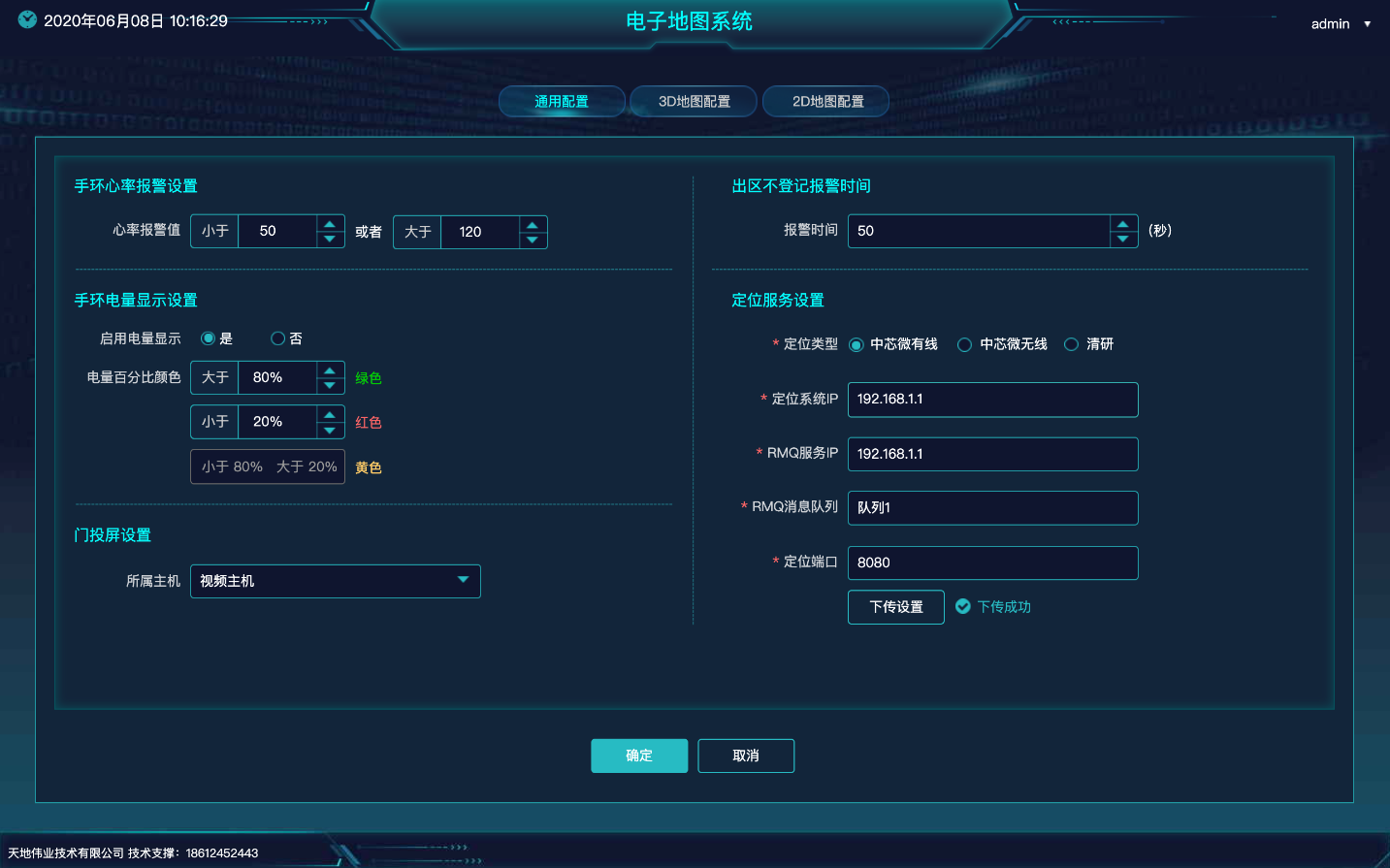
🛠️ 步骤5:持续迭代优化 —— 好的HMI从来不是一次做完的
- 根据测试反馈调整界面和交互
- 上线后继续收集用户反馈,定期更新优化
📌 实战建议:目标不是完美无缺,而是持续改进。
总结
HMI不只是一个屏幕或按钮,它是连接用户与设备的桥梁。优秀的HMI设计能够简化操作流程、提升使用效率、增强用户信任感;而糟糕的设计则会让用户感到烦躁、失去耐心,甚至放弃使用产品。
总结一下本文的核心观点:
|
对比维度 |
糟糕HMI |
优秀HMI |
|
设计理念 |
追求炫技 |
注重实用 |
|
操作流程 |
复杂低效 |
简洁直观 |
|
用户反馈 |
缺乏互动 |
即时响应 |
|
交互方式 |
不统一、不友好 |
一致、自然、可预测 |
|
更新机制 |
静态固化 |
持续优化、基于反馈迭代 |
总结:交互设计不是技术的堆砌,而是对用户的理解和服务态度的体现。希望这篇文章能帮你重新认识HMI的本质,掌握简化交互流程的关键方法,打造出真正“好用”的智能产品。记住一句话:“真正的智能,是让用户感觉不到复杂。”

本人是10年经验的前端开发和UI设计资深“双料”老司机,1500+项目交付经历,带您了解最新的观点、技术、干货,下方微信我可以和我进一步沟通。

中国智能体开发者社区,聚焦智能体与大模型开发,提供前沿资讯、实用工具链、开源项目及行业案例。通过技术沙龙、开发者大赛等活动,促进经验交流与协作,助力开发者快速构建创新智能应用。
更多推荐
 15
15 0
0- 0


 已为社区贡献4条内容

所有评论(0)