dify本地部署聊天机器人
本次部署基于Docker,如果未安装Docker建议参考https://blog.csdn.net/helluy/article/details/149393602?spm=1011.2415.3001.5331安装。并建议安装一个Ubuntu子系统,在管理员权限的powershell中输入:
wsl --install
这里会默认安装Ubuntu,运行后出现

则需要输入用户名,回车输入密码,就安装成功了。启动Ubuntu子系统使用命令:
WSL -d Ubuntu
后面会在Ubuntu中用Docker进行dify的本地部署。
拉取dify
打开cmd,切换到某个路径下,这里作者使用的是D:\Program Files路径。使用以下命令从github中拉取dify源代码,前提电脑是已经安装git了的:
git clone https://github.com/langgenius/dify.git

进入WSL的Ubuntu子系统(安装git的可以直接用git bash),使用命令
cd dify/docker
切换到docker文件夹,copy环境配置文件
cp .env.example .env
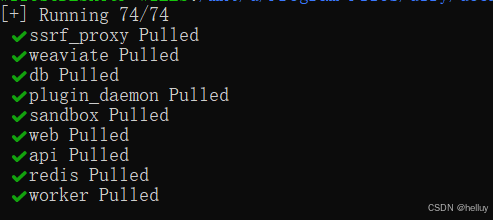
运行以下命令拉取dify需要的镜像
docker compose up -d
如果出现以下错误,参考这篇博客https://blog.csdn.net/weixin_59276073/article/details/144710035
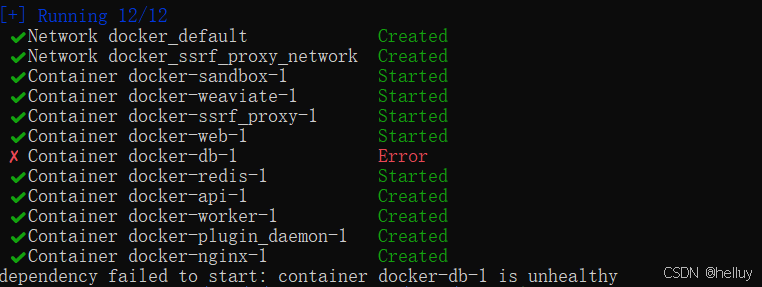
修改后重新执行docker compose up -d,即可成功runing
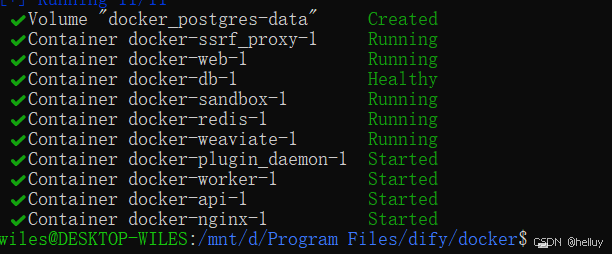
浏览器上,输入 http://localhost/install即可访问。创建账户即可进入dify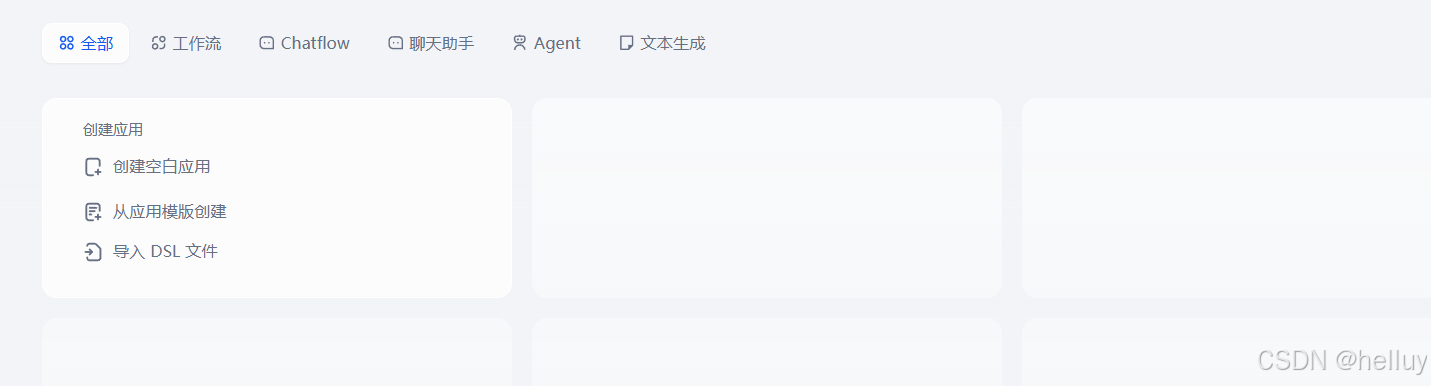
安装Ollama
进入https://ollama.com/官网,下载安装即可。安装完成后点击左上角的Models,选择一个要下载的模型,这里选择的是deepseek-r1,然后在本地选择一个或新建一个文件夹,用来存放下载的模型。将这个存放模型的地址加入环境变量,变量名为OLLAMA_MODEL,如下所示

选择一个deepseek-r1的版本下载,打开cmd运行
ollama run deepseek-r1:1.5b
ollama会自动下载模型到你环境变量中的文件夹。下载完成后使用命令ollama list查看下载的模型列表。
配置dify
dify登陆完账户密码后,点击右上角个人主页,选择settings/设置,选择模型供应商,在安装模型供应商页面选择ollama安装(有安装按钮)
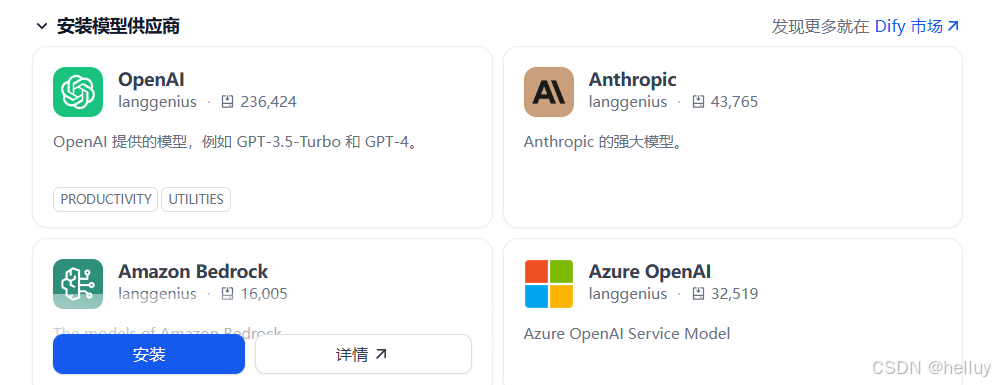
安装完成后在上面的模型列表中会出现

点进去按照下面进行配置
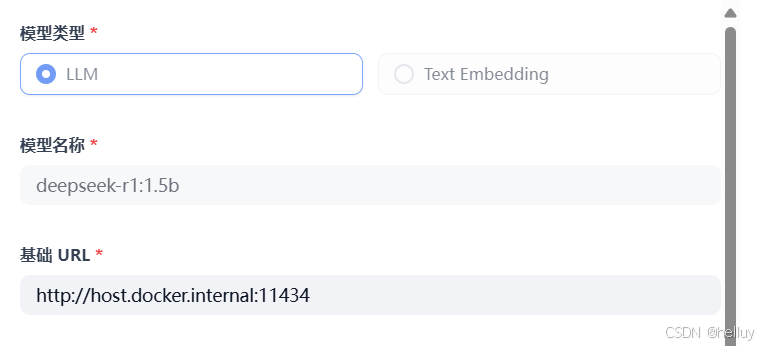
点击保存就完成了。
创建聊天机器人
在dify主页选择聊天助手-创建空白应用,写一个应用名称,选择创建即可,在应用详情界面选择右上角发布,选择发布更新,再点击运行,就可以开始聊天了。

知识库创建
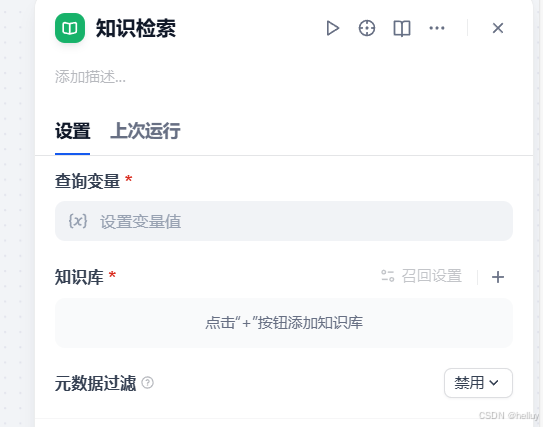
选择上方知识库按钮,点击创建知识库,就可以添加文件进去了。创建知识库后,如果想要聊天机器人用到,需要重新创建机器人,在详情页选择添加节点-添加知识检索类型节点,在节点详情中添加知识库就行了。
参考链接
[1] https://marketplace.dify.ai/plugins/langgenius/ollama?source=http%253A%252F%252Flocalhost?language=zh-Hans&theme=system

中国智能体开发者社区,聚焦智能体与大模型开发,提供前沿资讯、实用工具链、开源项目及行业案例。通过技术沙龙、开发者大赛等活动,促进经验交流与协作,助力开发者快速构建创新智能应用。
更多推荐



 5
5 0
0- 0


 已为社区贡献1条内容

所有评论(0)