ffmpeg.dll缺失怎么修复?3种方法帮你解决软件崩溃问题
在视频剪辑、游戏或多媒体软件运行时,系统提示 ffmpeg.dll缺失 是不少用户遇到的常见问题,可能导致软件崩溃或功能失效。本文详细解析 ffmpeg.dll 报错的三大常见原因,并提供免费DLL修复工具一键修复、手动替换文件和重新安装软件三种高效解决方案,帮助你快速恢复系统组件,让软件重新正常运行。
一、为什么会提示 ffmpeg.dll 缺失?
很多用户都是在这些场景中第一次遇到这个问题:
-
剪辑视频导出时,突然弹出 “FFmpeg.dll 文件缺失” 提示
-
玩游戏时画面黑屏,系统提示 “找不到FFmpeg.dll”
-
打开常用软件直接闪退,不给任何反应
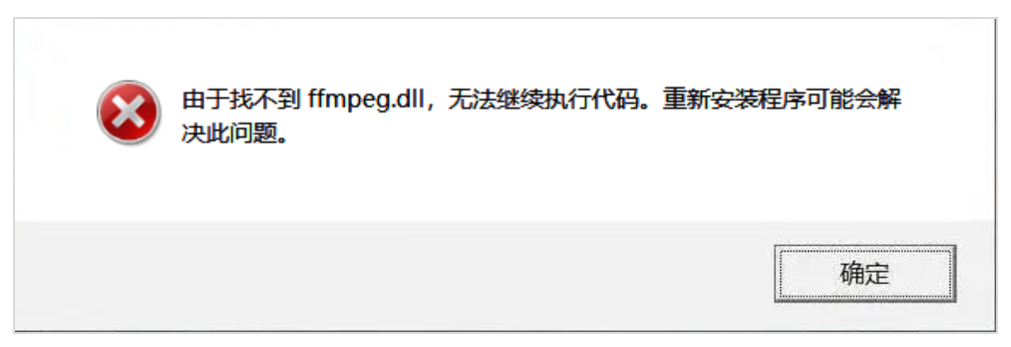
实际上,超过 90% 的 ffmpeg.dll缺失 报错,原因都不复杂,通常是以下三类:
1. 杀毒软件“误删”文件
某些防护工具可能误判 ffmpeg.dll 为风险文件,直接隔离或删除,导致软件运行异常。
2. 安装包缺少依赖文件
下载的软件或游戏安装包不完整,没有正确包含 ffmpeg.dll 运行依赖。
3. 系统权限或旧文件冲突
文件目录权限配置错误,或旧版本 ffmpeg.dll 未彻底删除,与新文件发生冲突。
二、3种修复 ffmpeg.dll缺失的高效方法
方法1:使用免费DLL修复工具(适合新手,推荐)
如果你不想手动找文件或改系统设置,可以直接用 免费DLL修复工具 自动检测并修复 ffmpeg.dll 缺失问题。免费DLL一键修复工具金山毒霸DLL修复工具,官方下载,免费修复! 一键智能扫描并修复20000+常见DLL文件缺失、损坏问题(如msvcp140.dll, xinput1_3.dll等)。 完美解决游戏闪退、软件报错,支持Win7/10/11全系统。 3分钟快速安全修复,点击修复→ https://www.ijinshan.com/functions/repairdll.html?channel=1156
操作步骤:
-
下载并安装 电脑医生(或同类免费DLL修复工具)

-
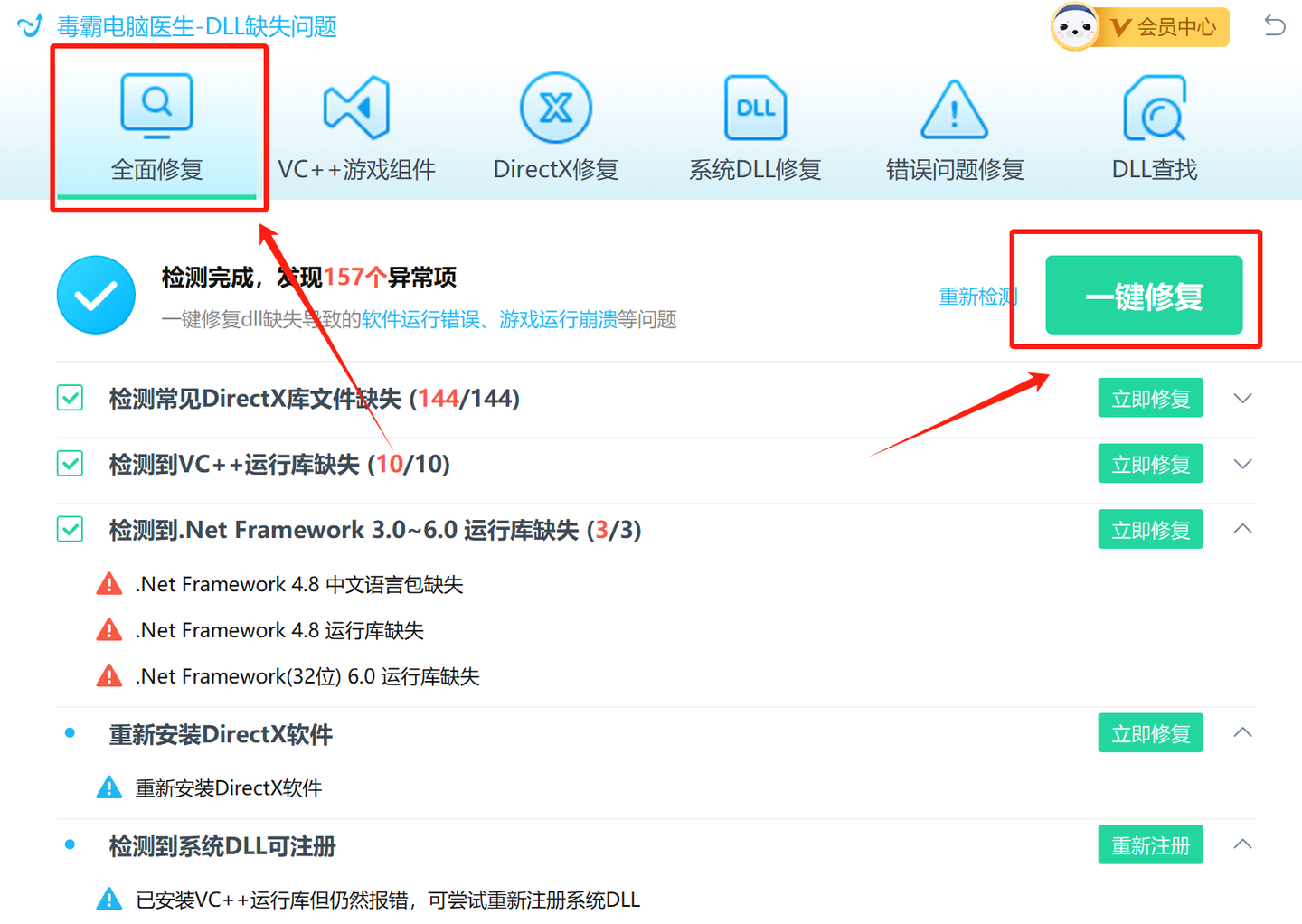
打开后选择 DLL问题 → 点击 全面修复
-
工具会自动扫描系统缺失/冲突的 DLL 文件(包括 ffmpeg.dll)
-
勾选问题项 → 点击 一键修复 → 重启电脑
优点:全自动化检测与修复,适合不熟悉系统操作的小白用户。
方法2:手动下载并替换 ffmpeg.dll(适合动手能力强的用户)
1. 访问微软官方库或可信的 GitHub 开源仓库
2. 搜索并下载与你系统匹配的 ffmpeg.dll 版本(32 位或 64 位)
3. 将文件复制到对应路径,例如:
C:\Windows\System32(64位系统)C:\Windows\SysWOW64(32位系统)
4. 按 Win+R 输入 cmd,执行:
完成组件注册
注意:必须从可信源下载,避免文件被篡改或版本不匹配。
方法3:重新安装关联软件(彻底解决依赖问题)
-
卸载当前报错的软件或游戏
-
删除残留文件(可用第三方清理工具)
-
从软件官网下载最新安装包
-
暂时关闭杀毒软件后重新安装
适用场景:软件本身安装不完整或版本过旧时,重新安装能一次性补齐所有依赖。
三、防止 ffmpeg.dll 再次缺失的3个技巧
-
定期系统扫描:使用免费DLL修复工具或安全软件检测文件冲突
-
做好文件备份:将关键 DLL 文件备份到云盘或非系统盘
-
保持驱动更新:显卡、声卡驱动过旧可能导致多媒体组件出错
四、总结
无论是视频剪辑、游戏还是多媒体处理,ffmpeg.dll缺失 都是一个常见问题。
-
新手用户 → 推荐用 免费DLL修复工具 一键解决
-
熟悉系统的用户 → 可手动替换文件
-
软件本身损坏 → 直接重装最省事
如果这篇教程帮你解决了问题,欢迎在评论区留言你的经验,也可以分享给同样遇到 ffmpeg.dll 报错的朋友,让他们也能快速恢复软件正常运行。

中国智能体开发者社区,聚焦智能体与大模型开发,提供前沿资讯、实用工具链、开源项目及行业案例。通过技术沙龙、开发者大赛等活动,促进经验交流与协作,助力开发者快速构建创新智能应用。
更多推荐


 9
9 0
0- 0


 已为社区贡献9条内容

所有评论(0)