【Stable Diffusion】WebUI常见问题(工具篇)
以下是关于错误处理和自检的使用文档:
如果您在使用过程中遇到任何错误,请按照以下步骤操作:
- 保留最后几行的错误信息,然后截图。
- 记录系统信息,包括操作系统、显卡型号、程序版本/来源以及是否为整合包。
- 打开 bing.com 搜索错误信息,初步确定问题范围:是系统问题/环境问题/程序问题/配置问题。
- 如果仍无解决方案,请打开 https://github.com/AUTOMATIC1111/stable-diffusion-webui/issues 搜索关键词,查看是否有相同错误。
- 如果求助他人后仍未解决,请恢复备份或重新配置。
自检
在使用本程序之前,请确保您已经完成了以下自检工作:
- 确认文件路径中不包含空格。
- Python 版本需大于等于 3.10.6。请注意低版本 Python 可能会出现错误。
- 如果需要重新安装,请删除目录 venv 和 repositories。
安装网络问题/没有响应
如果您在安装时遇到网络问题或没有响应,请尝试以下解决方案:
- 如果 Git 报错,请设置 HTTP_PROXY 和 HTTPS_PROXY 环境变量,或者使用 clash 的 tun 模式。另外,您也可以将 git clone 的仓库源换成 huggingface。
- 如果依赖报错,请设置代理或使用镜像,否则速度会特别慢。
安****装时间过长
如果您安装时花费的时间过长,请尝试以下解决方案:
- 如果网络不好,可以设置镜像或挂代理。
- 请注意,依赖项可能大于 2GB。另外,对于 Windows 操作系统,依赖默认安装在 C 盘上。
低显存显卡/CUDA 内存不足
如果您拥有少量 VRAM(<=4GB)的显卡,在运行程序时可能会出现内存不足的错误。为了支持低显存显卡,您可以牺牲一定的处理速度。
以下是解决方案:
- 确保您拥有可以运行的最新 CUDA 工具包和 GPU 驱动程序。
- 如果您想制作 512x512(或者可能高达 640x640)的图像,并且拥有 4GB VRAM,请使用 --medvram。
- 如果您想制作 512x512 的图像,但使用 --medvram 时遇到内存不足错误,请改用 --medvram --opt-split-attention。
- 如果您想制作 512x512 的图像,并且仍然出现内存不足错误,请改用 --lowvram --always-batch-cond-uncond --opt-split-attention。
- 如果您想制作比您可以使用的更大的图像(例如,–medvram),请使用 --lowvram --opt-split-attention。
- 如果您想制作比您通常制作的更大的图像(例如 1024x1024 而不是 512x512),请使用 --medvram --opt-split-attention。
- 您也可以使用 --lowvram,但请注意这会使处理运行速度慢约 10 倍。
- 如果上述解决方案仍不能解决问题,请考虑升级您的设备。
Python 版本
如果您的 Python 版本未在 PATH 中,请在文件夹中创建或修改 webui.settings.bat 并添加以下内容:
set PYTHON=python
请将 python 替换为您的 Python 可执行文件的完整路径。
ERROR:asyncio:Accept failed on a socket
如果出现这个错误,可能是端口冲突或者与其他软件发生了冲突。
此外,也可能是 Python38 的 asyncio 库在 Windows 上的兼容性问题。解决方式可以尝试以下几种:
- 使用管理员身份运行 CMD,并执行命令 netsh winsock reset
- 切换端口
- 切换至 Python 的 3.10.6 版本,因为 WebUi 的开发环境为此版本
虚拟环境
如果使用 conda 可以不使用仓库提供的一键安装脚本,可以自己运行 launch.py 安装依赖。
注意,仓库给出的一键安装脚本会创建虚拟环境,然后启动 launch.py。
在运行时,一键安装程序会创建一个 Python 虚拟环境,因此如果在安装之前已经安装了某些模块,那么任何已安装的模块都不会引发冲突。
如果需要防止创建虚拟环境而使用系统 python,请编辑 webui.bat 替换 setVENV_DIR=venv 为 set VENV_DIR=。
api-ms-win-core-path-l1-1-0.dll is missing
在 Windows 7 上运行时,可能会出现 api-ms-win-core-path-l1-1-0.dll 缺失的错误。这是因为许多程序需要新版本的 Windows 的系统文件。
以下是解决方法:
- 下载 api-ms-win-core-path-blender-0.3.1.zip
- 解压缩,并将 x86.dll 复制到 C:\Windows\SysWOW64,将 x64.dll 复制到 C:\Windows\System32
- 重启电脑
an illegal memory access was encountered …CUDA kernel errors…
通常情况下,这个错误表示显存溢出或者 GPU 硬件问题。
如果使用 deepdanbooru 时出现这个问题,可以尝试重新启动或安装 CPU 版本的 deepdanbooru。
有关此问题的更多信息请参见 Issue。
Caused by ProxyError-Cannot connect to proxy-RemoteDisconnected-Remote end closed connection without response
如果出现此错误,可能是代理设置问题。解决方法如下:
- 检查全局变量是否有协议头(需要有)
- 如果使用的是 Clash,请开启 TUN 模式
- 如果没有开启代理,请尝试更新到最新版本
有关此问题的更多信息请参见 Issue。
Failed to establish a new connection
如果出现这个错误,可能是代理环境变量设置有误。解决方法如下:
可以在“我的电脑”中右键点击属性,进入环境变量,删除代理环境变量。但注意操作要小心。
Windows 编译错误自查
错误:Filename too long 和 fatal error C1083: Cannot open compiler generated file: ‘’: Invalid argument
说明你的路径太长了。
RuntimeError: CUDA error: no kernel image is available for execution on the device
现在更多 GPU 架构是自动支持的,尝试重新安装并使用 --xformers 参数。
如果你移动了 Xformers,那么应该删除里面的 venv 目录
使用 CPU 进行绘画
根据此 pr
可以通过 --use-cpu all 尽可能的使用 CPU 进行生成,虽然慢 100 倍。
CLIP Interrogate
CLIP 可以从图像中提取令牌。
默认情况下,只有一个列表 - 艺术家列表(来自 artists.csv)。
不过你可以通过执行以下操作添加更多列表:* interrogate 在与 WebUI 相同的位置创建目录 * 将文本文件放入其中,每行都有相关描述
你可以在 这里 查看使用哪个文本文件的例子。实际上,你可以直接用这个例子中的文件 —— 除了 artists.txt ,你已经有一份艺术家列表在 artists.csv 中了不是吗。
每个文件都会使最后的描述增加一行字。如果你将 .top3. 放到文件名中,比如 flavors.top3.txt ,文件中相关度最高的三行将会被添加到提示词中(其他数量也行)。
图片信息 Png info
生成的图片文件自动内嵌提示词信息,拖放到 Png Info 页面即可查看。
4GB 显卡支持
针对具有低 VRAM 的 GPU 的优化。这应该可以在具有 4GB 内存的视频卡上生成 512x512 图像。
–lowvram 是 basujindal 对优化思想的重新实现。模型被分成模块,GPU 内存中只保存一个模块;当另一个模块需要运行时,前一个模块将从 GPU 内存中删除。这种优化的性质使处理速度变慢——与我的 RTX 3090 上的正常操作相比,速度慢了大约 10 倍。
–medvram 是另一个优化,通过不在同一批次中处理条件和无条件去噪,可以显著减少 VRAM 的使用。这种优化的实现不需要对原始的稳定扩散代码进行任何修改。
当然也可以减半精度,或者生成一张 64x64 清理 VRAM
WebUi 多 GPU 支持
最简单的模式就是实现一个多数据并行处理的方法,通过 --device-id 参数启动多个实例。每个 GPU 加载一个模型,然后给她们分配工作。
考虑到这个项目所提供的功能众多,(SDB的作者)认为可能需要一段时间才能在并行的情况下使用所有的功能。
关于AI绘画技术储备
学好 AI绘画 不论是就业还是做副业赚钱都不错,但要学会 AI绘画 还是要有一个学习规划。最后大家分享一份全套的 AI绘画 学习资料,给那些想学习 AI绘画 的小伙伴们一点帮助!
感兴趣的小伙伴,赠送全套AIGC学习资料和安装工具,包含AI绘画、AI人工智能等前沿科技教程,模型插件,具体看下方。
需要的可以微信扫描下方CSDN官方认证二维码免费领取【保证100%免费】

一、AIGC所有方向的学习路线
AIGC所有方向的技术点做的整理,形成各个领域的知识点汇总,它的用处就在于,你可以按照下面的知识点去找对应的学习资源,保证自己学得较为全面。
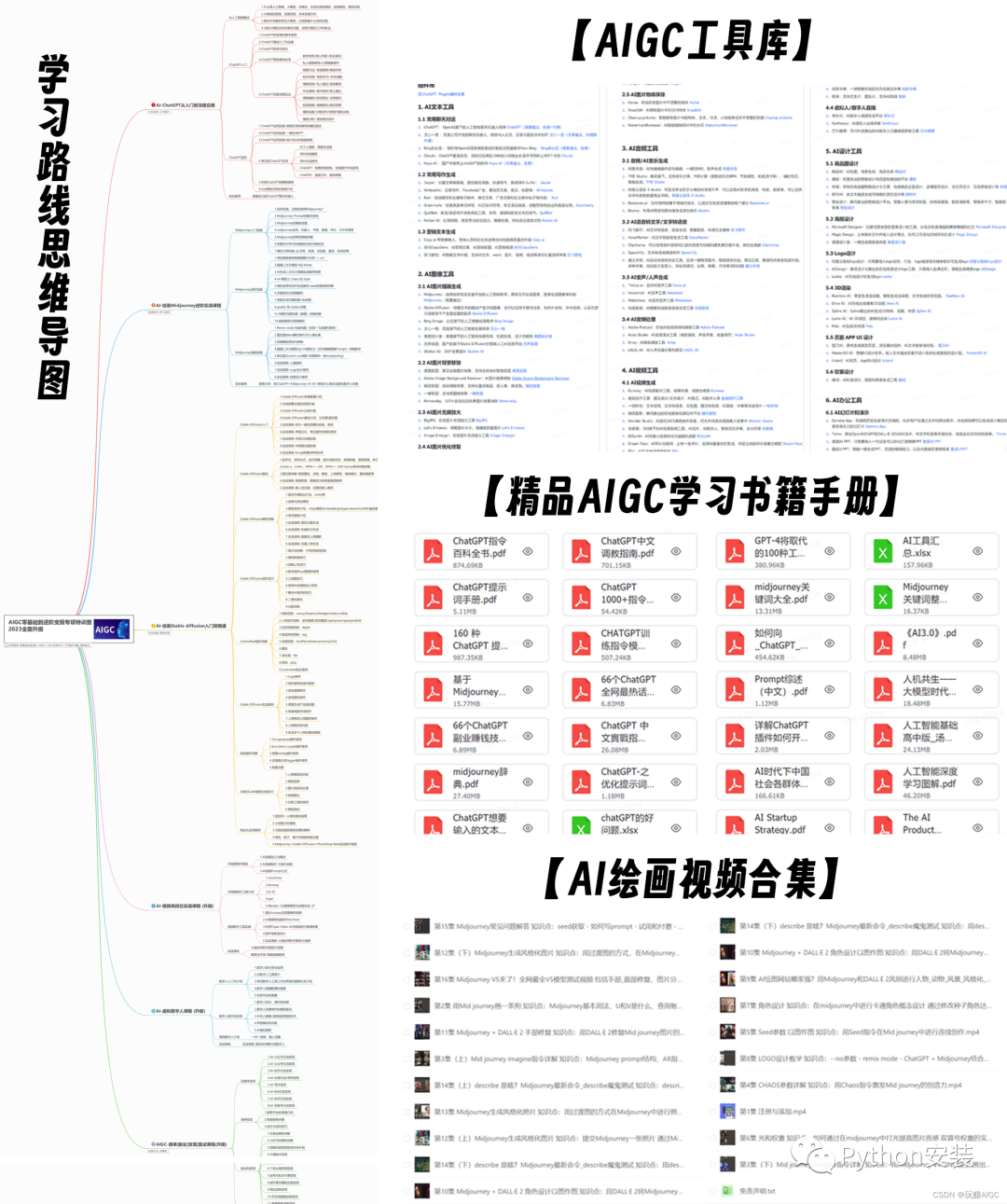

二、AIGC必备工具
工具都帮大家整理好了,安装就可直接上手!
三、最新AIGC学习笔记
当我学到一定基础,有自己的理解能力的时候,会去阅读一些前辈整理的书籍或者手写的笔记资料,这些笔记详细记载了他们对一些技术点的理解,这些理解是比较独到,可以学到不一样的思路。

四、AIGC视频教程合集
观看全面零基础学习视频,看视频学习是最快捷也是最有效果的方式,跟着视频中老师的思路,从基础到深入,还是很容易入门的。
五、实战案例
纸上得来终觉浅,要学会跟着视频一起敲,要动手实操,才能将自己的所学运用到实际当中去,这时候可以搞点实战案例来学习。
这份完整版的学习资料已经上传CSDN,朋友们如果需要可以微信扫描下方CSDN官方认证二维码免费领取【保证100%免费】


中国智能体开发者社区,聚焦智能体与大模型开发,提供前沿资讯、实用工具链、开源项目及行业案例。通过技术沙龙、开发者大赛等活动,促进经验交流与协作,助力开发者快速构建创新智能应用。
更多推荐
 21
21 0
0- 0


 已为社区贡献170条内容

所有评论(0)