详解Deepin23-CUDA-Conda-Python-Pytorch-Xinference-Dify-Deepseek本地部署AI平台系列之七:Dify+Docker搭建AI应用开发平台
上一篇完成了xinference推理后台的搭建。本期实现Dify前端应用开发平台的搭建,过程中最耗精力的就是docker的安装和访问,相当关键。
注:本系列是实操中踩坑无数的经验总结,成文备考,分享避坑。
前言
上一篇完成了xinference推理后台的搭建。本期实现Dify前端应用开发平台的搭建,过程中最耗精力的就是docker的安装和访问,相当关键。
Docker安装配置
官方链接:使用 apt 仓库安装
在您首次在新主机机器上安装 Docker Engine 之前,您需要设置 Docker apt 仓库。之后,您可以从仓库安装和更新 Docker。
一、设置 Docker 的apt仓库
# Add Docker's official GPG key:
sudo apt-get update
sudo apt-get install ca-certificates curl
sudo install -m 0755 -d /etc/apt/keyrings
sudo curl -fsSL https://download.docker.com/linux/debian/gpg -o /etc/apt/keyrings/docker.asc
sudo chmod a+r /etc/apt/keyrings/docker.asc

# Add the repository to Apt sources:
echo \
  "deb [arch=$(dpkg --print-architecture) signed-by=/etc/apt/keyrings/docker.asc] https://download.docker.com/linux/debian \
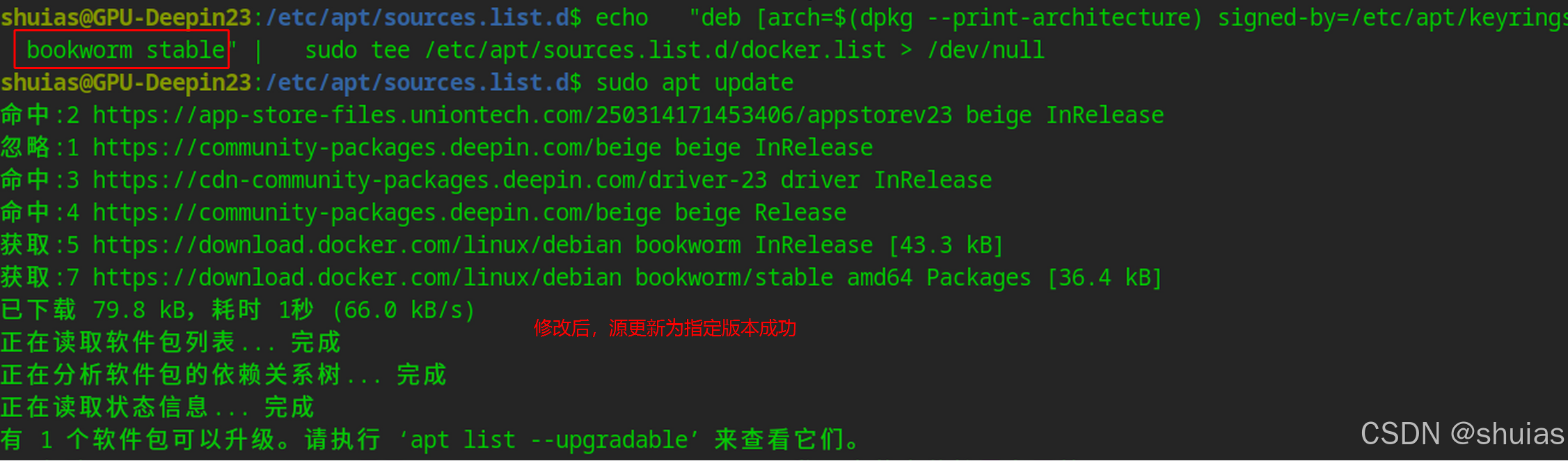
  bookworm stable" | \
  sudo tee /etc/apt/sources.list.d/docker.list > /dev/null
sudo apt-get update
二、安装 Docker 软件包
运行以下命令以安装最新版本:
sudo apt install docker-ce docker-ce-cli containerd.io docker-buildx-plugin docker-compose-plugin踩坑过程:最初想直接安装docker desktop,但安装最后报“沙盒apt权限问题,提权操作无权限”,虽然docker命令行都可以运行,但启动不了desktop。最后还是选择命令行安装,更完美。
以下是安装过程截图展示:
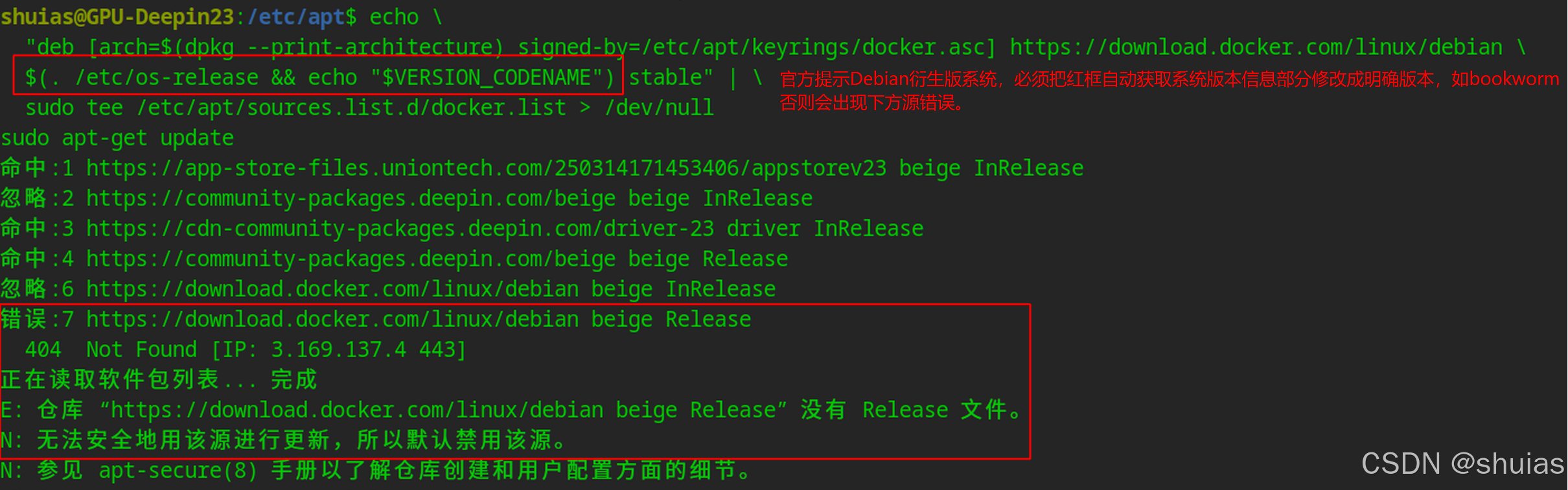
修改后,如下图:


三、添加docker路径
可以使用以下命令将路径追加到 .bashrc 文件中:
echo 'export PATH=$PATH:/usr/bin/docker' >> ~/.bashrc然后使更改生效:
source ~/.bashrc查看docker服务状态:
sudo systemctl status docker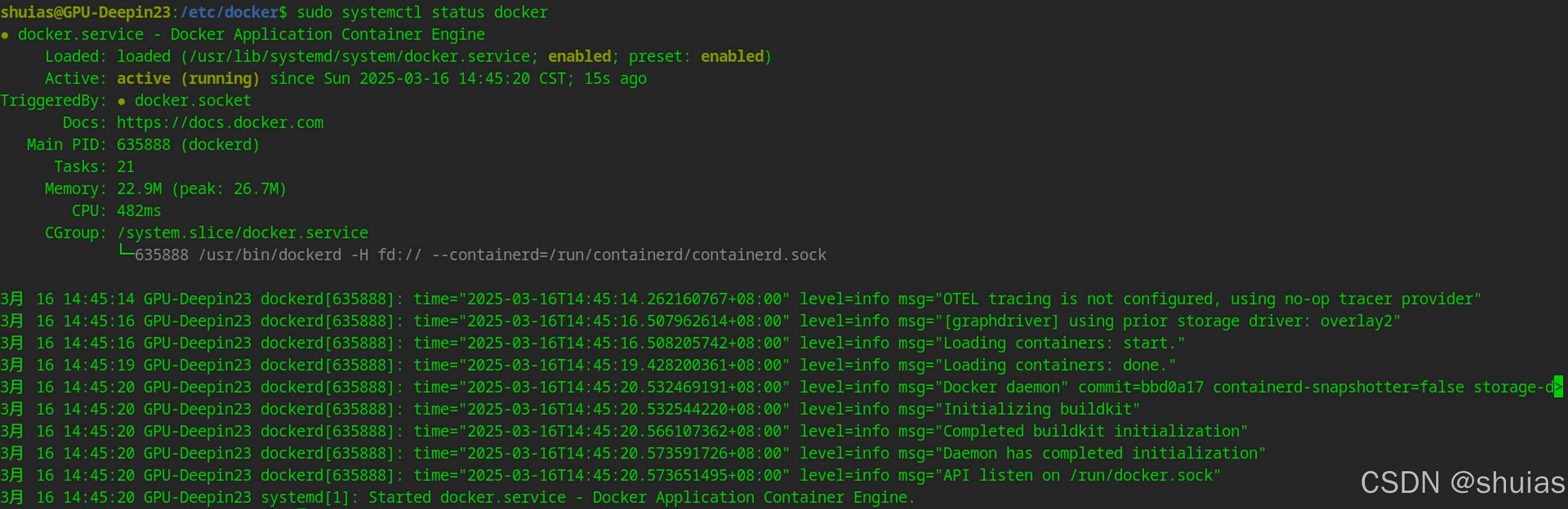
四、配置docker源
众所周知的原因,docker官方源完全限制国内访问,虽然之前进行了网络优化改造,但拉取镜像始终有问题,不是拒绝就是龟速。Dify搭建是基于docker容器,所以直接更换成国内docker镜像源,就是配置 /etc/docker/daemon.json文件,相关操作参照以下链接。
参考链接:目前国内可用Docker镜像源汇总(截至2025年3月)
Dify安装配置
一、克隆 Dify 源代码
进入要放置dify文件的目录,克隆 Dify 源代码至本地环境。 执行以下命令:
git clone https://github.com/langgenius/dify.git二、启动 Dify
1、进入 Dify 源代码的 Docker 目录
cd dify/docker2、复制环境配置文件
cp .env.example .env3、启动 Docker 容器
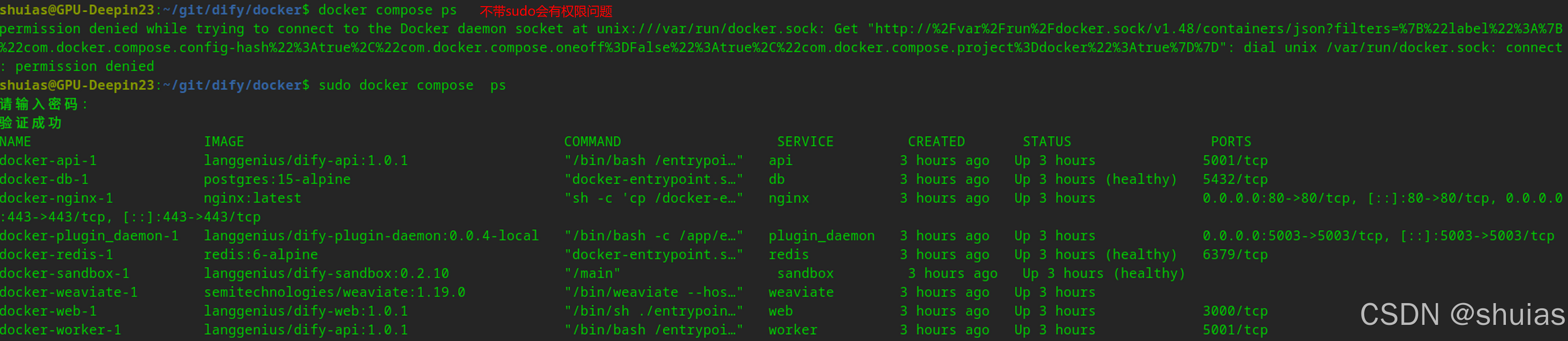
加上sudo执行命令,否则会出现访问 /var/run/docker.sock 权限问题,容器无法启动。
sudo docker compose up -d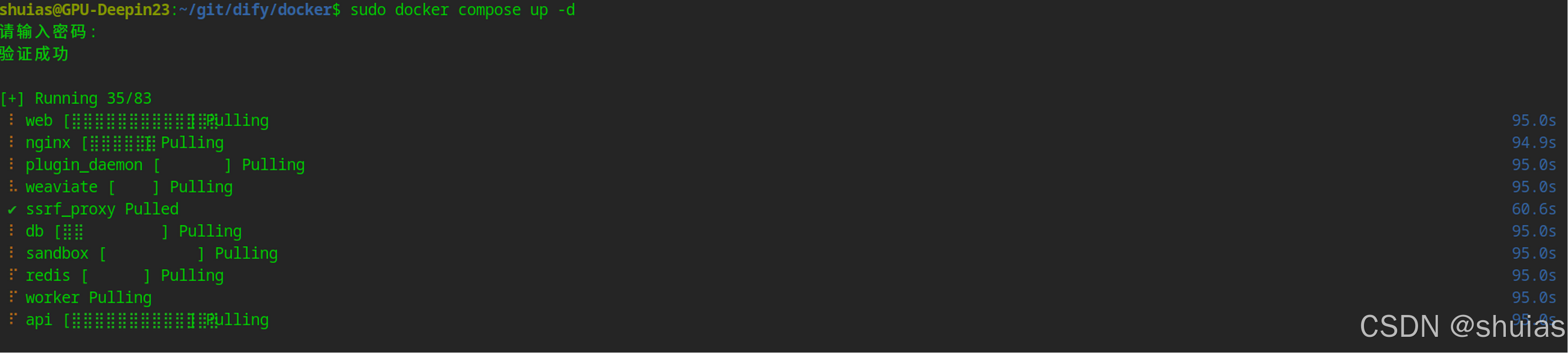

最后检查是否所有容器都正常运行:
sudo docker compose ps在这个输出中,你应该可以看到包括 3 个业务服务 api / worker / web,以及 6 个基础组件 weaviate / db / redis / nginx / ssrf_proxy / sandbox 。

火山引擎开发者社区是火山引擎打造的AI技术生态平台,聚焦Agent与大模型开发,提供豆包系列模型(图像/视频/视觉)、智能分析与会话工具,并配套评测集、动手实验室及行业案例库。社区通过技术沙龙、挑战赛等活动促进开发者成长,新用户可领50万Tokens权益,助力构建智能应用。
更多推荐
 30
30 0
0- 0


 已为社区贡献2条内容

所有评论(0)