AI 绘画神器!用 BitaHub 部署 ComfyUI,畅玩 SD3.5
前言
在生成式 AI 热潮中,Stable Diffusion 凭借其强大的图像生成能力,成为了最受欢迎的开源模型之一。作为该系列中性能最强的基础模型,Stable Diffusion 3.5 Large 拥有 81 亿参数,具备出色的画质表现和提示词理解能力,适用于高质量、专业级图像生成任务。
为了更好地管理生成流程,ComfyUI 作为一款模块化、可视化的图像生成界面,也日益受到开发者与创作者青睐。用户可以通过拖拽节点自由构建工作流,灵活控制模型加载、提示词处理、采样设置、图像输出等关键步骤。
本教程将介绍如何在 BitaHub 平台部署 ComfyUI 并运行 SD3.5 模型,构建一个无需本地环境配置的高效 AI 绘图系统,让你专注于创作本身,尽情探索生成式图像的无限可能。
一.准备工作
1.ComfyUI准备
克隆 ComfyUI到本地
git clone https://github.com/comfyanonymous/ComfyUI.git
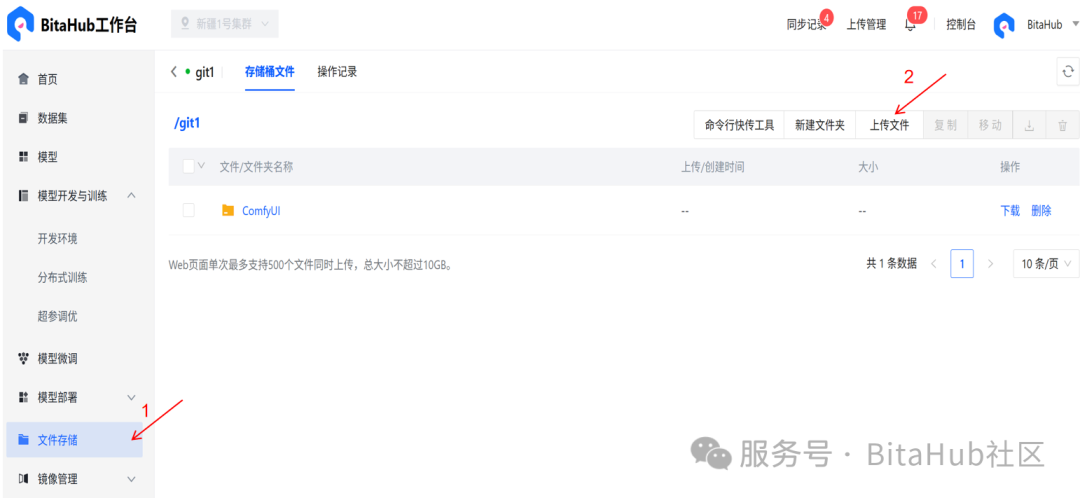
打开BitaHub工作台,将ComfyUI代码仓库上传至文件存储中心。
2.下载模型文件
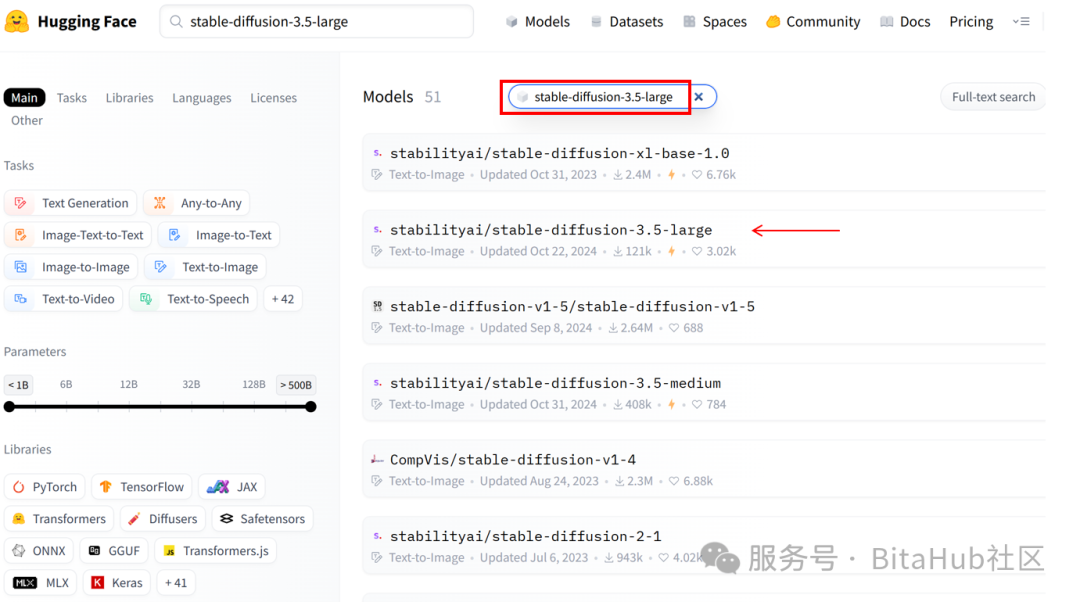
进入hugging face网站,点击搜索:stable-diffusion-3.5-large
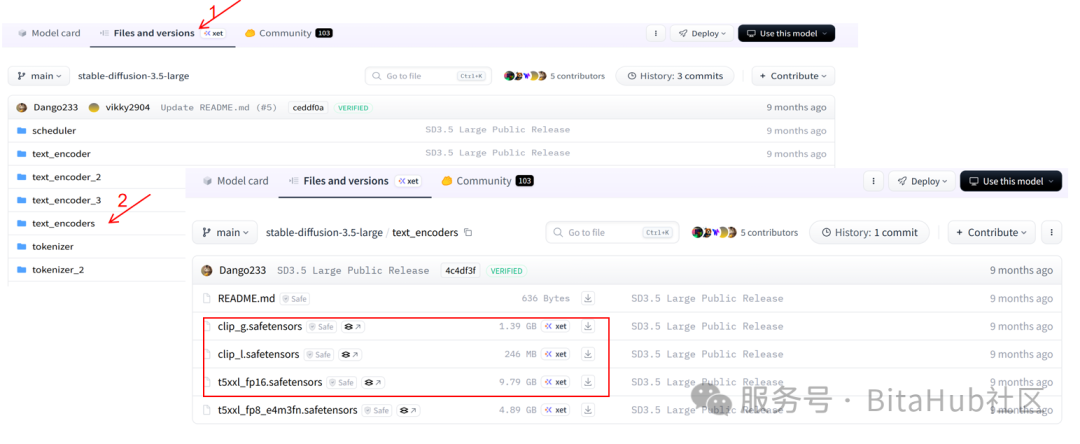
将下图中的模型下载并上传至刚刚创建的ComfyUI/models/clip/ 文件夹中。其中:
(1)clip_g.safetensors & clip_l.safetensors
作为CLIP 模型组件,负责文本 - 图像关联,在 Stable Diffusion 工作流中,用于理解文本 prompt(提示词 )语义。clip_g 和 clip_l 共同协作提升文本到图像的映射精度,帮模型 “读懂文字需求”。
(2)t5xxl_fp16.safetensors
基于 T5 文本处理经典架构,作为文本编码器,对输入的文本做深度编码处理,把自然语言转化为更适合 Stable Diffusion 图像生成模型处理的特征表示,助力模型精准捕捉文字细节,生成符合文字表意的图像。
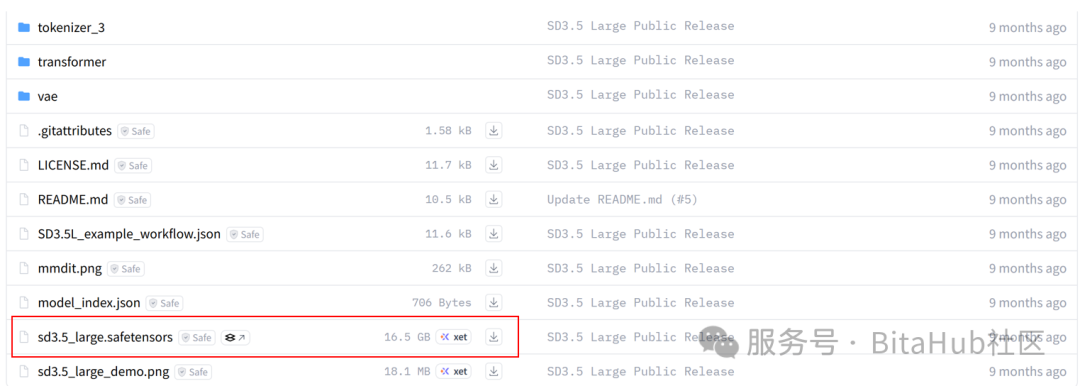
下载sd3.5_large.safetensors 文件,并上传至 ComfyUI/models/checkpoints/ 目录中。
(3)sd3.5_large.safetensors
作为 Stable Diffusion 3.5 系列里的核心大模型文件,拥有81 亿参数加持,在专业场景生成高质量、贴合文本描述的图像,是 SD3.5 家族里性能强劲的 “专业创作主力” ,靠 safetensors 格式保障安全高效加载 。
3.创建开发环境
将上述准备好的 ComfyUI 文件夹挂载到 BitaHub 工作台的文件存储中。
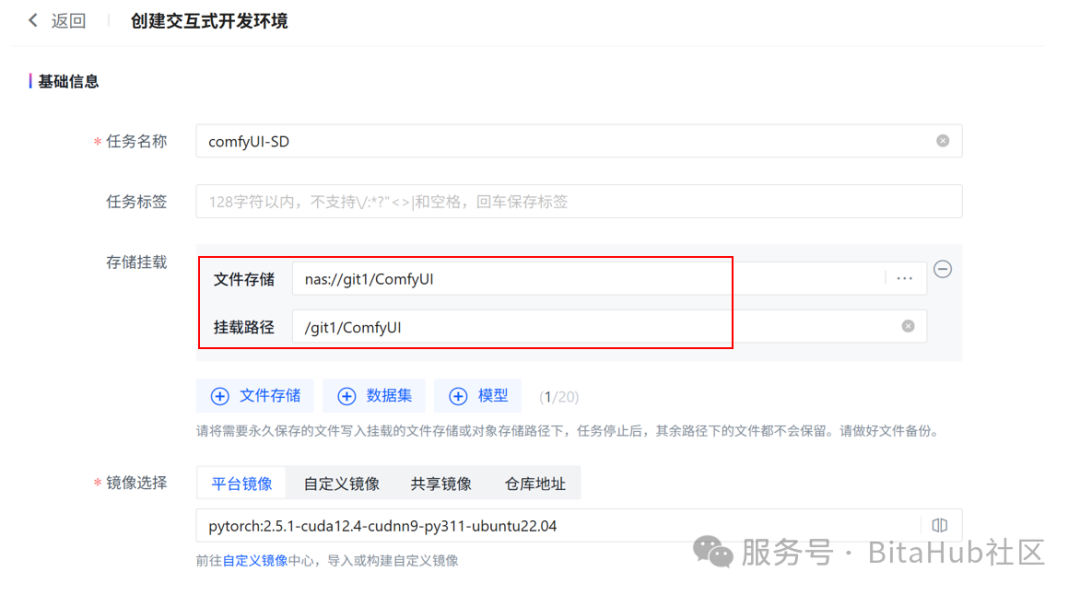
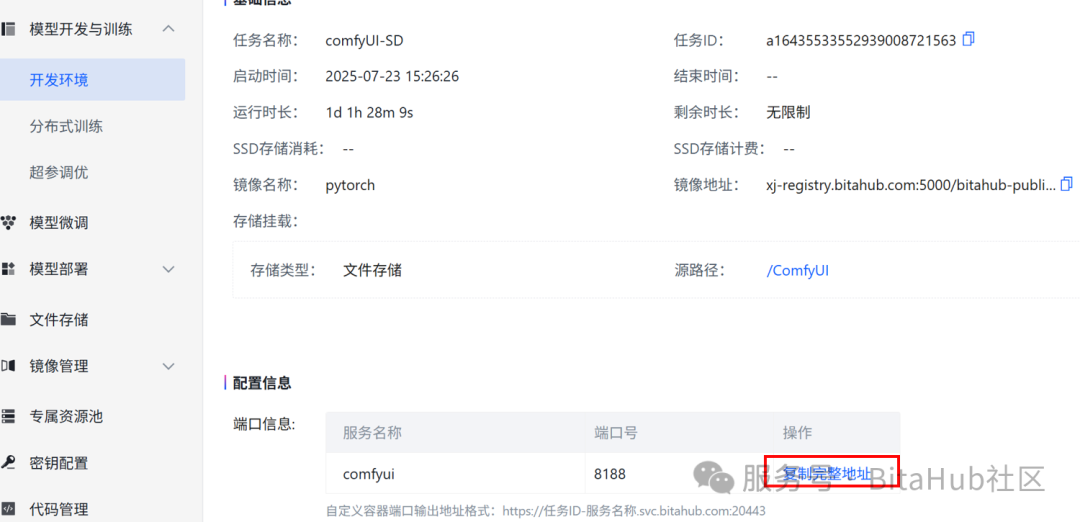
此外,我们还需要定义容器端口,BitaHub 平台通过自定义容器端口功能,让外部能发 HTTP 请求到容器服务(如 ComfyUI),实现开发验证(功能调试、接口测试等 )。ComfyUI 默认情况下使用端口号 8188 进行访问。

最后,选择单卡4090 GPU,并通过JupyterLab访问方式进入开发环境。
二.环境配置
1.打开终端,通过venv创建虚拟环境→激活环境→进入项目目录→安装依赖这一系列操作为 ComfyUI 搭建起独立运行环境。(/git1/ComfyUI 是示例路径,实际要替换成你 ComfyUI 代码所在的真实路径)
python3 -m venv comfy_env
source comfy_env/bin/activate
cd /git1/ComfyUI
pip install -r requirements.txt

2.运行 ComfyUI 服务,在项目根目录下执行以下命令启动:
python main.py --listen 0.0.0.0 --port 8188
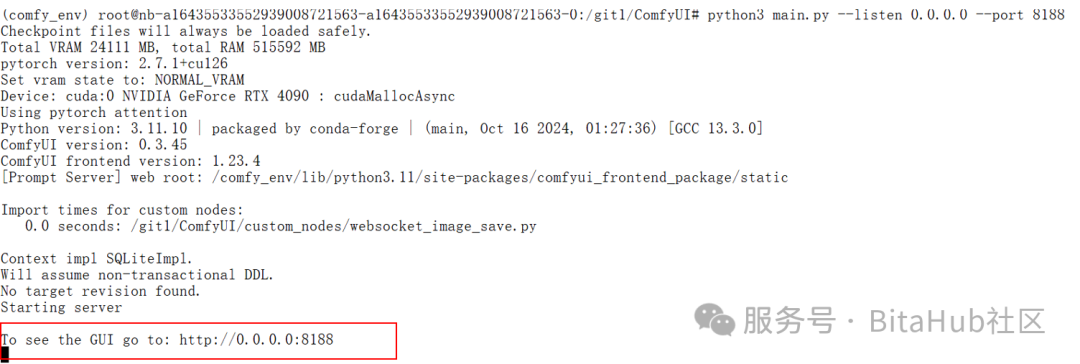
当日志输出上图红框中的信息说明你已成功部署 ComfyUI 并启动服务。
3.随后回到开发环境,复制完整的地址并用浏览器打开即可看到 ComfyUI Web 界面。
三.ComfyUI 工作流配置
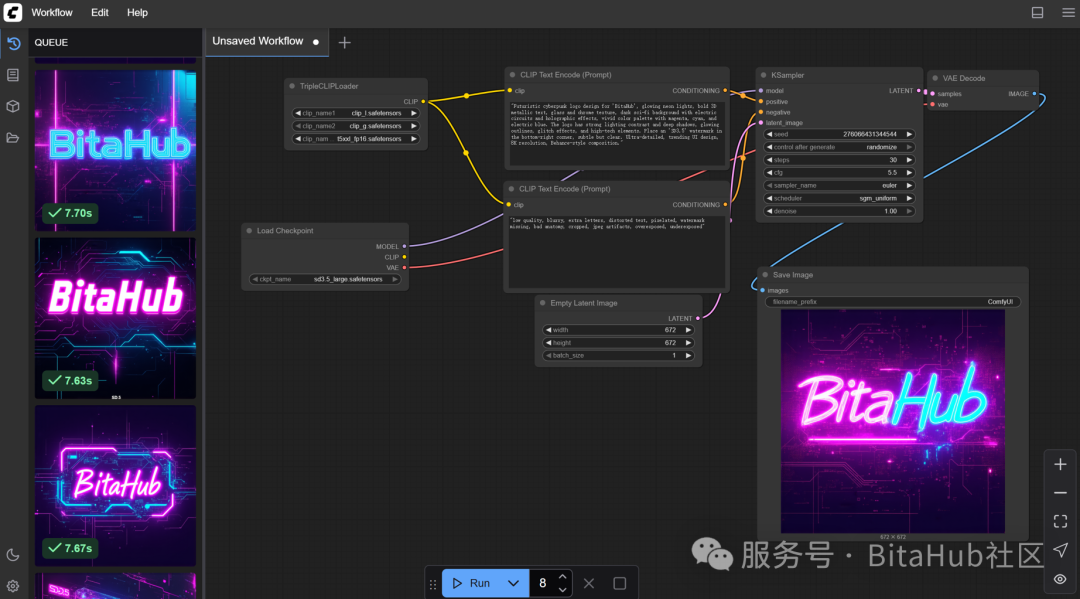
1.加载基础模型与组件(模型准备)
(1)TripleCLIPULoader 节点:
配置 clip_name1/clip_name2/clip_name3(前期上传至文件存储的 clip_g.safetensors 等 ),加载 CLIP 文本编码组件,为文字转特征做准备 。这些组件让模型能 “读懂” 文字提示 。
(2)Load Checkpoint 节点:
同样选择前期上传的sd3.5_large.safetensors。这是图像生成的 “主引擎”,参数规模大、生成质量高,适合追求细节的创作。
2.设置文本提示与 latent 空间(定义生成方向)
(1)CLIP Text Encode 节点:
在两个 CLIP Text Encode 框里填文字 prompt(比如 “赛博朋克风格 BitaHub logo,霓虹光效、科技感背景” )。模型会把这些文字转成特征向量,一个负责正向描述(想要的效果 ),另一个可辅助控制风格 / 细节(或做负向提示,排除不想要的元素 ),让生成的图像贴合文字需求 。
(2)Empty Latent Image 节点:
设置 width/height(如 672×672 )和 batch_size(如 1 )。Latent 空间是图像生成的 “草稿纸”,尺寸决定最终图像大小,batch_size 控制一次生成几张图,这里单张生成,专注打磨效果 。
3.采样与图像生成(核心计算过程)
KSampler 节点:
(1)连好模型(从 Load Checkpoint )、条件(CLIP Text Encode 输出 )、latent 输入(Empty Latent Image )。
(2)配置参数:model 选加载的大模型;positive/negative 接文本编码特征;sampler_name(如 sgm_uniform )影响图像生成的随机性与质量 ;steps(如 30 )控制采样步数(步数多细节可能更丰富,但耗时久 )。
(3)这个节点用模型、文本条件在 latent 空间迭代采样,逐步把抽象特征转成可视图像雏形。
4.解码与保存图像(输出成品)
(1)VAE Decode 节点:
接收 KSampler 输出的 latent 图像,用 VAE(变分自动编码器 )解码成可视 RGB 图像 。这一步把模型生成的 “抽象特征” 转成能直接看的像素图。
(2)Save Image 节点:
连 VAE 输出,生成后自动保存图像到指定路径 。完成从 “计算结果” 到 “本地文件” 的转换,方便后续使用。
5.运行与调整(迭代优化)
点击底部 Run 执行工作流,队列会显示生成进度(耗时、状态 )。完整的连接方法和执行效果如下图所示:
若效果不满意,你也可以通过调整 prompt、改采样参数等方式进行调整。
四.总结
在这篇教程中,我们带你全流程搭建一个高效、专业、无需本地配置的 AI 绘图系统 —— 通过 BitaHub 平台部署 ComfyUI,加载运行 Stable Diffusion 3.5 Large 模型,只需几步,就能掌握云端可视化工作流的搭建方法,开启超清图像创作之旅!
在工作流中,你可以轻松生成风格多样、细节精致的 AI 图像作品。无论你是设计师、开发者,还是对 AI 创作充满好奇的爱好者,这篇教程都能帮你以最低门槛,玩转前沿的图像生成技术,让专业级 AI 绘图能力触手可及。

中国智能体开发者社区,聚焦智能体与大模型开发,提供前沿资讯、实用工具链、开源项目及行业案例。通过技术沙龙、开发者大赛等活动,促进经验交流与协作,助力开发者快速构建创新智能应用。
更多推荐


 21
21 0
0- 0


 已为社区贡献4条内容

所有评论(0)